Indicatore tecnico

Ottimizzare il Trading con la Media Mobile Singola su MetaTrader 4
MetaTrader4
Ottimizzare il Trading con la Media Mobile Singola su MetaTrader 4

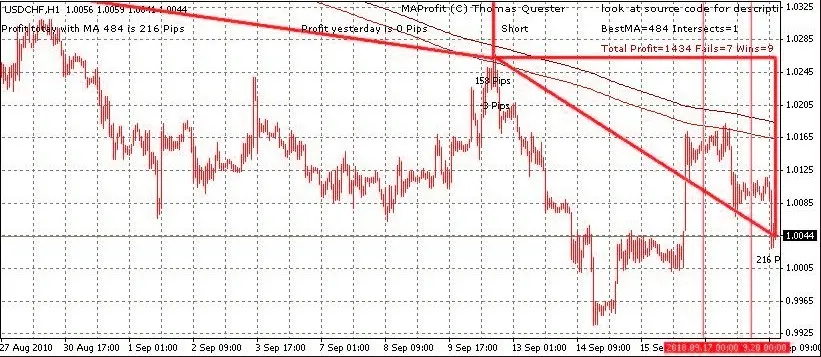
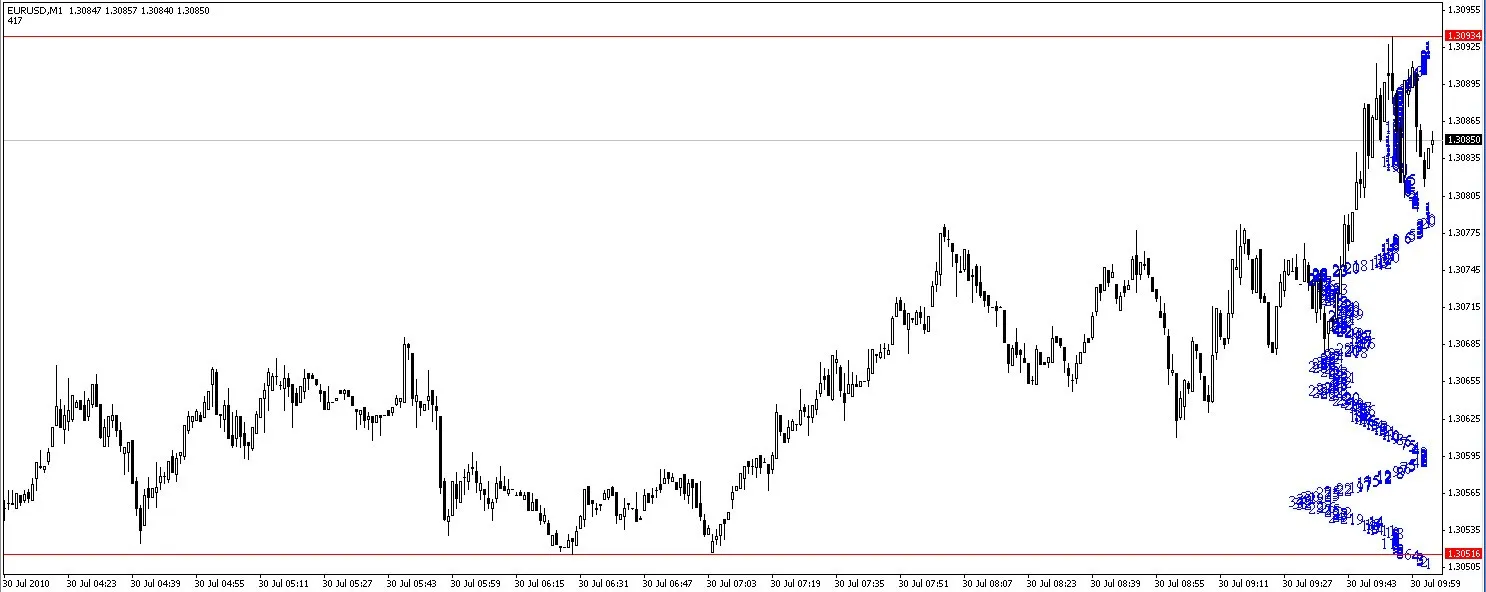
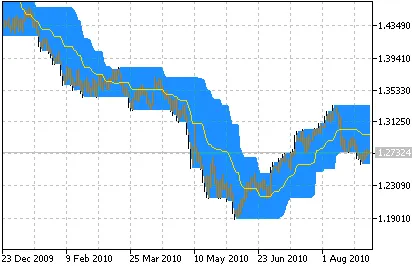
Oggi parliamo di un approccio interessante al trading: l'ottimizzazione della media mobile singola. Questo metodo si basa sull'idea di MA Profit, ma utilizza una sola media mobile invece di un sistema di crossover. Utilizzando solo una media mobile, l'ottimizzazione diventa molto più rapida; puoi testare tutte le medie mobili tra 10 e 1000 in pochissimo tempo. Il trading con una media mobile singola offre tre segnali principali. In genere, funziona meglio con medie mobili più lunghe, come quelle di 150 o addirittura 500 periodi o più. Se la curva è sotto le candele: acquista Se la curva è sopra le candele: vendi Se la curva è orizzontale e incrocia spesso le candele: chiudi le posizioni e aspetta Modificando il periodo della media, tutto viene ricalcolato. Puoi anche controllare se diversi timeframe (minuti, ore, giorni, ecc.) mostrano lo stesso segnale. Un segnale è generalmente più forte se viene confermato da più timeframe. Inoltre, puoi passare a timeframe più brevi per trovare un punto d'entrata in una posizione long o short. L'indicatore disegna quattro tipi di triangoli: Triangolo rosso con bordo spesso: trade short vincente Triangolo rosso con bordo sottile: trade short perso Triangolo verde con bordo spesso: trade long vincente Triangolo verde con bordo sottile: trade long perso Quando è disponibile un nuovo segnale, l'indicatore può mostrare un avviso o utilizzare un'uscita vocale. In questo caso, hai bisogno del file speak.dll, disponibile su MQL5. L'indicatore visualizza lo stato e il numero di segnali buoni e sbagliati nella sua linea di stato. L'ottimizzazione può avvenire in due modalità: Trading simulato: la migliore media mobile è quella che ha generato il profitto maggiore. Conteggio degli incroci tra candele: minore è il numero di volte in cui la curva e le candele si incrociano, migliore è la media mobile. Parametri: (dai un'occhiata anche al codice sorgente) extern bool bOptimize=true; // True: trova la migliore MA singola ottimizzando (cambia timeframe per ri-ottimizzare) extern bool bOptimizeIntersect=true; // True: ottimizza per il minimo degli incroci, altrimenti ottimizza per il massimo profitto extern int PeriodMA=400; // Se non vuoi ottimizzare, puoi definire un periodo extern int Method=0; // Metodo per MA 0 = Semplice, 1 = Esponenziale, 2 = Smussata, 3 = Ponderata lineare extern bool DrawTringles=true; // Disegna triangoli per il trading simulato extern int MinMA=5; // Test minimo per l'ottimizzazione extern int MaxMA=500; // Test massimo per l'ottimizzazione extern int StepMA=1; // Passo durante l'ottimizzazione, 1 testa ogni MA, 10 testa ogni decima ecc. extern int CountOptimize=300; // Numero di candele per ottimizzare extern int RepaintBars=3000; // Numero di candele su cui disegniamo triangoli e calcoliamo la vincita/perdita extern bool Alarm=true; // Fai un avviso visibile per un nuovo segnale extern bool bSpeak=true; // Pronuncia l'avviso con gspeak Il trading con la media mobile fornisce segnali molto buoni, ma presenta anche molti falsi segnali. Attualmente sto cercando idee per filtrare i falsi segnali, in modo da pubblicare il mio Expert Advisor basato su media mobile. Usa queste informazioni a tuo rischio e pericolo!

2010.09.22
iCrossClose: L'indicatore Essenziale per il Trading con MetaTrader 5
MetaTrader5
iCrossClose: L'indicatore Essenziale per il Trading con MetaTrader 5

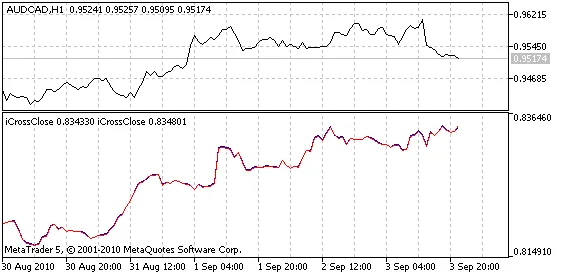
L'indicatore iCrossClose permette di eseguire qualsiasi operazione aritmetica sui prezzi di due simboli e di visualizzare il risultato su un altro grafico. Puoi calcolare i cross (utilizzando moltiplicazione e divisione), lo spread (sottrazione) o semplicemente tracciare i dati di un altro simbolo sul grafico.Fig. 1. L'indicatore iCrossClose. Il valore di EURGBP (in blu) e i suoi valori stimati (in rosso, calcolati utilizzando EURUSD e GBPUSD) sono presentati nel grafico sottostante.Per impostazione predefinita, traccia il cross di EURGBP, calcolato utilizzando i valori di EURUSD e GBPUSD (Fig. 1)Parametri di input: S1_Symbol - Simbolo 1;S1_Invert - Flag per invertire il valore del simbolo 1 (valore=1.0/valore);S1_K - Coefficiente di moltiplicazione del simbolo 1 (valore=K*valore);S1_Plus - Aggiunta al simbolo 1 (valore=Plus+valore). La priorità delle operazioni è la seguente: inversione, moltiplicazione, aggiunta;S2_Symbol - Simbolo 2;S2_Invert - Flag per invertire il valore del simbolo 2;S2_K - Coefficiente di moltiplicazione del simbolo 2;S2_Plus - Aggiunta al simbolo 2;R_ArithmeticAction - Azione aritmetica;R_Invert - Flag per invertire il risultato dell'azione aritmetica;R_K - Coefficiente di moltiplicazione per il risultato;R_Plus - Aggiunta al risultato.Note:Per tracciare i dati di un altro simbolo così come sono, devi specificare gli stessi valori per S1_Symbol e S2_Symbol, S2_K=0, R_ArithmeticAction=Add, e i valori predefiniti per gli altri parametri.Fino a quando i dati non sono pronti, attende un nuovo tick e visualizza il messaggio "Attendere prego...". Puoi anche cambiare i timeframe per utilizzarlo durante i weekend,

2010.09.21
QuickFib: L'indicatore Essenziale per MetaTrader 4
MetaTrader4
QuickFib: L'indicatore Essenziale per MetaTrader 4

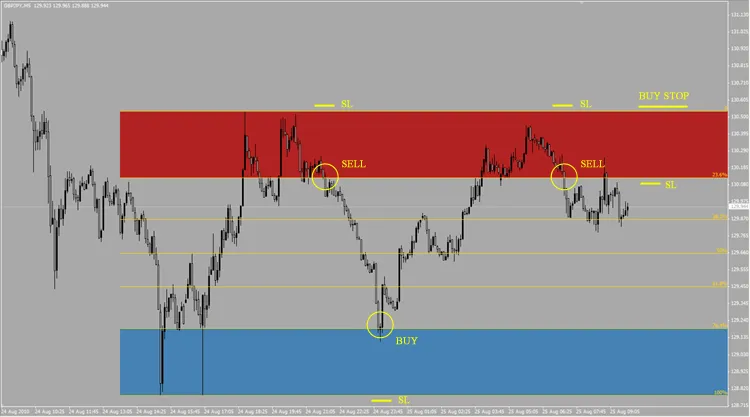
Descrizione: QuickFib è un indicatore che tiene aggiornato automaticamente lo studio di Fibonacci per includere il minimo più basso e il massimo più alto visibili nel tuo grafico. Se sei un trader di price action e hai sempre le linee di Fibonacci disegnate, questo strumento ti farà risparmiare un sacco di tempo, aggiornando i livelli in base ai nuovi massimi e minimi. In aggiunta, l'indicatore traccia due linee: una dal massimo più alto al punto che crea la trend line con la pendenza più alta. Al contrario, per la linea di supporto. Infine, viene disegnata un'area rettangolare che mostra l'ammontare del movimento non ancora ritratto (dalla recente formazione del massimo o minimo) sopra o sotto il prezzo attuale. Questo è utile se visualizzi solo la parte più a destra del tuo grafico, magari a causa di altri grafici aperti o perché il tuo grafico è stato spostato verso sinistra. Puoi vedere quanto del ritracciamento sia già avvenuto senza dover tornare indietro tra le candele. Questa funzione può essere disattivata impostando la variabile esterna DrawRetracementBlocks su false. Questo indicatore è progettato per darti una sensazione generale dell'azione recente dei prezzi del cambio su cui lo hai applicato. Note: Quando il prezzo inizia a segnare un nuovo massimo o minimo, l'indicatore attende la chiusura della candela prima di aggiornare le linee di Fibonacci o le trend line. Per le rotture della trend line, si aspetta addirittura due barre. Questo ti dà il tempo di osservare un breakout in azione, utile per individuare le entrate in pullback dopo la rottura. L'indicatore viene aggiornato in modo "pigro"; gli oggetti vengono cancellati e ridisegnati per ogni tick. Potrebbe essere reso più efficiente, se necessario, ma il consumo di risorse del tuo computer, così com'è attualmente codificato, è talmente basso da non giustificare il tempo per un aggiornamento. Consiglio: Se non hai già attivato lo spostamento del grafico, prova a farlo per qualche settimana. Clicca sull'icona con la piccola freccia rossa rivolta a sinistra. Avere un margine extra a destra ti aiuterà a visualizzare l'azione futura dei prezzi e darà alla tua mente un po' di spazio per lavorare sui potenziali movimenti.

2010.09.20
Indicatori RSI e Ichimoku: Ottimizza il Tuo Trading con MetaTrader 4
MetaTrader4
Indicatori RSI e Ichimoku: Ottimizza il Tuo Trading con MetaTrader 4

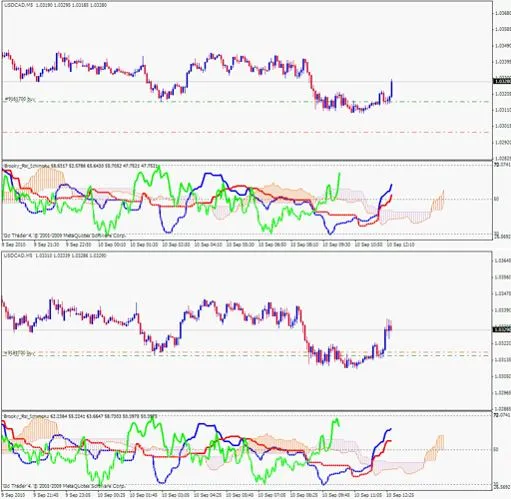
Ciao a tutti, Ho creato questo indicatore per uso personale e, dopo averlo trovato davvero utile, ho pensato di condividerlo con voi! È basato sul classico indicatore Ichimoku Kinko Hyo di MetaTrader 4, ma l'ho progettato per tracciare i valori RSI in una finestra sottostante. Puoi utilizzarlo come conferma di altre strategie oppure, se sei un appassionato di Ichimoku, può diventare un fantastico supporto per i tuoi grafici Ichi. Una cosa che ho notato, e che ho evidenziato nei grafici qui sotto con un'operazione in tempo reale che ho effettuato, è il grande segnale che la linea verde Chinkou Span fornisce per mostrare i massimi e i minimi o una momentanea consolidazione in una tendenza. Un altro punto che spesso porta a buone mosse è quando tutte e tre le linee attraversano le nuvole contemporaneamente in entrambe le direzioni, come nel momento in cui ho effettuato il trade mostrato. Funziona bene se riesci a vedere che il prezzo ha un po' di spazio per muoversi (minimo 13 pip) verso la resistenza. A proposito, ho chiuso il trade al rifiuto confermato della linea RSI a 70, poiché le notizie erano imminenti, e ho ottenuto un bel guadagno pre-notizie. Quando aggiungi l'indicatore al tuo grafico, basta cambiare l'ultimo colore per adattarlo a quello del tuo grafico, in modo che le nuvole sembrino fluttuare. AGGIORNAMENTO: NOTA: La versione 2 è stata aggiornata con un sistema di ombreggiatura automatica che si adatta automaticamente al colore del tuo grafico. È necessario abilitare i file DLL per la versione automatica. Questo ti risparmia la fatica di adattare l'ultimo colore a quello del tuo grafico, così le nuvole appariranno fluttuanti. Una volta caricato, il colore automatico necessita di 1 tick per trovare il colore del tuo grafico. Per ulteriori esempi di indicatori con cambio colore automatico, puoi visitare il mio sito web. www.Brooky-Indicators.com

2010.09.15
Indicatori di Medie Mobili Multi-Timeframe per MetaTrader 5
MetaTrader5
Indicatori di Medie Mobili Multi-Timeframe per MetaTrader 5

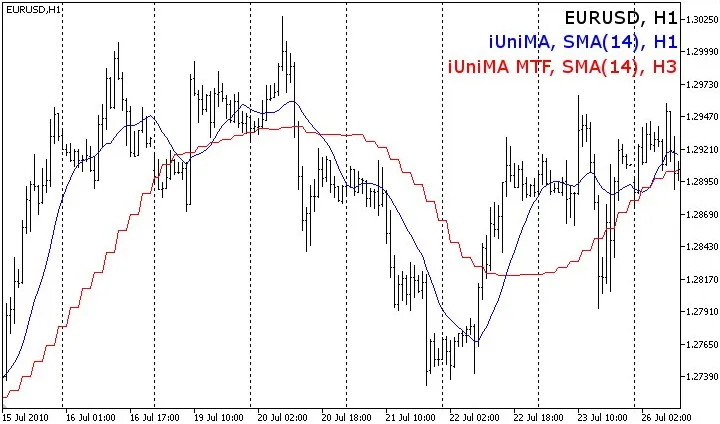
Autore originale: traderak20, basato su iUniMA.mq5 di Integer L'indicatore iUniMA MTF consente di scegliere tra diversi tipi di medie mobili (SMA, EMA, SMMA, LWMA, AMA, DEMA, TEMA, FRAMA e VIDYA). Può essere applicato a qualsiasi timeframe, sia superiore che inferiore a quello attuale del grafico. Rispetto all'indicatore originale iUniMA, l'unica impostazione extra è il secondo timeframe utilizzato come input per i calcoli. Quando l'indicatore è applicato a un timeframe inferiore a quello attuale del grafico, non è possibile visualizzare tutti i valori. In questo caso, a seconda del tipo di prezzo scelto, utilizzerà un approccio diverso per fornire il valore più appropriato. Ecco due esempi: timeframe_1=5 minuti, timeframe_2=1 minuto, calcoli basati sulla serie di prezzi Close: Per ogni barra su timeframe_1, l'indicatore mostrerà l'ultima barra di timeframe_2 con un time Close precedente o uguale al time Close della barra su timeframe_1. Questo vale sia per le barre chiuse sia per la barra attualmente aperta. timeframe_1=5 minuti, timeframe_2=1 minuto, calcoli basati sulla serie di prezzi Open: Per ogni barra su timeframe_1, l'indicatore mostrerà l'ultima barra di timeframe_2 con un time di apertura precedente o uguale al time di apertura della barra su timeframe_1. Anche in questo caso, si applica sia alle barre chiuse sia a quella attualmente aperta. La logica qui è che se scegli di calcolare i tuoi indicatori sul time di apertura di una barra, probabilmente traderai quando si apre una nuova barra. In tal caso, all'apertura di una nuova barra da 5 minuti, conoscerai solo l'Open della prima delle cinque barre da 1 minuto che ne fanno parte. L'Open delle barre da 1 minuto dalla seconda alla quinta viene quindi ignorato nei calcoli. Puoi mescolare qualsiasi timeframe con qualsiasi altro timeframe, anche se non sono sincronizzati, ad esempio timeframe_1 = 5 minuti e timeframe_2 = 12 minuti. L'indicatore garantirà che rimangano sincronizzati. Il funzionamento è simile agli esempi sopra. Dai un'occhiata all'indicatore MACD Histogram MTF MC per una spiegazione più visiva in un foglio Excel. Quando cambi tra i timeframe, permetti un po' di tempo (alcuni secondi) affinché i dati di prezzo vengano caricati. Se l'indicatore non viene visualizzato, aggiorna manualmente il grafico. Controlla nel codice per attivare/disattivare i messaggi di errore: bool  ShowErrorMessages=false;      // attiva/disattiva i messaggi di errore per il debug Storico aggiornamenti: 2010 09 26: v03 Migliorata la visualizzazione dei valori sui timeframe più piccoli rispetto a quello del grafico; Impostati i buffer a EMPTY_VALUE anziché 0 dopo: if(convertedTime<tempTimeArray_TF2[0]); Ottimizzazione del codice; Rimosso PLOT_DRAW_BEGIN da OnInit() - ereditato dall'indicatore a singolo timeframe; Spostato ArraySetAsSeries di buffer e array in OnInit(); 2010 08 28: v02 Indicatore pubblicato per la prima volta;

2010.08.28

Doji Hunter: L'indicatore per MetaTrader 4 che ogni trader deve avere
MetaTrader4
Doji Hunter: L'indicatore per MetaTrader 4 che ogni trader deve avere

Ciao a tutti! Oggi parliamo di un indicatore molto interessante per MetaTrader 4: il Doji Hunter. Questo strumento è particolarmente utile per chi cerca di identificare i doji nel mercato, e ho aggiunto alcune funzionalità che vi piaceranno sicuramente. Funzionalità principali RangeOfBars: Ho introdotto una variabile che consente di impostare quanti candele precedenti analizzare per cercare un doji. Puoi configurarla su 2 o 3 per identificare anche i doppi doji. IsDoji e IsDoubleDoji: Puoi creare metodi per verificare se una candela è un doji e per cercare doppi doji. In questo modo, il codice può stabilire che se c'è un doji, non si fa trading, ma se trovi un doppio doji, puoi operare sull'estensione. Precisione: Ho modificato i valori di configurazione da interi a doppi, il che permette una precisione maggiore, essenziale per lavorare con il formato a 5 cifre. Ottimizzazione e semplicità Ho mantenuto il ShowCandleBox perché penso che sia un ottimo modo per visualizzare l'indicatore sul grafico. Durante i test, ha funzionato bene. Ho evitato di sovraccaricare l'indicatore con troppe informazioni, mantenendo tutto semplice e chiaro. Un'altra modifica importante è stata l'aggiunta di un reset del contatore per evitare che i box si accumulassero indefinitamente. Ora, il contatore si resetta all'inizio di ogni ciclo di elaborazione. Implementazione del codice Ecco un esempio di come dichiarare il Doji Hunter nel tuo codice: extern string __DOJI_HUNTER_SETTINGS = "-----"; int RangeOfBars = 3; bool ShowCandleBox = true; //false per nascondere il box della candela extern color BoxColor = MistyRose; //aggiungi il tuo colore preferito Puoi anche effettuare una chiamata per ottenere i dati sui doji. Ricorda di posizionare questa chiamata nella sezione dedicata ai nuovi eventi di candela per evitare problemi: Doji1 = iCustom(NULL,0,"Doji_Hunter",          RangeOfBars, ShowCandleBox, BoxColor); Questo snippet di codice restituirà il valore della prima candela, che può essere 0 o 1, dove 1 significa che è stato trovato un doji. In conclusione, il Doji Hunter è uno strumento potente per chiunque voglia migliorare le proprie operazioni di trading. Spero che queste informazioni vi siano utili e vi invitiamo a provarlo!

2010.08.28
Stochastic Multi-Timeframe: Guida all'Indicatore per MetaTrader 5
MetaTrader5
Stochastic Multi-Timeframe: Guida all'Indicatore per MetaTrader 5

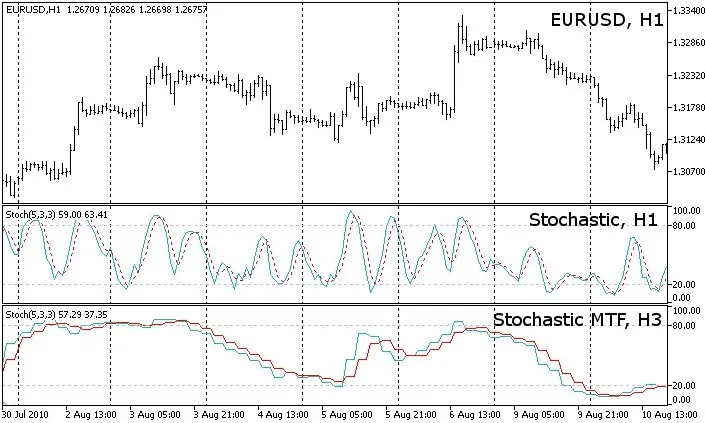
Il l'indicatore Stochastic può essere utilizzato su qualsiasi timeframe, sia superiore che inferiore a quello attuale del grafico. Puoi utilizzare tutti i parametri standard dell'indicatore iStochastic integrato, con l'unica impostazione aggiuntiva che è il secondo timeframe utilizzato per i calcoli. Quando l'indicatore è applicato a un timeframe inferiore a quello attuale, non è possibile visualizzare tutti i valori. In questo caso, a seconda del tipo di prezzo scelto, verrà utilizzato un approccio diverso per fornire il valore più appropriato. Ecco due esempi: timeframe_1=5 minuti, timeframe_2=1 minuto, calcoli basati sulla serie di prezzi Close: Per ogni barra su timeframe_1, l'indicatore mostrerà l'ultima barra di timeframe_2 con un tempo di chiusura pari o precedente a quello della barra su timeframe_1. Questo vale sia per le barre chiuse che per quella attualmente aperta. timeframe_1=5 minuti, timeframe_2=1 minuto, calcoli basati sulla serie di prezzi Open: Per ogni barra su timeframe_1, l'indicatore mostrerà l'ultima barra di timeframe_2 con un tempo di apertura pari o precedente a quello della barra su timeframe_1. Anche in questo caso si considerano le barre chiuse e quella attualmente aperta. La logica è che se scegli di calcolare i tuoi indicatori sul tempo di apertura di una barra, probabilmente effettuerai anche le operazioni quando si apre una nuova barra. In quel caso, all'apertura di una nuova barra da 5 minuti, conoscerai solo l'apertura della prima delle cinque barre da 1 minuto che ne fanno parte. Pertanto, le aperture delle barre da 1 minuto dalla seconda alla quinta vengono ignorate nei calcoli. Puoi mescolare qualsiasi timeframe con un altro, anche se non sono sincronizzati, ad esempio timeframe_1 = 5 minuti e timeframe_2 = 12 minuti. L'indicatore garantirà che rimangano sincronizzati. Il modo in cui funziona è simile agli esempi sopra. Dai un'occhiata all'indicatore MACD Histogram MTF MC per una spiegazione più visiva in un foglio Excel. Quando cambi timeframe, concedi alcuni secondi affinché i dati di prezzo vengano caricati. Se l'indicatore non viene visualizzato, aggiorna manualmente il grafico. Controlla nel codice per attivare/disattivare i messaggi di errore: bool  ShowErrorMessages=false;      // attiva/disattiva i messaggi di errore per il debug Storia degli aggiornamenti: 2010 09 26: v04 Migliorata visualizzazione dei valori su timeframe più piccoli rispetto a quello del grafico; Impostati i buffer a EMPTY_VALUE invece che a 0 dopo: if(convertedTime<tempTimeArray_TF2[0]); Ottimizzazione del codice; Rimosso PLOT_DRAW_BEGIN da OnInit() - ereditato dall'indicatore a singolo timeframe; Spostato ArraySetAsSeries di buffer e array in OnInit(); 2010 09 06: v03 Corretto bug con l'array Time[] che causava un disegno errato dell'indicatore; 2010 08 25: v02 Indicatore pubblicato per la prima volta;

2010.08.25
RSI Multi-Timeframe: Ottimizza il Tuo Trading con MetaTrader 5
MetaTrader5
RSI Multi-Timeframe: Ottimizza il Tuo Trading con MetaTrader 5

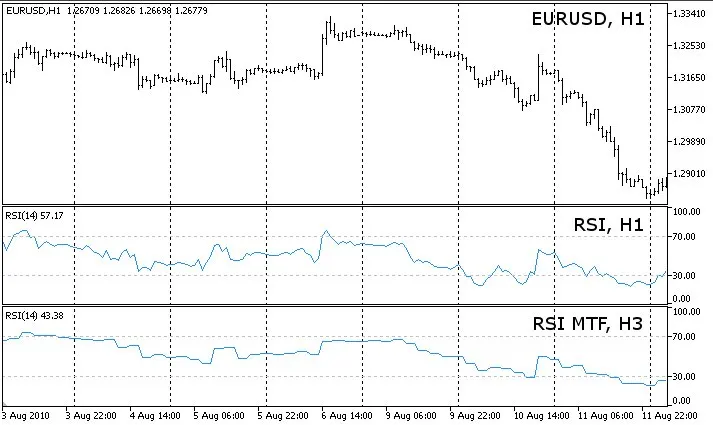
L'indicatore RSI (Relative Strength Index) può essere utilizzato su qualsiasi timeframe, sia che sia superiore o inferiore a quello del grafico attuale. NOTE: Se desideri creare i tuoi indicatori multi-timeframe, questo indicatore RSI MTF è un ottimo esempio. Ha solo un buffer, rendendo il codice più pulito e facile da comprendere rispetto ad altri indicatori multi-timeframe con molti buffer. Puoi utilizzare tutti i parametri abituali dell'indicatore iRSI integrato; l'unica impostazione extra è il secondo timeframe utilizzato come input per i calcoli. Quando l'indicatore è applicato a un timeframe inferiore a quello del grafico corrente, non è possibile visualizzare tutti i valori. In questo caso, a seconda del tipo di prezzo scelto, verrà utilizzato un approccio diverso per fornire il valore più appropriato. Ecco due esempi: timeframe_1=5 minuti, timeframe_2=1 minuto, calcoli basati sulla serie di prezzi Close: Per ogni barra su timeframe_1, l'indicatore mostrerà l'ultima barra di timeframe_2 con un tempo di chiusura prima o uguale al tempo di chiusura della barra su timeframe_1. Questo vale sia per le barre già chiuse che per la barra attuale ancora aperta. timeframe_1=5 minuti, timeframe_2=1 minuto, calcoli basati sulla serie di prezzi Open: Per ogni barra su timeframe_1, l'indicatore mostrerà l'ultima barra di timeframe_2 con un tempo di apertura prima o uguale al tempo di apertura della barra su timeframe_1. Questo vale sia per le barre già chiuse che per la barra attuale ancora aperta. La logica qui è che se scegli di calcolare i tuoi indicatori sul tempo di apertura di una barra, probabilmente traderai anche quando si apre una nuova barra. In tal caso, all'apertura di una nuova barra di 5 minuti, conoscerai solo l'apertura della prima delle cinque barre di 1 minuto che ne fanno parte. Pertanto, l'apertura dalla seconda alla quinta barra di 1 minuto è ignorata nei calcoli. Puoi mescolare qualsiasi timeframe con qualsiasi altro timeframe, anche se non sono sincronizzati, ad esempio timeframe_1 = 5 minuti e timeframe_2 = 12 minuti. L'indicatore si assicurerà che rimangano sincronizzati. Il funzionamento è simile agli esempi sopra. Guarda l'indicatore MACD Histogram MTF MC per una spiegazione più visiva in un foglio Excel. Quando cambi tra i timeframe, concedi un po' di tempo (alcuni secondi) per caricare i dati di prezzo. Se l'indicatore non viene visualizzato, aggiorna manualmente il grafico. Controlla nel codice per attivare/disattivare i messaggi di errore: bool  ShowErrorMessages=false;      // attiva/disattiva i messaggi di errore per il debug Storico aggiornamenti: 2010 09 26: v04 Migliorata visualizzazione dei valori su timeframe più piccoli rispetto a quello del grafico;Impostati i buffer a EMPTY_VALUE invece di 0 dopo: if(convertedTime<tempTimeArray_TF2[0]);Ottimizzazione del codice;Rimosso PLOT_DRAW_BEGIN da OnInit() - ereditato dall'indicatore a singolo timeframe;Spostata ArraySetAsSeries di buffer e array in OnInit(); 2010 09 06: v02 Corretto un bug con l'array Time[] che causava una visualizzazione errata dell'indicatore; 2010 08 25: v01 Indicatore pubblicato per la prima volta;

2010.08.25
MACD Histogram Multi-Color e Multi-Timeframe per MetaTrader 5: Guida Completa
MetaTrader5
MACD Histogram Multi-Color e Multi-Timeframe per MetaTrader 5: Guida Completa

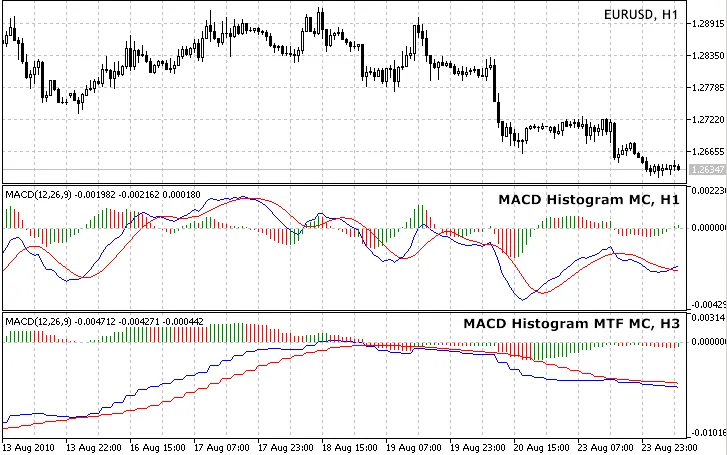
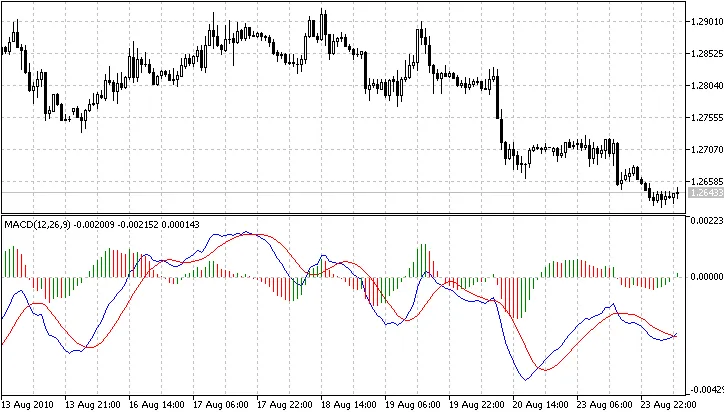
L'indicatore MACD è uno strumento versatile che puoi applicare a qualsiasi timeframe, sia esso più alto o più basso rispetto a quello attuale del grafico. I valori possono essere calcolati in base a qualsiasi tipo di prezzo comune. Quando applichi l'indicatore a un timeframe inferiore a quello del grafico attuale, non sarà possibile visualizzare tutti i valori. In questo caso, a seconda del tipo di prezzo scelto, verrà utilizzato un approccio diverso per fornire il valore più appropriato. Ecco due esempi: timeframe_1=5 minuti, timeframe_2=1 minuto, calcoli basati sulla serie di prezzi Close: Per ogni candela su timeframe_1, l'indicatore mostrerà l'ultima candela di timeframe_2 con un tempo di chiusura prima o uguale a quello della candela su timeframe_1. Questo vale sia per le candele chiuse che per quella attualmente aperta. timeframe_1=5 minuti, timeframe_2=1 minuto, calcoli basati sulla serie di prezzi Open: Per ogni candela su timeframe_1, l'indicatore mostrerà l'ultima candela di timeframe_2 con un tempo di apertura prima o uguale a quello della candela su timeframe_1. Anche in questo caso, il ragionamento è che se scegli di calcolare i tuoi indicatori sul tempo di apertura di una candela, probabilmente traderai quando si apre una nuova candela. Così, all'apertura di una nuova candela da 5 minuti, conoscerai solo l'apertura della prima delle cinque candele da 1 minuto che ne fanno parte. Le aperture delle candele successive vengono ignorate nei calcoli. Puoi combinare qualsiasi timeframe con un altro, anche se non sono sincronizzati, ad esempio timeframe_1 = 5 minuti e timeframe_2 = 12 minuti. L'indicatore si assicurerà di mantenerli sincronizzati, seguendo un approccio simile a quello degli esempi precedenti. Il file Excel allegato (Conversion between timeframes.zip) contiene esempi di tutte le possibili combinazioni e una spiegazione più visiva. Ti consiglio di dare un'occhiata anche al codice sorgente per capire come funziona. Spero che ti aiuti a costruire i tuoi indicatori multi-timeframe. Quando cambi timeframe, concedi qualche secondo affinché i dati di prezzo vengano caricati. Se l'indicatore non viene visualizzato, aggiorna manualmente il grafico. Requisiti: MovingAverages.mqh (file di inclusione predefinito nella cartella terminal_data_folder\MQL5\Include) MACD_Histogram_MC (pubblicato anche su mql5.com) Posiziona sia MACD Histogram_MTF_MC.mq5 che MACD_Histogram_MC.mq5 nella cartella terminal_data_folder\MQL5\Indicators affinché l'indicatore funzioni correttamente. Controlla nel sorgente per attivare/disattivare i messaggi di errore: bool ShowErrorMessages=false;      // attiva/disattiva i messaggi di errore per il debug Storico aggiornamenti: 2010 09 26: v03 Migliorata la visualizzazione dei valori su timeframe più piccoli rispetto a quello del grafico; Impostati i buffer a EMPTY_VALUE invece di 0 dopo: if(convertedTime<tempTimeArray_TF2[0]); Ottimizzazione del codice; Rimosso PLOT_DRAW_BEGIN da OnInit() - ereditato dall'indicatore a singolo timeframe; Spostato ArraySetAsSeries di buffer e array in OnInit(); Aggiunti MODE_SMMA e MODE_LWMA come metodi MA per la linea del segnale; Reso ENUM_APPLIED_PRICE l'ultimo parametro di input nella lista; 2010 08 28: v02B Indicatore pubblicato per la prima volta;

2010.08.24
Primo Precedente 331 332 333 334 335 336 337 338 339 340 341 Successivo Ultimo