テクニカル指標

マルチMAインジケーターの使い方と設定ガイド
MetaTrader4
マルチMAインジケーターの使い方と設定ガイド

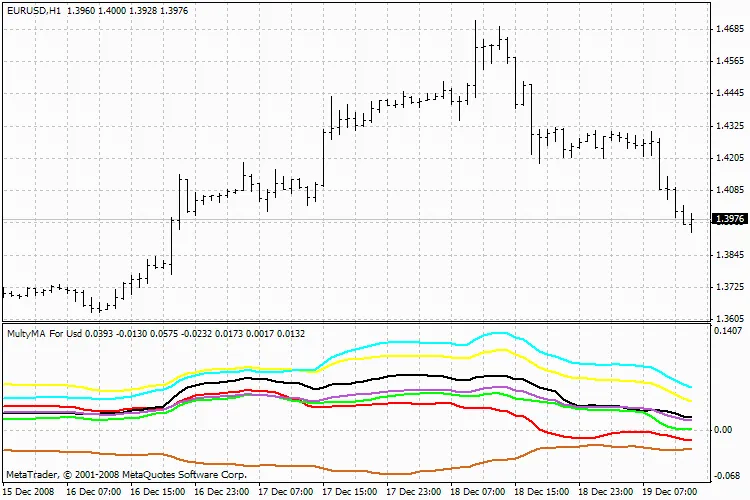
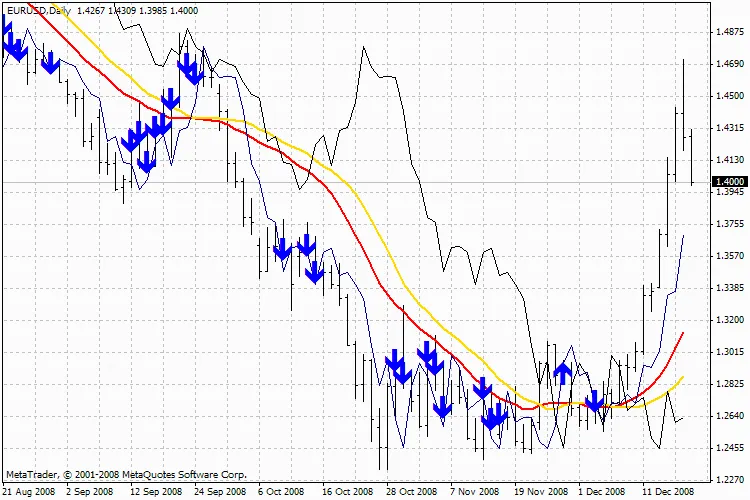
マルチMAインジケーターは、2つの移動平均線(MA)の違いを別のウィンドウに表示します。これにより、トレーダーは異なるMAの動きを簡単に比較できます。 マイナーMAとメジャーMAの両方を設定することが可能です。 このインジケーターはグループ移動を示し、2つのMAの違いを一目で確認できる便利なツールです。 ただし、初期設定でコードに不具合があり、すぐに描画されないことがあります。その場合は、まず「タイムフレームをリロード」してください。過去のデータが読み込まれると、正しく描画されます。もし描画が間違った場合は、再度タイムフレームを切り替えることで、履歴が再読み込みされ、グラフが更新されます。 マウスカーソルを線の上に置くと、通貨ペアの名前が表示されます(下部エントリー)。 入力パラメーター: extern int MA_Period      =5; extern int MA_Basis       =233; extern int MA_Shift       =0; extern int MA_Method      =1; //---- extern string symbol_1   ="EURUSD"; extern string symbol_2   ="GBPUSD"; extern string symbol_3   ="USDCHF"; extern string symbol_4   ="USDJPY"; extern string symbol_5   ="AUDUSD"; extern string symbol_6   ="USDCAD"; extern string symbol_7   ="medium"; //---- //---- extern bool revers=false; マルチMAインジケーターの表示例

2009.01.05
エクストラポレーター: 未来の価格予測をするためのインディケーター
MetaTrader4
エクストラポレーター: 未来の価格予測をするためのインディケーター

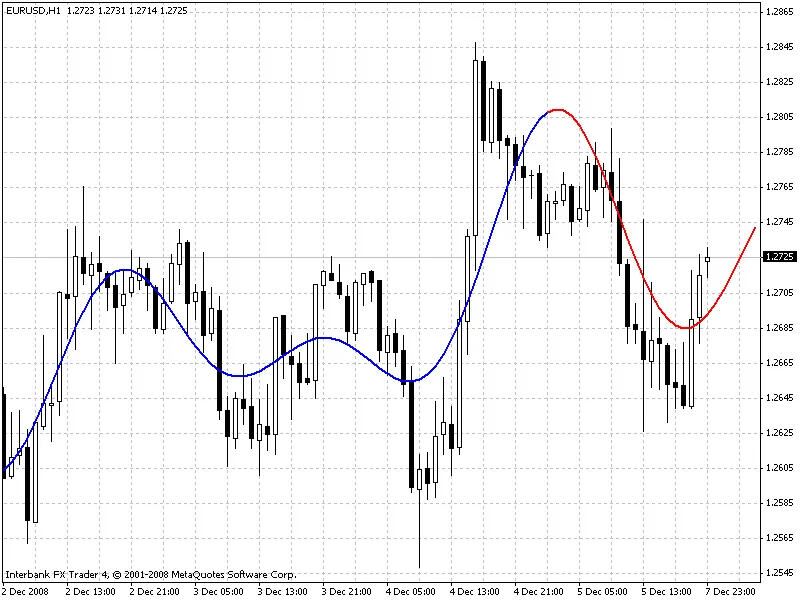
今回は、エクストラポレーターというインディケーターについて詳しく解説します。このインディケーターは、選択可能な複数の手法に基づいています。 選べる手法 メソッド1: フーリエの外挿法 - クイン・フェルナンデスアルゴリズムを用いて周波数を計算 メソッド2: 自己相関法 メソッド3: 重み付きバーグ法 メソッド4: ヘルメ・ニキアス加重関数を用いたバーグ法 メソッド5: イタクラ-サイト法(幾何学的手法) メソッド6: 修正共分散法 メソッド2から6は、線形予測の手法です。線形予測は、過去の値を基に未来の値を線形関数として求めるものです。例えば、価格データx[0]..x[n-1]があるとしましょう。ここで、インデックスが大きいほど最近の価格を示します。未来の価格x[n]は次のように計算されます: x[n] = -Σ(a[i]*x[n-i], i=1..p) ここで、a[i=1..p]はモデルの係数、pはモデルの次数です。メソッド2から6は、最後のn-pバーを基に平均二乗誤差を最小化することで係数a[]を求めます。もしもn=2*pのセットの方程式をレヴィンソン・ダービン法で直接解くと、予測誤差をゼロにすることも可能です。この予測法はプラニー法と呼ばれますが、未来の値を予測する際に不安定になるため、今回のインディケーターには含まれていません。 その他の入力パラメータ LastBar: 過去データの最後のバーの番号 PastBars: 未来の値を予測するために使用される過去のバーの数 LPOrder: 過去のバーの数に対する線形モデルの次数(0..1の範囲) FutBars: 予測における未来のバーの数 HarmNo: メソッド1の最大周波数(0はすべての周波数を意味します) FreqTOL: メソッド1の周波数計算の不正確さ(>0.001の場合、収束しません) BurgWin: メソッド2の加重関数の数(0=矩形, 1=ハミング, 2=放物線) このインディケーターは、青いラインでモデルの価格を示し、赤いラインで予測された未来の価格を表示します。 具体例 メソッド1(フーリエ級数の外挿) メソッド3(バーグ法) メソッド6(修正共分散法) お願い このインディケーターを使って利益の出るEAを開発した方は、ぜひコード内のメールアドレスまでアイデアを共有していただけると嬉しいです。

2008.12.25

OsMAダイバージェンスを活用したトレード戦略
MetaTrader4
OsMAダイバージェンスを活用したトレード戦略

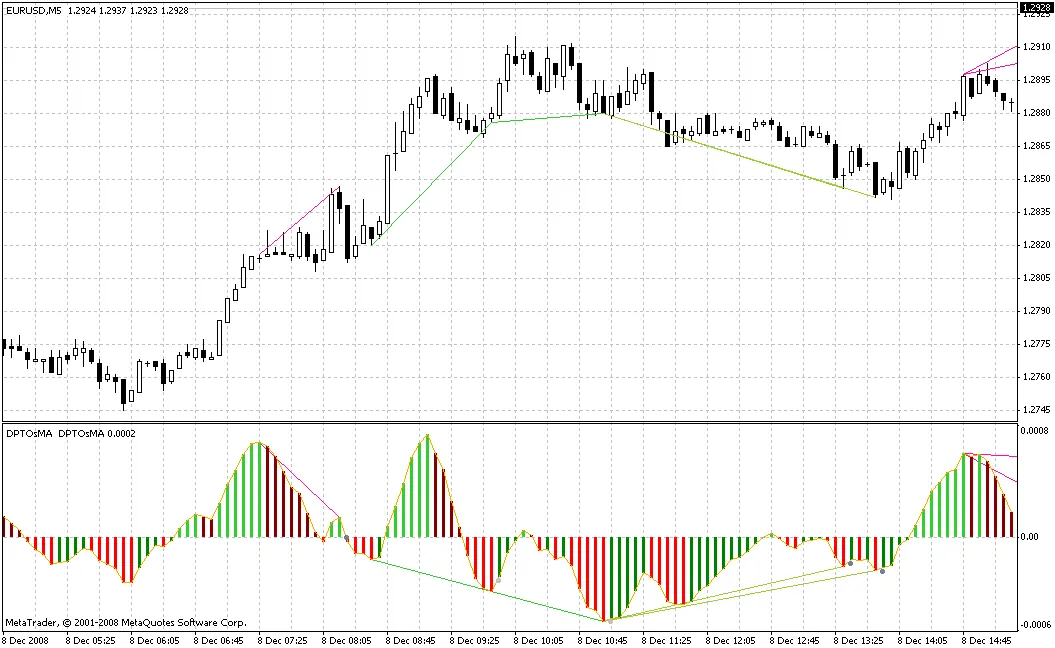
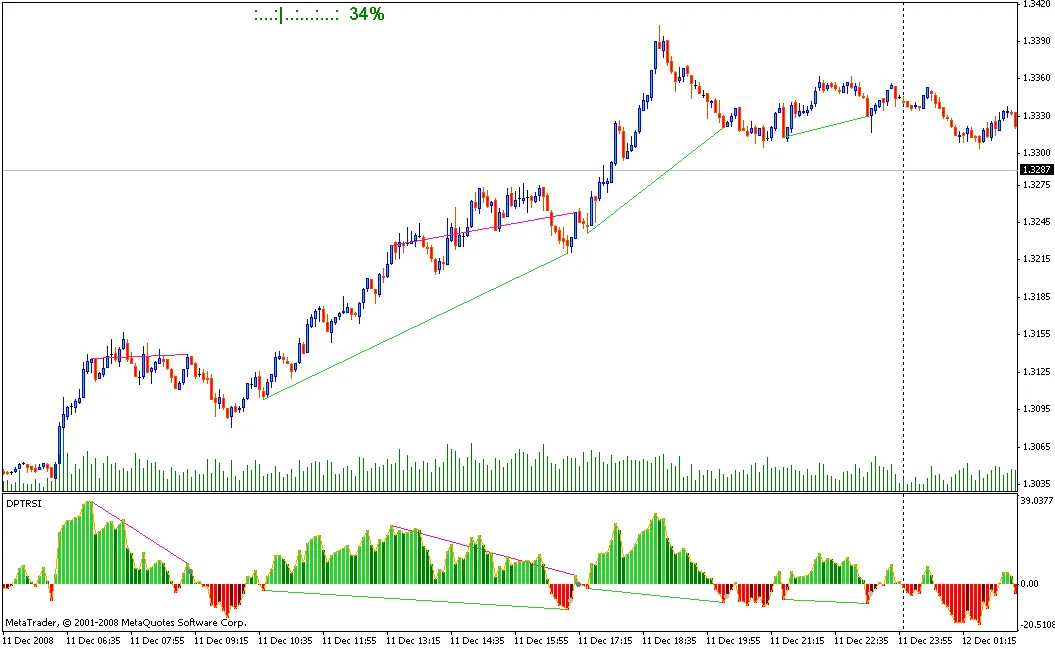
皆さん、こんにちは!今日は、OsMA(オシレーター移動平均)とそのダイバージェンスについてお話ししましょう。OsMAは、トレードにおいて非常に便利な指標です。特にダイバージェンスを利用することで、トレンドの反転ポイントを見つける手助けになります。 まずは、こちらの画像を見てみてください。色分けされたOsMAがダイバージェンスを示しているのがわかります。この情報をもとにトレードを行うことで、より良いエントリーポイントを見つけることができるでしょう。 OsMAのダイバージェンスを使う際は、「ind_OsMAColored_v1」インジケーターを開いて、同じウィンドウに「OsMA_Divergence_v1」インジケーターをドラッグ&ドロップしてみてください。マウスを使うだけで簡単に設定できますよ。 特に、灰色のポイントが示す情報は重要です。5分足(5M)での利用が最も効果的ですが、これは個々のトレーダーによって異なる場合があります。ただし、強いトレンドが発生しているときは、ダイバージェンスの要素を考慮しない方が良いでしょう。リトレースメントが非常に小さくなることが多いからです。 もし、このインジケーターを利用したEA(エキスパートアドバイザー)に興味がある方がいれば、ぜひ私にプライベートメッセージまたはメールでご連絡ください。お手伝いできることがあれば喜んでサポートします! それでは、皆さんのトレードがうまくいくことを願っています!

2008.12.22
トレーダー必見!X-Pairインジケーターの使い方と設定
MetaTrader4
トレーダー必見!X-Pairインジケーターの使い方と設定

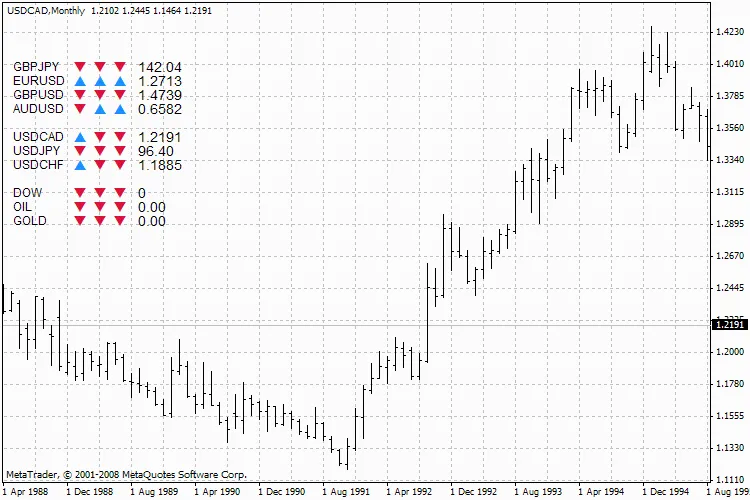
X-Pairインジケーターは、トレードに役立つ情報を提供する優秀なツールです。 入力パラメータ設定 以下のパラメータを設定します: extern string BuySeLL_Settings0="--------------------------"; extern string GBPJPY="  "; extern string EURUSD="  "; extern string GBPUSD="  "; extern string AUDUSD="  "; extern string USDCAD="  "; extern string USDJPY="  "; extern string USDCHF="  "; extern string DOW="  "; extern string OIL="  "; extern string GOLD="  "; //---- extern int Jendela=0; extern int Sisi=0; extern string BuySeLL_Settings1="--------------------------"; extern int TF1=30; extern int TF2=15; extern int TF3=5; extern string BuySeLL_Settings2="--------------------------"; extern int MAFastPeriod=2; extern int MAFastMethod=3; extern int MAFastApply_To=0; extern int MAFastShift=0; extern string BuySeLL_Settings3="--------------------------"; extern int MASlowPeriod=4; extern int MASlowMethod=3; extern int MASlowApply_To=1; extern int MASlowShift=0; extern string BuySeLL_Settings4="--------------------------"; extern color Cross_Buy =DodgerBlue; extern color Cross_Sell=Tomato; extern string TextColor_Settings="--------------------------"; extern color d1_Color=White; extern color d2_Color=White; extern color d3_Color=White; extern color d4_Color=White; extern color d5_Color=White; extern color d6_Color=White; extern color d7_Color=White; extern color d8_Color=White; extern color d9_Color=White; extern color d10_Color=White; X-Pairインジケーターの設定例

2008.12.18
キャンドルパターンの活用法と設定手順
MetaTrader4
キャンドルパターンの活用法と設定手順

こんにちは、トレーダーの皆さん!今回は、トレーディングにおけるキャンドルパターンについてお話ししたいと思います。特に、効果的なパターンの認識とその設定方法に焦点を当てます。 参考文献: このコードの基となった情報源に感謝いたします。日本のキャンドルスティックについては、こちらが様々なパターンを掲載しています。また、Victor LikhovidovのCandleCodeも参考にしています。詳細はこちらから確認できます。 セットアップ方法: 以下のサブディレクトリにファイルを配置してください: Candle Patterns.mq4 を「\experts\indicators」へ Candle Patterns.csv を「\experts\files」へ Candle Patterns.rtd を「\experts\files」へ Symbols_.csv を「\experts\files」へ gSpeak.mqh を「\experts\include」へ speak.dll を「\experts\libraries」へ candle patterns.tpl を「\templates」へ ファイルを配置したら、MetaTraderを再起動して新しいファイルを認識させてください。次に、「インジケーター」→「カスタム」→「Candle Patterns」を選択してください。 「カスタムインジケーター」ウィンドウが表示されたら、「共通」を選択し、「DLLのインポートを許可」を有効にしてください。 入力設定: 「入力」については、ファイル「Candle Patterns.rtd」に記載されています。また、チャート上で右クリックし、「テンプレート」から「candle patterns.tpl」を選択することでも確認できます。 私の若い頃はキンシャサで過ごし、もし私のプログラムがあなたのトレードに役立つのであれば、ぜひコンゴ民主共和国の人々を支援するために寄付をお願いできればと思います。寄付先はこちらの赤十字や他の慈善団体です。 それでは、トレードを楽しんでください! テディより

2008.12.16
新世代オシレーター「WKBIBS」の活用法とトレード戦略
MetaTrader4
新世代オシレーター「WKBIBS」の活用法とトレード戦略

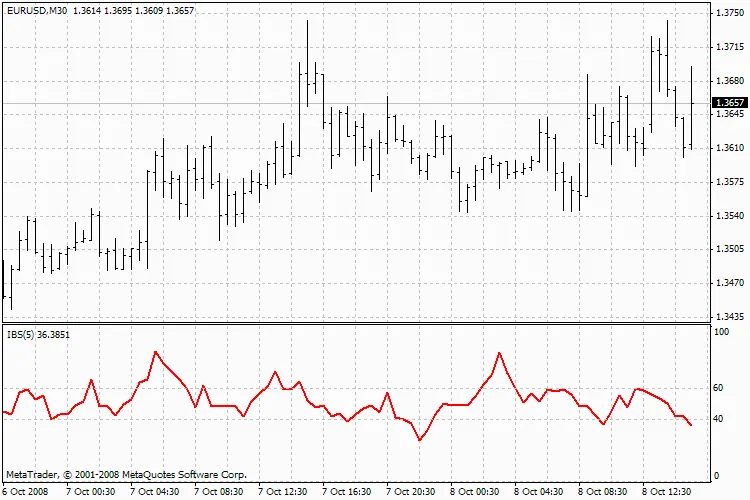
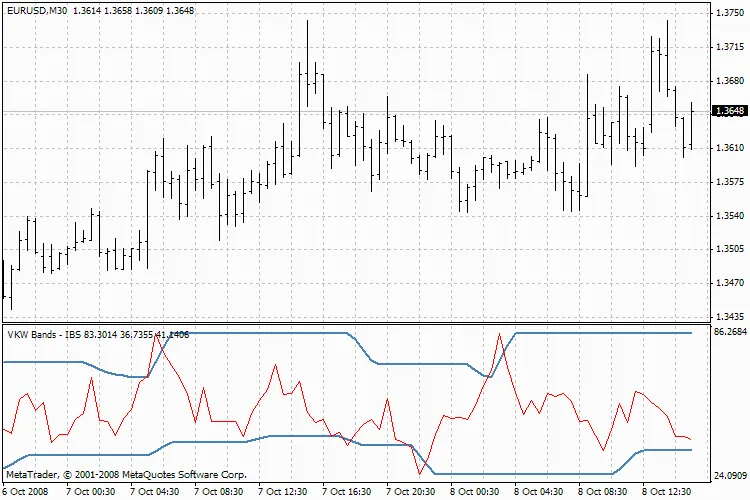
WKBIBSインジケーターは、WKBとIBSという二つのインジケーターの機能を組み合わせた新世代のオシレーターです。 初心者の方にも適しており、プロのトレーダーにとってもトレーディングシステムの補完として役立ちます。WKBIBSは、従来のオシレーターであるストキャスティクスと比較しても、最も早いシグナルを提供します。矢印インジケーターとは異なり、偽のシグナルを出さず、再描画もありません。例えば、Trend_Signal_2008のような矢印インジケーターは購入する価値がなく、凍結されたチャートでは美しく見えますが、リアルタイムでシグナルを提供する際には遅れが生じ、トレードには適さないタイミングになってしまいます。しかし、WKBIBSは視覚的には矢印インジケーターとそれほど複雑ではありませんが、より早く、真実のシグナルを提供します。 トレードの方法: 赤いラインが青いラインを上から下に交差した場合は「SELL」、逆に赤いラインが青いラインを下から上に交差した場合は「BUY」です。シンプルで、チャート上でシグナルが明確に表示されており、必要な方向へのトレードがまだ適切であることが一目瞭然です。これに対して、矢印インジケーターではトレードを開始するタイミングが遅くなります。 トレンドフィルターの使用やトレードの優先方向など、他の要素も自分で選ぶことができます。 IBSインジケーターと連携して動作します。 入力パラメーター: extern int       RangePeriod=25; extern int       SmoothPeriod=3; extern int       SmoothMode=MODE_SMA; extern int       Per=5; VKWBIBS

2008.12.10
Madlen_5_0:トレンドラインを活用したシステムトレーディング
MetaTrader4
Madlen_5_0:トレンドラインを活用したシステムトレーディング

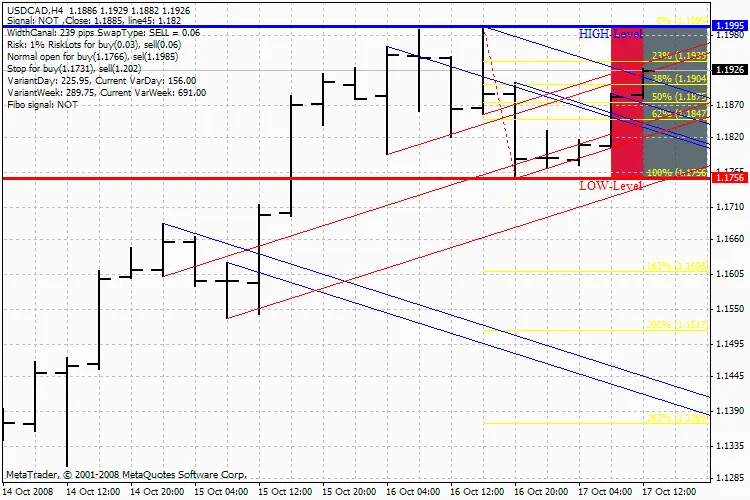
皆さん、こんにちは!今日は「Madlen」ラインについてお話しします。このラインは、水平線やトレンドラインのサポートやレジスタンスの役割を果たしますが、特に優れた特徴があります。それは、誤ったブレイクやアクティベーションがないこと。まさに「真のトレンドライン」と呼べる存在です。 このラインは、シグナルによって描かれ始めます。もしラインが下から上に向かって45度の角度で描かれている場合、それはサポートラインです。一方、上から下に向かって315度の角度で描かれている場合、それはレジスタンスラインとなります。 サポートやレジスタンスに対する関心が高まるほど、将来的にはそのラインに対して逆の関心も高まります。具体的には、サポートラインがレジスタンスラインに変わり、逆もまた然り。ローソク足の本体がラインの領域を越えてクローズした場合や、新しいローソク足の本体がその領域を越えてオープンした場合、それがシグナルとなります。このようにして、ラインは価格が移動する平行トレンドチャネルを形成します。さらに、様々な種類のトライアングルも形成されます。 ここで注目すべきは、トライアングルの中心とその終わりのタイミングです。価格がトライアングルの中で動くことでモメンタムが集まり、その後限界を越えてエクスポートされます。トライアングルは異なる色のラインで形成され、チャネルはそのうちの一つの色で形成されます。詳細はこちら... 入力パラメータ: string str="Madlen v5"; extern string __="シグナル配信"; extern bool cfg_Signal=false; extern string _="描画パラメータ"; extern int cfg_Period=0; //D1 extern int cfg_MaxBars=5; //描画するローソク足の数 extern bool cfg_Ray=true; //レイで描画するかどうか extern bool cfg_DrawLast=true; //最後から二番目のローソク足を描画 extern bool cfg_DrawFibo=true; //フィボ描画 extern string _Session="セッション描画の設定"; extern bool cfg_DrawSession=true; extern color cfg_SessionColor1=MediumTurquoise; //ヨーロッパ extern color cfg_SessionColor2=Gainsboro; //アメリカ extern string _Risks="リスク"; double cfg_RiskLots=0.1; extern  double cfg_Risk=0.01; extern  int    cfg_RiskLevelPoint=25; Madlen_5_0

2008.12.09
インデックスの動きを一目で!Indexes_v4インジケーターの使い方
MetaTrader4
インデックスの動きを一目で!Indexes_v4インジケーターの使い方

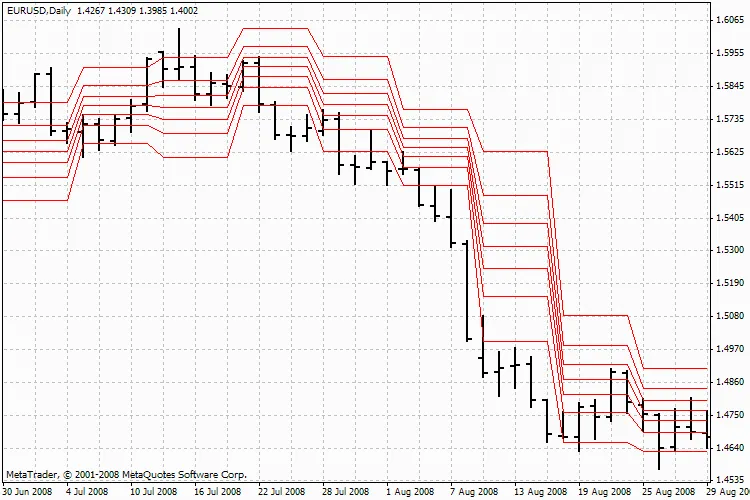
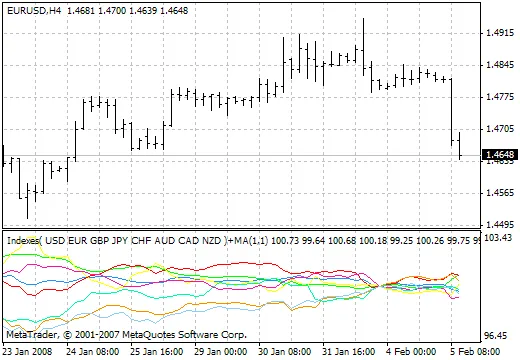
著者: Xupypr 皆さん、今日は新しいインジケーター「Indexes_v4」についてお話しします。このインジケーターは、複数のインデックスの動きのパターンを1つのチャートで表示してくれる便利なツールです。 まず、このインジケーターの設定についてですが、「auto_detect_pair」というパラメーターは「false」に設定することをお勧めします。これで、「show_USD」などを使って、表示したいインデックスを指定することができます。デフォルトではすべてのインデックスが表示されますが、必要に応じて調整してみてください。すべてのパラメーターの詳細はソースコードに記載されていますので、ぜひ確認してみましょう。 もう一つ知っておくべきことがあります。インデックスは毎週の始まりに一つのポイントに統合されます。つまり、新しい週が始まると、基準点が変わり、前の週のクローズ価格が使用されるということです。この仕組みを理解しておくと、インデックスの動きをよりよく把握できるでしょう。 このインジケーターの最新バージョンはこちらからダウンロードできます。 このインジケーターを使用するには、すべてのシンボルの履歴をアップロードする必要があります。

2008.12.08
最初 前へ 351 352 353 354 355 356 357 358 359 360 361 次へ 最後