テクニカル指標

MT4チャートに便利な水平グリッドラインを追加する方法
MetaTrader4
MT4チャートに便利な水平グリッドラインを追加する方法

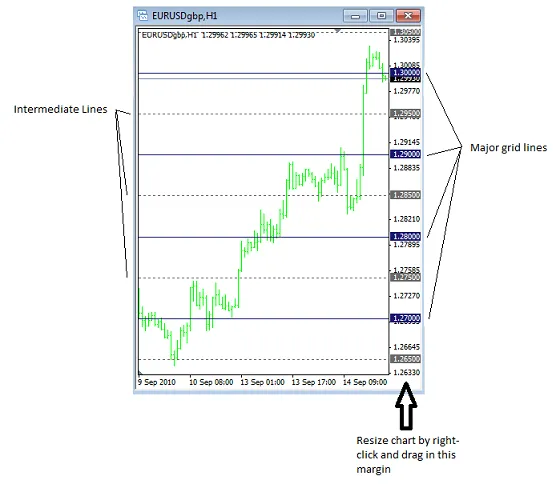
2010年9月15日 - バージョン2 GRID10は、チャート上に便利な10の倍数で区切られたグリッドラインを描画するインジケーターです。今回のアップデートでは、以下の機能が追加されました: 1 - 主グリッドラインの10%、20%、25%、または50%ごとに中間グリッドラインを含めるオプション。 2 - グリッドの解像度がチャートの範囲に連動するようになり、チャートがリサイズされると次のティックで自動的にグリッドもリサイズされます。リサイズはチャートの右側のマージンを右クリックして、マウスを上下にドラッグすることで行えます。 3 - MathMod API関数による奇妙な結果の修正。(興味があれば、詳細はコードを参照してください。) 使い方 興味のある通貨ペアを選んでチャートウィンドウに表示します。 Ctrl-Gを押してデフォルトのグリッドを消去するか、チャートを右クリックしてプロパティを選択し、共通タブを開いて「グリッドを表示」をオフにします。 Grid10.mq4コードをダウンロードしてコンパイルし、Grid10カスタムインジケーターをチャートに追加します。 チャートの範囲に応じて自動的にスケーリングされます。 オプションで中間グリッドラインの有無と、その頻度を選択できます。 中間ラインパーセンテージ(%) グリッドライン間の細分数 0 - 10 10 20 5 25 4 50 2 オプションとして、グリッドと中間ラインの色やスタイルを設定できます。お好みでチャートをリサイズしてください(チャートのマージンを右クリックし、マウスをドラッグ)。 以上で完了です! 気に入っていただければ嬉しいです。MOOSE 2009年9月10日 - バージョン1 MT4チャートに表示される水平グリッドラインは、少し恣意的で混乱を招くことがありました。 そこで、このインジケーターGRID10を開発しました。これは、チャート上で描画される通貨ペアの範囲に応じて、10の倍数で自動的に水平グリッドラインを表示します。 例として、S&P 500のチャートを考えてみましょう。値が800未満から1000を超える範囲で変動します。この場合、800、900、1000の位置に水平グリッドラインを配置することで、データの解釈が非常に楽になります。 GRID10を使ったS&P 500のチャート また、AUDCADのように、チャートの範囲が0.1未満の通貨ペアの場合は、0.01ごとにグリッドラインを描画します。 GRID10を使ったAUDCADのチャート チャートがリサイズされても、グリッドラインは自動的に調整されます。 これが私のフォーラムでの初投稿です。このインジケーターが皆さんにとって役に立つことを願っています。 よろしく、MOOSE。

2009.09.10
FXマルチメーターII:トレーダー必見のオールインワンインジケーター
MetaTrader4
FXマルチメーターII:トレーダー必見のオールインワンインジケーター

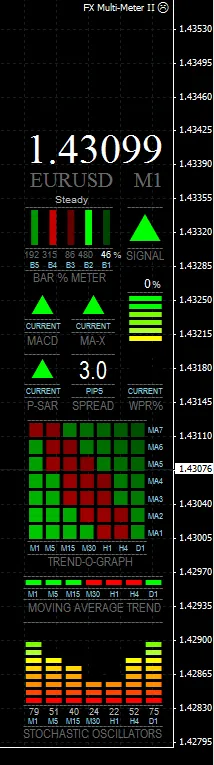
FXマルチメーターII FXマルチメーターIIは、従来のチャートやインジケーターを一つにまとめたオールインワンインジケーターです。これにより、通常多くのチャートやインジケーターで必要な情報を瞬時に把握でき、取引のエントリーやエグジットの精度を高めます。マルチメーターは、どの通貨ペアや時間枠でも利用可能で、以下の情報を表示します。 -------------------------------------------------------------------- 標準インジケーター M1からD1までの時間枠でのストキャスティクスオシレーターのグラフ。 M1からD1までの時間枠での移動平均を使用した市場トレンドの表示。 現在のチャートにおけるMACDの方向性、シグナルラインとゼロラインのクロス。 カスタマイズ可能な期間の3期間LWMAが5期間SMAをクロスしている方向。 エグジットシグナルとエントリー確認のためのパラボリックSARの方向。 ウィリアムズ%レンジインジケーターのオシレーショングラフ。これは、早い動きと独特の予測能力があるため使用されています。また、オーバーボート/オーバーソールドの状態を特定するのに非常に良いです。 現在の価格の上昇または下降のパーセンテージを視覚的に表示するバーの%増減メーター。シンプルですが効果的です。基本的には、直近4本のバーの動きを平均化し、パーセント化します。現在のバーが100%を超えると最近の平均を上回って加速していることを示し、逆に100%を下回ると減速していることを示します。強い価格の動きは、強度に応じて明るい赤または緑で表示されます。 さまざまなインジケーターシグナルに基づく推奨取引シグナル。 最後に、通貨のスプレッドを大きく見やすい数字で表示します。 ----------------------------------------------------------------------------------------------------- バージョン2の新機能 過去のバーをドラッグして歴史を表示できるヒストリービューア(ベータ版)。 7つのカスタマイズ可能な移動平均の方向を示すマルチタイムフレームトレンドグラフ。 7つの異なるオシレーター/インジケーターからのオーバーボートまたはオーバーソールドシグナルを示すOB/OSシグナルマップ。 現在とマルチタイムフレームのインジケーターシグナルを組み合わせたカスタマイズ可能な全体シグナル。 オンオフ可能な価格/チャート/通貨表示。 デフォルトモードとコンパクトモードの切り替え。 オプションに再読み込みせずにアクセス可能。 ------------------------------------------------------------------------- トレンド・グラフと価格表示 インストラクション ======== インストール方法: MetaTraderが起動している場合は終了してください。mq4ファイルをProgram Files/(MetaTrader4ディレクトリ)/expertsにコピーします。フォントをC:/Windows/Fontsにコピーします。 その後、MetaTraderを起動してMetaEditorを開きます。ナビゲーターウィンドウの右側でFXマルチメーターIIをダブルクリックして開きます。コンパイルボタンを押してMetaTraderに戻ります。 ナビゲーターウィンドウの左側でexpertsフォルダを開き、マルチメーターをチャートにドラッグします。オプションパネルが表示され、設定を変更できます。クリックして設定を保存し、完了です。コンパイルは一度だけ行う必要があります。 ------------------------------------------------------------------------------------------------------ オプション ======== 注意: マルチメーターのオプション(入力)に再読み込みせずにアクセスするには、月次の時間枠に切り替え、F7を押してください。デフォルトでは、マルチメーターはこの目的のために月次の時間枠で無効にされています。これはコードが無限ループを実行するためで、通常はチャート表示からオプションにアクセスできません。このために、ループを一時的に壊さなければなりません。この場合、月次チャートはループを壊すために設定されており、デフォルトではこのチャートでマルチメーターは機能しませんが、この設定はオプションパネルで変更できます。 ヒストリーライン - ヒストリーラインを有効または無効にします。マルチメーターをチャートに初めて読み込むと、ヒストリーラインが現在の時間より少し前に表示されます。 ダブルクリックして以前のバーをドラッグすると、マルチメーターで過去のインジケーター値が表示されます。いつでもラインを削除できますが、時間枠を変更すると新しいラインが表示されます(ラインが存在しない場合のみ)。ヒストリーラインが現在の価格より前にある限り、現在の読み取り値が表示されますので、使用しない場合は削除しておくのがベストです。そうしないと、すぐに現在の時間に遅れてしまいます。 コンパクトモード - デフォルトのフル表示から、マルチメーターv.1に似た小さな表示に切り替えます。コンパクトモードではトレンドグラフやOB/OSシグナルマップは利用できません。 価格/チャート/通貨表示 - 価格/チャート/通貨の表示をオンまたはオフにでき、フォントサイズや色をカスタマイズできます。 月次チャートでオプションを使用 - DisableMonthlyは、月次チャートでマルチメーターを無効にし、F7を押すか、エキスパートアドバイザーのメニューからオプションにアクセスできるようにします。 処理遅延(スリープ) - これはプログラムループが再起動する前に停止するミリ秒単位の値です。デフォルトは100です。これを調整して、あなたのコンピュータに最適化できます。少し応答性を上げるために値を下げることができますが、あまり低くするとちらつきが発生します。 トレンド・グラフ - このグラフは短期と長期のトレンド波を示します。DisplayTrendGraphを使用して、トレンドグラフとOB/OSシグナルマップの切り替えができます。トレンドグラフはデフォルトで表示されます。7つの移動平均の値をここで設定でき、MAタイプ(単純、指数、スムージングまたは線形加重)も選択できます。デフォルトはスムージングです。 全体シグナル - 全体シグナルは、表示されているインジケーターの方向を含むか除外するように設定できます。現在のインジケーターは現在のチャートから、マルチタイムフレームインジケーターはトレンドバーからの移動平均です。どのシグナルを含めるかまたは除外するかを選択できます。デフォルトではすべての現在のインジケーターが含まれ、マルチインジケーターは含まれていません。 OB/OSシグナルマップ - このグラフは7つのインジケーターを7つの時間枠にプロットします。ボリンジャーバンドを除いてすべてオシレーターで、オーバーボート/オーバーソールド条件を特定するためによく使用されます。インジケーターは下から上へ:MACD、ストキャスティクスオシレーター、ウィリアムズ%レンジ、マネーフローインデックス、コモディティチャンネルインデックス、相対力指数、ボリンジャーバンドです。 価格がOBまたはOSゾーンに移動すると、逆転が間近であることを示す灰色のクロスが表示されます。価格が逆転すると、クロスが緑(買い)または赤(売り)に変わります。逆転を取引する際は、クロスが多いほど良いです。なぜなら、OBまたはOSレベルがより重要だからです。ゾーンの値はカスタマイズ可能で、デフォルト値は最も一般的に使用されるものです。 OB/OSシグナルマップは、市場が横ばいのときに使用すると良いでしょう。オシレーターは強いトレンドではあまり信頼性がありません。注意:MACDの売買シグナルは、MACDがシグナルラインをクロスする際に発生します。MACDがシグナルラインの上で下落しているとき、または下で上昇しているときに灰色のクロスが表示されます。ボリンジャーバンドは、価格がバンドの外に出た場合に灰色のシグナルを発生させ、価格が逆転すると、買いまたは売りのシグナルが表示されます。 インジケーター値 - ここでは、MA-Xoverシグナル、MACDシグナル、パラボリックSARシグナル、MAトレンドバー、W%R、ストキャスティクスの値を変更できます。 逆転トレードセットアップ シグナルの解釈 マルチメーターはさまざまなインジケーターを直接表示するため、それぞれの原則を確認することで、良い解釈ができます。詳しくはこちらを訪れてください。 バー%メーターは、変化率インジケーターに似ています。右上の全体シグナルは、異なる基本条件で設定できます。 ヒストリーラインを数分使うことで、基本的な読み取り方を把握できるでしょうが、基本的なアプローチは以下の通りです。 MAトレンドバーまたはトレンドグラフで長期トレンドを特定します。PSARの読み取りを遅い時間枠(例:H1からW1)で確認します。 MAトレンドバー、トレンドグラフ、MACD、MA-X、P-SARを使用して短期トレンドを特定します。時間枠はM1からM30です。 ストキャスティクス、W%R、OB/OSシグナルマップを使用してオーバーボート/オーバーソールド条件や価格の小さな変動を特定します。 バー%メーターを使用して価格動向の加速または減速を確認します。 MA-Xは通常、バー%メーターの後に価格方向の逆転を示す最初のシグナルです。 MACDはその後すぐに続き、MA-Xの逆転を確認します。 P-SARは逆転が偽でない場合に続きます。特に取引のエグジット確認に役立ちます。 全体シグナルは、選択したインジケーターを組み合わせて取引エントリーの確認を行います。 シンプルなアプローチとしては、すべてが緑なら買い、すべてが赤なら売りという方法があります。 逆転トレードセットアップの例の解釈。 - OB/OSシグナルマップはM1からH1チャートで非常にオーバーソールドの状態を示しています。買いを推奨します。 - バー%メーターは強い下落の価格動向が減速し、上昇を始めていることを示しています。 - MACDは下向きです。 - MA-Xは、速い動きの3期間線形加重移動平均が遅い5期間単純移動平均の下にあることを示しています。 - P-SARはまだ下向きで、まだ反転していません。トレンドはまだ破られていません。 - WPR%はオーバーソールドの領域にあります。 - D1の時間枠を除いてすべてのMAが下向きです。 - ストキャスティクスオシレーターは5つの時間枠で底を打ち、非常にオーバーソールドの価格状態を示しています。 - 現在のスプレッドは0.8ピプス。素晴らしい! - 全体シグナル = 待機(買いの確認前)

2009.09.02
最初 前へ 344 345 346 347 348 349 350 351 352 353 354 次へ 最後