보조지표

엘리엇 파동 지표: 메타트레이더 4에서 활용하기
MetaTrader4
엘리엇 파동 지표: 메타트레이더 4에서 활용하기

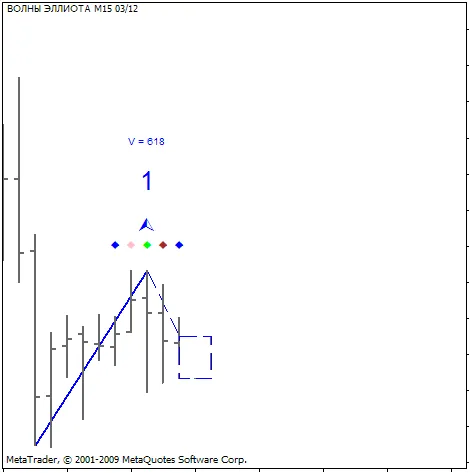
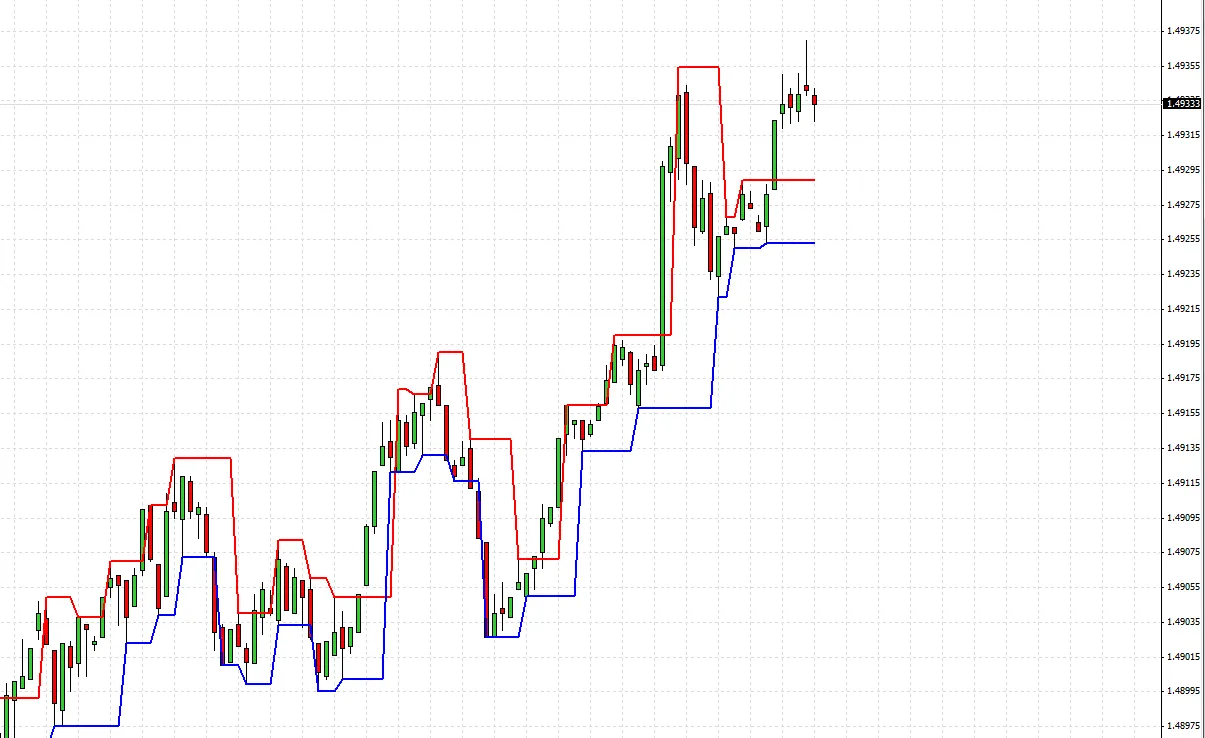
저자: 블라디미르 흐리스토프 이 지표는 엘리엇 파동을 그리지 않지만, 파동을 정의하는 데 도움을 줍니다. 이 지표가 어떻게 작동하는지 살펴보겠습니다: 1. 파동 그리기.먼저 프랙탈을 사용하여 트렌드 라인을 그린 후, 이를 "1 *****" 형식으로 이름을 정해줍니다. 예를 들어, "1파"와 같이요. 첫 번째 틱이 발생한 후, 또는 기다리고 싶지 않다면 오른쪽 마우스 버튼을 클릭하여 업데이트하면 다음과 같은 그림을 볼 수 있습니다: 점선과 사각형은 예상 가격 움직임을 나타냅니다. 만약 파동을 올바르게 정의했다면 가격이 예상된 사각형 안으로 들어올 것입니다. V는 첫 번째 파동의 평균 거래량입니다. 그 후, 우리는 하단 프랙탈을 기다리고 점선을 "2파"로 이름을 변경합니다 (번호와 그 뒤의 공백이 중요합니다). 이제 그 선의 끝을 다음으로 형성된 하단 프랙탈로 이동시키면 3파의 예상 가격 움직임을 얻을 수 있습니다: (만약 프랙탈 없는 바에 선을 이동했다면 지표가 이를 알려주고 스스로 선을 이동하려고 시도할 것입니다. 지표가 선을 이동하지 않았다면 수동으로 프랙탈에 맞춰 이동해야 합니다) 가격이 사각형에 도달하면 (이번 경우에는 가격이 예상 목표보다 높이 이동했습니다), 점선을 "3파"로 이름을 바꾸고 상단 프랙탈로 이동시킵니다. 그 결과는 다음과 같이 보일 것입니다: 이 지표는 3파의 평균 거래량이 항상 1파보다 크다고 알려줍니다. 따라서 우리의 파동 정의가 잘못되었을 가능성이 있습니다. 어쨌든, 우리는 예상 목표에 도달했으므로 계속 진행할 수 있습니다. 가격이 예상 목표에 도달한 후 다음 프랙탈 형성이 이루어지면 점선을 "4파"로 이름을 바꾸고 그 끝을 프랙탈에 맞춥니다: 이후, 우리는 예상 목표에서 상단 프랙탈을 기다리고 "a b c" 되돌림을 그립니다. 자세한 내용은 빌 윌리엄스의 "무역 혼돈"을 읽어보세요. 추천사항: "Fractals.mq4" 지표(여기 첨부됨)는 첫 번째 선을 그리는 데 도움을 줍니다. 프랙탈 직후에 주문을 넣지 마세요; 예상 방향으로 가격이 움직일 때까지 기다리는 것이 좋습니다. 물론 이 경우 수익은 적어지겠지만, 리스크는 동일합니다. 빌 윌리엄스가 권장하는 대로 스톱 로스를 설정하는 것을 추천합니다. 편집자의 메모: 이 글은 원래 러시아어 버전의 미러 번역입니다. 저자에게 질문이나 제안, 의견이 있다면 거기에 게시하는 것이 좋습니다. 이 코드를 거래나 교육 목적으로 유용하게 사용하셨다면 저자에게 감사의 말씀을 잊지 마세요.

2009.12.05
노이즈 감소 기능이 추가된 스토캐스틱 오실레이터 - MetaTrader 4 지표
MetaTrader4
노이즈 감소 기능이 추가된 스토캐스틱 오실레이터 - MetaTrader 4 지표

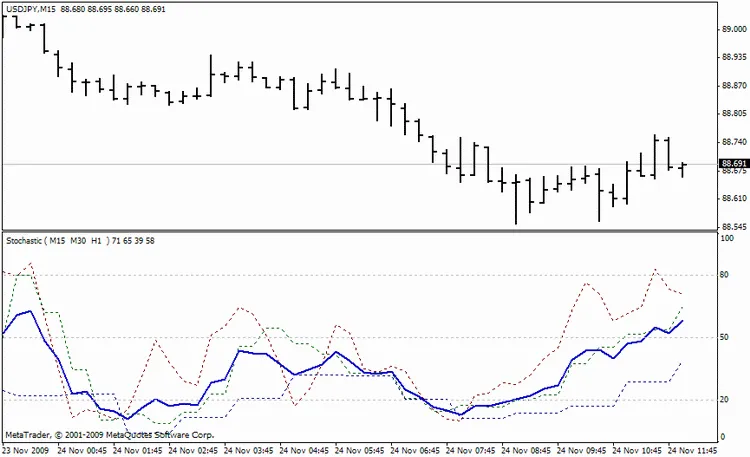
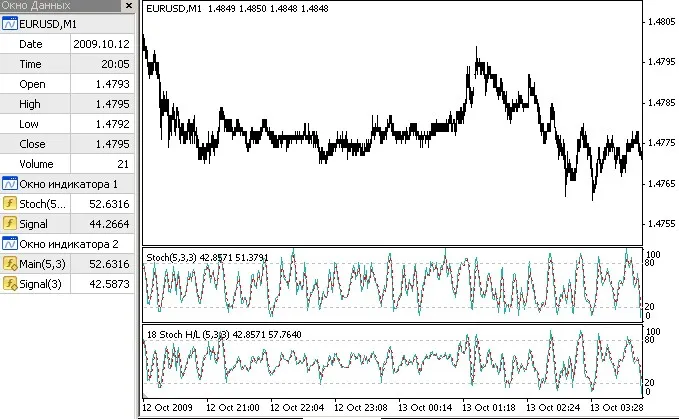
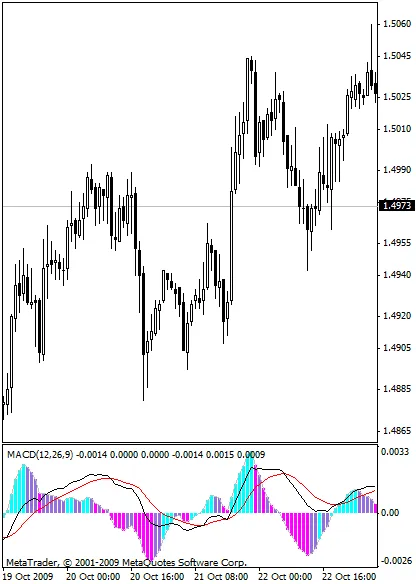
설명: 감도 기능이 추가된 표준 스토캐스틱 오실레이터입니다. 기본 스토캐스틱과 동일한 파라미터를 가지고 있지만, 추가적인 "감도" 파라미터(Sens)가 있습니다. 이 기능은 미리 정의된 임계값 아래의 진동만 고려하여, 많은 잘못된 신호를 줄여줍니다. 클래식 레인 스토캐스틱은 현재 가격이 몇 개의 바에 대한 최대값과 최소값 사이에 위치하도록 하며, %K(Kperiod) 값에 의해 정의됩니다. 그러나 극단값의 차이를 구분하지 않습니다. 예를 들어 1포인트와 100포인트의 차이는 같기 때문에 과매수/과매도 신호를 동일하게 발생시킵니다. 그러나 임계값을 이용해 우리는 의미 있는 진동만 고려할 수 있습니다. 아래 그림 1은 EURUSD 1분 차트에서 표준 스토캐스틱과 제안된 지표를 보여줍니다. 이미지: 그림 1. 지표 필드는 iStochastic과 동일하지만, 추가적인 파라미터 Sens - 감도가 포함되어 있습니다. 출력 버퍼는 동일하며: 0-스토캐스틱 값, 1-신호선입니다. double iCustom(string symbol, int timeframe, "_StochNR", int %Kperiod, int %Dperiod, int slowing, int method, int price_field, int mode, int shift); // StochNR에 새로운 Sens 필드 추가 double iStochastic(string symbol, int timeframe, int %Kperiod, int %Dperiod, int slowing, int method, int price_field, int mode, int shift) // 표준 스토캐스틱 실제로 사용하기 위해서는 위와 같이 호출할 수 있지만, 다른 방법으로 수행하는 것이 더 좋습니다. 여러분의 Stoch 함수에 아래 코드를 추가하세요: double Stoch(int Kperiod, int Slowing, int PriceFild, double sens, int i) {      // 최대 및 최소 가격    double max,min,c;    for(int j=i; j<i+Slowing; j++) {       if(PriceFild==1) { // 종가 기준          max+=Close[ArrayMaximum(Close,Kperiod,j)];          min+=Close[ArrayMinimum(Close,Kperiod,j)];         }       else { // 고가/저가 기준          max+=High[ArrayMaximum(High,Kperiod,j)];          min+=Low[ArrayMinimum(Low,Kperiod,j)];         }       c+=Close[j];      }       double delta=max-min;    if(delta<sens) {       sens/=2;       max+=sens; min-=sens;      }    delta=max-min;    if(delta==0) double s0=1;    else s0=(c-min)/delta;    return(100*s0);   } 신호선을 필요로 한다면, 그 값의 이동 평균을 추가해야 합니다. 또 다른 방법은 iCustom의 첫 번째 버퍼에서 값을 가져오는 것이지만, 이는 느릴 수 있습니다. 이제 이름이 더 정보성이 풍부해졌고, 가격 계산 유형이 포함되었습니다. 감도가 0보다 큰 경우, 해당 값이 오실레이터의 이름에 추가됩니다. 편집자 노트: 이 내용은 원본 러시아어 버전의 미러 번역입니다. 저자에게 질문이나 제안, 의견이 있으시면 여기서 게시하는 것이 좋습니다. 이 코드를 거래나 교육 목적으로 유용하게 사용하셨다면, 저자에게 감사의 말씀을 잊지 마세요.

2009.11.23

MetaTrader 4를 위한 스프레드 모니터링 지표 소개
MetaTrader4
MetaTrader 4를 위한 스프레드 모니터링 지표 소개

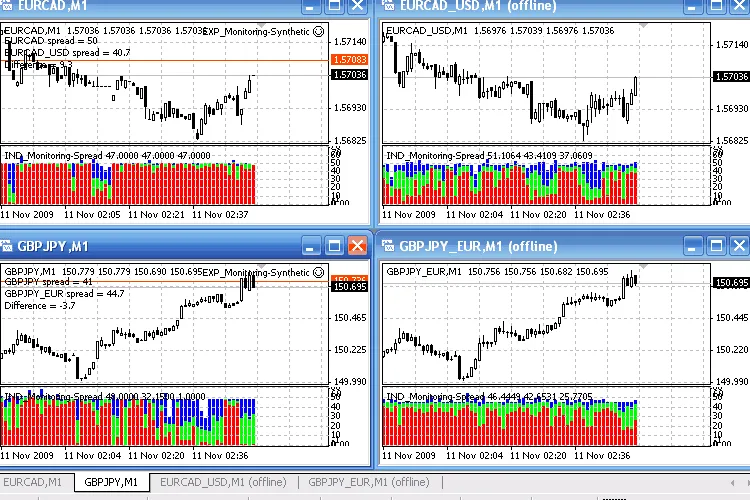
지표 설명: 이 지표는 최소(빨간색), 평균(초록색), 최대(파란색) 스프레드 값을 나타내는 히스토그램을 보여줍니다. 이 아이디어는 저의 것이 아닙니다. 이러한 모니터링은 브로커의 스프레드를 비교하고 스프레드 동향을 분석하는 데 매우 유용합니다. 이미지: 그림 1. 실제 및 합성 통화 쌍에서의 지표 작동 예시. 브로커 X. 지표를 삭제한 후에도 수집된 정보는 사라지지 않으며, 차트에 다시 부착하면 다시 볼 수 있습니다. 또한, 이 지표는 합성 통화 쌍의 스프레드를 시각화하는 기능도 가지고 있습니다. 그림 2. 실제 및 합성 통화 쌍에서의 지표 작동 예시. 브로커 Y. 추천 사항: 합성 통화 쌍을 사용하려면 다음 단계를 따르세요: 실제 쌍에서 EXP_Monitoring-Synthetic 전문가를 실행합니다 (합성으로 사용됨). 합성 쌍 계산에 사용할 통화(Currency 속성)를 지정해야 합니다; 생성된(XXXYYY_ZZZ) 합성 쌍의 오프라인 차트를 엽니다 (차트는 새로운 막대가 추가될 때마다 자동으로 업데이트됩니다); 열린 오프라인 차트에 IND_Monitoring-Spread 지표를 부착합니다; 위 그림의 오른쪽에서 합성 쌍 EURCAD (통화 USD를 통해, EURUSD와 USDCAD 사용)와 GBPJPY (통화 EUR를 통해, EURGBP와 EURJPY 사용)가 표시됩니다. 이 쌍들에서 IND_Monitoring-Spread 지표는 해당 합성 쌍의 스프레드 동향을 보여줍니다. 합성 쌍의 전략 테스트를 위해, 이를 실제처럼 전략 테스터에서 사용할 수 있습니다. 따라서 생성된 역사적 데이터와 합성 쌍의 스프레드 특성을 이후에 활용할 수 있습니다. 전문가 EXP_Monitoring-Synthetic는 루프백 유형의 전문가로, 스크립트로 실행할 수 있습니다 (터미널을 닫으면 스크립트가 차트에서 자동으로 제거됩니다). 또한, 위의 지표처럼, 전문가도 합성 쌍의 수집된 역사적 데이터를 잃어버리지 않습니다. 제안된 코드는 오프라인 차트의 실시간 업데이트를 수행하도록 수정할 수 있지만, 현재 버전보다 더 많은 컴퓨팅 자원을 요구합니다. 현재 버전은 새로운 막대가 추가될 때 업데이트됩니다. 오프라인 차트의 자동 업데이트를 위해서는 클라이언트 터미널에서 DLL 사용을 허용해야 합니다. 편집자 주: 이 내용은 원본 러시아어 버전의 미러 번역입니다. 저자에게 질문이나 제안, 의견이 있으시면 여기에 게시하는 것이 좋습니다. 이 코드가 거래나 교육 목적으로 유용하다면, 저자에게 감사의 뜻을 전하는 것을 잊지 마세요.

2009.11.12
MetaTrader 4용 인디케이터 'Informer' 소개 및 활용 방법
MetaTrader4
MetaTrader 4용 인디케이터 'Informer' 소개 및 활용 방법

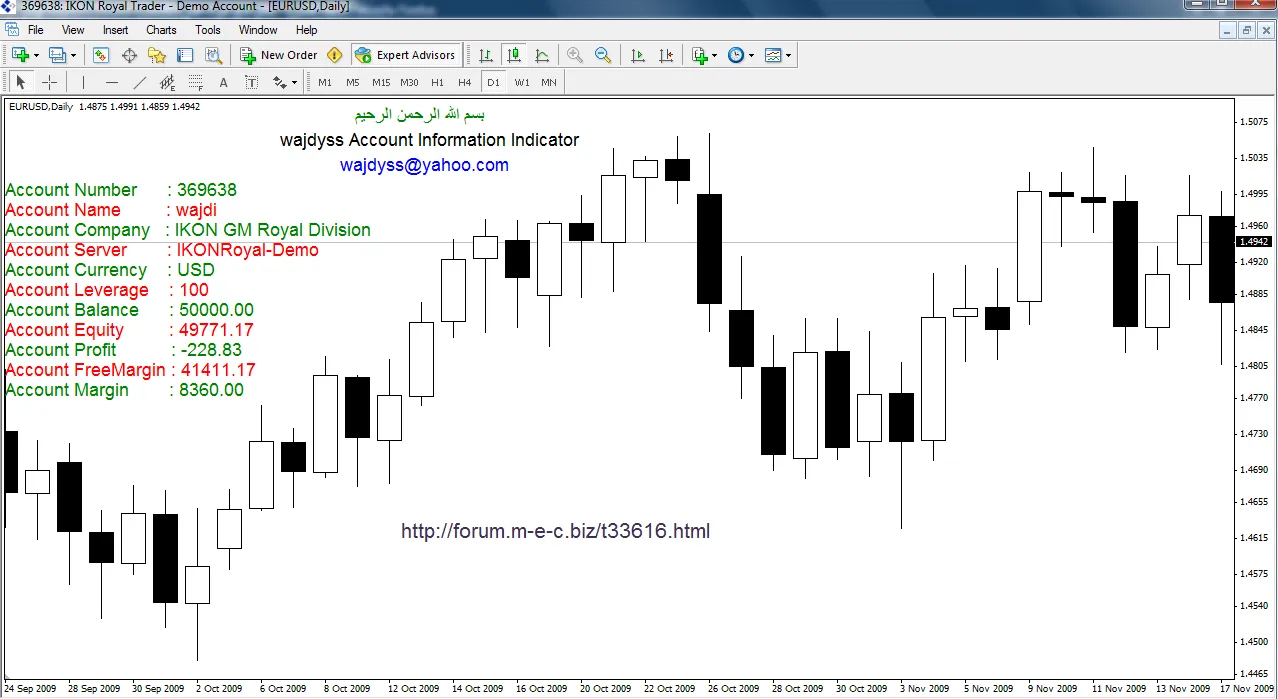
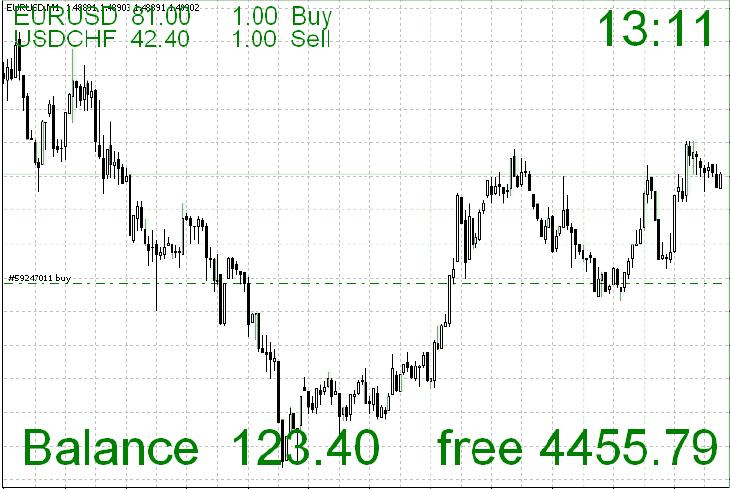
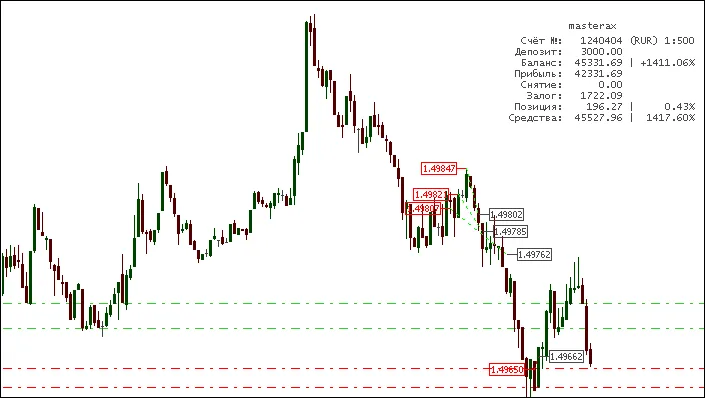
첫 번째 버전 추가 인디케이터입니다. 차트에서 종료된 거래와 현재 계좌 통계를 표시합니다. 현재 계좌 통계를 보여주며, 롱 포지션은 초록색 레이블, 숏 포지션은 빨간색, 종료 포인트는 회색으로 표시됩니다. 또한, 개시부터 종료까지의 거래 라인을 그리며, 포지션 결과에 따라 색상이 다릅니다 (수익 거래는 초록색, 손실 거래는 빨간색). 저는 이 인디케이터를 거래 보고서를 준비하는 데 사용하고 있습니다. 거래 결과를 매우 유용한 형태로 보여주기 때문에 분석에 큰 도움이 됩니다. 코드에는 주석이 포함되어 있습니다. 차트에서 삭제하면 인디케이터가 생성한 모든 객체를 삭제합니다. 인디케이터에는 여러 매개변수가 있습니다: DealMarkers = True; // 거래 표시 DepoStats = True; // 통계 표시 clAccName = Silver; // 계좌 이름 색상 clInfData = Gray; // 계좌 정보 색상 FontSize = 8; // 글자 크기 LeadingSpase = 9; // 정렬을 위한 간격 clLineProfit = Lime; // 수익 거래 색상 clLineLoss = Red; // 손실 거래 색상 clMarkerBuy = Lime; // 매수 레이블 색상 clMarkerSell = Red; // 매도 레이블 색상 clMarkerClose = Silver; // 종료 레이블 색상 PS. 저자는 KimIV와 xrust에게 감사드립니다. 편집자의 메모: 이 내용은 원본 러시아어 버전의 미러 번역입니다. 저자에게 질문이나 제안, 코멘트가 있다면 거기에 남겨주시는 것이 좋습니다. 이 코드를 거래나 교육 목적으로 유용하게 사용하셨다면, 저자에게 감사의 말을 잊지 마세요. ============================================================================================================================================= 버전 #4 제로 나누기 오류 수정 매직 필터 추가 미종료 포지션 레이블 추가 TP&SL 레벨 추가 언어 선택기 추가 차트에서 삭제하면 인디케이터가 생성한 모든 객체를 삭제합니다. 모든 매개변수: Lang_Eng = True; // 영어 또는 아니면 (러시아어) DealMarkers = True; // 거래 표시 DepoStats = True; // 통계 표시 ShowLive = True; // 미종료 거래의 가격 마커 표시 MagicFilter = ""; // 보여줄 매직넘버를 쉼표로 구분 (공백 없이) clAccName = Silver; // 계좌 이름 색상 clInfData = Gray; // 계좌 정보 색상 FontSize = 8; // 글자 크기 DigitsLength = 9; // 정렬을 위한 숫자 길이 PercentLength = 5; // 정렬을 위한 퍼센트 길이 clLineProfit = Lime; // 수익 거래 색상 clLineLoss = Red; // 손실 거래 색상 clMarkerBuy = Lime; // 매수 레이블 색상 clMarkerSell = Red; // 매도 레이블 색상 clMarkerClose = Silver; // 종료 레이블 색상 여기서 "ShowLive = True"로 설정하면 TP&SL 레벨을 볼 수 있습니다. 하나의 주문이 TP에 의해 종료되었습니다. 추천 사항: 계좌 기록에서 모든 기록 사용 "ShowLive = True"를 사용할 경우 거래 레벨을 끄세요 (도구 > 옵션 > 차트 > [ ] 거래 레벨 표시)

2009.11.11
빌 윌리엄스 기법으로 스톱 로스 레벨 계산하기: 메타트레이더 4용 인디케이터
MetaTrader4
빌 윌리엄스 기법으로 스톱 로스 레벨 계산하기: 메타트레이더 4용 인디케이터

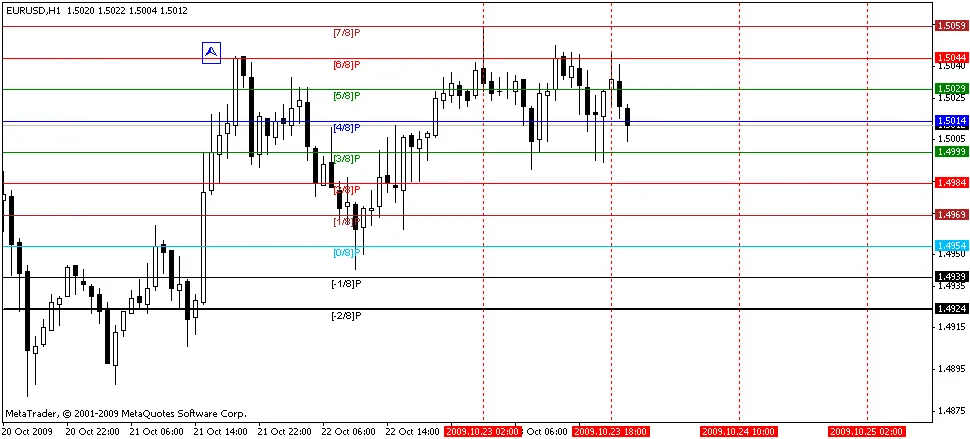
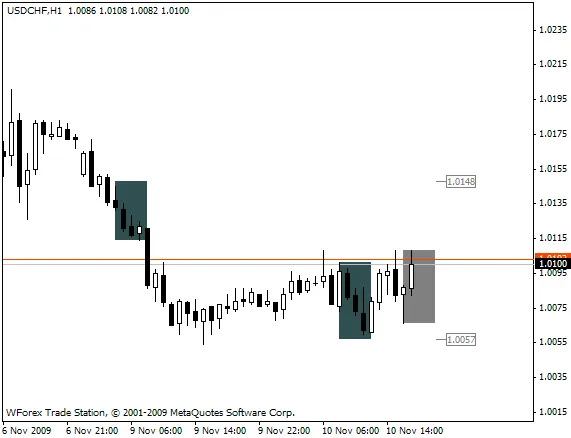
작성자 블라드미르 흐리스토프 빌 윌리엄스 기법을 이용한 스톱 로스 레벨 계산 인디케이터 빌 윌리엄스는 그의 저서 "Trading Chaos: Applying Expert Techniques to Maximize Your Profits" (7장, 1단계: 초보 트레이더, p.95)에서 스톱 로스를 이렇게 설명했습니다: "...우리는 한 차트의 두 번째 바의 고점/저점 위 또는 아래에 에어백을 하나 두는 것입니다. 이때는 더 높은 시간대에서 한 바가 더 뒤에 있는 경우 또는 더 높은 고점과 더 낮은 저점을 가진 바의 경우에 해당합니다. 이 에어백은 우리를 보호하기 위한 것입니다. 즉, 시장이 우리가 예측한 것과 반대 방향으로 움직일 때 큰 손실을 방지하는 역할을 합니다..." 이 인디케이터는 위의 방법을 사용하여 스톱 로스 레벨(구매 및 판매 포지션에서 스톱 로스가 설정되지 않은 경우)을 계산하고 표시합니다. 인디케이터 변수: int BAR = 200; // 최근 BAR 검색 int minSL = 25; // 2개의 바를 찾지 못할 때 노출됨 bool show_bar = true; // SL 검색을 위한 바 표시 show_info = true; // SL 없는 활성 주문 표시 color color_BAR = DarkSlateGray; // SL 검색 바 색상 color color_Тек_BAR = Gray; // 현재 바 색상 color color_SL = Gray; // 마크 색상 그림 1. 바가 발견됨 그림 2. 상단 바가 발견되지 않았습니다 (판매 포지션의 SL은 더 높은 시간대에서 결정됨): 추천 사항: SL 레벨은 현재 바의 오른쪽에 그려지며, 차트 이동을 설정하세요: 명확하게 보이도록 show_bar=true를 사용하세요. 행운을 빕니다! 2009년 10월 17일: 새로운 기능이 추가되었습니다: 이제 역사에서 스톱 로스 레벨을 표시할 수 있습니다 (SL_BW.mq4):

2009.11.10
처음 이전 342 343 344 345 346 347 348 349 350 351 352 다음 마지막