テクニカル指標

Jaysキャンドルディスプレイ - MetaTrader 4用インジケーターの紹介
MetaTrader4
Jaysキャンドルディスプレイ - MetaTrader 4用インジケーターの紹介

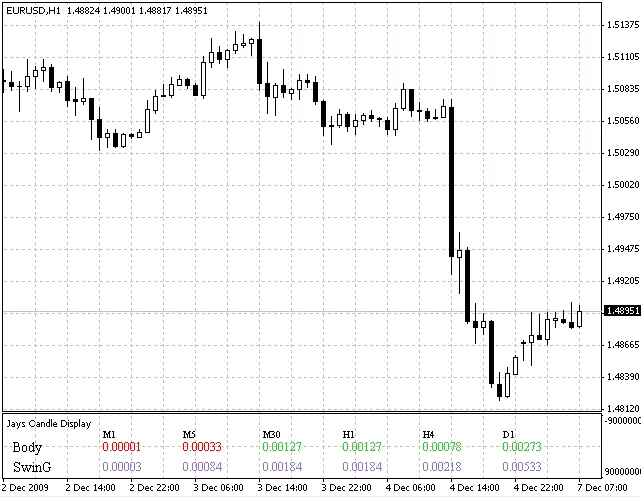
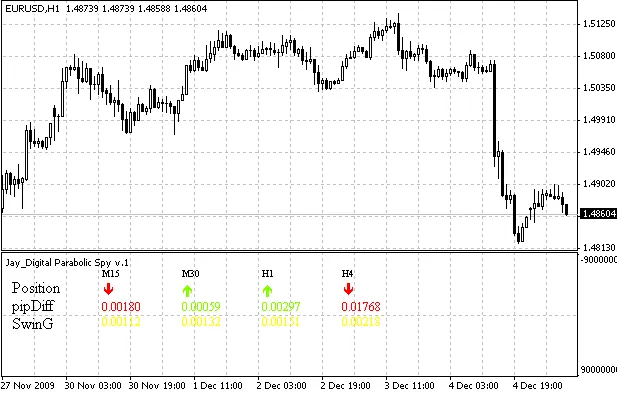
著者: Oje Uadia Jaysキャンドルディスプレイは、多数のキャンドルを表示するインジケーターです。 1分足から1日足まで、様々な時間足のスイングとボディを表示します。 ベアキャンドルの場合は数字が赤で表示され、ブルキャンドルの場合は緑で表示されます。 観察したいキャンドルを変更するオプションがあります。デフォルトでは現在のキャンドルが表示されますが、前のキャンドルを観察したい場合は、キャンドルシフトを1に変更する必要があります。キャンドルシフトを2に変更すると、現在のキャンドルから2つ前のキャンドルが表示されます。 このインジケーターは、統計に依存するトレーダーに特に役立ちます。選択したキャンドルの動きを一目で確認できます。 表示されるキャンドルには、ボディとスイングの2つの列があります。 ボディは、キャンドルがオープンからクローズまでどれだけピップス動いたかを示します。言い換えれば、正しい方向にエントリーし、キャンドルのクローズまで保持していた場合に得られるピップスの数です。 スイングは、表示された各キャンドルの高値から安値を引いたもの、すなわちキャンドル全体の動きを示しています。

2009.12.07
エリオット波動インディケーターの使い方 - MetaTrader 4での活用法
MetaTrader4
エリオット波動インディケーターの使い方 - MetaTrader 4での活用法

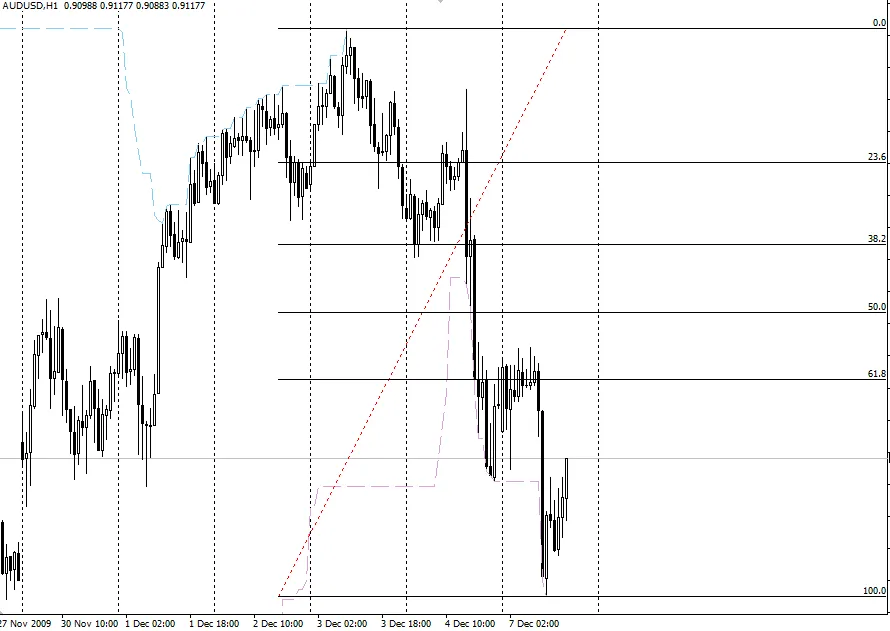
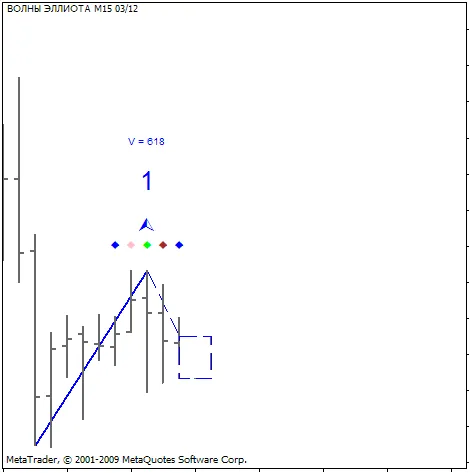
著者: ウラジミール・フリストフ このインディケーターはエリオット波動を描画するわけではありませんが、波動を定義するのに役立ちます。 では、使い方を見ていきましょう: 1. 波。まず、フラクタルを使用してトレンドラインを描き、その名前を「1 *******」の形式で定義します。例えば、「1波」のようにです。最初のティックの後、または待ちたくない場合は、右クリックで更新すると以下のような図が得られます。 点線の矩形は推定される価格の動きを示しています。波動が正しく定義されていれば、価格はその矩形に入ってくるでしょう。Vは1波での平均ボリュームです。 その後、下のフラクタルを待ち、点線の名前を「2波」に変更します(番号とその後のスペースは重要です)。次の形成されたフラクタル(下)にその線の端を移動させると、3波での推定価格の動きが得られます: (フラクタルのないバーに線を移動させた場合、インディケーターはそれを通知し、自らの判断で線を移動しようとします。インディケーターで線が移動されていなければ、フラクタルに手動で移動させる必要があります。) 価格が矩形に達した場合(この例では、価格が推定ターゲットを上回って動いたとします)、点線の名前を「3波」に変更し、上のフラクタルに移動させます。結果は以下のようになります: このインディケーターは、3波の平均ボリュームが常に1波よりも大きいことを知らせてくれます。 したがって、私たちの波動の定義が間違っていた可能性があります。 しかし、いずれにせよ、推定ターゲットに達したので、次に進むことができます。 価格が推定ターゲットに達し、次のフラクタルが形成されたら、点線の名前を「4波」に変更し、その端をフラクタルに移動させます: その後、推定ターゲットで上のフラクタルを待ち、「a b c」リトレースメントを描きます。詳細についてはビル・ウィリアムズの「トレード・カオス」を読むことをお勧めします。 おすすめ: インディケーター「Fractals.mq4」(ここに添付されています)は、最初のラインを描くのに役立ちます。フラクタルの直後に注文を出さないでください。推定された方向に価格が動くのを待つほうが良いです。もちろん、その場合、利益は少なくなりますが、リスクは同じです。ビル・ウィリアムズのアドバイスに従ってストップロスを設定することをお勧めします。 編集者のコメント: これは元のロシア語バージョンのミラー翻訳であることに注意してください。 著者に質問や提案、コメントがある場合は、こちらに投稿するのが良いでしょう。 このコードが取引や教育目的に役立った場合は、著者に感謝の気持ちを忘れずに伝えましょう。

2009.12.05
ノイズ削減付きストキャスティクス - MetaTrader 4用インジケーター
MetaTrader4
ノイズ削減付きストキャスティクス - MetaTrader 4用インジケーター

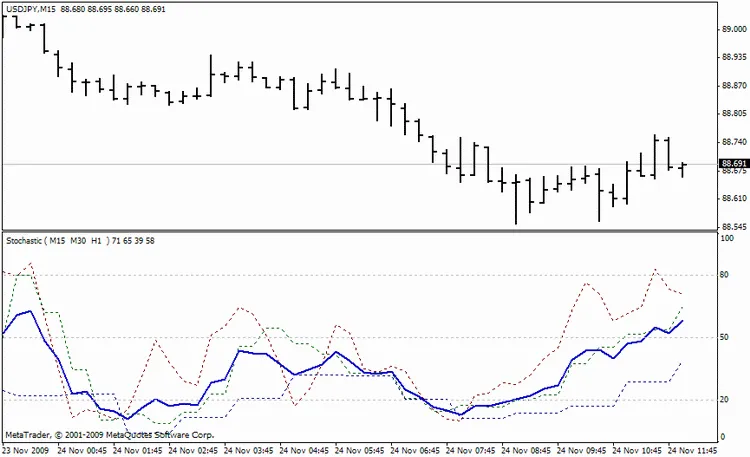
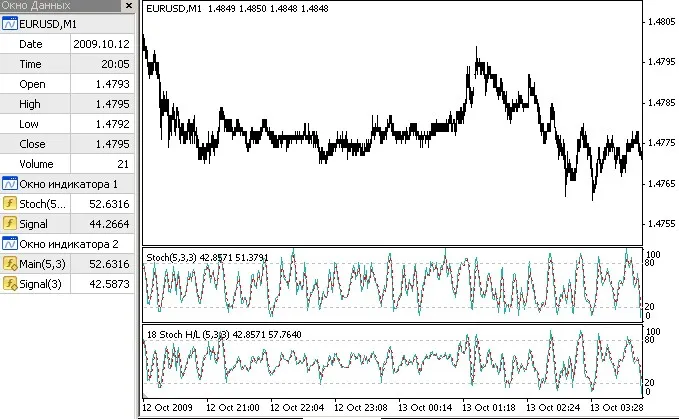
説明: 感度機能を備えた標準ストキャスティクスオシレーター。 このインジケーターは標準のストキャスティクスと同じパラメータを持ちながら、追加の「感度」パラメータ(パラメータウィンドウのSens)があります。 これにより、事前に定義された閾値以下の振幅のみを考慮することができ、多くの誤信号を削減できます。 古典的なレーンストキャスティクスは、%K(K期間)値で定義されたバーの最大価格と最小価格の間に現在の価格を位置づけますが、例えば1ポイントと100ポイントの極端な違いを区別しません。この二つの場合、結果は同じになり、買われ過ぎ/売られ過ぎのシグナルが生成されます。 しかし、閾値を使用することで、重要な振幅のみを考慮できます。 図1(EURUSD, 1M)には、価格チャート、標準ストキャスティクス、および提案されたインジケーターが示されています。 画像: 図1. インジケーターのフィールドはiStochasticと同様ですが、追加のパラメータSens(感度)があります。 出力バッファは同じで、0がストキャスティクスの値、1がシグナルラインです。 double iCustom(string symbol, int timeframe, "_StochNR", int %Kperiod, int %Dperiod, int slowing, int method, int price_field, int mode, int shift); // StochNR 追加のSensフィールド double iStochastic(string symbol, int timeframe, int %Kperiod, int %Dperiod, int slowing, int method, int price_field, int mode, int shift) // 標準ストキャスティクス 実際の使用においては、上記のように呼び出すことも可能ですが、別の方法で行う方が良いです。自分のストキャスティクス関数に以下のコードを追加してください: double Stoch(int Kperiod, int Slowing, int PriceField, double sens, int i) {    // 最大価格と最小価格    double max,min,c;    for(int j=i; j<i+Slowing; j++) {       if(PriceField==1) { // Closeの場合          max+=Close[ArrayMaximum(Close,Kperiod,j)];          min+=Close[ArrayMinimum(Close,Kperiod,j)];         }       else { // High/Lowの場合          max+=High[ArrayMaximum(High,Kperiod,j)];          min+=Low[ArrayMinimum(Low,Kperiod,j)];         }       c+=Close[j];      }       double delta=max-min;    if(delta<sens) {       sens/=2;       max+=sens; min-=sens;      }    delta=max-min;    if(delta==0) double s0=1;    else s0=(c-min)/delta;    return(100*s0);   } シグナルラインが必要な場合、追加の移動平均をその値に適用する必要があります。別の方法として、iCustomの1番目のバッファから取得することもできますが、遅くなります。 ご覧の通り、今や名前がより情報を提供する形になっており、価格計算のタイプが含まれています。感度が0より大きい場合、その値がオシレーターの名前に追加されます。 編集者の注記: これは元のロシア語バージョンのミラー翻訳であることに注意してください。 著者への質問、提案、コメントがある場合は、こちらに投稿するのが良いでしょう。 このコードが取引や教育目的に役立った場合は、著者に感謝の気持ちを忘れずに伝えましょう。

2009.11.23

新しいオープンインタレストオンライン指標でトレーディングを強化しよう
MetaTrader4
新しいオープンインタレストオンライン指標でトレーディングを強化しよう

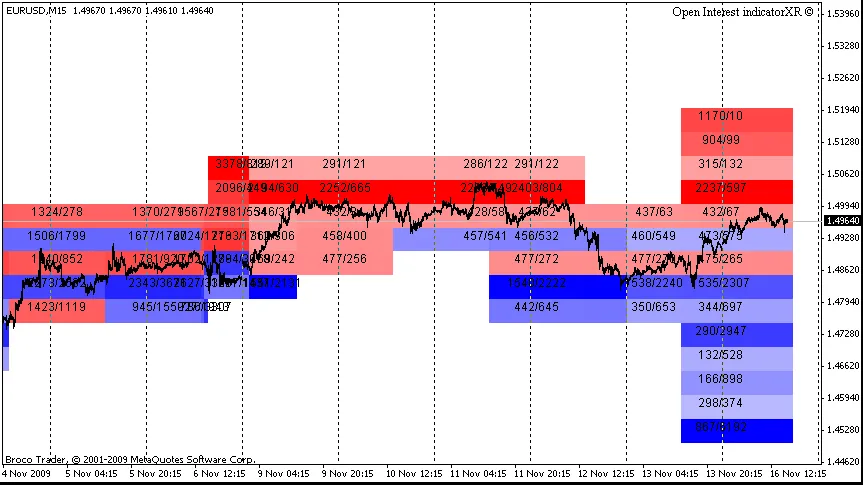
概要: 皆さんに新しいオープンインタレストオンライン指標を紹介します! 今回のバージョンは新しいデザインで、より直感的に使えるようになりました。 主な特徴は以下の通りです: - バックグラウンドとカラースキームの自動設定; - 価格に最も近いレベルとその値を表示する機能があり、最大15のストライクを表示できます。 - レベルの明るさを変更したり、レベルの背景のみを表示することが可能です。 - コール/プットのオープンインタレストの数値はオプションで表示できます。 - 過去のレベルもオプションで表示できます。 オープンインタレストプットの値がオープンインタレストコールの値を上回ると、指標の色は赤(ショートポジションの色)になります。逆にコールがプットを上回ると、色は青(ロングポジションの色)になります。 色の濃淡や明るさは、その日のオープンインタレストが最大レベルに対する比率を反映しており、レベルの強さがより視覚的に確認できるようになっています。 レベルの数値はコール/プットの比率に対応しています。 画像: 編集者のコメント: こちらは元のロシア語バージョンの英語訳ですので、ご留意ください。

2009.11.17
MetaTrader 4用スプレッドモニタリングインジケーターの活用法
MetaTrader4
MetaTrader 4用スプレッドモニタリングインジケーターの活用法

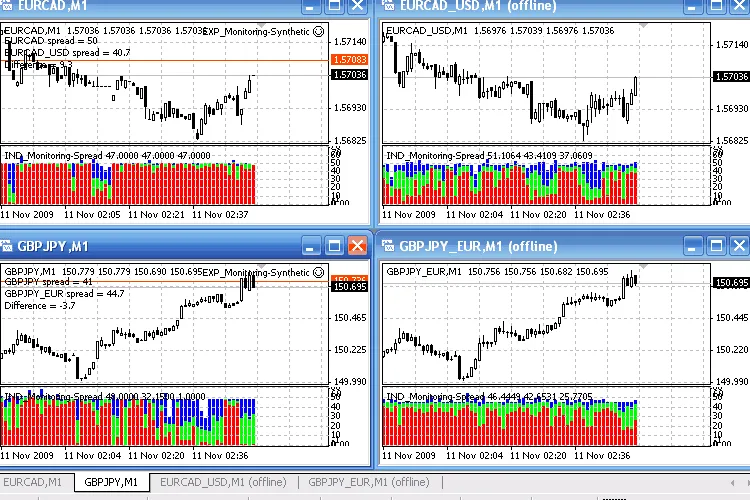
概要: このインジケーターは、スプレッドの最小値(赤)、平均値(緑)、最大値(青)をヒストグラムで表示します。このアイデアは私のものではありませんが、非常に便利です。 スプレッドのモニタリングは、ブローカー間のスプレッドを比較したり、スプレッドの動向を分析する際に役立ちます。 画像: 図1. インジケーターの実際の通貨ペアと合成通貨ペアでの動作。 インジケーターを削除しても、収集した情報は失われず、チャートに再接続することで再表示できます。 さらに、このインジケーターには合成通貨ペアのスプレッドを可視化する機能があります。 図2. インジケーターの実際の通貨ペアと合成通貨ペアでの動作。 推奨事項: 合成通貨ペアを使用するには、以下の手順を実行してください: 実際のペア(合成として)にEXP_Monitoring-Syntheticエキスパートを適用します。合成ペア計算に使用する通貨(Currencyプロパティ)を指定する必要があります。 構築した(XXXYYY_ZZZ)合成ペアのオフラインチャートを開きます(新しいバーが追加されると自動的に更新されます)。 IND_Monitoring-Spreadインジケーターを開いたオフラインチャートに添付します。 上記の図では、右側に合成ペアEURCAD(USDを介して、EURUSDとUSDCADを使用)およびGBPJPY(EURを介して、EURGBPとEURJPYを使用)があります。 これらのペアでは、IND_Monitoring-Spreadインジケーターが対応する合成ペアのスプレッドの動向を表示します。合成ペアの戦略テストには、実際のペアとして使用することができるため、生成された履歴データやスプレッドの特性を後で利用できます。 EXP_Monitoring-Syntheticエキスパートはループバック型なので、スクリプトとして実行可能です(ターミナルを閉じるとスクリプトは自動的にチャートから削除されます)。また、上記のインジケーターのように、エキスパートも合成ペアの収集した履歴データを失うことはありません。 提案されたコードは、オフラインチャートのリアルタイム更新を行うように修正できますが、現在のバージョンよりも多くの計算資源が必要になります。オフラインチャートの自動更新を行うには、クライアントターミナルでDLLの使用を許可する必要があります。 編集者のコメント: これは元のロシア語版のミラー翻訳です。 著者に質問や提案、コメントがある場合は、こちらに投稿することをお勧めします。 このコードがトレードや教育目的に役立った場合は、著者に感謝の気持ちを忘れずに。

2009.11.12
MetaTrader 4用のインジケーター「インフォーマー」のご紹介
MetaTrader4
MetaTrader 4用のインジケーター「インフォーマー」のご紹介

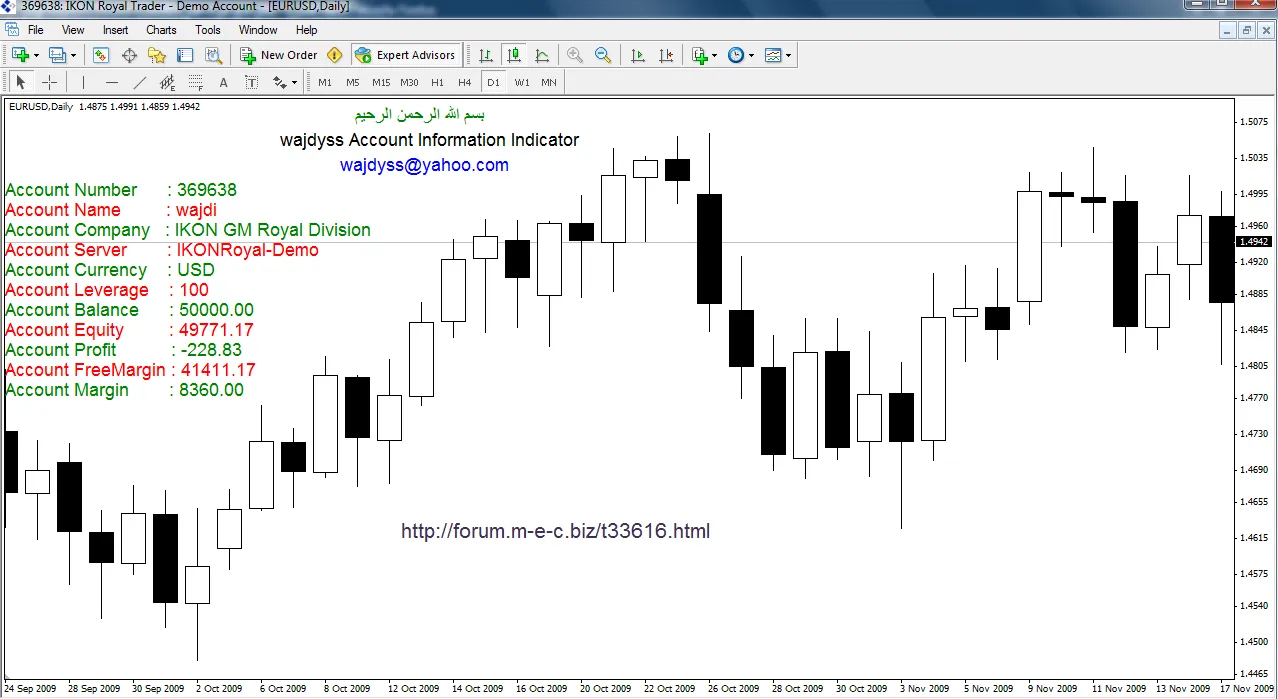
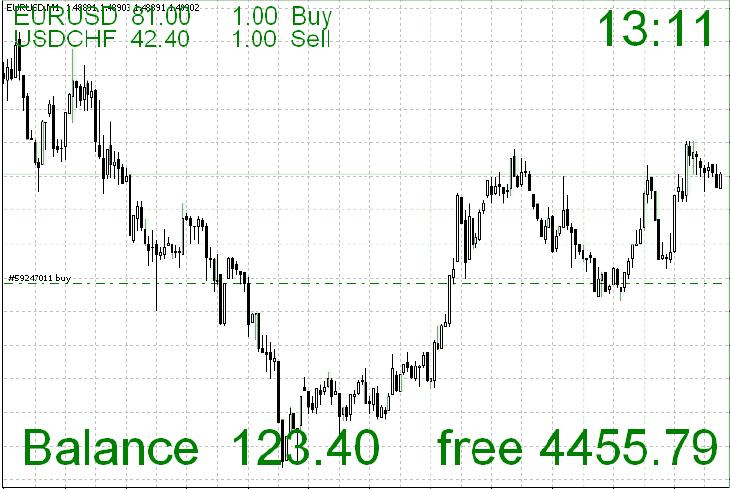
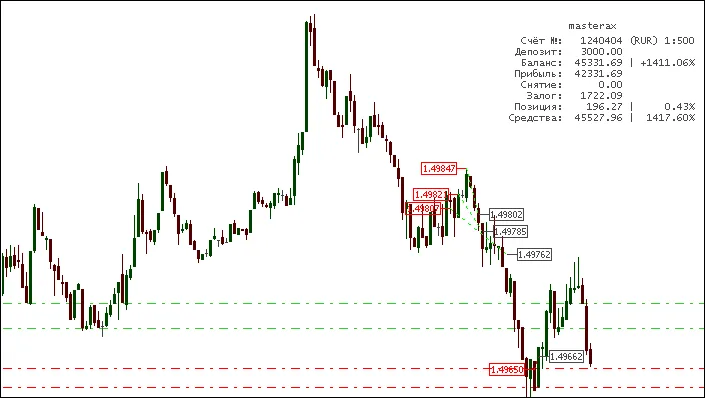
初版について 追加のインジケーターです。チャート上にクローズした取引と現在のアカウント統計を表示します。 このインジケーターは、現在のアカウント統計を表示し、ロングポジションには緑のラベル、ショートポジションには赤のラベル、クローズポイントには灰色のラベルを付けます。 また、取引のオープンからクローズまでのラインを描き、ポジションの結果に応じて色を変えます(利益が出た取引は緑、損失が出た取引は赤)。 私はこのインジケーターを使って取引レポートを作成しており、非常に分析に役立つ形式で取引結果を見せてくれます。 コードにはコメントが含まれています。 チャートから削除すると、インジケーターによって作成されたすべてのオブジェクトが削除されます。 このインジケーターにはいくつかのパラメータがあります: DealMarkers = True; // 取引を表示 DepoStats = True; // 統計を表示 clAccName = Silver; // アカウント名の色 clInfData = Gray; // アカウント情報の色 FontSize = 8; // フォントサイズ LeadingSpase = 9; // アライメント用のスペース clLineProfit = Lime; // 利益が出た取引の色 clLineLoss = Red; // 損失が出た取引の色 clMarkerBuy = Lime; // 購入ラベルの色 clMarkerSell = Red; // 売却ラベルの色 clMarkerClose = Silver; // クローズラベルの色 追記:著者はKimIV及びxrustに感謝いたします。 編集者のコメント: これはオリジナルのロシア版のミラー翻訳であることに注意してください。 著者への質問、提案、コメントがある場合は、こちらに投稿するのが良いでしょう。 もしこのコードが取引や教育目的で役立った場合は、著者に感謝するのを忘れずに。 ============================================================================================================================================= バージョン #4 「ゼロ除算」エラーを修正しました。 マジックフィルターを追加しました。 未クローズポジションのラベルを追加しました。 TP&SLレベルを追加しました。 言語スイッチャーを追加しました。 チャートから削除すると、インジケーターによって作成されたすべてのオブジェクトが削除されます。 すべてのパラメータ: Lang_Eng = True; // 英語かどうか(ロシア語) DealMarkers = True; // 取引を表示 DepoStats = True; // 統計を表示 ShowLive = True; // 未クローズの取引の価格マーカーを表示 MagicFilter = ""; // カンマ区切り(スペースなし)のマジックナンバーで、選択したマジックのみの取引を表示 clAccName = Silver; // アカウント名の色 clInfData = Gray; // アカウント情報の色 FontSize = 8; // フォントサイズ DigitsLength = 9; // アライメント用の桁数 PercentLength = 5; // アライメント用のパーセントの桁数 clLineProfit = Lime; // 利益が出た取引の色 clLineLoss = Red; // 損失が出た取引の色 clMarkerBuy = Lime; // 購入ラベルの色 clMarkerSell = Red; // 売却ラベルの色 clMarkerClose = Silver; // クローズラベルの色 ここで「ShowLive = True」を設定すると、TP&SLレベルが確認できます。 1つのオーダーがTPでクローズされました。 推奨事項: アカウント履歴では「すべての履歴」を使用してください。 「ShowLive = True」を使用する場合は、取引レベルをオフにしてください(ツール > オプション > チャート > [ ] 取引レベルを表示)。

2009.11.11
最初 前へ 342 343 344 345 346 347 348 349 350 351 352 次へ 最後