MetaTrader4
FX Multi-Meter II : Un Indicateur Tout-en-Un pour les Traders
FX Multi-Meter II
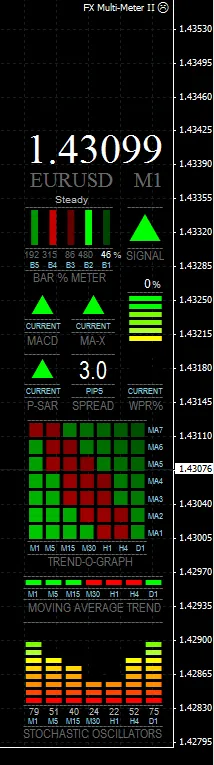
Découvrez un indicateur tout-en-un, inspiré par !x-meter. Il vous permet d'obtenir d'un seul coup d'œil une multitude d'informations qui, habituellement, nécessiteraient de nombreux graphiques et indicateurs, tout en évitant l'encombrement de votre écran. Conçu pour apporter plus de précision tant aux entrées qu'aux sorties de trade, le Multi-Meter vous offre un aperçu instantané du mouvement d'une paire de devises. Cet outil fonctionne sur n'importe quelle devise ou timeframe et affiche les éléments suivants...
--------------------------------------------------------------------
Indicateurs Standards
Un graphique des oscillateurs stochastiques sur des timeframe M1 à D1.
Une indication de la tendance du marché à l'aide de moyennes mobiles sur des timeframe M1 à D1.
La direction du MACD sur le graphique actuel, ainsi que les croisements de la ligne de signal et de la ligne zéro.
La direction d'un LWMA rapide sur 3 périodes croisant une SMA sur 5 périodes (périodes personnalisables).
La direction du Parabolic SAR sur le graphique actuel pour donner le signal de sortie et confirmer l'entrée.
Un graphique oscillant de l'indicateur % Range de William. Cet indicateur a été choisi pour son mouvement rapide et sa qualité prédictive unique, en plus d'être excellent pour identifier les conditions de surachat/survente.
Un compteur d'augmentation/diminution en pourcentage des barres, développé pour donner une représentation visuelle directe de la hausse ou de la baisse du prix actuel comparé aux 4 dernières barres. Simple mais efficace, il calcule une moyenne des mouvements des 4 dernières barres (de clôture à clôture) et en fait un pourcentage. Si la barre actuelle dépasse 100%, cela signifie qu'elle accélère par rapport à la moyenne récente ; inversement, si elle tombe en dessous de 100%, elle ralentit et adopte un mouvement plus stable. Les mouvements de prix forts sont affichés en rouge ou vert vif, avec des nuances variées selon la force du mouvement.
Le signal global recommandé pour trader, basé sur les signaux des différents indicateurs.
Et enfin, le spread de la devise, affiché en grands chiffres faciles à voir.
-----------------------------------------------------------------------------------------------------
Nouveautés dans la Version 2
Un visualiseur d'historique sous la forme d'une ligne verticale pouvant être glissée sur les barres précédentes pour faire apparaître l'historique dans le Multi-Meter. (Version bêta)
Un graphique de tendance multi-timeframe montrant la direction de 7 moyennes mobiles personnalisables sur 7 timeframe.
Une carte de signal OB/OS, affichant les signaux de surachat ou de survente de 7 oscillateurs/indicateurs sur 7 timeframe.
Un signal global personnalisable, utilisant une combinaison des signaux d'indicateurs actuels et multi-timeframe.
Affichage des prix/graphiques/devises pouvant être activé ou désactivé.
Passer du mode par défaut au mode compact.
Les options peuvent désormais être accessibles sans recharger sur un graphique.
-------------------------------------------------------------------------
Tendance-O-Graph et Prix affiché
Instructions
========
INSTALLATION : Fermez MetaTrader s'il est en cours d'exécution. Copiez le fichier mq4 dans Program Files/(répertoire MetaTrader4)/experts. Copiez les polices dans le fichier zip dans C:/Windows/Fonts.
Ensuite, démarrez MetaTrader et ouvrez MetaEditor. Dans la fenêtre Navigateur à droite, double-cliquez sur FX Multi-Meter II pour l'ouvrir. Appuyez sur le bouton Compiler et revenez à MetaTrader.
Dans la fenêtre Navigateur à gauche, ouvrez le dossier experts et faites glisser Multi-Meter sur un graphique. Le panneau des Options apparaîtra où les paramètres peuvent être modifiés, cliquez
Ok et c'est fait. La compilation n'a besoin d'être effectuée qu'une seule fois.
------------------------------------------------------------------------------------------------------
Options
========
NOTE : Pour accéder aux Options (Inputs) pour Multi-Meter sans recharger, changez pour le timeframe mensuel et appuyez sur F7. Par défaut, Multi-Meter a été désactivé sur le timeframe mensuel pour cette raison, car le code fonctionne en boucle infinie, ce qui n'autorise normalement pas l'accès aux Options depuis un affichage de graphique. Pour contourner cela, la boucle doit être brisée temporairement ; dans ce cas, le graphique mensuel a été réglé pour briser la boucle et Multi-Meter ne fonctionnera pas sur ce graphique par défaut, mais ce paramètre peut être modifié dans le panneau des Options.
LIGNE D'HISTOIRE - Active ou désactive la Ligne d'Histoire. Lorsque Multi-Meter est d'abord chargé sur le graphique, vous verrez la Ligne d'Histoire apparaître légèrement avant l'heure actuelle. Double-cliquez dessus et faites-la glisser sur les barres précédentes pour faire apparaître les valeurs d'indicateur précédentes dans Multi-Meter. Vous pouvez supprimer la ligne à tout moment, mais changer de timeframe fera apparaître une nouvelle ligne (uniquement s'il n'y en a pas déjà une). Tant que la Ligne d'Histoire est devant le prix actuel, les lectures actuelles seront fournies, donc si vous ne l'utilisez pas, il est préférable de la supprimer jusqu'à ce que vous en ayez à nouveau besoin, sinon elle sera rapidement en retard par rapport à l'heure actuelle. Elle n'est toujours pas parfaite et manque les barres après le weekend, mais elle est assez précise pour l'historique à court terme. Elle est plus précise pour lire les indicateurs actuels que les indicateurs multi-timeframe.
MODE COMPACT - Passe du mode d'affichage complet par défaut à un affichage plus petit ressemblant à Multi-Meter v.1. Le graphique de tendance ou la carte de signal OB/OS ne sont pas disponibles en mode compact.
AFFICHER PRIX/GRAPHIQUE/DEVISE - L'affichage des prix/graphiques/devises peut être activé ou désactivé, la taille et la couleur de la police sont personnalisables.
UTILISER LE GRAPHIQUE MENSUEL POUR LES OPTIONS - DisableMonthly désactive Multi-Meter sur le graphique mensuel afin que les Options puissent être accessibles en appuyant sur F7, ou depuis le menu des conseillers experts.
LATENCE DE TRAITEMENT (SLEEP) - Il s'agit de la valeur en millisecondes pendant laquelle la boucle de programme est arrêtée avant de redémarrer le cycle. Par défaut, c'est 100. Elle peut être ajustée pour optimiser le Mètre à votre ordinateur. Vous pouvez réduire la valeur pour une réactivité légèrement plus élevée du Multi-Meter, mais si vous allez trop bas, cela entraînera un clignotement.
TREND-O-GRAPH - Ce graphique montre les vagues de tendance à court et long terme. Utilisez DisplayTrendGraph pour basculer entre le graphique de tendance et la carte de signal OB/OS. Le graphique de tendance est affiché par défaut. Les valeurs des 7 moyennes mobiles peuvent être définies ici, y compris le type de MA (Simple, Exponentielle, Lissée ou Pondérée Linéaire). Par défaut, c'est Lissée.
SIGNAL GLOBAL - Le signal global peut être configuré pour inclure ou exclure la direction de la plupart des indicateurs affichés. Les indicateurs actuels proviennent du graphique actuel et les indicateurs multi-timeframe sont les MA du graphique de tendance. Choisissez quels signaux vous souhaitez inclure ou exclure. Par défaut, TOUS les indicateurs actuels et AUCUN indicateur multi déterminent le signal.
CARTOGRAPHIE DES SIGNES OB/OS - Ce graphique affiche 7 indicateurs tracés le long de 7 timeframe. Tous sauf les bandes de Bollinger sont des oscillateurs, et sont couramment utilisés pour identifier les conditions de surachat/survente. Les indicateurs, de bas en haut : MACD, Oscillateur Stochastique, % Range de William, Indice de Flux Monétaire, Indice de Canal de Marchandise, Indice de Force Relative et Bandes de Bollinger.
Si le prix entre dans une zone OB ou OS, une croix grise apparaîtra indiquant qu'un retournement est imminent. Lorsque le prix se retourne, la croix deviendra verte pour un achat ou rouge pour une vente. Plus il y a de croix, mieux c'est si vous tradez un retournement, car le niveau OB ou OS est plus significatif. Les valeurs des zones sont personnalisables, les valeurs par défaut sont les plus couramment utilisées.
La carte de signal OB/OS doit être utilisée lorsque le marché est en range, car les oscillateurs ne sont pas très fiables dans les tendances fortes. REMARQUE : Le signal d'achat ou de vente MACD est le MACD croisant la ligne de signal, une croix grise apparaît si le MACD tombe au-dessus de la ligne de signal, ou monte en dessous de celle-ci. Les bandes de Bollinger donnent un signal gris si le prix a dépassé les bandes, et si le prix se retourne, le signal d'achat ou de vente est affiché.
VALEURS DES INDICATEURS - Les valeurs ici servent à changer le signal MA-Xover, le signal MACD, le signal Parabolic SAR, le graphique de tendance MA, W%R et les Stochastiques.
Configuration de Trade de Retour
Interprétation des Signaux
Étant donné que Multi-Meter est un affichage direct de divers indicateurs, il est essentiel de revoir les principes de chacun pour bien les interpréter. Visitez https://www.metatrader5.com/en/terminal/help/charts_analysis
Le compteur de % de barres est similaire à l'indicateur de taux de changement. Le signal global dans le coin supérieur droit peut être réglé avec différentes conditions de base.
Quelques minutes avec la ligne d'histoire devraient vous montrer plus que ce que je peux expliquer ici, mais une approche de base pour lire le Mètre est la suivante...
Identifiez la tendance à long terme avec le graphique de tendance MA ou le graphique de tendance. Vérifiez la lecture PSAR sur les timeframe plus lents, c'est-à-dire H1 à W1.
Identifiez la tendance à court terme avec le graphique de tendance MA, le graphique de tendance, le MACD, MA-X et P-SAR sur les timeframe plus rapides, c'est-à-dire M1 à M30.
Utilisez les oscillateurs, W%R et la carte de signal OB/OS pour identifier les conditions de surachat/survente ou même de petites oscillations de prix.
Utilisez le compteur de % de barres pour identifier une accélération ou une décélération du mouvement des prix.
MA-X sera généralement le premier signal après le compteur de % de barres à montrer un retournement de la direction du prix.
Le MACD suivra rapidement, confirmant le retournement MA-X.
Le P-SAR suivra ensuite si le retournement n'est pas faux. Il est particulièrement utile pour confirmer et surtout sortir des trades.
Le signal global combinera les indicateurs choisis pour confirmer l'entrée de trade.
Une approche plus simple pourrait être... si tout est vert, ACHETEZ, si tout est rouge, VENDRE.
Interprétation d'exemple pour la configuration de Trade de Retour.
- La carte de signal OB/OS indique une condition de survente extrêmement forte sur les graphiques M1 à H1. Recommande un ACHAT.
- Le compteur de % de barres montre que le fort mouvement baissier ralentit et commence à remonter.
- Le MACD descend.
- MA-X montre que la MA pondérée linéaire rapide sur 3 périodes est en dessous de la MA simple plus lente sur 5 périodes.
- Le P-SAR continue de descendre et n'a pas encore effectué de retournement. La tendance n'est pas encore rompue.
- WPR% est en territoire de survente.
- Toutes les MA, sauf celle du timeframe D1, sont à la baisse.
- L'oscillateur stochastique sur 5 timeframe sont à leur niveau le plus bas, indiquant une condition de prix extrêmement survendue.
- Le spread actuel est de 0,8 pips. Génial !
- Signal global = Attendre (avant confirmation d'achat)
2009.09.02