Indicateur technique

Optimiser le Trading avec une Moyenne Mobile Unique sur MetaTrader 4
MetaTrader4
Optimiser le Trading avec une Moyenne Mobile Unique sur MetaTrader 4

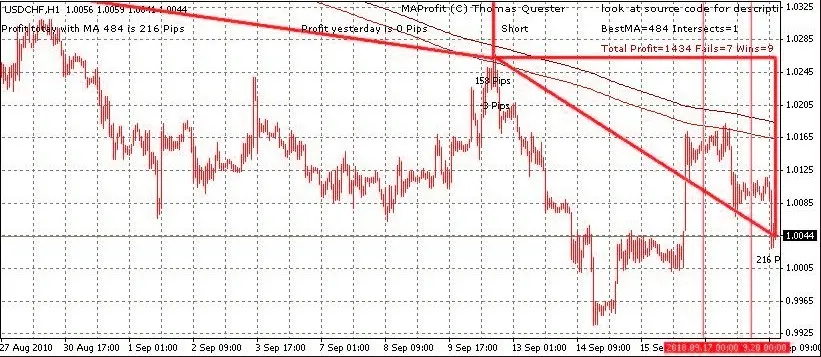
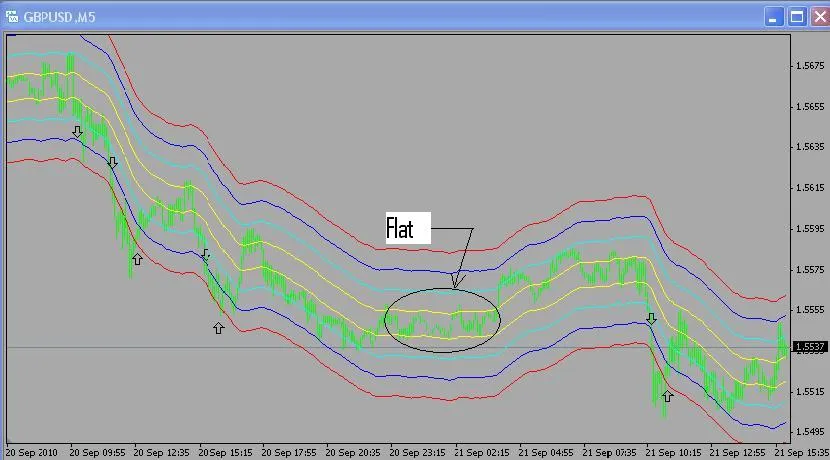
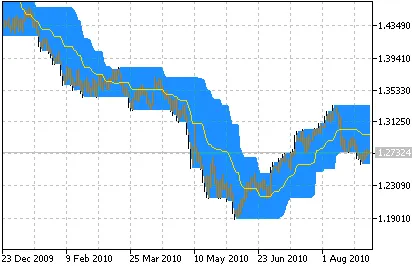
Aujourd'hui, parlons d'un outil qui peut vraiment optimiser votre trading : la moyenne mobile unique. Contrairement au système de croisements de moyennes mobiles, cette méthode est à la fois simple et efficace. Utiliser une seule moyenne mobile permet d'accélérer l'optimisation, car elle peut évaluer toutes les moyennes mobiles entre 10 et 1000 en un rien de temps. Le trading avec une moyenne mobile unique génère trois signaux clairs : Lorsque la courbe est en dessous des bougies - Achetez Lorsque la courbe est au-dessus des bougies - Vendez Lorsque la courbe est horizontale et croise fréquemment les bougies - Fermez vos positions et attendez En ajustant la période, tout est recalculé. Vous pouvez vérifier si différents intervalles de temps (minute, heure, jour, etc.) fournissent le même signal. Un signal est généralement plus fort s'il est confirmé par plusieurs intervalles de temps. N'hésitez pas à passer à des intervalles plus courts pour trouver un point d'entrée dans un trade long ou court. L'indicateur trace quatre types de triangles : Triangle rouge avec bord épais : trade court gagnant Triangle rouge avec bord fin : trade court perdant Triangle vert avec bord épais : trade long gagnant Triangle vert avec bord fin : trade long perdant Lorsque un nouveau signal est disponible, l'indicateur peut afficher une alerte ou utiliser un retour vocal. Pour cela, vous aurez besoin du fichier speak.dll, que vous pouvez trouver sur MQL5. L'indicateur affiche également le statut et le nombre de bons et de mauvais signaux dans sa ligne de statut. L'optimisation peut se faire selon deux modes : Trading simulé : La meilleure moyenne mobile est celle qui a généré le meilleur profit. Comptage des intersections : Moins la courbe et les bougies se croisent, meilleure est la moyenne mobile. Paramètres : (voir également le code source) extern bool bOptimize=true; // True : Trouver la meilleure MA unique en optimisant extern bool bOptimizeIntersect=true; // True : optimiser pour minimiser les intersections, sinon optimiser pour le max profit extern int PeriodMA=400; // Si vous ne souhaitez pas optimiser, vous pouvez définir une période extern int Method=0; // Méthode pour MA 0 = Simple, 1 = Exponentielle, 2 = Lissée, 3 = Pondérée linéaire extern bool DrawTringles=true; // Dessine des triangles pour le trading simulé extern int MinMA=5; // Test minimum pour l'optimisation extern int MaxMA=500; // Test maximum pour l'optimisation extern int StepMA=1; // Pas durant l'optimisation, 1 teste chaque MA, 10 teste chaque 10ème, etc. extern int CountOptimize=300; // Nombre de bougies pour optimiser extern int RepaintBars=3000; // Nombre de bougies sur lesquelles nous dessinons des triangles et calculons le gain/perte extern bool Alarm=true; // Alerte visible sur un nouveau signal extern bool bSpeak=true; // Annonce l'alerte avec gspeak Le trading avec des moyennes mobiles offre de très bons signaux, mais aussi un bon nombre de faux signaux. Je suis actuellement à la recherche d'idées pour filtrer ces faux signaux afin de publier mon conseiller expert en moyenne mobile. Utilisez cela à vos propres risques !

2010.09.22
iCrossClose : L'indicateur incontournable pour MetaTrader 5
MetaTrader5
iCrossClose : L'indicateur incontournable pour MetaTrader 5

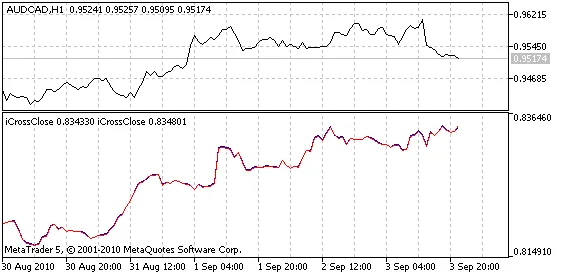
L'indicateur iCrossClose vous permet d'effectuer diverses opérations arithmétiques avec les prix de deux symboles et de tracer le résultat sur n'importe quel autre graphique. Il est idéal pour calculer les croisements (en utilisant la multiplication et la division), l'écart (soustraction) ou simplement pour représenter les données d'un autre symbole sur votre graphique.Fig. 1. L'indicateur iCrossClose. Le EURGBP lui-même (en bleu) et ses valeurs estimées (en rouge, calculées à partir de l'EURUSD et du GBPUSD) sont présentés sur le graphique inférieurPar défaut, il trace le croisement du EURGBP, calculé à partir des valeurs d'EURUSD et GBPUSD (voir Fig. 1)Paramètres d'entrée : S1_Symbol - Symbole 1;S1_Invert - Indicateur pour inverser la valeur du symbole 1 (valeur=1.0/valeur);S1_K - Coefficient de multiplication du symbole 1 (valeur=K*valeur);S1_Plus - Addition au symbole 1 (valeur=Plus+valeur). La priorité des opérations est la suivante : inversion, multiplication, addition;S2_Symbol - Symbole 2;S2_Invert - Indicateur pour inverser la valeur du symbole 2;S2_K - Coefficient de multiplication du symbole 2;S2_Plus - Addition au symbole 2;R_ArithmeticAction - Action arithmétique;R_Invert - Indicateur pour inverser le résultat de l'action arithmétique;R_K - Coefficient de multiplication pour le résultat;R_Plus - Addition au résultat.Notes :Pour tracer les données de l'autre symbole telles quelles, vous devez spécifier les mêmes valeurs pour S1_Symbol et S2_Symbol, S2_K=0, R_ArithmeticAction=Add, et les valeurs par défaut pour les autres paramètres.En attendant que les données soient prêtes, l'indicateur attend un nouveau tick et affiche le message "Veuillez patienter...". Vous pouvez également changer les périodes de temps pour l'utiliser durant les week-ends,

2010.09.21
QuickFib : L'indicateur essentiel pour MetaTrader 4
MetaTrader4
QuickFib : L'indicateur essentiel pour MetaTrader 4

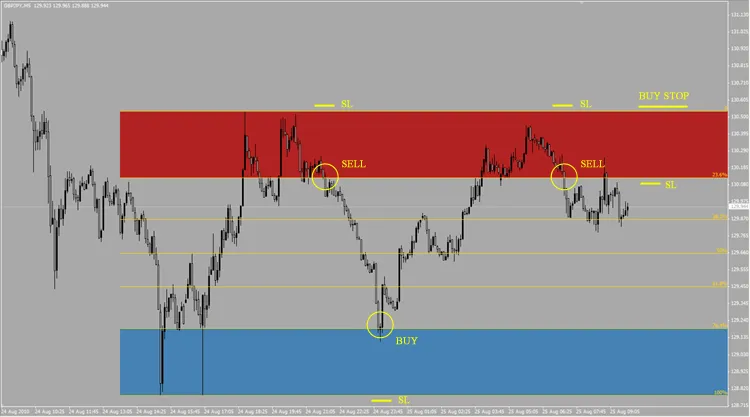
Description : QuickFib est un indicateur qui garde automatiquement à jour vos études de Fibonacci, en intégrant le plus bas et le plus haut visibles sur votre graphique. Pour vous, traders de price action qui avez toujours vos niveaux de Fibonacci tracés et qui devez sans cesse les ajuster, cet indicateur vous fera gagner un temps précieux. Il affiche également deux lignes : l'une part du plus haut vers le point qui crée la ligne de tendance avec la plus forte pente, tandis que l'inverse est fait pour la ligne de support. Enfin, un rectangle indique la portion du mouvement non encore retracée (depuis le dernier plus haut ou plus bas atteint) juste au-dessus ou en-dessous du prix actuel. Cela s'avère très utile si vous ne voyez que la partie droite de votre graphique, cachée par d'autres graphiques ou à cause d'un déplacement vers la gauche de votre écran : vous pouvez ainsi visualiser le retracement sans avoir besoin de remonter trop loin dans vos bougies. Vous pouvez désactiver cette option en réglant la variable externe DrawRetracementBlocks sur false. Cet indicateur est conçu pour vous donner une vue d'ensemble sur l'action récente des prix de la paire que vous analysez. Notes : Lorsque le prix atteint un nouveau plus haut ou plus bas, l'indicateur attend la clôture de la bougie avant de mettre à jour les niveaux de Fibonacci ou les lignes de tendance. Pour les ruptures de ligne de tendance, il attend même deux bougies. Cela vous laisse le temps d'observer une cassure en action, ce qui est utile pour identifier les entrées sur pullback après rupture de tendance. L'indicateur se met à jour de manière "paresseuse" ; les objets sont supprimés et redessinés à chaque tick. Il serait possible d'améliorer l'efficacité si nécessaire, mais la consommation de ressources de votre ordinateur est tellement faible avec le code actuel qu'il n'est pas vraiment utile d'y consacrer du temps. Astuce : Si vous n'avez pas encore activé le décalage du graphique, essayez-le pendant quelques semaines. Cliquez sur l'icône avec la petite flèche rouge pointant vers la gauche. Avoir un espace supplémentaire à droite vous aide à visualiser l'action des prix future et offre une marge de manœuvre à votre esprit pour anticiper les mouvements potentiels.

2010.09.20
Indicateur RSI Ichimoku : Un Outil Indispensable pour MetaTrader 4
MetaTrader4
Indicateur RSI Ichimoku : Un Outil Indispensable pour MetaTrader 4

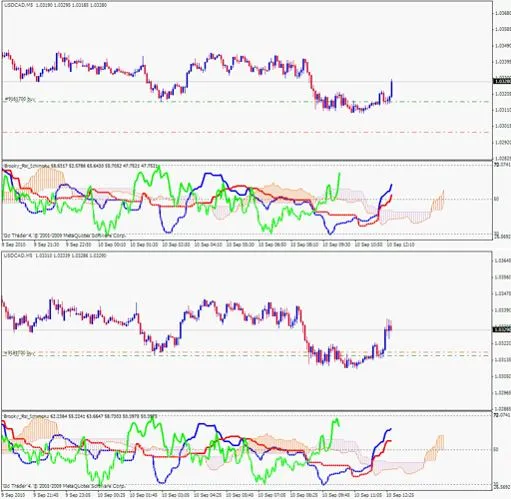
Salut à tous, Aujourd'hui, je veux partager avec vous un indicateur que j'ai créé pour moi-même et qui s'est avéré très utile : l'indicateur RSI Ichimoku ! Cet indicateur est basé sur le célèbre Ichimoku Kinko Hyo de MT4, mais j'ai décidé de le modifier pour suivre les valeurs du RSI dans une fenêtre séparée. Vous pouvez l'utiliser comme confirmation pour d'autres stratégies, ou si vous êtes un fervent utilisateur d'Ichimoku, cet indicateur sera un excellent complément à vos graphiques. Une chose que j'ai remarquée, comme vous pouvez le voir dans les graphiques ci-dessous avec un trade que j'ai réalisé, c'est le super signal que la ligne Chinkou Span VERTE fournit pour identifier les sommets et les creux ou une consolidation temporaire dans une tendance. Un autre moment clé à surveiller est lorsque les trois lignes franchissent les nuages simultanément, peu importe la direction, comme cela s'est produit lors de mon trade. Cela fonctionne particulièrement bien si vous remarquez que le prix a encore un peu de marge de mouvement (au moins 13 pips) jusqu'à la résistance. D'ailleurs, j'ai clôturé le trade sur le rejet confirmé de la ligne RSI à 70 juste avant une annonce importante, ce qui m'a permis de réaliser un joli scalp pré-annonce. Lorsque vous ajoutez cet indicateur à votre graphique, n'oubliez pas de changer la dernière couleur pour qu'elle corresponde à celle de votre graphique afin que les nuages semblent flotter. MIS À JOUR : NOTE : La version 2 a été mise à jour avec un système d'ombrage automatique qui s'adapte à la couleur de votre graphique. Les DLL doivent être autorisées pour la version automatique. Cela vous évite de devoir ajuster manuellement la dernière couleur de votre graphique. Une fois chargé, l'auto couleur a besoin d'un tick pour trouver la couleur de votre graphique. Pour plus d'exemples d'indicateurs avec changement de couleur automatique, n'hésitez pas à visiter mon site web. www.Brooky-Indicators.com

2010.09.15
Moyennes Mobiles Multitemporelles - Indicateur pour MetaTrader 5
MetaTrader5
Moyennes Mobiles Multitemporelles - Indicateur pour MetaTrader 5

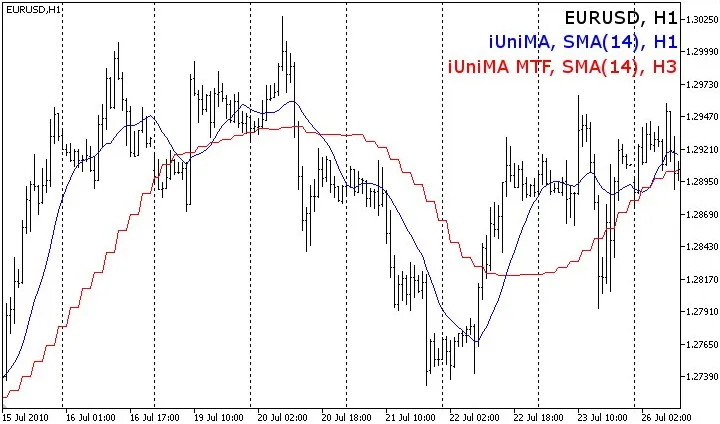
Auteur réel : traderak20, basé sur iUniMA.mq5 par Integer L'indicateur iUniMA MTF permet de choisir parmi différents types de moyennes mobiles, que ce soit la SMA, l'EMA, la SMMA, la LWMA, l'AMA, la DEMA, la TEMA, la FRAMA ou encore la VIDYA. Cet indicateur peut s'appliquer à n'importe quelle période, que ce soit supérieure ou inférieure à celle du graphique actuel. Comparé à l'indicateur iUniMA d'origine, la seule option supplémentaire est le second intervalle de temps utilisé pour les calculs. Lorsque l'indicateur est appliqué à une période inférieure à celle du graphique actuel, il se peut qu'il ne soit pas en mesure d'afficher toutes les valeurs. Dans ce cas, selon le type de prix choisi, une approche différente sera adoptée pour fournir la valeur la plus appropriée. Voici deux exemples : intervalle_1=5 minutes, intervalle_2=1 minute, calculs basés sur les prix de Clôture : Pour chaque bougie sur l'intervalle_1, l'indicateur affichera la dernière bougie de l'intervalle_2 ayant une heure de Clôture avant ou égale à l'heure de Clôture de la bougie sur l'intervalle_1. Cela s'applique aux bougies fermées ainsi qu'à la bougie actuelle encore ouverte. intervalle_1=5 minutes, intervalle_2=1 minute, calculs basés sur les prix d'Ouverture : Pour chaque bougie sur l'intervalle_1, l'indicateur affichera la dernière bougie de l'intervalle_2 ayant une heure d'Ouverture avant ou égale à l'heure d'Ouverture de la bougie sur l'intervalle_1. Cela concerne également les bougies fermées et la bougie actuelle encore ouverte. La logique ici est que si vous choisissez de calculer vos indicateurs sur le temps d'Ouverture d'une bougie, vous êtes probablement également en train de trader lorsque qu'une nouvelle bougie s'ouvre. Dans ce cas, à l'Ouverture d'une nouvelle bougie de 5 minutes, vous ne connaîtrez que l'Ouverture de la première des cinq bougies de 1 minute qui en fait partie. L'Ouverture des deuxième à cinquième bougies de 1 minute est donc ignorée dans les calculs. Vous pouvez mélanger n'importe quel intervalle de temps avec un autre, même s'ils ne sont pas synchronisés, par exemple intervalle_1 = 5 minutes et intervalle_2 = 12 minutes. L'indicateur s'assurera qu'ils restent synchronisés. Le fonctionnement est similaire aux exemples mentionnés précédemment. Pour une explication plus visuelle, consultez l'indicateur MACD Histogram MTF MC dans un fichier Excel. Lorsque vous changez d'intervalle de temps, laissez un peu de temps (quelques secondes) pour que les données de prix se chargent. Si l'indicateur ne s'affiche pas, rafraîchissez manuellement le graphique. Pour activer ou désactiver les messages d'erreur, consultez la source : bool  ShowErrorMessages=false;      // activer/désactiver les messages d'erreur pour le débogage Historique des mises à jour : 2010 09 26 : v03 Amélioration de l'affichage des valeurs sur des intervalles plus petits que celui du graphique ; Définition des tampons à EMPTY_VALUE au lieu de 0 après : if(convertedTime<tempTimeArray_TF2[0]); Optimisation du code ; Suppression de PLOT_DRAW_BEGIN dans OnInit() - hérité de l'indicateur à période unique ; Déménagement de ArraySetAsSeries des tampons et tableaux dans OnInit(); 2010 08 28 : v02 Indicateur publié pour la première fois ;

2010.08.28
Doji Hunter : L'indicateur incontournable pour MetaTrader 4
MetaTrader4
Doji Hunter : L'indicateur incontournable pour MetaTrader 4

Pour commencer, j'ai ajouté une variable RangeOfBars qui vous permet de spécifier le nombre de bougies à analyser en arrière depuis la bougie actuelle pour repérer un doji. Cela permet également de détecter des double dojis. En réglant le RangeOfBars sur 2 ou 3, vous pouvez examiner la première, la deuxième ou la troisième position de bougie pour identifier un potentiel double doji. En fait, vous pouvez créer une méthode IsDoji en vous basant uniquement sur la première position de bougie, puis créer une seconde méthode qui vérifie les première et deuxième positions pour un double doji. De cette manière, vous pouvez maintenant écrire votre code pour dire : si IsDoji, pas de trade, si IsDoubleDoji, trade sur extension, etc. Le codage original pour le Doji Reader 2 gérait mal les conditions à 5 chiffres, désolé pour ça, mais ici vous verrez qu'il existe une méthode plus efficace pour l'écrire. Certes, la mienne n'est peut-être pas la meilleure non plus, mais c'est un pas de plus vers l'optimisation. J'ai conservé le ShowCandleBox, car je trouvais que c'était une belle manière de placer un indicateur sur le graphique et cela a bien fonctionné lors des tests. Les indicateurs supplémentaires étaient sympas, mais je voulais garder les choses simples. Les textes supplémentaires étaient aussi intéressants et quelque peu éducatifs pour l'utilisateur sur la détection du doji, mais encore une fois, l'idée était de rester simple. Un changement majeur a été de modifier les valeurs de configuration pour les transformer en doubles au lieu d'entiers. En les changeant en doubles, nous pouvons tirer parti de la précision à 5 chiffres et obtenir un doji plus propre et plus précis, comme vous le constaterez lors de son utilisation. Notez qu'en utilisant un indicateur basé sur un double, il ne faut jamais utiliser un entier, sauf si c'est pour compter quelque chose. J'ai également ajouté une réinitialisation du compteur pour que les boîtes ne s'accumulent pas indéfiniment dans le processus de comptage. À chaque fois que l'indicateur se traitait, il continuait de faire grimper le même compteur. En incluant la réinitialisation, nous obtenons toujours un compte précis, mais il se remet à zéro au début de chaque cycle de traitement. De plus, j'ai inclus un buffer et un processus de nettoyage de buffer, afin que vous puissiez passer 0 par défaut et 1 si un doji est trouvé dans le code en utilisant le buffer. En gardant la plage petite, nous n'utilisons pas de ressources CPU excessives pour traiter des données anciennes qui ne nous intéressent pas. Voici un exemple de déclaration pour l'intégrer dans votre code : extern string __DOJI_HUNTER_SETTINGS = "-----"; int RangeOfBars = 3; bool ShowCandleBox = true; // false pour masquer la boîte de bougie extern color BoxColor = MistyRose; // ajoutez votre couleur préférée extern string __Regular_Doji_Settings = "-----"; bool FindRegularDoji = true; // false pour désactiver extern double MinLengthOfUpTail = 0.1; // bougie avec une mèche supérieure égale ou supérieure à cela apparaîtra extern double MinLengthOfLoTail = 0.1; // bougie avec une mèche inférieure égale ou supérieure à cela apparaîtra extern double MaxLengthOfBody = 0.2; // bougie avec un corps inférieur ou égal à cela apparaîtra extern string __Dragonfly_Doji_Settings = "-----"; bool FindDragonflyDoji = true; // false pour désactiver extern double MaxLengthOfUpTail1 = 0; // bougie avec une mèche supérieure égale ou supérieure à cela apparaîtra extern double MinLengthOfLoTail1 = 0.1; // bougie avec une mèche inférieure égale ou supérieure à cela apparaîtra extern double MaxLengthOfBody1 = 0.2; // bougie avec un corps inférieur ou égal à cela apparaîtra extern string __Gravestone_Doji_Settings = "-----"; bool FindGravestoneDoji = true; // false pour désactiver extern double MinLengthOfUpTail2 = 0.1; // bougie avec une mèche supérieure égale ou supérieure à cela apparaîtra extern double MaxLengthOfLoTail2 = 0; // bougie avec une mèche inférieure égale ou supérieure à cela apparaîtra extern double MaxLengthOfBody2 = 0.2; // bougie avec un corps inférieur ou égal à cela apparaîtra Voici un appel d'exemple pour obtenir les données sur le doji. Attention, placez cet appel dans la section des événements de nouvelle bougie de votre code, le placer dans l'événement de tick vous causera des problèmes : Doji1 = iCustom(NULL, 0, "Doji_Hunter",        RangeOfBars, ShowCandleBox, BoxColor, FindRegularDoji,        MinLengthOfUpTail, MinLengthOfLoTail, MaxLengthOfBody,        FindDragonflyDoji, MaxLengthOfUpTail1, MinLengthOfLoTail1,        MaxLengthOfBody1, FindGravestoneDoji, MinLengthOfUpTail2,        MaxLengthOfLoTail2, MaxLengthOfBody2, 0, 0); Le code ci-dessus obtiendra la valeur de la première position de bougie, soit 0 soit 1, où 1 = doji trouvé.

2010.08.28

Stochastique multi-temporelle : Indicateur avancé pour MetaTrader 5
MetaTrader5
Stochastique multi-temporelle : Indicateur avancé pour MetaTrader 5

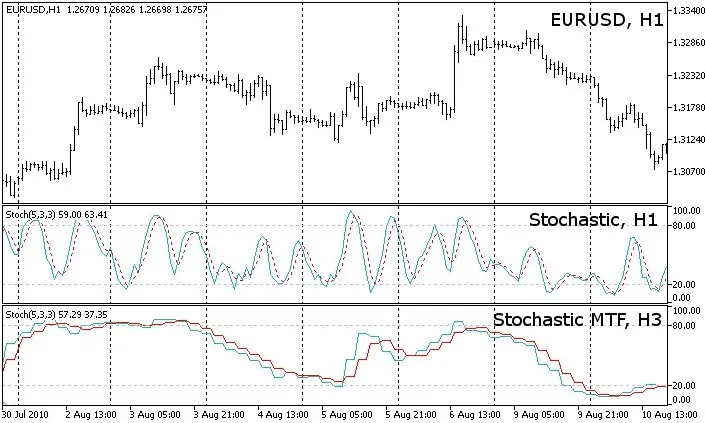
Ce indicateur Stochastique peut être appliqué à n'importe quelle période, que ce soit une période plus longue ou plus courte que celle du graphique actuel. Vous pouvez utiliser tous les paramètres habituels de l'indicateur intégré iStochastic, avec comme seule option supplémentaire la deuxième période utilisée pour les calculs. Lorsque l'indicateur est appliqué à une période inférieure à celle du graphique actuel, il peut ne pas être possible d'afficher toutes les valeurs. Dans ce cas, selon le type de prix choisi, il utilisera une approche différente pour fournir la valeur la plus appropriée. Voici deux exemples : période_1=5 minutes, période_2=1 minute, calculs basés sur la série de prix Close : Pour chaque barre de la période_1, l'indicateur affichera la dernière barre de la période_2 ayant un temps de fermeture avant ou au moment de la fermeture de la barre de la période_1. Cela s'applique tant aux barres déjà fermées qu'à la barre actuelle encore ouverte. période_1=5 minutes, période_2=1 minute, calculs basés sur la série de prix Open : Pour chaque barre à la période_1, l'indicateur affichera la dernière barre de la période_2 ayant un temps d'ouverture avant ou au moment de l'ouverture de la barre de la période_1. Comme précédemment, cela concerne les barres fermées ainsi que la barre actuellement ouverte. La logique ici est que si vous choisissez de calculer vos indicateurs sur le temps d'ouverture d'une barre, vous allez probablement trader lorsque qu'une nouvelle barre s'ouvre. Dans ce cas, à l'ouverture d'une nouvelle barre de 5 minutes, vous ne connaîtrez que l'ouverture de la première des cinq barres de 1 minute qui en font partie. Les ouvertures des secondes à cinquième barres de 1 minute sont donc ignorées dans les calculs. Vous pouvez mélanger n'importe quelle période avec une autre, même si elles ne sont pas synchronisées, par exemple période_1 = 5 minutes et période_2 = 12 minutes. L'indicateur s'assurera qu'elles restent synchronisées. Le fonctionnement est similaire aux exemples ci-dessus. Pour une explication plus visuelle, consultez l'indicateur MACD Histogram MTF MC dans une feuille Excel. Lors de la commutation entre les périodes, laissez quelques secondes pour que les données de prix se chargent. Si l'indicateur ne s'affiche pas, rafraîchissez manuellement le graphique. Pour activer/désactiver les messages d'erreur, consultez la source : bool  ShowErrorMessages=false;      // activer/désactiver les messages d'erreur pour le débogage Historique des mises à jour : 2010 09 26 : v04 Amélioration de l'affichage des valeurs sur des périodes plus petites que celle du graphique ; Définition des buffers sur EMPTY_VALUE au lieu de 0 après : if(convertedTime<tempTimeArray_TF2[0]); Optimisation du code ; Suppression de PLOT_DRAW_BEGIN de OnInit() - hérité de l'indicateur à période unique ; Déplacement de ArraySetAsSeries pour les buffers et tableaux dans OnInit(); 2010 09 06 : v03 Correction d'un bug avec le tableau Time[] qui causait un affichage incorrect de l'indicateur ; 2010 08 25 : v02 Indicateur publié pour la première fois ;

2010.08.25
RSI Multi-Timeframe : Un Indicateur Indispensable pour MetaTrader 5
MetaTrader5
RSI Multi-Timeframe : Un Indicateur Indispensable pour MetaTrader 5

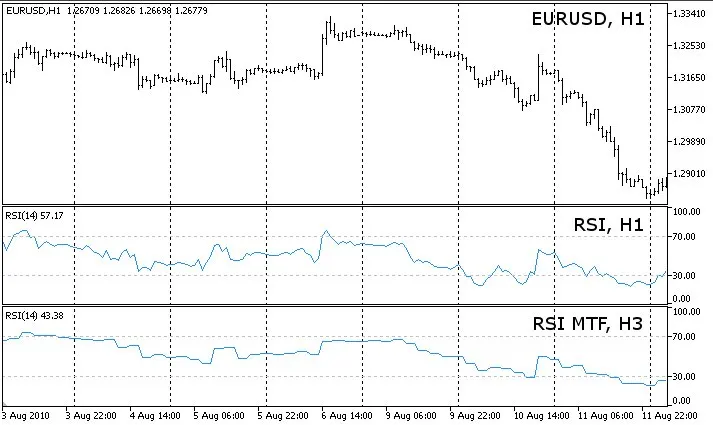
L'indicateur RSI (Relative Strength Index) peut être appliqué à n'importe quelle période, que ce soit une période supérieure ou inférieure à celle du graphique actuel. NOTE : Si vous souhaitez créer vos propres indicateurs multi-timeframes, cet indicateur RSI MTF est un excellent exemple. Il ne possède qu'un seul buffer, ce qui rend le code moins encombré et plus facile à comprendre par rapport à d'autres indicateurs multi-timeframes qui en ont plusieurs. Vous pouvez utiliser tous les paramètres habituels de l'indicateur iRSI intégré, la seule option supplémentaire étant la seconde période utilisée comme entrée pour les calculs. Lorsque l'indicateur est appliqué à une période inférieure à celle du graphique actuel, il se peut qu'il ne soit pas possible d'afficher toutes les valeurs. Dans ce cas, selon le type de prix choisi, il utilisera une approche différente pour donner la valeur la plus appropriée. Voici deux exemples : Période_1=5 minutes, Période_2=1 minute, calculs basés sur la série des prix Close : Pour chaque barre de la Période_1, l'indicateur affichera la dernière barre de la Période_2 ayant un temps de Close avant ou au moment du Close de la barre de la Période_1. Cela concerne aussi bien les barres qui ont été fermées que la barre actuelle qui est encore ouverte. Période_1=5 minutes, Période_2=1 minute, calculs basés sur la série des prix Open : Pour chaque barre de la Période_1, l'indicateur affichera la dernière barre de la Période_2 ayant un temps d'ouverture avant ou au moment de l'Open de la barre de la Période_1. Cela concerne aussi bien les barres qui ont été fermées que la barre actuelle qui est encore ouverte. La logique ici est que si vous choisissez de calculer vos indicateurs sur l'Open d'une barre, vous allez probablement aussi trader lors de l'ouverture d'une nouvelle barre. Dans ce cas, à l'Open d'une nouvelle barre de 5 minutes, vous ne connaîtrez que l'Open de la première des cinq barres de 1 minute qui en font partie. Les Open des secondes à cinquièmes barres de 1 minute sont donc ignorés dans les calculs. Vous pouvez mélanger n'importe quelle période avec une autre période, même si elles ne sont pas synchronisées, par exemple Période_1 = 5 minutes et Période_2 = 12 minutes. L'indicateur veillera à ce qu'elles restent synchronisées. Le fonctionnement est similaire aux exemples ci-dessus. Pour une explication plus visuelle, consultez l'indicateur MACD Histogram MTF MC dans un tableau Excel. Lorsque vous changez de période, laissez un peu de temps (quelques secondes) pour que les données de prix se chargent. Si l'indicateur ne s'affiche pas, rafraîchissez manuellement le graphique. Pour activer/désactiver les messages d'erreur, regardez dans le code source : bool  ShowErrorMessages=false;      // activer/désactiver les messages d'erreur pour le débogage Historique des mises à jour : 2010 09 26 : v04 Amélioration de l'affichage des valeurs sur les périodes plus petites que celle du graphique ;Les buffers sont réglés à EMPTY_VALUE au lieu de 0 après : if(convertedTime<tempTimeArray_TF2[0]);Optimisation du code ;Suppression de PLOT_DRAW_BEGIN de OnInit() - hérité de l'indicateur à période unique ;Déplacement de ArraySetAsSeries des buffers et des tableaux dans OnInit(); 2010 09 06 : v02 Correction d'un bug avec le tableau Time[] qui causait un affichage incorrect de l'indicateur ; 2010 08 25 : v01 Indicateur publié pour la première fois ;

2010.08.25
MACD Histogram Multi-Temps : Un Indicateur Indispensable pour MetaTrader 5
MetaTrader5
MACD Histogram Multi-Temps : Un Indicateur Indispensable pour MetaTrader 5

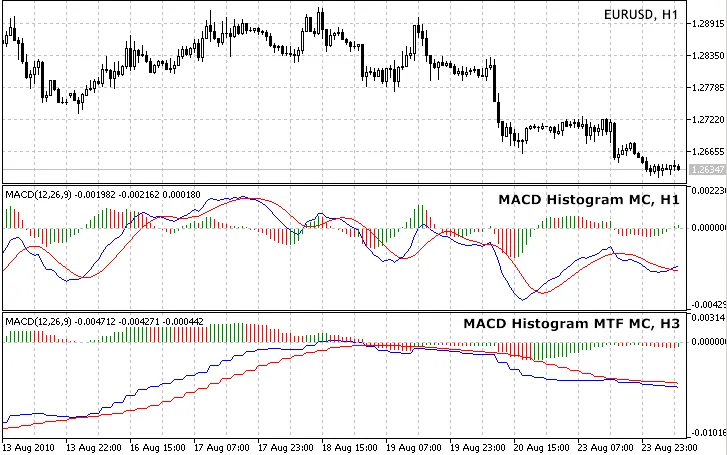
Cet indicateur MACD peut être utilisé sur n'importe quel intervalle de temps, que ce soit un graphique à court terme ou à long terme. Les valeurs peuvent être calculées en fonction de différents types de prix. Lorsque l'indicateur est appliqué à un intervalle de temps inférieur à celui du graphique actuel, toutes les valeurs ne peuvent pas être affichées. Dans ce cas, en fonction du type de prix choisi, une approche différente sera adoptée pour fournir la valeur la plus appropriée. Voici deux exemples : intervalle_1=5 minutes, intervalle_2=1 minute, calculs basés sur la série de prix Close : Pour chaque bougie sur l'intervalle_1, l'indicateur affichera la dernière bougie de l'intervalle_2 ayant un temps de clôture avant ou au moment de la clôture de la bougie sur l'intervalle_1. Cela s'applique aux bougies déjà fermées ainsi qu'à la bougie actuelle encore ouverte. intervalle_1=5 minutes, intervalle_2=1 minute, calculs basés sur la série de prix Open : Pour chaque bougie sur l'intervalle_1, l'indicateur affichera la dernière bougie de l'intervalle_2 ayant un temps d'ouverture avant ou au moment de l'ouverture de la bougie sur l'intervalle_1. Cela s'applique aussi bien aux bougies fermées qu'à la bougie actuelle. La logique ici est qu’en choisissant de calculer vos indicateurs sur le temps d'ouverture d'une bougie, vous serez probablement en train de trader lorsque la nouvelle bougie s'ouvre. Ainsi, à l'ouverture d'une nouvelle bougie de 5 minutes, vous ne connaîtrez que l'ouverture de la première des cinq bougies de 1 minute qui la composent. Les ouvertures des deuxième à cinquième bougies de 1 minute sont donc ignorées dans les calculs. Vous pouvez mélanger n'importe quel intervalle de temps avec un autre, même s'ils ne sont pas synchronisés, par exemple, intervalle_1 = 5 minutes et intervalle_2 = 12 minutes. L'indicateur veillera à ce qu'ils restent synchronisés. Le fonctionnement est similaire aux exemples donnés ci-dessus. Le fichier Excel joint (Conversion entre intervalles.zip) contient des exemples de toutes les combinaisons possibles ainsi qu'une explication plus visuelle. N'hésitez pas à consulter le code source pour voir comment cela fonctionne. Cela devrait vous aider à créer vos propres indicateurs multi-temporels. Lorsque vous changez d'intervalles de temps, laissez quelques secondes pour que les données de prix se chargent. Si l'indicateur ne s'affiche pas, rafraîchissez manuellement le graphique. Prérequis : MovingAverages.mqh (fichier d'inclusion par défaut dans le dossier terminal_data_folder\MQL5\Include) MACD_Histogram_MC (également disponible sur mql5.com) Placez à la fois MACD Histogram_MTF_MC.mq5 et MACD_Histogram_MC.mq5 dans le dossier terminal_data_folder\MQL5\Indicators pour que l'indicateur fonctionne. Pour activer ou désactiver les messages d'erreur, consultez le code source : bool ShowErrorMessages=false;      // activer/désactiver les messages d'erreur pour le débogage Historique des mises à jour : 2010 09 26 : v03 Amélioration de l'affichage des valeurs sur les intervalles de temps plus petits que celui du graphique ; Définition des buffers à EMPTY_VALUE au lieu de 0 après : if(convertedTime<tempTimeArray_TF2[0]); Optimisation du code ; Suppression de PLOT_DRAW_BEGIN dans OnInit() - hérité de l'indicateur à un seul intervalle ; Déplacement de ArraySetAsSeries des buffers et tableaux dans OnInit(); Ajout de MODE_SMMA et MODE_LWMA comme méthodes MA pour la ligne de signal ; Déplacement de ENUM_APPLIED_PRICE en dernier paramètre de la liste ; 2010 08 28 : v02B Indicateur initialement publié ;

2010.08.24
Premier Précédent 331 332 333 334 335 336 337 338 339 340 341 Suivant Dernier