Technischer Indikator

Elliott-Wellen-Indikator für MetaTrader 4: So nutzen Sie ihn effektiv
MetaTrader4
Elliott-Wellen-Indikator für MetaTrader 4: So nutzen Sie ihn effektiv

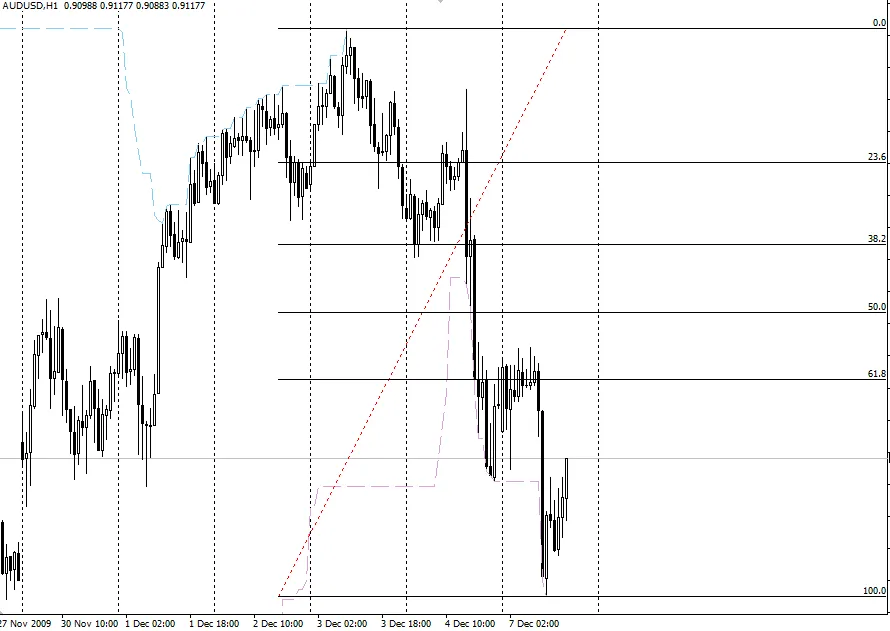
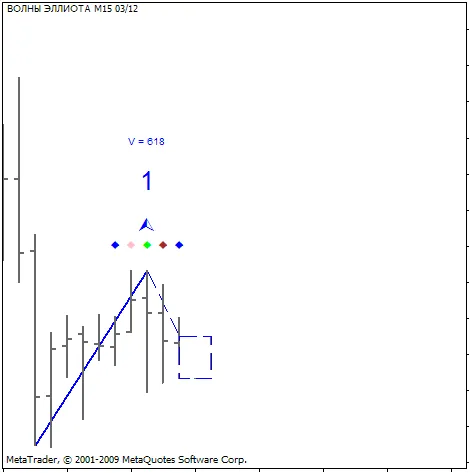
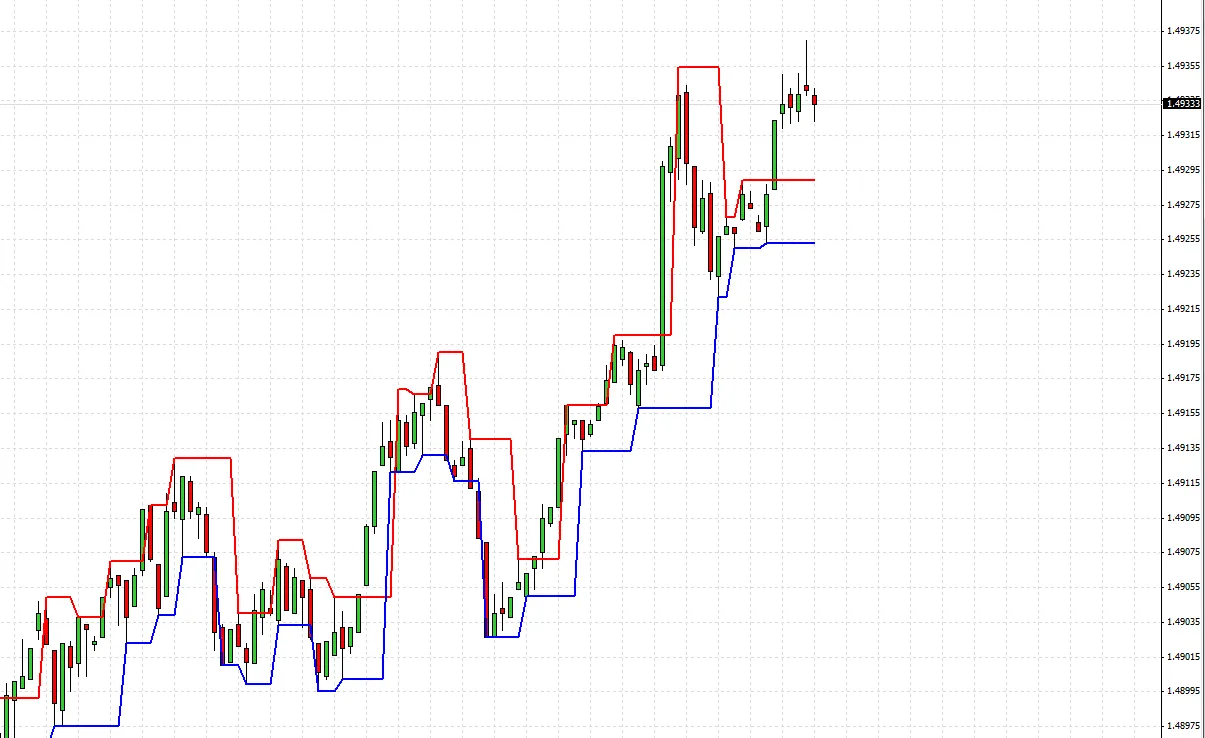
Autor: Vladimir Hlystov Der Indikator zeichnet die Elliott-Wellen nicht direkt, aber er hilft Ihnen, sie zu definieren. Schauen wir uns an, wie das Ganze funktioniert: 1. Die Welle. Zuerst sollten Sie eine Trendlinie mit Hilfe von Fraktalen zeichnen und diese in folgender Form benennen: "1 *****", zum Beispiel: "1. Welle". Nach dem ersten Tick oder wenn Sie nicht darauf warten möchten, können Sie die Linie mit der rechten Maustaste aktualisieren. Das Ergebnis sieht dann so aus: Die gestrichelte Linie mit dem Rechteck zeigt die geschätzte Preisbewegung an. Wenn die Welle korrekt definiert wurde, wird der Preis in das geschätzte Rechteck eintreten. V ist das durchschnittliche Volumen in der 1. Welle. Anschließend warten wir auf den unteren Fraktal und benennen die gestrichelte Linie in "2. Welle" um (beachten Sie, dass die Zahl und der nachfolgende Abstand wichtig sind). Jetzt verschieben Sie das Ende dieser Linie auf den nächsten gebildeten Fraktal (unten) und wir erhalten die geschätzte Preisbewegung in der 3. Welle: (Wenn Sie die Linie auf die Kerze ohne Fraktal verschoben haben, wird der Indikator Sie darüber informieren und versuchen, die Linie nach seinem eigenen Ermessen zu verschieben. Wenn die Linie nicht vom Indikator verschoben wurde, sollten Sie sie manuell auf den Fraktal verschieben.) Nachdem der Preis das Rechteck erreicht hat (in unserem Fall hat sich der Preis über dem geschätzten Ziel bewegt), sollten Sie die gestrichelte Linie in "3. Welle" umbenennen und sie zum oberen Fraktal verschieben. Das Ergebnis sieht dann folgendermaßen aus: Der Indikator informiert uns, dass das durchschnittliche Volumen in der 3. Welle immer größer ist als in der 1. Welle. Es ist also möglich, dass unsere Wellenbezeichnung falsch war. Unabhängig davon haben wir das geschätzte Ziel erreicht und können fortfahren. Sobald der Preis das geschätzte Ziel erreicht hat und nach der nächsten Fraktalbildung benennen wir die gestrichelte Linie in "4. Welle" um und verschieben ihr Ende auf den Fraktal: Jetzt sollten wir auf den oberen Fraktal im geschätzten Ziel warten und die "a b c" Rücksetzung zeichnen. Lesen Sie das Buch "Trade Chaos" von Bill Williams für weitere Details. Empfehlungen: Der Indikator "Fractals.mq4" (ebenfalls hier angehängt) hilft beim Zeichnen der ersten Linie. Setzen Sie keine Aufträge direkt nach dem Fraktal, es ist besser, auf die Preisbewegung in die geschätzte Richtung zu warten. Natürlich wird in diesem Fall der Gewinn geringer sein, aber das Risiko bleibt gleich. Ich empfehle, das Stop-Loss gemäß den Ratschlägen von Bill Williams zu setzen. Redakteursbemerkung: Bitte beachten Sie, dass dies eine spiegelbildliche Übersetzung der originalen russischen Version ist. Wenn Sie Fragen an den Autor haben, Vorschläge oder Kommentare, ist es besser, diese dort zu posten. Wenn Sie diesen Code für Handels- oder Bildungszwecke nützlich fanden, vergessen Sie nicht, dem Autor zu danken.

2009.12.05
Stochastik mit Rauschunterdrückung – Indikator für MetaTrader 4
MetaTrader4
Stochastik mit Rauschunterdrückung – Indikator für MetaTrader 4

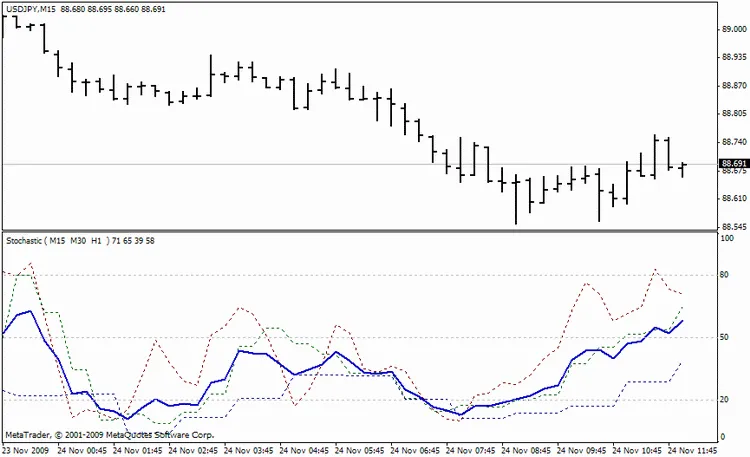
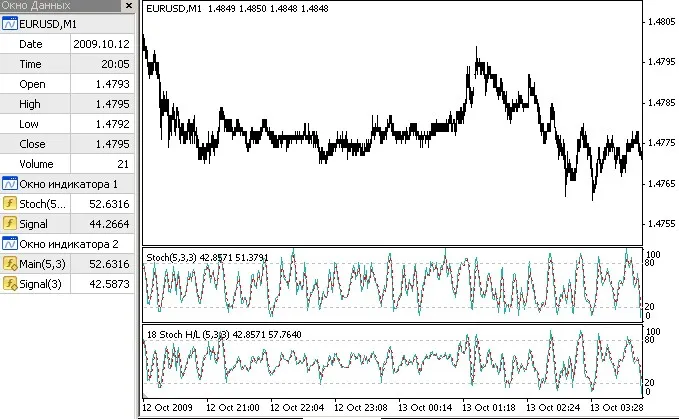
Beschreibung: Standard Stochastischer Oszillator mit Sensitivitätsfunktion. Dieser Indikator hat die gleichen Parameter wie der Standard-Stochastik, jedoch gibt es einen zusätzlichen Parameter für die Sensitivität (Sens im Parameterfenster). Dank dieses Parameters berücksichtigen wir nur Schwankungen, die unter einem festgelegten Schwellenwert liegen, der in Punkten angegeben wird. So können wir viele falsche Signale reduzieren. Der klassische Lane-Stochastik ordnet den aktuellen Preis zwischen einem maximalen und einem minimalen Preis für eine bestimmte Anzahl von Kerzen zu, definiert durch den %K (Kperiod) Wert, und unterscheidet dabei nicht zwischen Extrempunkten – ob 1 Punkt oder 100 Punkte. In beiden Fällen erhält man die gleichen Ergebnisse und somit die Signale für Überkauft/Überverkauft. Durch die Verwendung eines Schwellenwerts können wir jedoch nur signifikante Schwankungen berücksichtigen. In Abbildung 1 (EURUSD, 1M) sind das Preischart, der Standard-Stochastik und der vorgeschlagene Indikator dargestellt. Bild: Abb. 1. Das Indikatorfeld ist identisch mit dem von iStochastic, der Unterschied besteht darin, dass es einen zusätzlichen Parameter Sens – Sensitivität – gibt. Die Ausgabepuffer sind die gleichen: 0 – der Stochastikwert selbst, 1 – die Signallinie. double iCustom(string symbol, int timeframe, "_StochNR", int %Kperiod, int %Dperiod, int slowing, int method, int price_field, int mode, int shift); // StochNR fügt das neue SensFeld hinzu double iStochastic(string symbol, int timeframe, int %Kperiod, int %Dperiod, int slowing, int method, int price_field, int mode, int shift) // standard stochastisch Für die praktische Anwendung kann dieser Indikator wie oben angegeben aufgerufen werden, aber es ist besser, es anders zu machen. Fügen Sie einfach etwas Code zu Ihrer Stoch-Funktion hinzu: double Stoch(int Kperiod, int Slowing, int PriceFild, double sens, int i) {      // maximale und minimale Preise    double max,min,c;    for(int j=i; j<i+Slowing; j++) {       if(PriceFild==1) { // nach Close          max+=Close[ArrayMaximum(Close,Kperiod,j)];          min+=Close[ArrayMinimum(Close,Kperiod,j)];         }       else { // nach High/Low          max+=High[ArrayMaximum(High,Kperiod,j)];          min+=Low[ArrayMinimum(Low,Kperiod,j)];         }       c+=Close[j];      }       double delta=max-min;    if(delta<sens) {       sens/=2;       max+=sens; min-=sens;      }    delta=max-min;    if(delta==0) double s0=1;    else s0=(c-min)/delta;    return(100*s0);   } Es ist klar, dass Sie, wenn Sie eine Signallinie benötigen, einen zusätzlichen gleitenden Durchschnitt des Wertes benötigen. Eine andere Möglichkeit ist, ihn aus dem 1. Buffer von iCustom zu holen, aber das wird langsam sein. Wie Sie sehen, ist der Name jetzt informativer, da der Preisberechnungstyp angegeben ist. Wenn die Sensitivität größer als 0 definiert ist, wird ihr Wert zum Namen des Oszillators hinzugefügt. Redaktioneller Hinweis: Bitte beachten Sie, dass dies eine spiegelbildliche Übersetzung der originalen russischen Version ist. Wenn Sie Fragen an den Autor haben, Vorschläge oder Kommentare, ist es besser, sie dort zu posten. Wenn Sie diesen Code für den Handel oder zu Bildungszwecken nützlich fanden, vergessen Sie nicht, dem Autor zu danken.

2009.11.23

Parabolischer SAR: Ein unverzichtbarer Indikator für MetaTrader 4
MetaTrader4
Parabolischer SAR: Ein unverzichtbarer Indikator für MetaTrader 4

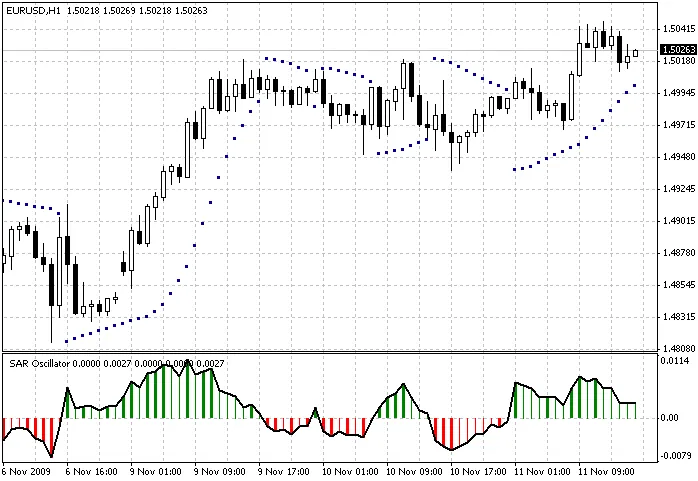
Autor: Damien Der Parabolische SAR ist ein beliebter Indikator unter Tradern, der Ihnen hilft, den Trendverlauf zu erkennen und potenzielle Einstiegs- und Ausstiegspunkte zu identifizieren. Was ist der Parabolische SAR? Der Parabolische SAR (Stop and Reverse) ist ein Trendfolge-Indikator, der von Welles Wilder entwickelt wurde. Er zeigt potenzielle Wendepunkte in einem Markt an und gibt Ihnen somit wertvolle Hinweise für Ihre Handelsentscheidungen. Wie funktioniert der Parabolische SAR? Der Indikator wird unter dem Kurs bei einem Aufwärtstrend und über dem Kurs bei einem Abwärtstrend angezeigt. Ein Wechsel von einer Position zur anderen signalisiert eine mögliche Trendwende. Die Punkte des SAR bewegen sich mit dem Kursverlauf und passen sich dynamisch an. Warum den Parabolischen SAR nutzen? Trendbestätigung: Der Parabolische SAR hilft, den aktuellen Trend zu bestätigen und gibt Ihnen Sicherheit bei Ihren Handelsentscheidungen. Einstiegs- und Ausstiegssignale: Er zeigt an, wann es sinnvoll sein könnte, eine Position zu eröffnen oder zu schließen. Einfachheit: Die Nutzung des Indikators ist unkompliziert und erfordert keine komplizierten Berechnungen. Fazit Der Parabolische SAR ist ein nützliches Werkzeug für jeden Trader, der die Preisbewegungen genau analysieren möchte. Wenn Sie MetaTrader 4 verwenden, sollten Sie diesen Indikator unbedingt in Ihre Handelsstrategie integrieren. Viel Erfolg beim Traden!

2009.11.23
Monitoring-Spread: Ein unverzichtbarer Indikator für MetaTrader 4
MetaTrader4
Monitoring-Spread: Ein unverzichtbarer Indikator für MetaTrader 4

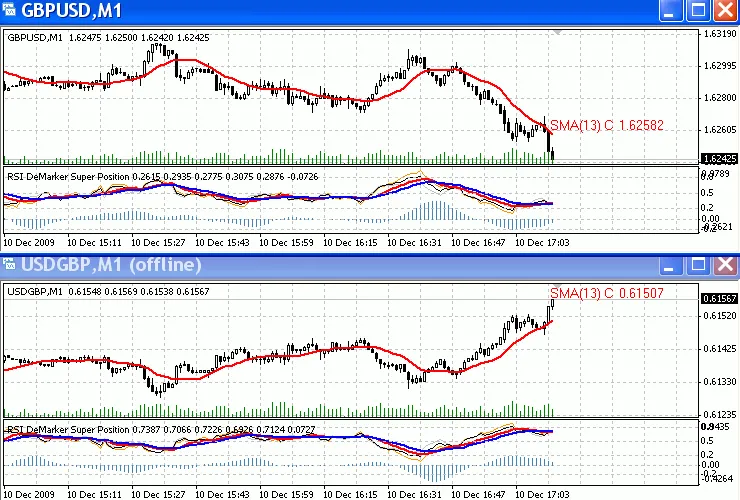
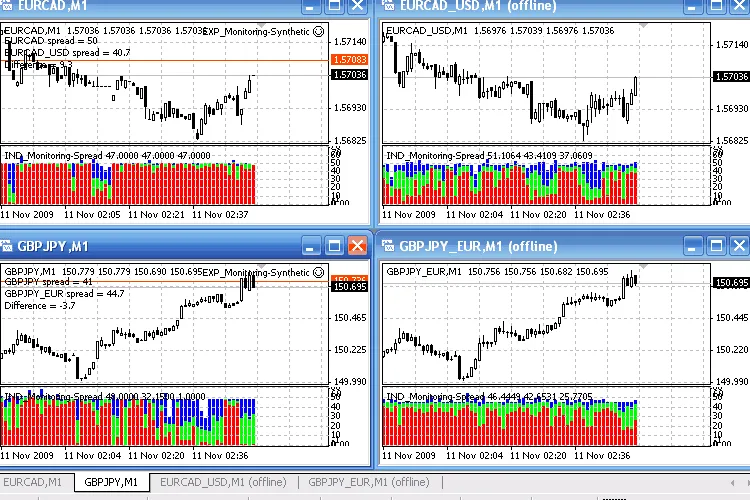
Beschreibung: Der Indikator zeigt ein Histogramm (die Idee stammt nicht von mir) mit minimalen (roten), durchschnittlichen (grünen) und maximalen (blauen) Spread-Werten auf den entsprechenden Balken an. Eine solche Überwachung ist äußerst nützlich, um die Spreads verschiedener Broker zu vergleichen und die Spread-Dynamik zu analysieren. Abbildung: Abbildung 1. Die Funktionsweise des Indikators für reale und synthetische Währungs-Paare. Broker X. Die gesammelten Informationen gehen nach dem Löschen des Indikators nicht verloren und können nach dem erneuten Anfügen an das Chart wieder angezeigt werden. Zusätzlich bietet der Indikator eine Funktion zur Visualisierung des Spreads für synthetische Währungspaare. Abbildung 2. Die Funktionsweise des Indikators für reale und synthetische Währungs-Paare. Broker Y. Empfehlungen: Um synthetische Währungspaare zu verwenden, befolge bitte die folgenden Schritte: Starte den angehängten EXP_Monitoring-Synthetic Expert Advisor mit einem realen Paar (als synthetisch). Es ist notwendig, die Währung (Currency Eigenschaft) anzugeben, die für die Berechnung des synthetischen Paares verwendet wird; Öffne das Offline-Chart für das konstruierte (XXXYYY_ZZZ) synthetische Paar (das Chart wird automatisch mit jedem neuen Balken aktualisiert); Füge den IND_Monitoring-Spread Indikator in das geöffnete Offline-Chart ein; In den obigen Abbildungen auf der rechten Seite sind die synthetischen Paare EURCAD (über USD, unter Verwendung von EURUSD und USDCAD) und GBPJPY (über EUR, unter Verwendung von EURGBP und EURJPY) dargestellt. Für jedes dieser Paare zeigt der IND_Monitoring-Spread Indikator die Spread-Dynamik des entsprechenden synthetischen Paares an. Für die Strategietests der synthetischen Paare besteht die Möglichkeit, sie wie reale Paare im Strategietester zu verwenden. So können die generierten historischen Daten und Spreads der synthetischen Paare weiter genutzt werden. Der Expert Advisor EXP_Monitoring-Synthetic ist ein Loopback-Typ, sodass er auch als Skript ausgeführt werden kann (wenn du das Terminal schließt, wird das Skript automatisch vom Chart entfernt). Auch der Indikator oben verliert nicht die gesammelten historischen Daten der synthetischen Paare. Der vorgeschlagene Code kann modifiziert werden, um eine Echtzeitaktualisierung des Offline-Charts durchzuführen, würde jedoch mehr Rechenressourcen erfordern als die aktuelle Version, die mit einem neuen Balken aktualisiert wird. Beachte, dass du für die Auto-Aktualisierung der Offline-Charts die DLL-Nutzung in deinem Client-Terminal erlauben solltest. Hinweis des Herausgebers: Bitte beachte, dass dies eine spiegelbildliche Übersetzung der originalen russischen Version ist. Wenn du Fragen an den Autor hast, Vorschläge oder Kommentare, ist es besser, sie dort zu posten. Wenn du diesen Code für das Trading oder zu Bildungszwecken nützlich fandest, vergiss nicht, dem Autor zu danken.

2009.11.12
Informer: Ein nützlicher Indikator für MetaTrader 4
MetaTrader4
Informer: Ein nützlicher Indikator für MetaTrader 4

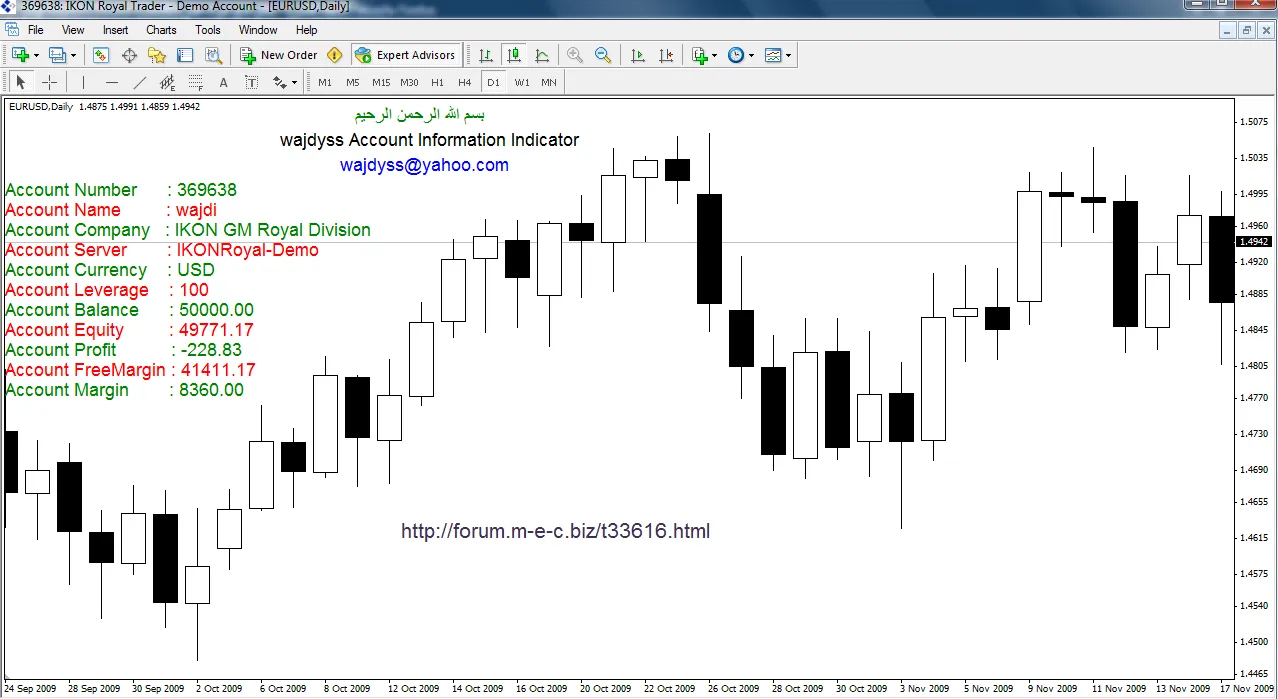
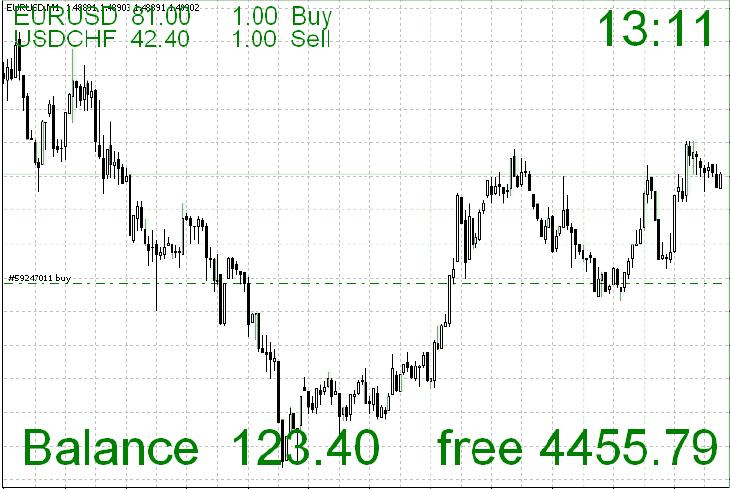
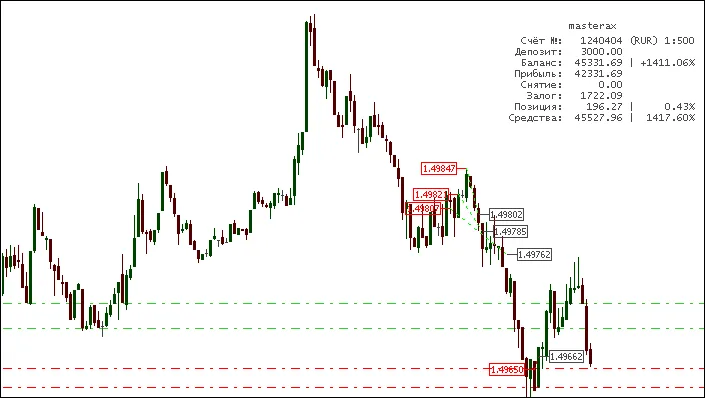
Erste Version Ein zusätzlicher Indikator, der abgeschlossene Geschäfte auf dem Chart anzeigt und aktuelle Kontostatistiken liefert. Dieser Indikator zeigt aktuelle Kontostatistiken an sowie grüne Labels für Long-Positionen, rote für Short-Positionen und graue für Schlusskurse. Außerdem werden Linien für Geschäfte von der Eröffnung bis zur Schließung gezeichnet, wobei die Farbe je nach Ergebnis der Position gewählt wird (grün für profitable Trades und rot für Verluste). Ich nutze ihn, um Handelsberichte vorzubereiten. Er ist sehr nützlich für die Analyse, da er die Handelsergebnisse in einer übersichtlichen Form darstellt. Der Code enthält Kommentare. Beim Entfernen vom Chart löscht er alle Objekte, die durch den Indikator erstellt wurden. Der Indikator hat mehrere Parameter: DealMarkers = True; // Geschäfte anzeigen DepoStats = True; // Statistiken anzeigen clAccName = Silver; // Farbe für Kontonamen clInfData = Gray; // Farbe für Kontoinformationen FontSize = 8; // Schriftgröße LeadingSpace = 9; // Abstände für die Ausrichtung clLineProfit = Lime; // Farbe für profitable Geschäfte clLineLoss = Red; // Farbe für Geschäfte mit Verlusten clMarkerBuy = Lime; // Farbe für Kauflabel clMarkerSell = Red; // Farbe für Verkaufslabel clMarkerClose = Silver; // Farbe für Schlusslabel PS. Der Autor dankt KimIV und xrust. Hinweis des Herausgebers: Beachten Sie, dass dies eine Spiegelübersetzung der ursprünglichen russischen Version ist. Falls Sie Fragen an den Autor haben oder Vorschläge oder Kommentare äußern möchten, ist es besser, dies dort zu tun. Wenn Sie diesen Code für den Handel oder zu Bildungszwecken nützlich fanden, vergessen Sie nicht, dem Autor zu danken. ============================================================================================================================================= Version #4 „Zero Divide“-Fehler behoben Magic-Filter hinzugefügt Labels für nicht geschlossene Positionen hinzugefügt TP&SL-Stufen Sprachumschalter Beim Entfernen vom Chart löscht er alle Objekte, die durch den Indikator erstellt wurden. Alle Parameter: Lang_Eng = True; // Englisch oder nicht (Russisch) DealMarkers = True; // Geschäfte anzeigen DepoStats = True; // Statistiken anzeigen ShowLive = True; // Preismarker für nicht geschlossene Geschäfte anzeigen MagicFilter = ""; // durch Kommas getrennte (ohne Leerzeichen) MagicNumbers, um nur ausgewählte Magics anzuzeigen clAccName = Silver; // Farbe für Kontonamen clInfData = Gray; // Farbe für Kontoinformationen FontSize = 8; // Schriftgröße DigitsLength = 9; // Länge der Ziffern PercentLength = 5; // Länge des Prozents clLineProfit = Lime; // Farbe für profitable Geschäfte clLineLoss = Red; // Farbe für Geschäfte mit Verlusten clMarkerBuy = Lime; // Farbe für Kauflabel clMarkerSell = Red; // Farbe für Verkaufslabel clMarkerClose = Silver; // Farbe für Schlusslabel Hier "ShowLive = True". Sie können TP&SL-Stufen sehen. Eine Order wurde durch TP geschlossen. Empfehlungen: Im Kontoverlauf verwenden Sie „Alle Historie“ Wenn Sie "ShowLive = True" verwenden, schalten Sie die Handelsstufen aus (Extras > Optionen > Charts > [ ] Handelsstufen anzeigen)

2009.11.11
Erste Vorherige 342 343 344 345 346 347 348 349 350 351 352 Nächste Letzte