Technischer Indikator

QQE [v02] und QQE Multi-Timeframe [v02] – Indikatoren für MetaTrader 5
MetaTrader5
QQE [v02] und QQE Multi-Timeframe [v02] – Indikatoren für MetaTrader 5

Ursprünglicher Autor: traderak20, basierend auf QQE.mq5 von EarnForex Copyright © 2010, basierend auf der Version von Tim Hyder (2008), basierend auf der Version von Roman Ignatov (2006) Die QQE und QQE MTF Indikatoren: QQE - Qualitative Quantitative Schätzung, berechnet als zwei Indikatoren: MA auf RSI Differenz zwischen MA auf RSI und MA von MA von ATR von MA von RSI KAUF-Signal: Wenn die blaue Linie die 50 von unten kreuzt, nachdem sie die gelbe Linie von unten gekreuzt hat. VERKAUF-Signal: Wenn die blaue Linie die 50 von oben kreuzt, nachdem sie die gelbe Linie von oben gekreuzt hat. Der QQE MTF Indikator kann auf jedem Zeitrahmen angewendet werden, egal ob höher oder niedriger als der aktuelle Chart-Zeitrahmen. Im Vergleich zum ursprünglichen QQE Indikator für einen einzelnen Zeitrahmen, ist die einzige zusätzliche Einstellung der zweite Zeitrahmen, der als Eingabe für die Berechnungen verwendet wird. Wenn der QQE MTF Indikator auf einen Zeitrahmen angewendet wird, der niedriger ist als der aktuelle Chart-Zeitrahmen, ist es nicht möglich, alle Werte darzustellen. In diesem Fall wird je nach gewähltem Preis-Typ ein anderer Ansatz verwendet, um den passendsten Wert zu liefern. Zwei Beispiele: Zeitrahmen_1=5 Minuten, Zeitrahmen_2=1 Minute, Berechnungen basierend auf Close Preisreihe: Für jede Kerze im Zeitrahmen_1 zeigt der Indikator die letzte Kerze im Zeitrahmen_2 mit einem Closing-Zeitpunkt vor oder zum Closing-Zeitpunkt der Kerze im Zeitrahmen_1 an. Dies gilt sowohl für geschlossene Kerzen als auch für die aktuelle Kerze, die noch offen ist. Zeitrahmen_1=5 Minuten, Zeitrahmen_2=1 Minute, Berechnungen basierend auf Open Preisreihe: Für jede Kerze im Zeitrahmen_1 zeigt der Indikator die letzte Kerze im Zeitrahmen_2 mit einem Öffnungs-Zeitpunkt vor oder zum Öffnungs-Zeitpunkt der Kerze im Zeitrahmen_1 an. Dies gilt sowohl für geschlossene Kerzen als auch für die aktuelle Kerze, die noch offen ist. Die Logik hier ist, dass wenn du deine Indikatoren auf den Öffnungs-Zeitpunkt einer Kerze berechnest, du wahrscheinlich auch handeln wirst, wenn eine neue Kerze öffnet. In diesem Fall wirst du beim Öffnen einer neuen 5-Minuten-Kerze nur den Öffnungs-Zeitpunkt der ersten der fünf 1-Minuten-Kerzen kennen, die Teil davon sind. Die Öffnungen der zweiten bis fünften 1-Minuten-Kerzen werden daher bei den Berechnungen ignoriert. Du kannst jeden Zeitrahmen mit jedem anderen Zeitrahmen kombinieren, selbst wenn sie nicht synchronisiert sind, z.B. Zeitrahmen_1 = 5 Minuten und Zeitrahmen_2 = 12 Minuten. Der Indikator sorgt dafür, dass sie synchron bleiben. Die Funktionsweise ist ähnlich wie bei den obigen Beispielen. Siehe den MACD Histogramm MC_MTF Indikator für eine visuellere Erklärung in einer Excel-Tabelle. Beim Wechsel zwischen Zeitrahmen, lasse einige Zeit (einige Sekunden) für das Laden der Preisdaten. Wenn der Indikator nicht angezeigt wird, aktualisiere das Chart manuell. Lege sowohl qqe_mtf.mq5 als auch qqe.mq5 in die \\MQL5\Indicators Ordner, damit der Indikator funktioniert. Sieh im Quellcode nach, um Fehlermeldungen ein- oder auszuschalten: bool  ShowErrorMessages=false;      // Fehlernachrichten für Debugging ein-/ausschalten Update-Historie QQE: 2010 09 26: v02 Code umgeschrieben, um den Indikator besser mit MetaTrader 5 arbeiten zu lassen; Falsche Werte, die zu Beginn des Charts zurückgegeben wurden, wurden behoben; Update-Historie QQE MTF: 2010 09 26: v02 Verbesserte Anzeige der Werte auf Zeitrahmen kleiner als der Chart-Zeitrahmen; Buffer auf EMPTY_VALUE anstatt 0 gesetzt nach: if(convertedTime<tempTimeArray_TF2[0]); Code-Optimierung; PLOT_DRAW_BEGIN aus OnInit() entfernt - geerbt vom Indikator für einen einzelnen Zeitrahmen; ArraySetAsSeries von Buffern und Arrays in OnInit() verschoben.

2010.09.29
Optimierung des Einzel-Moving Averages für MetaTrader 4: Ein einfacher Leitfaden
MetaTrader4
Optimierung des Einzel-Moving Averages für MetaTrader 4: Ein einfacher Leitfaden

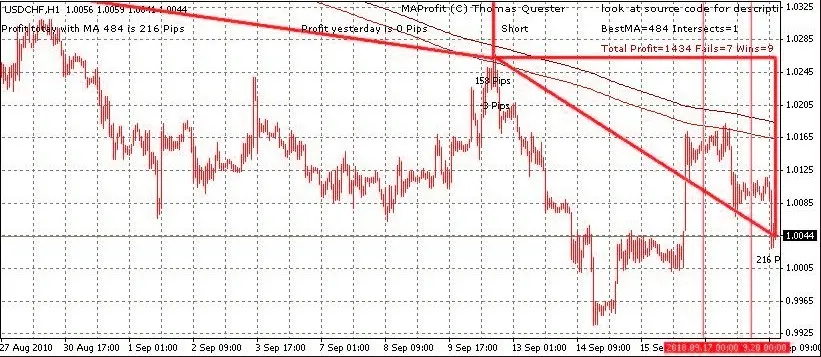
In diesem Beitrag möchte ich dir eine spannende Methode vorstellen, die sich um den Einsatz eines einzelnen Moving Averages (MA) dreht. Diese Technik basiert auf der Idee des MA Profit, nutzt jedoch nur einen einzigen Moving Average anstelle eines gleitenden Durchschnittskreuzsystems. Die Verwendung eines einzelnen Moving Averages sorgt für eine schnellere Optimierung. Du kannst alle Moving Averages zwischen 10 und 1000 in kürzester Zeit testen. Der Handel mit einem einzelnen Moving Average liefert drei Signale: Die Kurve liegt unter den Kerzen - Kaufsignal Die Kurve liegt über den Kerzen - Verkaufsignal Die Kurve ist horizontal und kreuzt oft die Kerzen - Positionen schließen und abwarten Durch das Wechseln der Periode wird alles neu berechnet. Du kannst überprüfen, ob verschiedene Zeitrahmen (Minute, Stunde, Tag usw.) dasselbe Signal anzeigen. Ein Signal ist in der Regel stärker, wenn es von mehreren Zeitrahmen unterstützt wird. Zudem kannst du auf kürzere Zeitrahmen wechseln, um einen Einstiegspunkt für einen Long- oder Short-Trade zu finden. Der Indikator zeichnet vier Arten von Dreiecken: Rot mit dickem Rand: erfolgreicher Short-Trade Rot mit dünnem Rand: verlorener Short-Trade Grün mit dickem Rand: erfolgreicher Long-Trade Grün mit dünnem Rand: verlorener Long-Trade Wenn ein neues Signal verfügbar ist, kann der Indikator eine Warnung anzeigen oder Sprachausgabe nutzen. In diesem Fall benötigst du die speak.dll, zum Beispiel von MQL5. Der Indikator zeigt den Status und die Anzahl der guten und schlechten Signale in seiner Statuszeile an. Die Optimierung kann in zwei Modi erfolgen: Simulierter Handel. Der beste Moving Average ist der, der den höchsten Gewinn erzielt hat. Zählung der Schnittpunkte zwischen Kerzen. Je seltener die Kurve und die Kerzen aufeinandertreffen, desto besser ist der Moving Average. Hier sind einige Parameter, die du anpassen kannst (siehe auch Quellcode): extern bool bOptimize=true; // True: Finde den besten Einzel-MA durch Optimierung (Wechsel des Zeitrahmens zur Re-Optimierung) extern bool bOptimizeIntersect=true; // True: Optimiere für minimale Schnittpunkte, andernfalls für maximalen Gewinn extern int PeriodMA=400; // Wenn du nicht optimieren möchtest, kannst du eine Periode definieren extern int Method=0; // Methode für MA 0 = einfach, 1 = exponentiell, 2 = geglättet, 3 = linear gewichtet extern bool DrawTringles=true; // Zeichnet Dreiecke für den simulierten Handel extern int MinMA=5; // Mindestwert für die Optimierung extern int MaxMA=500; // Höchstwert für die Optimierung extern int StepMA=1; // Schrittgröße während der Optimierung, 1 testet jeden MA, 10 testet jeden 10. extern int CountOptimize=300; // Anzahl der Kerzen für die Optimierung extern int RepaintBars=3000; // Anzahl der Kerzen, auf denen wir Dreiecke zeichnen und Gewinn/Verlust berechnen extern bool Alarm=true; // Sichtbare Warnung bei neuem Signal extern bool bSpeak=true; // Sprachausgabe der Warnung mit gspeak Der Handel mit Moving Averages liefert einige sehr gute Signale, aber auch viele falsche Signale. Ich suche derzeit nach weiteren Ideen, um falsche Signale zu filtern, um meinen Moving Average Expert Advisor zu veröffentlichen. Bitte verwende dies auf eigenes Risiko!

2010.09.22
iCrossClose: Ein nützlicher Indikator für MetaTrader 5
MetaTrader5
iCrossClose: Ein nützlicher Indikator für MetaTrader 5

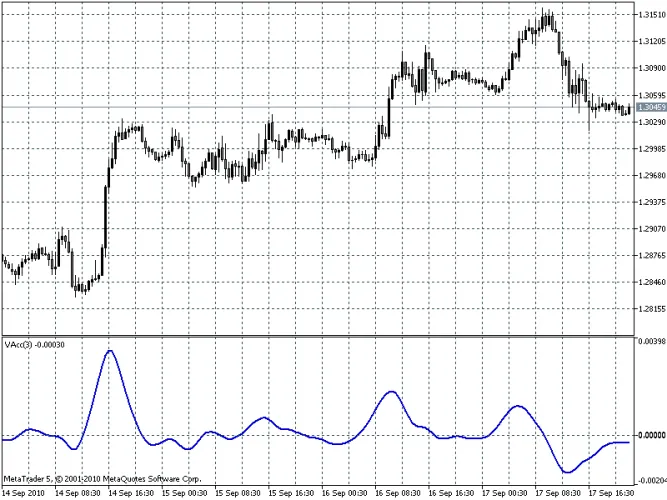
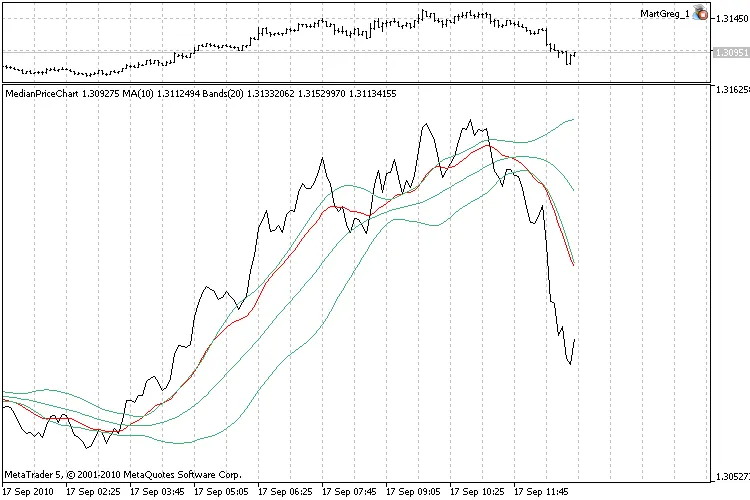
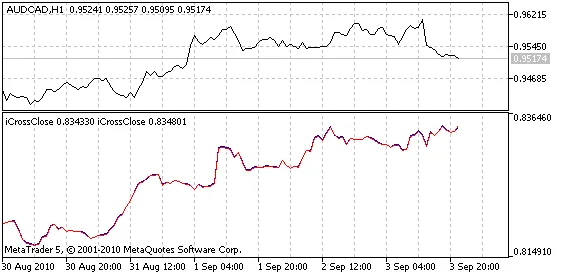
Der iCrossClose-Indikator ermöglicht es dir, beliebige mathematische Operationen mit den Preisen von zwei Symbolen durchzuführen und das Ergebnis auf einem anderen Chart darzustellen. Er kann genutzt werden, um Kreuzungen zu berechnen (mithilfe von Multiplikation und Division), den Spread zu ermitteln (durch Subtraktion) oder einfach die Daten eines anderen Symbols auf dem Chart darzustellen.Abb. 1. Der iCrossClose-Indikator. Der EURGBP selbst (blau) und seine geschätzten Werte (rot, berechnet aus EURUSD und GBPUSD) sind im unteren Chart dargestellt.Standardmäßig zeigt der Indikator das Kreuz von EURGBP an, das mithilfe der Werte von EURUSD und GBPUSD berechnet wird (siehe Abb. 1).Parameter:S1_Symbol - Symbol 1;S1_Invert - Flag, um den Wert von Symbol 1 umzukehren (Wert=1.0/Wert);S1_K - Multiplikationskoeffizient für Symbol 1 (Wert=K*Wert);S1_Plus - Addition zu Symbol 1 (Wert=Plus+Wert). Die Priorität der Operationen ist wie folgt: Umkehren, Multiplikation, Addition;S2_Symbol - Symbol 2;S2_Invert - Flag, um den Wert von Symbol 2 umzukehren;S2_K - Multiplikationskoeffizient für Symbol 2;S2_Plus - Addition zu Symbol 2;R_ArithmeticAction - Mathematische Aktion;R_Invert - Flag, um das Ergebnis der mathematischen Aktion umzukehren;R_K - Multiplikationskoeffizient für das Ergebnis;R_Plus - Addition zum Ergebnis.Hinweise:Um die Daten eines anderen Symbols so darzustellen, wie sie sind, musst du die gleichen Werte für S1_Symbol und S2_Symbol angeben, S2_K=0, R_ArithmeticAction=Add und die Standardwerte für die anderen Parameter nutzen.Solange die Daten nicht verfügbar sind, wartet der Indikator auf einen neuen Tick und zeigt die Nachricht "Bitte warten..." an. Du kannst auch die Zeitrahmen wechseln, um ihn am Wochenende zu verwenden.

2010.09.21
QuickFib: Der Fibonacci-Indikator für MetaTrader 4
MetaTrader4
QuickFib: Der Fibonacci-Indikator für MetaTrader 4

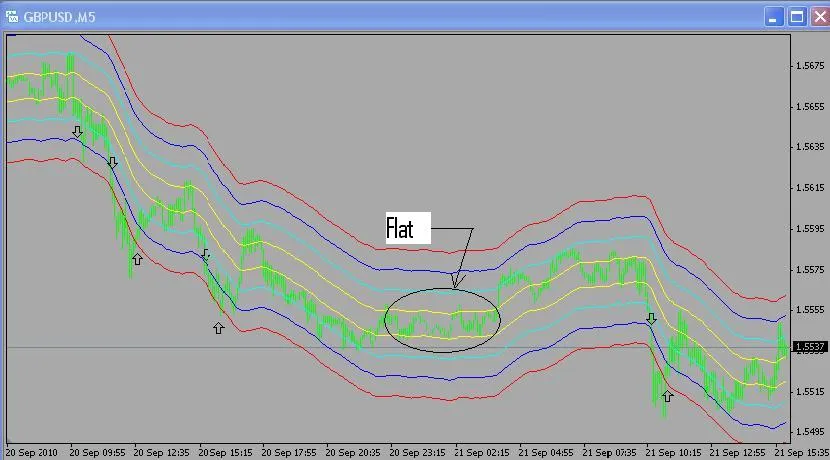
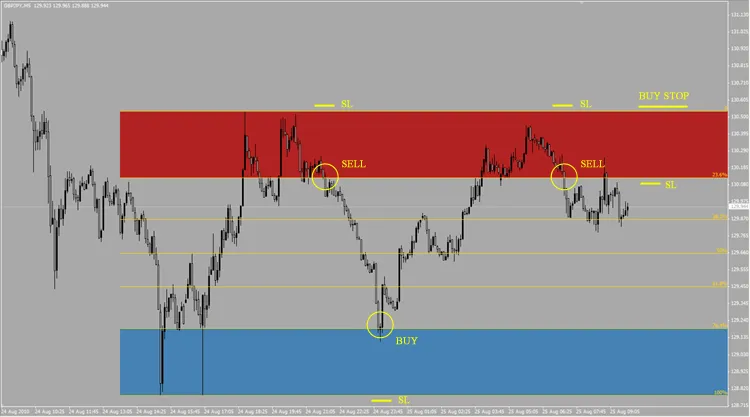
Beschreibung: Der QuickFib-Indikator hält Ihre Fibonacci-Analyse automatisch aktuell, indem er das niedrigste Tief und das höchste Hoch im aktuell sichtbaren Bereich Ihres Charts umfasst. Für alle Price Action-Trader, die ständig Fibs zeichnen und diese an neue Hochs und Tiefs anpassen, kann dieser Indikator eine Menge Zeit sparen. Zusätzlich werden zwei Linien eingezeichnet: eine von dem höchsten Hoch zu dem Hoch, das die Trendlinie mit dem steilsten Anstieg bildet. Umgekehrt für die Unterstützungslinie. Ein Rechteck zeigt den Bereich der Bewegung, der noch nicht retraced wurde (seit dem letzten höchsten Hoch oder tiefsten Tief). Dieses Rechteck wird über oder unter dem aktuellen Preis angezeigt. Dies ist besonders nützlich, wenn Sie nur den rechten Teil Ihres Charts sehen können, weil andere Charts darüber liegen oder der Chart vom linken Bildschirmrand verschoben wurde. So erkennen Sie, wie viel der Retracement-Bewegung tatsächlich erfolgt ist, ohne die Kerzen weiter zurück ansehen zu müssen. Sie können diese Anzeige deaktivieren, indem Sie die externe Variable DrawRetracementBlocks auf false setzen. Dieser Indikator soll Ihnen ein allgemeines Gefühl für die jüngste Preisbewegung des Währungspaares geben, auf dem Sie ihn anwenden. Hinweise: Wenn der Preis ein neues Hoch oder Tief erreicht, wartet der Indikator, bis die Kerze geschlossen ist, bevor er die Fibs oder Trendlinien aktualisiert. Bei Trendlinienbrüchen wartet er sogar zwei Kerzen. Dies gibt Ihnen die Möglichkeit, einen Ausbruch in Aktion zu sehen und ist hilfreich, um Einstiegsmöglichkeiten bei Trendlinienausbrüchen und Pullbacks zu erkennen. Der Indikator wird "lazy" aktualisiert; die Objekte werden für jeden Tick gelöscht und neu gezeichnet. Dies könnte effizienter gestaltet werden, wenn es unbedingt nötig wäre, aber der Ressourcenverbrauch Ihres Computers ist bei der aktuellen Programmierung so gering, dass es nicht wert ist, die Zeit für eine Aktualisierung aufzuwenden. Hinweis: Wenn Sie das Chart-Shift noch nicht aktiviert haben, probieren Sie es ein paar Wochen lang aus. Klicken Sie auf das Symbol mit dem kleinen roten Pfeil nach links. Der zusätzliche Platz auf der rechten Seite hilft Ihnen, die Preisbewegung in der Zukunft besser zu visualisieren und gibt Ihrem geistigen Auge etwas Raum, mögliche Bewegungen zu erkennen.

2010.09.20
RSI Ichimoku Indikator für MetaTrader 4: Ein hilfreiches Tool für Trader
MetaTrader4
RSI Ichimoku Indikator für MetaTrader 4: Ein hilfreiches Tool für Trader

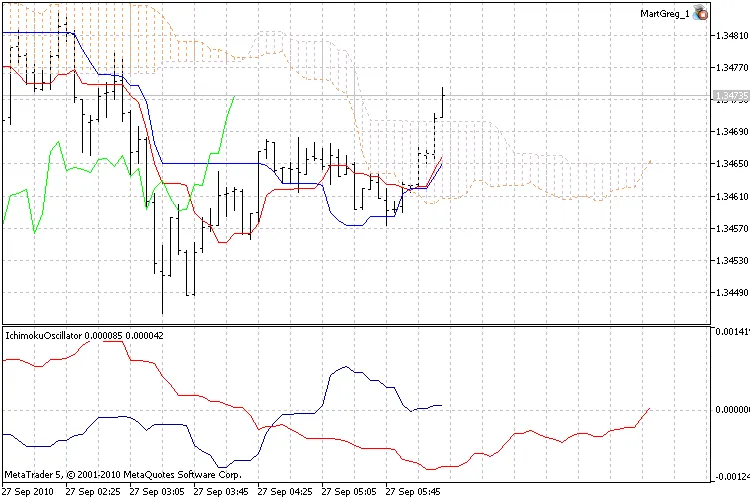
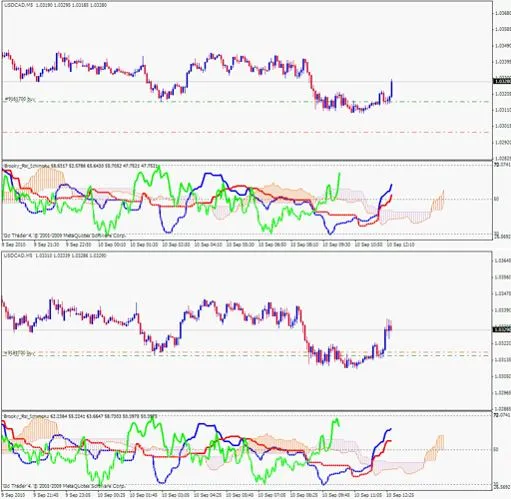
Hallo zusammen, Ich habe diesen Indikator ursprünglich für mich selbst erstellt und fand ihn so nützlich, dass ich ihn gerne mit euch teilen möchte. Er basiert auf dem standardmäßigen Ichimoku Kinko Hyo Indikator in MT4, wurde jedoch so angepasst, dass er die RSI-Werte in einem separaten Fenster verfolgt. Ihr könnt ihn als Bestätigung für andere Strategien nutzen oder, falls ihr ein leidenschaftlicher Ichimoku-Nutzer seid, als großartige Ergänzung zu euren Ichimoku-Charts verwenden. Eine wichtige Erkenntnis, die ich gemacht habe, und die ich in den nachfolgenden Charts mit einem Live-Trade illustrieren werde, ist das hervorragende Signal, das die GRÜNE Chinkou Span Linie gibt, um Tops und Bottoms oder eine vorübergehende Konsolidierung in einem Trend anzuzeigen. Ein weiterer Punkt, der oft zu einer guten Bewegung führt, ist, wenn alle drei Linien gleichzeitig die Wolken in eine Richtung durchbrechen, so wie es bei dem Trade war, den ich gezeigt habe. Es funktioniert besonders gut, wenn ihr seht, dass der Preis noch etwas Spielraum hat (mindestens 13 Pips) bis zum Widerstand. Ich habe den Trade übrigens beim bestätigten Ablehnen der 70 RSI Linie geschlossen, da wichtige Nachrichten kurz bevorstanden, und ich konnte so einen kleinen Gewinn vor den Nachrichten erzielen. Wenn ihr den Indikator in euer Chart einfügt, ändert einfach die letzte Farbe in die Farbe eures Charts, damit die Wolken zu schweben scheinen. UPDATE: Hinweis: Version 2 wurde mit einem automatischen Schattierungssystem aktualisiert, das die Farbe eures Charts automatisch anpasst. Dll-Dateien müssen für die automatische Version erlaubt sein. So erspart ihr euch die Mühe, die letzte Farbe an die eures Charts anzupassen. Sobald der Indikator geladen ist, benötigt die automatische Farbänderung 1 Tick, um die Farbe eures Charts zu finden. Für weitere Beispiele von Indikatoren mit automatischer Farbänderung könnt ihr gerne auf meine Webseite schauen. www.Brooky-Indicators.com

2010.09.15
Moving Averages MTF: Der perfekte Indikator für MetaTrader 5
MetaTrader5
Moving Averages MTF: Der perfekte Indikator für MetaTrader 5

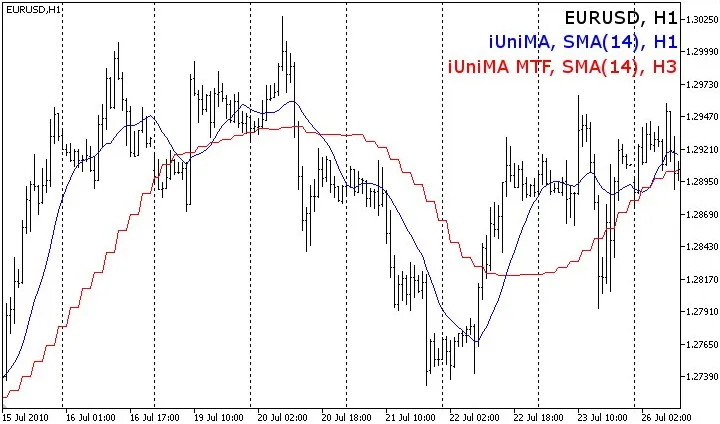
Real author: traderak20, basierend auf iUniMA.mq5 von Integer Der iUniMA MTF Indikator ermöglicht es Nutzern, zwischen verschiedenen Arten von gleitenden Durchschnitten zu wählen: SMA, EMA, SMMA, LWMA, AMA, DEMA, TEMA, FRAMA und VIDYA. Er kann auf jedem Zeitrahmen angewendet werden, unabhängig davon, ob er höher oder niedriger als der aktuelle Chart-Zeitrahmen ist. Im Vergleich zum ursprünglichen iUniMA Indikator gibt es nur eine zusätzliche Einstellung: den zweiten Zeitrahmen, der für die Berechnungen verwendet wird. Wenn der Indikator auf einem Zeitrahmen angewendet wird, der kleiner ist als der aktuelle Zeitrahmen, können nicht alle Werte angezeigt werden. In diesem Fall wird je nach gewähltem Preistyp ein anderer Ansatz verwendet, um den passendsten Wert zu liefern. Hier zwei Beispiele: Zeitrahmen_1=5 Minuten, Zeitrahmen_2=1 Minute, Berechnungen basierend auf Close Preisreihen: Für jede Kerze im Zeitrahmen_1 zeigt der Indikator die letzte Kerze im Zeitrahmen_2 mit einem Close-Zeitpunkt vor oder zu dem Close-Zeitpunkt der Kerze im Zeitrahmen_1 an. Dies gilt sowohl für geschlossene Kerzen als auch für die aktuelle Kerze, die noch offen ist. Zeitrahmen_1=5 Minuten, Zeitrahmen_2=1 Minute, Berechnungen basierend auf Open Preisreihen: Für jede Kerze im Zeitrahmen_1 zeigt der Indikator die letzte Kerze im Zeitrahmen_2 mit einem Öffnungszeitpunkt vor oder zu dem Öffnungszeitpunkt der Kerze im Zeitrahmen_1 an. Auch hier gilt das für geschlossene sowie für die aktuell offene Kerze. Der Gedanke dahinter ist, dass, wenn du deine Indikatoren auf dem Öffnungszeitpunkt einer Kerze berechnest, du wahrscheinlich auch beim Öffnen einer neuen Kerze traden möchtest. In diesem Fall weißt du beim Öffnen einer neuen 5-Minuten-Kerze nur das Öffnen der ersten von fünf 1-Minuten-Kerzen, die Teil davon sind. Die Öffnungen der zweiten bis fünften 1-Minuten-Kerzen werden daher in den Berechnungen ignoriert. Du kannst jeden Zeitrahmen mit jedem anderen Zeitrahmen kombinieren, selbst wenn diese nicht synchron sind, z.B. Zeitrahmen_1 = 5 Minuten und Zeitrahmen_2 = 12 Minuten. Der Indikator sorgt dafür, dass sie synchron bleiben. Die Funktionsweise ähnelt den oben genannten Beispielen. Sieh dir den MACD Histogram MTF MC Indikator für eine visuellere Erklärung in einer Excel-Tabelle an. Beim Wechsel zwischen den Zeitrahmen, lass etwas Zeit (einige Sekunden), damit die Preisdaten geladen werden. Wenn der Indikator nicht angezeigt wird, aktualisiere das Chart manuell. Im Quellcode kannst du Fehlernachrichten aktivieren/deaktivieren: bool  ShowErrorMessages=false;      // Fehlernachrichten für Debugging ein-/ausschalten Änderungsverlauf: 2010 09 26: v03 Verbesserte Anzeige von Werten auf Zeitrahmen, die kleiner sind als der Chart-Zeitrahmen;Setzte Buffer auf EMPTY_VALUE anstelle von 0 nach: if(convertedTime<tempTimeArray_TF2[0]);Code-Optimierung;Entfernte PLOT_DRAW_BEGIN aus OnInit() - vom Indikator für einen einzelnen Zeitrahmen geerbt;Verschob ArraySetAsSeries von Buffern und Arrays in OnInit(); 2010 08 28: v02 Indikator erstmals veröffentlicht;

2010.08.28
Doji Hunter: Effektiver Indikator für MetaTrader 4
MetaTrader4
Doji Hunter: Effektiver Indikator für MetaTrader 4

Hallo Trader! Heute möchte ich euch den Doji Hunter vorstellen, einen praktischen Indikator für MetaTrader 4, der euch hilft, Dojis in euren Charts zu identifizieren. Für den Anfang habe ich eine Variable namens RangeOfBars hinzugefügt. Diese erlaubt es euch, festzulegen, wie viele Kerzen zurück ihr nach einem Doji suchen möchtet. So könnt ihr auch doppelte Dojis erkennen! Wenn ihr RangeOfBars auf 2 oder 3 setzt, könnt ihr in der ersten, zweiten oder dritten Kerzenposition nach einem potenziellen doppelten Doji suchen. Ihr könnt sogar eine Methode für IsDoji erstellen, die nur die erste Kerzenposition betrachtet, und eine zweite Methode, um die erste und zweite Position für einen doppelten Doji zu analysieren. Dadurch könnt ihr euren Code so schreiben: Wenn IsDoji, dann kein Handel; wenn IsDoubleDoji, dann auf Erweiterung handeln usw. Die ursprüngliche Programmierung des Doji Readers 2 hatte Probleme mit 5-stelligen Bedingungen. Hier seht ihr, dass es eine effizientere Möglichkeit gibt, dies zu schreiben. Zugegeben, vielleicht ist mein Ansatz nicht der beste, aber er ist ein Schritt in die richtige Richtung. Ich habe die ShowCandleBox beibehalten, da ich sie als schöne Möglichkeit empfinde, einen Indikator im Chart darzustellen, und sie hat sich in meinen Tests bewährt. Die zusätzlichen Indikatoren waren zwar nett, aber ich wollte es einfach halten. Auch der zusätzliche Text war informativ und half beim Auffinden des Dojis, aber weniger ist manchmal mehr! Eine wesentliche Änderung war die Anpassung der Konfigurationswerte auf doubles anstelle von integers. Durch die Verwendung von doubles können wir die 5-stellige Präzision nutzen und erhalten einen klareren und präziseren Doji. Achtung: Wenn ihr einen Indikator verwendet, der auf einem double basiert, solltet ihr niemals einen integer verwenden, es sei denn, ihr zählt etwas. Ich habe auch einen Zähler-Reset hinzugefügt, damit die Boxen nicht endlos weitergezählt werden. Jedes Mal, wenn der Indikator verarbeitet wird, lief der gleiche Zähler immer weiter. Mit dem Reset erhalten wir eine genaue Zählung, die zu Beginn jedes Verarbeitungszyklus zurückgesetzt wird. Zusätzlich habe ich einen Puffer und einen Pufferreinigungsprozess eingebaut, sodass ihr standardmäßig 0 und 1, wenn gefunden, an den Code weitergeben könnt. Indem wir den Bereich klein halten, vermeiden wir übermäßige CPU-Nutzung durch alte Daten, die uns nicht interessieren. Hier ist ein Beispiel, wie ihr es in euren Code einfügen könnt: extern string __DOJI_HUNTER_SETTINGS = "-----"; int RangeOfBars = 3; bool ShowCandleBox = true; //false um die Kerzenbox auszublenden extern color BoxColor = MistyRose; //füge deine Lieblingsfarbe hinzu Hier ist ein Beispielaufruf, um die Daten zum Doji zu erhalten. Achtung: Platziert diesen Aufruf im neuen Kerzenereignis eures Codes; eine Platzierung im Tick-Ereignis könnte Probleme verursachen: Doji1 = iCustom(NULL, 0, "Doji_Hunter",        RangeOfBars, ShowCandleBox, BoxColor, FindRegularDoji,        MinLengthOfUpTail, MinLengthOfLoTail, MaxLengthOfBody,        FindDragonflyDoji, MaxLengthOfUpTail1, MinLengthOfLoTail1,        MaxLengthOfBody1, FindGravestoneDoji, MinLengthOfUpTail2,        MaxLengthOfLoTail2, MaxLengthOfBody2, 0, 0); Der obige Code-Schnipsel liefert die erste Kerzenpositionswerte von entweder 0 oder 1, wobei 1 bedeutet, dass ein Doji gefunden wurde.

2010.08.28

Stochastischer Multi-Timeframe Indikator für MetaTrader 5: So nutzt du ihn richtig
MetaTrader5
Stochastischer Multi-Timeframe Indikator für MetaTrader 5: So nutzt du ihn richtig

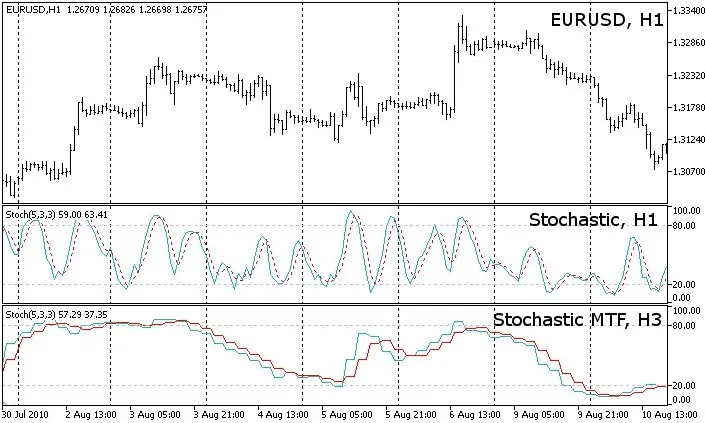
Der stochastische Indikator kann auf jedem Zeitrahmen angewendet werden, egal ob höher oder niedriger als der aktuelle Chart-Zeitrahmen. Du kannst alle üblichen Parameter des integrierten iStochastic-Indikators verwenden. Die einzige zusätzliche Einstellung ist der zweite Zeitrahmen, der für die Berechnungen genutzt wird. Wenn der Indikator auf einem niedrigeren Zeitrahmen als dem aktuellen Chart-Zeitrahmen angewendet wird, ist es nicht möglich, alle Werte anzuzeigen. In diesem Fall wird je nach gewähltem Preistyp ein anderer Ansatz verwendet, um den passendsten Wert zu liefern. Hier zwei Beispiele: zeitrahmen_1=5 Minuten, zeitrahmen_2=1 Minute, Berechnungen basierend auf Close-Preisserie: Für jede Kerze auf zeitrahmen_1 zeigt der Indikator die letzte Kerze von zeitrahmen_2 mit einem Close-Zeitpunkt an, der vor oder zum Close-Zeitpunkt der Kerze auf zeitrahmen_1 liegt. Das gilt sowohl für geschlossene Kerzen als auch für die aktuelle, die noch offen ist. zeitrahmen_1=5 Minuten, zeitrahmen_2=1 Minute, Berechnungen basierend auf Open-Preisserie: Für jede Kerze auf zeitrahmen_1 zeigt der Indikator die letzte Kerze von zeitrahmen_2 mit einem Öffnungszeitpunkt an, der vor oder zum Öffnungszeitpunkt der Kerze auf zeitrahmen_1 liegt. Auch hier gilt dies für geschlossene sowie für die aktuelle, offene Kerze. Die Logik dahinter ist, dass wenn du deine Indikatoren zum Öffnungszeitpunkt einer Kerze berechnest, du wahrscheinlich auch beim Öffnen einer neuen Kerze traden möchtest. In diesem Fall wirst du beim Öffnen einer neuen 5-Minuten-Kerze nur den Open der ersten von fünf 1-Minuten-Kerzen kennen, die Teil davon sind. Die Open der zweiten bis fünften 1-Minuten-Kerzen werden daher bei den Berechnungen ignoriert. Du kannst jeden Zeitrahmen mit jedem anderen Zeitrahmen kombinieren, auch wenn sie nicht synchron sind, z.B. zeitrahmen_1 = 5 Minuten und zeitrahmen_2 = 12 Minuten. Der Indikator sorgt dafür, dass sie synchron bleiben. Die Funktionsweise ist ähnlich wie in den obigen Beispielen. Für eine visuelle Erklärung empfehle ich den MACD Histogramm MTF MC Indikator in einer Excel-Tabelle. Wenn du zwischen Zeitrahmen wechselst, lass ein paar Sekunden Zeit, damit die Preisdaten geladen werden. Wenn der Indikator nicht angezeigt wird, aktualisiere den Chart manuell. Um Fehlermeldungen ein- oder auszuschalten, schaue in den Quellcode: bool  ShowErrorMessages=false;      // Fehlermeldungen für Debugging ein-/ausschalten Änderungsprotokoll: 2010 09 26: v04 Verbesserte Anzeige der Werte auf Zeitrahmen kleiner als der Chart-Zeitrahmen; Puffer auf EMPTY_VALUE statt 0 gesetzt nach: if(convertedTime<tempTimeArray_TF2[0]); Codeoptimierung; PLOT_DRAW_BEGIN aus OnInit() entfernt - geerbt von Einzel-Zeitrahmen-Indikator; ArraySetAsSeries der Puffer und Arrays in OnInit() verschoben; 2010 09 06: v03 Fehler mit Time[]-Array behoben, welcher dazu führte, dass der Indikator falsch gezeichnet wurde; 2010 08 25: v02 Indikator erstmals veröffentlicht;

2010.08.25
Erste Vorherige 331 332 333 334 335 336 337 338 339 340 341 Nächste Letzte