技术指标

如何使用艾略特波浪指标优化交易策略
MetaTrader4
如何使用艾略特波浪指标优化交易策略

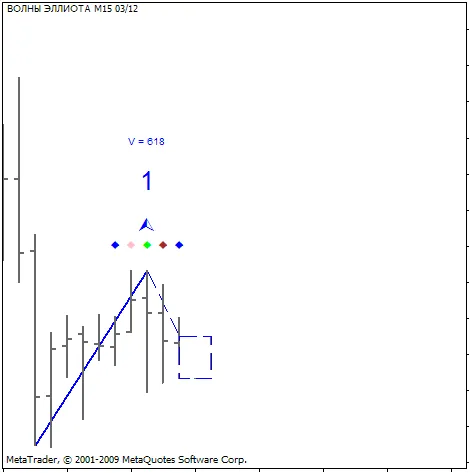
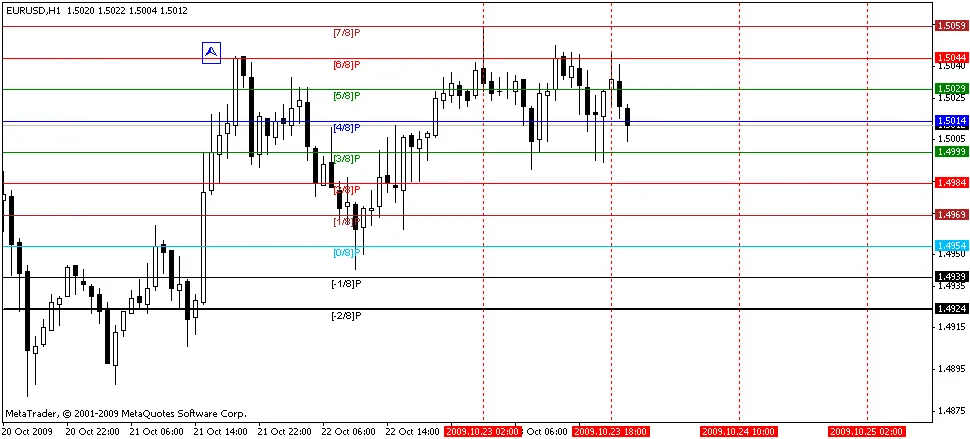
作者: 弗拉基米尔·赫斯托夫 这个指标不会直接绘制艾略特波浪,但它可以帮助你更好地识别波浪的走势。 让我们来看看它是如何工作的: 1. 波浪的绘制。首先,你需要使用分形工具绘制任何趋势线,并将其命名为“1 波”,例如:“1 波”。在第一次价格变动后,或者如果你不想等,可以通过右键更新它,你将看到如下图形: 虚线与矩形表示估计的价格运动。如果波浪识别正确,价格将会进入这个估计的矩形区域。V表示第一波的平均成交量。 接下来,我们等待下一个分形的出现,并将虚线重命名为“2 波”(注意数字和后面的空格是很重要的)。现在,将这条线的末端移动到下一个形成的分形(较低的分形),我们将得到第三波的价格运动估计: (如果你将线移动到没有分形的K线,指标会提醒你并尝试根据自己的判断移动线。如果线没有被指标移动,你需要手动将其移动到分形上) 当价格达到矩形区域(在我们的例子中,价格实际上超过了估计目标)时,你应该将虚线重命名为“3 波”并将其移动到上一个分形。最终结果如下: 该指标告诉我们,第三波的平均成交量总是大于第一波的成交量。 这表明我们的波浪定义可能存在错误。 但是无论如何,我们已经达到了预期目标,可以继续操作。 当价格达到预期目标并且下一个分形形成后,我们将虚线重命名为“4 波”,并将其末端移动到这个分形: 接下来,我们需要等待目标区域的上方分形,并绘制“a b c”回调线。有关详细信息,请参考比尔·威廉姆斯的《交易混沌》一书。 建议: 指标“Fractals.mq4”(也附在这里)帮助绘制第一条线。不要在分形出现后立即下单,最好是等价格向预期方向移动。当然,这样利润可能会少些,但风险也相对较低。我建议根据比尔·威廉姆斯的建议设置止损。 编辑备注: 请注意,这是对原始俄文版本的镜像翻译。 如果你对作者有任何问题、建议或评论,最好在那里发布。 如果你发现这段代码对交易或学习有帮助,请不要忘记感谢作者。

2009.12.05
带噪声过滤的随机摆动指标 - MetaTrader 4 专用
MetaTrader4
带噪声过滤的随机摆动指标 - MetaTrader 4 专用

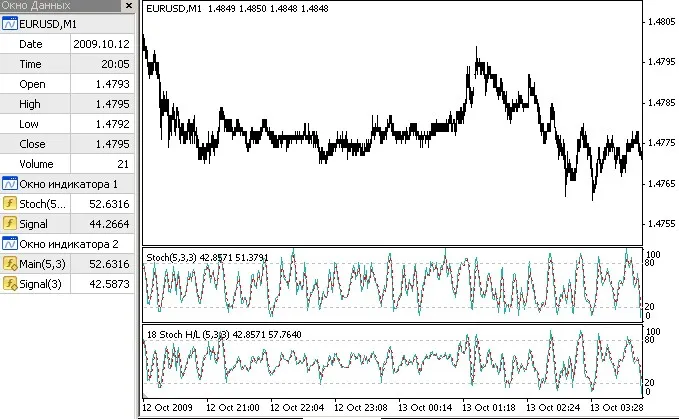
描述: 标准随机摆动指标,具备灵敏度调节功能。 该指标与标准随机摆动指标参数相同,但增加了一个 "灵敏度" 参数(参数窗口中的 Sens)。 此功能使我们能够只考虑低于某个预定义阈值的震荡,从而减少许多虚假信号。 经典的莱恩随机摆动指标将当前价格定位于某个指定数量的柱状图的最高价和最低价之间,这个数量由 %K(Kperiod)值定义,但它并不区分极值之间的差异,比如 1 点或 100 点。在这两种情况下,结果都是相同的,我们将得到超买/超卖信号。 但通过使用某个阈值,我们可以只考虑显著的震荡。 在图1(EURUSD,1M)中,展示了价格图表、标准随机摆动指标和本指标的对比。 图片: 图1。 该指标的字段与 iStochastic 相同,区别在于增加了一个参数 Sens - 灵敏度。 输出缓冲区也相同:0-随机值本身,1-信号线。 double iCustom(string symbol, int timeframe, "_StochNR", int %Kperiod, int %Dperiod, int slowing, int method, int price_field, int mode, int shift, Sens); // StochNR 增加了新的 Sens 字段 double iStochastic(string symbol, int timeframe, int %Kperiod, int %Dperiod, int slowing, int method, int price_field, int mode, int shift) // 标准随机摆动 在实际使用中,可以按照上述方式调用,但更好的方式是向您的 Stoch 函数添加一些代码: double Stoch(int Kperiod, int Slowing, int PriceFild, double sens, int i) {      // 最大和最小价格    double max,min,c;    for(int j=i; j<i+Slowing; j++) {       if(PriceFild==1) { // 依据收盘价          max+=Close[ArrayMaximum(Close,Kperiod,j)];          min+=Close[ArrayMinimum(Close,Kperiod,j)];         }       else { // 依据最高/最低价          max+=High[ArrayMaximum(High,Kperiod,j)];          min+=Low[ArrayMinimum(Low,Kperiod,j)];         }       c+=Close[j];      }       double delta=max-min;    if(delta<sens) {       sens/=2;       max+=sens; min-=sens;      }    delta=max-min;    if(delta==0) double s0=1;    else s0=(c-min)/delta;    return(100*s0);   } 很明显,如果你需要信号线,你需要对其值进行额外的移动平均。另一种方法是从 iCustom 的第一个缓冲区获取,但这会比较慢。 如你所见,现在名称更具信息性,包含了价格计算类型。如果灵敏度定义大于 0,则该值会添加到摆动指标的名称中。 编辑备注: 请注意,这是一篇原始俄文版本的镜像翻译。 如果你有任何问题、建议或评论,最好在 此处进行留言。 如果你发现该代码对交易或学习有帮助,不要忘记感谢作者。

2009.11.23

掌握SAR指标:MetaTrader 4中的实用工具
MetaTrader4
掌握SAR指标:MetaTrader 4中的实用工具

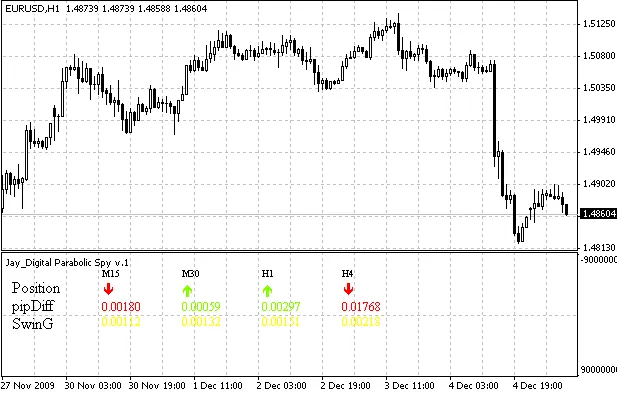
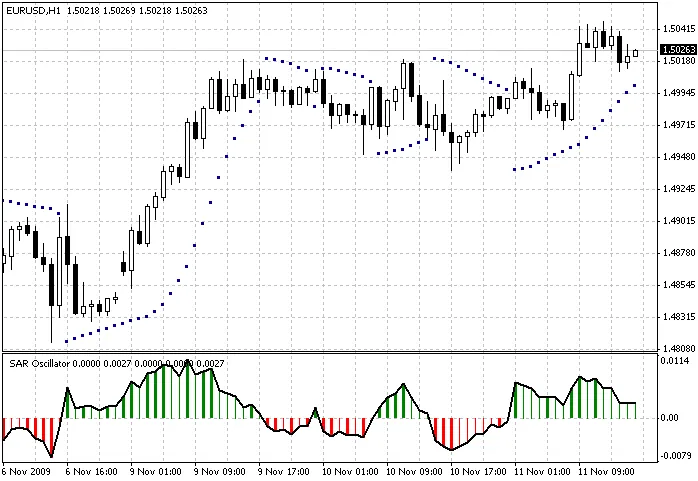
作者: 达米安 了解抛物线SAR 在交易中,指标的选择至关重要,而抛物线SAR(Stop and Reverse)作为一种流行的趋势跟踪指标,能帮助我们更好地把握市场动向。今天,我们就来聊聊SAR指标的使用方法以及它在MetaTrader 4中的具体应用。 什么是抛物线SAR? 抛物线SAR是一种通过价格走势形成的图形,主要用于确定价格的潜在转折点。它的作用类似于“止损”,帮助交易者在趋势反转时及时调整策略。 SAR指标的功能 趋势识别:通过SAR线的位置,交易者可以清楚地辨别当前市场的趋势方向。 止损设置:SAR可以作为止损点的依据,降低交易风险。 信号生成:当价格穿越SAR线时,往往意味着趋势反转,是一个重要的交易信号。 如何在MetaTrader 4中使用SAR指标 在MT4平台上添加SAR指标非常简单: 打开MetaTrader 4,选择您想要分析的图表。 点击顶部菜单中的“插入”,然后选择“指标” > “趋势” > “抛物线SAR”。 根据个人交易风格调整参数,点击确定。 在图表上,SAR会以点的形式显示在价格的上方或下方,帮助您判断买入或卖出的时机。 总的来说,抛物线SAR是一个简单易用的工具,适合各类交易者使用。希望大家能通过这个指标,更加从容地应对市场变化,获得理想的交易成果!

2009.11.23
监测点差 - MetaTrader 4 的实用指标
MetaTrader4
监测点差 - MetaTrader 4 的实用指标

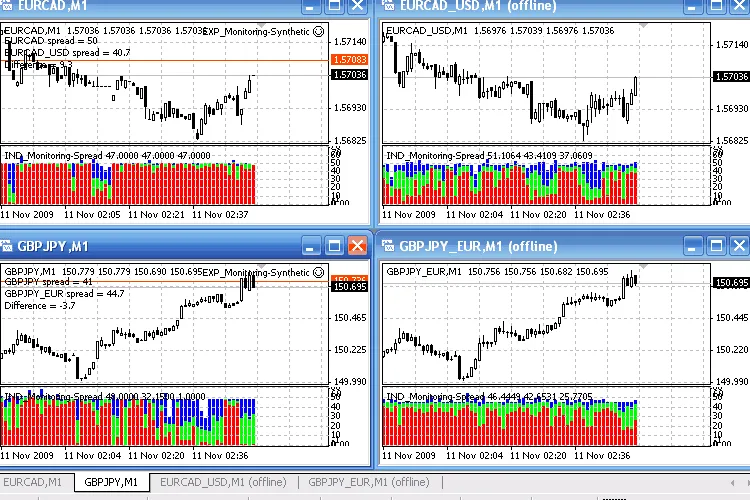
描述: 这个指标展示了一个直方图(这个想法并不是我原创的),以不同的颜色表示最低(红色)、平均(绿色)和最高(蓝色)点差值。 这种监测对于比较不同经纪商的点差和分析点差动态非常有用。 示例: 图1. 指标在真实和合成货币对上的工作示例。经纪商X。 收集的信息在指标被删除后不会丢失,重新附加到图表后仍可显示。 此外,该指标还具备可视化合成货币对点差的功能。 图2. 指标在真实和合成货币对上的工作示例。经纪商Y。 使用建议: 要使用合成货币对,请按照以下步骤操作: 在真实货币对上运行附加的EXP_Monitoring-Synthetic专家顾问(作为合成货币对使用)。需要指定用于合成货币对计算的货币(Currency属性); 为构建的合成货币对(XXXYYY_ZZZ)打开离线图表(图表将会自动更新,带有任何新柱); 将IND_Monitoring-Spread指标附加到打开的离线图表上; 在上述图示的右侧,有合成货币对EURCAD(通过USD,使用EURUSD和USDCAD)和GBPJPY(通过EUR,使用EURGBP和EURJPY)。 在这些货币对上,IND_Monitoring-Spread指标显示了相应合成货币对的点差动态。为了测试合成货币对的策略,可以将其作为真实货币对使用在策略测试器中。生成的历史数据和合成货币对的点差特性可以在后续使用。 专家顾问EXP_Monitoring-Synthetic是一种回环类型的专家顾问,因此可以作为脚本运行(当您关闭终端时,脚本会自动从图表中移除)。与上述指标一样,该专家顾问也不会丢失合成货币对的历史数据。 所提供的代码可以修改以进行离线图表的实时更新,但这需要比当前版本更多的计算资源,当前版本在新柱到来时更新。请注意,要自动更新离线图表,您需要在客户端终端中允许使用DLL。 编辑备注: 请注意,这是对原始俄文版本的镜像翻译。 如果您对作者有任何问题、建议或评论,最好在那里发表。 如果您发现这段代码对您的交易或学习有帮助,别忘了感谢作者。

2009.11.12
Informer - MetaTrader 4的交易统计指示器
MetaTrader4
Informer - MetaTrader 4的交易统计指示器

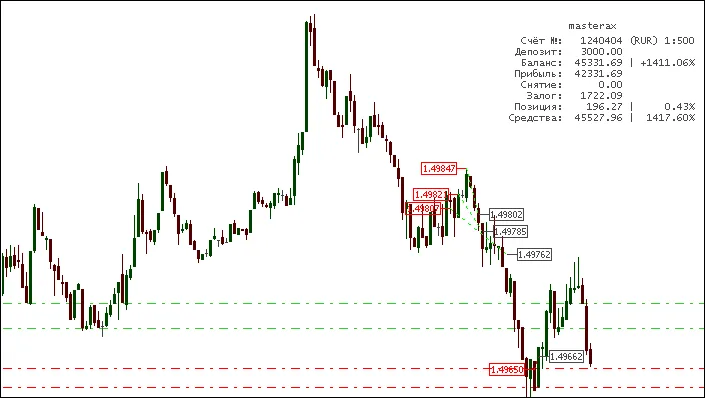
首个版本 这是一个附加的指标,可以在图表上显示已完成的交易和当前账户统计信息。 它会显示当前的账户统计信息,长仓位置用绿色标签标示,短仓位置用红色标签,平仓点用灰色标签标示。 此外,它还会用颜色区分开盘到平仓的交易线(盈利交易为绿色,亏损交易为红色)。 我常常用它来准备交易报告,非常适合分析,因为它以一种非常实用的形式展示交易结果。 代码中有注释。 当从图表中删除时,会删除所有由该指标创建的对象。 该指标有几个参数: DealMarkers = True; // 显示交易 DepoStats = True; // 显示统计信息 clAccName = Silver; // 账户名称颜色 clInfData = Gray; // 账户信息颜色 FontSize = 8; // 字体大小 LeadingSpase = 9; // 对齐空间 clLineProfit = Lime; // 盈利交易颜色 clLineLoss = Red; // 亏损交易颜色 clMarkerBuy = Lime; // 买入标签颜色 clMarkerSell = Red; // 卖出标签颜色 clMarkerClose = Silver; // 平仓标签颜色 PS. 感谢 KimIV 和 xrust 编辑备注: 请注意,这是原版俄文的镜像翻译。 如果您对作者有任何问题、建议或评论,最好在那里发布。 如果您发现这段代码对交易或学习有帮助,不要忘记感谢作者。 ============================================================================================================================================= 版本 #4 修复“零除”错误 新增魔法过滤器 为未平仓的头寸添加标签 TP和SL水平 语言切换器 当从图表中删除时,会删除所有由该指标创建的对象。 所有参数: Lang_Eng = True; // 是否使用英语(俄语) DealMarkers = True; // 显示交易 DepoStats = True; // 显示统计信息 ShowLive = True; // 显示未平仓交易的价格标记 MagicFilter = ""; // 以逗号分隔的魔法数字(无空格)来显示仅具有选定魔法的交易 clAccName = Silver; // 账户名称颜色 clInfData = Gray; // 账户信息颜色 FontSize = 8; // 字体大小 DigitsLength = 9; // 对齐的数字长度 PercentLength = 5; // 对齐的百分比长度 clLineProfit = Lime; // 盈利交易颜色 clLineLoss = Red; // 亏损交易颜色 clMarkerBuy = Lime; // 买入标签颜色 clMarkerSell = Red; // 卖出标签颜色 clMarkerClose = Silver; // 平仓标签颜色 在“ShowLive = True”时,可以查看TP和SL水平。 其中一个订单通过TP平仓。 建议: 在账户历史中使用全部历史 如果使用“ShowLive = True”,请关闭交易水平(工具 > 选项 > 图表 > [ ] 显示交易水平)

2009.11.11
首页 上一页 342 343 344 345 346 347 348 349 350 351 352 下一页 末页