ตัวชี้วัดทางเทคนิค

Jays Candle Display: ตัวช่วยที่นักเทรดไม่ควรพลาดใน MetaTrader 4
MetaTrader4
Jays Candle Display: ตัวช่วยที่นักเทรดไม่ควรพลาดใน MetaTrader 4

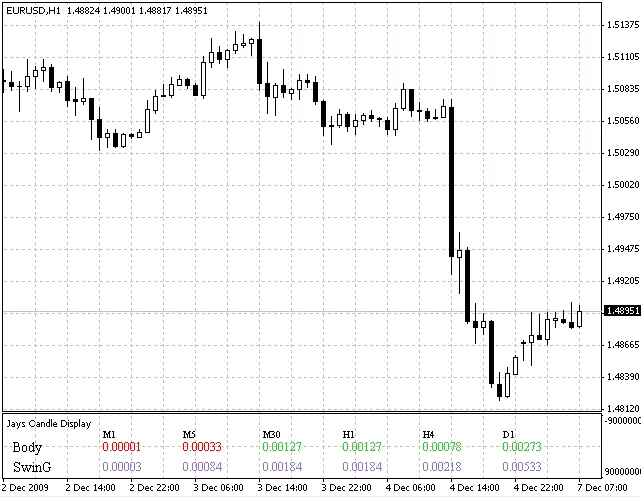
ผู้เขียน: Oje Uadia Jays Candle Display เป็นตัวชี้วัดที่ช่วยแสดงผลเทียนหลาย ๆ แท่งในเวลาเดียวกัน มันสามารถแสดงการเคลื่อนไหวของเทียนและขนาดของเทียนในกรอบเวลาตั้งแต่ 1 นาทีถึง 1 วัน ถ้าเทียนเป็น Bear Candle ตัวเลขจะแสดงเป็นสีแดง และถ้าเป็น Bull Candle จะแสดงเป็นสีเขียว คุณสามารถเลือกได้ว่าต้องการสังเกตเทียนไหน โดยค่าเริ่มต้นที่แสดงคือเทียนปัจจุบัน แต่ถ้าคุณต้องการดูเทียนก่อนหน้า สามารถปรับค่า Candle Shift เป็น 1 หากเปลี่ยนเป็น 2 จะเห็นเทียนที่อยู่ห่างออกไป 2 แท่งจากเทียนปัจจุบัน ตัวชี้วัดนี้จะมีประโยชน์มากสำหรับนักเทรดที่อิงสถิติ เนื่องจากจะช่วยให้เห็นการเคลื่อนไหวของเทียนที่เลือกได้อย่างรวดเร็ว ในหน้าจอจะแบ่งออกเป็น 2 คอลัมน์คือ Body และ SwinG Body จะแจ้งให้คุณทราบว่าเทียนเคลื่อนไหวจากราคาเปิดไปปิดกี่พิป อีกนัยหนึ่งคือคุณจะได้กำไรเท่าไหร่ถ้าเปิดตำแหน่งถูกทางตั้งแต่เริ่มต้นและถือจนถึงปิดเทียน Swing คือการเคลื่อนไหวทั้งหมดของเทียน ซึ่งคำนวณจากการหักล้างระหว่างราคาสูงสุดกับราคาต่ำสุดของเทียนที่แสดง

2009.12.07
Jay Digital Parabolic Spy - ตัวช่วยเทรด MetaTrader 4
MetaTrader4
Jay Digital Parabolic Spy - ตัวช่วยเทรด MetaTrader 4

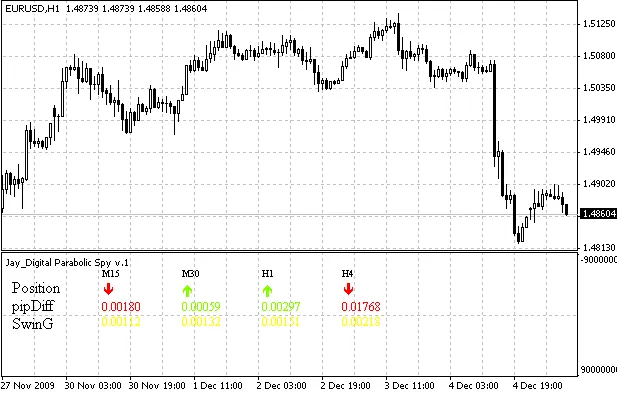
Jay Digital Parabolic Spy เป็นอินดิเคเตอร์ที่ใช้การวิเคราะห์หลายช่วงเวลา โดยอิงจาก Parabolic SAR สามารถแสดงผลข้อมูลจากกราฟเวลา 15 นาที จนถึง 4 ชั่วโมง ถ้า Parabolic SAR อยู่ต่ำกว่าราคา (แสดงถึงสถานะการซื้อ) จะมีลูกศรสีเขียวชี้ขึ้นปรากฏ หากไม่เช่นนั้นจะมีลูกศรสีแดงชี้ลงปรากฏ อินดิเคเตอร์นี้จะแสดงค่าต่างๆ 3 ค่า ได้แก่ ตำแหน่ง (Position), ความต่างของพิป (pipDifference) และ สวิง (Swing). ตำแหน่ง (Position) แสดงทิศทางที่ Parabolic SAR อยู่ในขณะนั้น โดยจะแสดงลูกศรสีเขียวสำหรับการซื้อและลูกศรสีแดงสำหรับการขาย ความต่างของพิป (pipDifference) บอกเราว่าราคาอยู่ห่างจาก Parabolic SAR กี่พิป หรืออีกนัยหนึ่งคือ Parabolic SAR ต้องขยับไปในทิศทางตรงกันข้ามกี่พิปก่อนที่จะมีการกลับตัวของสัญญาณ สวิง (Swing) เป็นการวัดความยาวของแท่งเทียนทั้งหมดในหน่วยพิป โปรดทราบว่าค่าต่างๆ ที่แสดงนั้นจะเป็นค่าของแท่งเทียนปัจจุบันในช่วงเวลาที่กำหนด ภาพตัวอย่าง:

2009.12.07
การใช้ Indicator คลื่นอีลเลียตใน MetaTrader 4 สำหรับเทรดเดอร์
MetaTrader4
การใช้ Indicator คลื่นอีลเลียตใน MetaTrader 4 สำหรับเทรดเดอร์

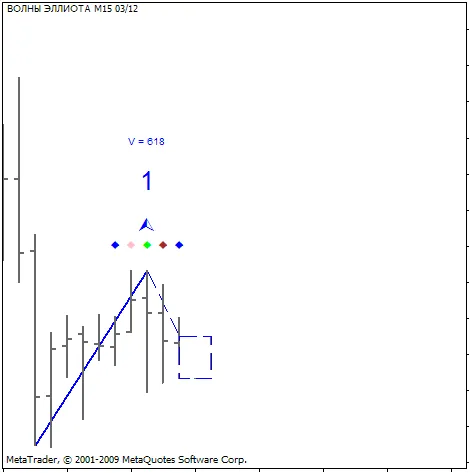
ผู้เขียน: วลาดิมีร์ ฮลิสทอฟ Indicator นี้ไม่ได้วาดคลื่นอีลเลียต แต่ช่วยให้คุณสามารถกำหนดคลื่นได้ง่ายขึ้น มาดูกันว่ามันทำงานอย่างไร: 1. คลื่น (WAVE) ก่อนอื่นคุณควรจะวาดแนวโน้มใดๆ โดยใช้ Fractals และกำหนดชื่อในรูปแบบ "1<space>*****" เช่น "คลื่น 1" หลังจากที่มีการเปลี่ยนแปลงราคา หรือถ้าคุณไม่อยากรอให้มีการเปลี่ยนแปลง สามารถอัปเดตได้ด้วยการคลิกขวา คุณจะได้ภาพประมาณนี้: เส้นประที่มีสี่เหลี่ยมแสดงถึงการเคลื่อนไหวของราคาโดยประมาณ และถ้าคลื่นถูกกำหนดอย่างถูกต้อง ราคาจะเข้ามาในพื้นที่ที่ประมาณการไว้ V คือปริมาณเฉลี่ยในคลื่นที่ 1 หลังจากนั้นเราจะรอ Fractal ที่ต่ำกว่าและเปลี่ยนชื่อเส้นประเป็น "คลื่น 2" (หมายเหตุ: ตัวเลขและช่องว่างหลังจากนั้นมีความสำคัญ) ตอนนี้ให้ย้ายปลายของเส้นนั้นไปที่ Fractal ที่เกิดขึ้นถัดไป (ต่ำกว่า) เราจะได้การเคลื่อนไหวของราคาในคลื่นที่ 3: (ถ้าคุณได้ย้ายเส้นไปที่บาร์โดยไม่มี Fractal, indicator จะแจ้งให้คุณทราบและพยายามย้ายเส้นตามวิสัยทัศน์ของมันเอง ถ้าเส้นไม่ได้ถูกย้ายโดย indicator คุณควรย้ายมันไปที่ Fractal ด้วยตนเอง) หลังจากที่ราคาจะถึงสี่เหลี่ยม (ในกรณีของเรา ราคาขึ้นสูงกว่าที่ประมาณการไว้) คุณควรเปลี่ยนชื่อเส้นประเป็น "คลื่น 3" และย้ายไปยัง Fractal ที่สูงกว่า คุณจะเห็นผลลัพธ์ประมาณนี้: Indicator แจ้งให้เราทราบว่าปริมาณเฉลี่ยในคลื่นที่ 3 มักจะมากกว่าคลื่นที่ 1 ดังนั้นอาจเป็นไปได้ว่าการกำหนดคลื่นของเราอาจผิด แต่ไม่ว่าจะอย่างไร เราก็ได้ถึงเป้าหมายที่ประมาณการไว้และเราสามารถดำเนินการต่อไปได้ หลังจากที่ราคาจะถึงเป้าหมายที่ประมาณการไว้และหลังจากการสร้าง Fractal ถัดไป เราจะเปลี่ยนชื่อเส้นประเป็น "คลื่น 4" และย้ายปลายของมันไปที่ Fractal: จากนั้นเราควรรอ Fractal ที่สูงกว่าในเป้าหมายที่ประมาณการไว้และวาด "a b c" retracement อ่านรายละเอียดเพิ่มเติมได้ในหนังสือ "Trade Chaos" โดย Bill Williams คำแนะนำ: Indicator "Fractals.mq4" (ที่แนบมาที่นี่) ช่วยในการวาดเส้นแรก อย่าวางคำสั่งทันทีหลังจาก Fractal ควรรอการเคลื่อนไหวของราคาในทิศทางที่ประมาณการไว้ แน่นอนว่ากำไรอาจน้อยลง แต่ความเสี่ยงจะเหมือนเดิม ฉันขอแนะนำให้ตั้ง Stop Loss ตามที่ Bill Williams ให้คำแนะนำ หมายเหตุจากบรรณาธิการ: โปรดทราบว่านี่เป็นการแปลแบบกระจกจาก เวอร์ชันภาษาอังกฤษต้นฉบับ. หากคุณมีคำถามสำหรับผู้เขียน ข้อเสนอแนะ หรือความคิดเห็น ควรโพสต์ที่ ที่นั่น. หากคุณพบว่าโค้ดนี้มีประโยชน์สำหรับการเทรดหรือการศึกษา อย่าลืมขอบคุณผู้เขียนด้วยนะครับ

2009.12.05
Sig_CCI: เครื่องมือวิเคราะห์ที่น่าสนใจสำหรับ MetaTrader 4
MetaTrader4
Sig_CCI: เครื่องมือวิเคราะห์ที่น่าสนใจสำหรับ MetaTrader 4

คำอธิบาย: เครื่องมือนี้ถูกสร้างขึ้นจาก CCI แบบง่ายๆ ซึ่งเป็นที่รู้จักกันดีในวงการเทรด เมื่อค่าของมันข้าม 100 จากด้านบน มันจะส่งสัญญาณให้เราขาย และเมื่อค่าของมันข้าม -100 จากด้านล่าง มันจะส่งสัญญาณให้เราซื้อ ทุกอย่างง่ายดายจริงๆ มันให้สัญญาณที่ดีแน่นอน แต่ก็มีบางครั้งที่ผิดพลาด เราสามารถเพิ่มตัวกรองเพื่อกรองสัญญาณที่ไม่ดีได้ นอกจากนี้ยังสามารถเปิดออเดอร์ตามสัญญาณแต่ละอันได้ โดยตั้งค่า SL ไว้ที่ 2-3 จุด สูงหรือต่ำกว่าราคาสูงสุดหรือต่ำสุดของแท่งเทียน 2-3 แท่งก่อนหน้า ค่ากำไร (Take Profit) สามารถตั้งค่าได้ตามมุมมองและความโลภของเรา :) ภาพ: หมายเหตุจากบรรณาธิการ: โปรดทราบว่านี่เป็นการแปลจาก เวอร์ชันภาษารัสเซียต้นฉบับ หากคุณมีคำถามหรือข้อเสนอแนะเกี่ยวกับผู้เขียน สามารถโพสต์ได้ที่ ที่นี่ หากคุณพบว่าโค้ดนี้มีประโยชน์สำหรับการเทรดหรือการศึกษา อย่าลืมขอบคุณผู้เขียนด้วยนะครับ!

2009.12.02
เครื่องมือ Stochastic เฉลี่ยสำหรับหลายกรอบเวลาใน MetaTrader 4
MetaTrader4
เครื่องมือ Stochastic เฉลี่ยสำหรับหลายกรอบเวลาใน MetaTrader 4

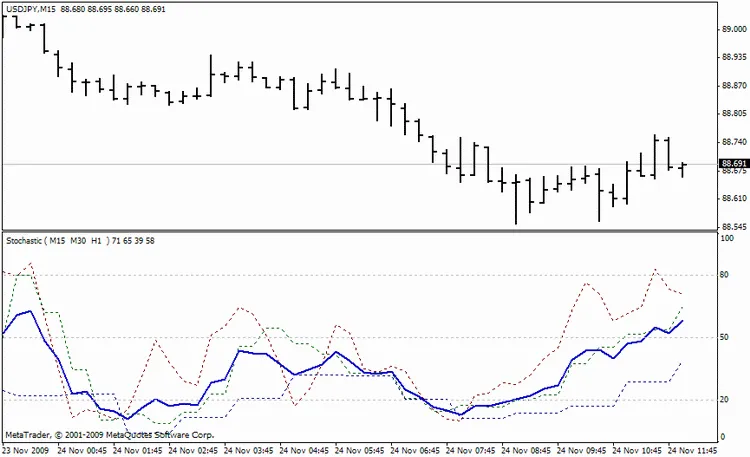
สวัสดีครับทุกคน! วันนี้ผมมีเครื่องมือดีๆ มานำเสนอสำหรับนักเทรดที่ชอบใช้ Stochastic กันครับ โดยเฉพาะถ้าคุณมีกรอบเวลาหลายๆ ตัวที่ต้องการตรวจสอบพร้อมกัน กลยุทธ์แรกของผมคือการซื้อเมื่อ Stochastic หลายตัวอยู่ต่ำกว่า 20 และขายเมื่ออยู่สูงกว่า 80 ซึ่งบางครั้งการเปลี่ยนกรอบเวลาตลอดเวลามันไม่ค่อยสะดวกเท่าไหร่ครับ ดังนั้นผมเลยพัฒนาเครื่องมือนี้ขึ้นมา หวังว่ามันจะเป็นประโยชน์กับทุกคน เครื่องมือนี้จะแสดงค่า Stochastic สำหรับหลายกรอบเวลาในกราฟเดียว และยังคำนวณค่าเฉลี่ย (เส้นสีน้ำเงินในกราฟ) อีกด้วย ภาพตัวอย่าง: หากคุณสนใจในผลงานอื่นๆ ของผม สามารถเข้าไปดูได้ที่ https://www.mql5.com/ru/users/cmillion/publications ขอให้โชคดีนะครับ! หมายเหตุจากบรรณาธิการ: ขอแจ้งให้ทราบว่า นี่เป็นการแปลจากเวอร์ชันภาษาอังกฤษ ซึ่งคุณสามารถดูเวอร์ชันต้นฉบับได้ที่ ที่นี่. หากคุณมีคำถามหรือข้อเสนอแนะสำหรับผู้เขียน สามารถโพสต์ความคิดเห็นได้ที่ ลิงค์นี้. หากคุณพบว่าโค้ดนี้มีประโยชน์ในการเทรดหรือการศึกษา อย่าลืมขอบคุณผู้เขียนด้วยนะครับ! ------------------------------------------------------------------------------------------------------------------------- Stochastic3_v2.mq4 ขอให้โชคดีครับ!

2009.11.25
Stochastic พร้อมการลดเสียงรบกวน - อินดิเคเตอร์สำหรับ MetaTrader 4
MetaTrader4
Stochastic พร้อมการลดเสียงรบกวน - อินดิเคเตอร์สำหรับ MetaTrader 4

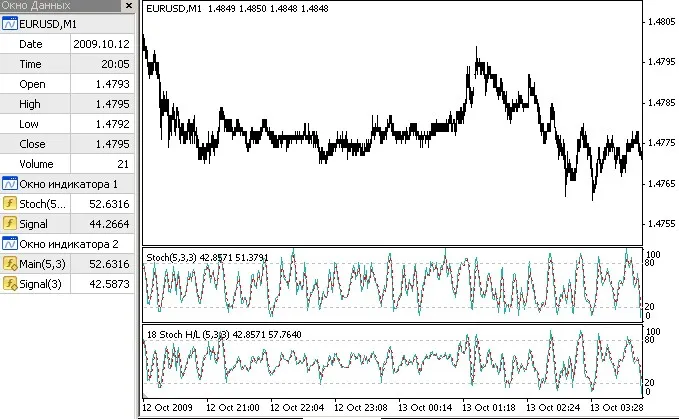
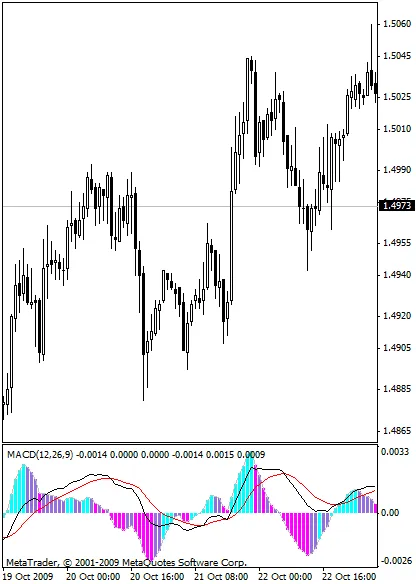
คำอธิบาย: Stochastic Oscillator มาตรฐานที่มาพร้อมฟีเจอร์ความไว อินดิเคเตอร์นี้มีพารามิเตอร์เหมือนกับ Stochastic ปกติ แต่มีพารามิเตอร์ "ความไว" เพิ่มเข้ามา (Sens ในหน้าต่างพารามิเตอร์) มันช่วยให้เราสามารถพิจารณาการแกว่งที่ต่ำกว่าขีดจำกัดที่กำหนดไว้ ซึ่งระบุเป็นจุด เพื่อช่วยลดสัญญาณเท็จได้มากมาย Lane Stochastic คลาสสิคจะระบุราคาปัจจุบันระหว่างราคาสูงสุดและต่ำสุดในช่วงบาร์จำนวนหนึ่ง ตามค่าของ %K (Kperiod) และไม่แยกแยะความแตกต่างระหว่างเอ็กซ์เทรมัม เช่น 1 จุด หรือ 100 จุด ผลลัพธ์จะเหมือนกัน ทำให้เรามีสัญญาณ overbought/oversold. แต่เมื่อใช้ขีดจำกัดบางอย่าง เราสามารถพิจารณาเฉพาะการแกว่งที่สำคัญเท่านั้น. ในรูปที่ 1 (EURUSD, 1M) มีกราฟราคา, Stochastic ปกติ และอินดิเคเตอร์ที่เสนอไว้แสดงอยู่ ภาพ: รูปที่ 1. ฟิลด์ของอินดิเคเตอร์เหมือนกับ iStochastic แต่มีพารามิเตอร์เพิ่มเติม Sens - ความไว. บัฟเฟอร์เอาต์พุตก็เหมือนกัน: 0-ค่าของ Stochastic เอง, 1-เส้นสัญญาณ. double iCustom(string symbol, int timeframe, "_StochNR", int %Kperiod, int %Dperiod, int slowing, int method, int price_field, int mode, int shift); // StochNR เพิ่มฟิลด์ใหม่ Sensฟิลด์ double iStochastic(string symbol, int timeframe, int %Kperiod, int %Dperiod, int slowing, int method, int price_field, int mode, int shift) // stochastic ปกติ สำหรับการใช้งานจริง สามารถเรียกใช้ตามที่ระบุข้างต้นได้ แต่แนะนำให้ทำในอีกวิธีหนึ่ง โดยการเพิ่มโค้ดไปยังฟังก์ชัน Stoch ของคุณ: double Stoch(int Kperiod, int Slowing, int PriceFild, double sens, int i) {     // ราคาสูงสุดและต่ำสุด     double max,min,c;     for(int j=i; j<i+Slowing; j++) {       if(PriceFild==1) { // ตาม Close          max+=Close[ArrayMaximum(Close,Kperiod,j)];          min+=Close[ArrayMinimum(Close,Kperiod,j)];         }       else { // ตาม High/Low          max+=High[ArrayMaximum(High,Kperiod,j)];          min+=Low[ArrayMinimum(Low,Kperiod,j)];         }       c+=Close[j];      }       double delta=max-min;    if(delta<sens) {       sens/=2;       max+=sens; min-=sens;      }    delta=max-min;    if(delta==0) double s0=1;    else s0=(c-min)/delta;    return(100*s0);   } ชัดเจนว่าถ้าคุณต้องการเส้นสัญญาณ คุณจำเป็นต้องใช้ค่าเฉลี่ยเคลื่อนที่เพิ่มเติมจากค่าของมัน อีกวิธีหนึ่งคือการดึงค่าจากบัฟเฟอร์ที่ 1 ของ iCustom แต่จะช้า. เห็นไหม ว่าตอนนี้ชื่อมันชัดเจนขึ้น มีประเภทการคำนวณราคา หากความไวถูกกำหนดให้มากกว่า 0 ค่าของมันจะถูกเพิ่มเข้าไปในชื่อของออสซิลเลเตอร์. หมายเหตุจากบรรณาธิการ: โปรดทราบว่านี่เป็นการแปลที่ตรงตามต้นฉบับจาก เวอร์ชันภาษาอังกฤษต้นฉบับ. หากคุณมีคำถามหรือข้อเสนอแนะใด ๆ สำหรับผู้เขียน ควรโพสต์ที่ ที่นี่. หากคุณพบว่าโค้ดนี้มีประโยชน์สำหรับการเทรดหรือการศึกษา อย่าลืมขอบคุณผู้เขียนด้วยนะ!

2009.11.23

เครื่องมือ SAR Oscillator สำหรับการเทรดใน MetaTrader 4
MetaTrader4
เครื่องมือ SAR Oscillator สำหรับการเทรดใน MetaTrader 4

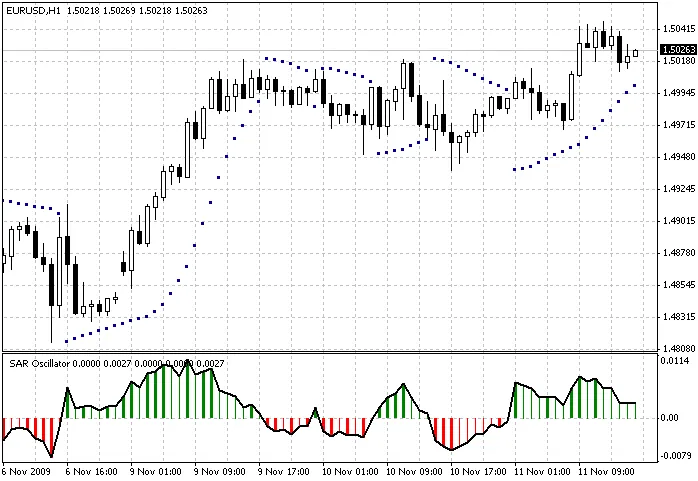
ผู้เขียน: Damien มาทำความรู้จักกับ Parabolic SAR กันเถอะ! หลายคนอาจเคยได้ยินชื่อ Parabolic SAR หรือ SAR Oscillator กันมาบ้าง ซึ่งเป็นหนึ่งในเครื่องมือที่นิยมใช้กันในวงการเทรดเพื่อช่วยในการตัดสินใจเข้าหรือออกจากตลาด โดยเฉพาะในการเทรดฟอเร็กซ์ SAR Oscillator คืออะไร? SAR ย่อมาจาก Stop and Reverse ซึ่งหมายความว่าเครื่องมือนี้จะช่วยให้เราเห็นจุดกลับตัวของราคาได้ชัดเจน เมื่อเส้น SAR วิ่งอยู่ด้านล่างของกราฟราคา แสดงว่าตลาดอยู่ในช่วงขาขึ้น แต่ถ้าเส้น SAR วิ่งอยู่ด้านบนของกราฟ แสดงว่าตลาดกำลังอยู่ในช่วงขาลง ทำไมต้องใช้ SAR Oscillator? การตัดสินใจที่ชัดเจน: SAR ช่วยให้เราตัดสินใจได้ง่ายขึ้นว่าเราควรจะเปิดหรือปิดการเทรด ติดตามแนวโน้ม: เครื่องมือนี้ทำให้เราสามารถติดตามแนวโน้มของตลาดได้อย่างมีประสิทธิภาพ เข้าถึงข้อมูลได้ง่าย: การอ่านค่า SAR ไม่ซับซ้อน ทำให้เหมาะสำหรับเทรดเดอร์ทุกระดับ หากคุณสนใจที่จะใช้งาน SAR Oscillator ในการเทรด MetaTrader 4 สามารถนำไปปรับใช้ให้เหมาะสมกับสไตล์การเทรดของคุณได้เลย!

2009.11.23
วิเคราะห์ข้อมูลบัญชีด้วย Wajdyss: เครื่องมือเสริมสำหรับ MetaTrader 4
MetaTrader4
วิเคราะห์ข้อมูลบัญชีด้วย Wajdyss: เครื่องมือเสริมสำหรับ MetaTrader 4

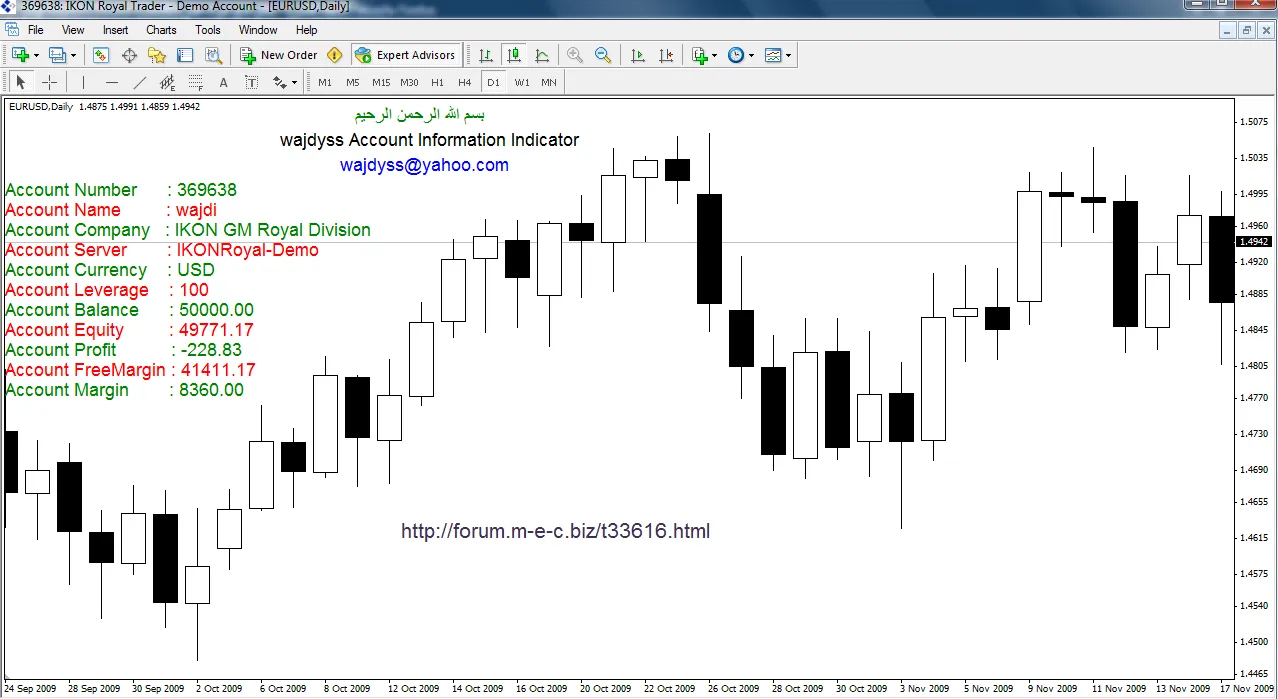
Wajdyss: เครื่องมือที่จะช่วยให้คุณเห็นข้อมูลบัญชีของคุณได้ชัดเจนขึ้น ในโลกของการเทรดที่เต็มไปด้วยข้อมูลและความซับซ้อน การมีเครื่องมือที่ช่วยให้เราสามารถตรวจสอบข้อมูลบัญชีได้อย่างละเอียดเป็นสิ่งสำคัญมาก Wajdyss เป็นเครื่องมือที่ออกแบบมาเพื่อแสดงข้อมูลที่สำคัญเกี่ยวกับบัญชีของคุณ เช่น หมายเลขบัญชี ชื่อผู้ใช้ ชื่อบริษัท เลเวอเรจ และข้อมูลอื่นๆ ที่จะช่วยให้คุณตัดสินใจในการเทรดได้ดีขึ้น หมายเลขบัญชี: ดูได้ทันทีว่าบัญชีของคุณคือหมายเลขอะไร ชื่อผู้ใช้: เพื่อให้คุณสามารถระบุบัญชีของคุณได้ง่ายขึ้น ชื่อบริษัท: แสดงชื่อโบรกเกอร์ที่คุณใช้งาน เลเวอเรจ: ดูเลเวอเรจที่คุณเลือกใช้ในการเทรด การใช้ Wajdyss จะทำให้คุณไม่พลาดข้อมูลสำคัญและช่วยให้การตัดสินใจในการเทรดของคุณเป็นไปได้อย่างมีประสิทธิภาพมากยิ่งขึ้น ลองนำไปใช้และดูผลลัพธ์ที่เปลี่ยนไปได้เลย!

2009.11.21
ระดับมูเรย์: เครื่องมือวิเคราะห์ที่คุณควรลองใน MetaTrader 4
MetaTrader4
ระดับมูเรย์: เครื่องมือวิเคราะห์ที่คุณควรลองใน MetaTrader 4

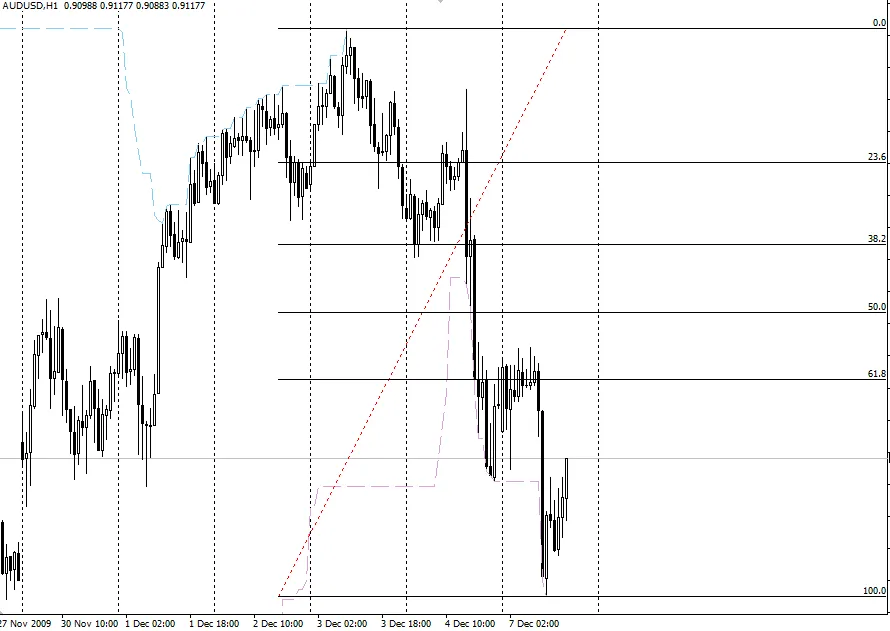
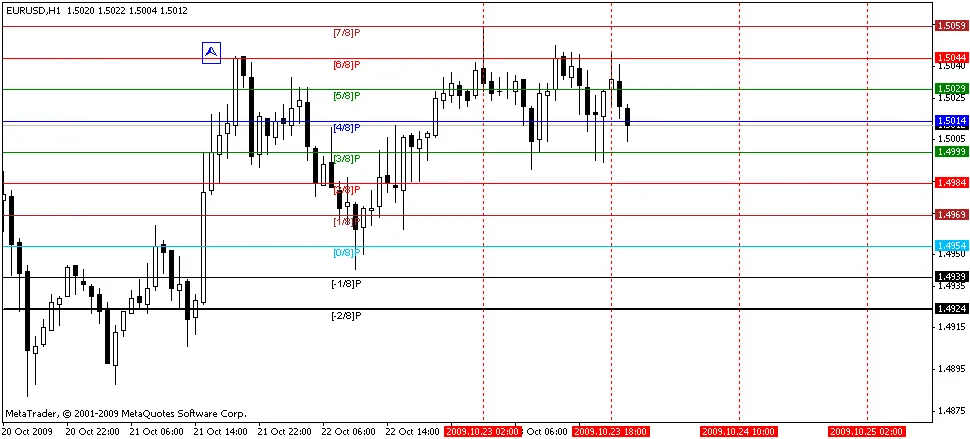
ผู้เขียน: Vladislav Goshkov, Alex.Piech.FinGeR, Alexei Kharchenko ระดับมูเรย์ (Murrey Levels) เป็นเครื่องมือที่ช่วยในการวิเคราะห์ราคาตามช่วงราคาของกรอบเวลาในขณะนั้น เครื่องมือนี้มีความสามารถในการแสดงระดับตั้งแต่จุดสุดขั้วที่เลือกไปจนถึงราคาปัจจุบัน เพียงเลือกลูกศรสีน้ำเงินแล้วลากไปยังแท่งราคาที่ต้องการ นอกจากนี้ยังสามารถแสดงโซนเวลาได้... ภาพ: หมายเหตุจากบรรณาธิการ: โปรดทราบว่าเนื้อหาในบทความนี้เป็นการแปลสะท้อนมาจาก เวอร์ชันภาษารัสเซียเดิม. หากคุณมีคำถามหรือข้อเสนอแนะเกี่ยวกับผู้เขียน แนะนำให้โพสต์ความคิดเห็น ที่นั่น. หากคุณพบว่าโค้ดนี้มีประโยชน์สำหรับการเทรดหรือการศึกษา อย่าลืมขอบคุณผู้เขียนด้วยนะ!

2009.11.20
เปิดตัวอินดิเคเตอร์ Open Interest Online © สำหรับ MetaTrader 4
MetaTrader4
เปิดตัวอินดิเคเตอร์ Open Interest Online © สำหรับ MetaTrader 4

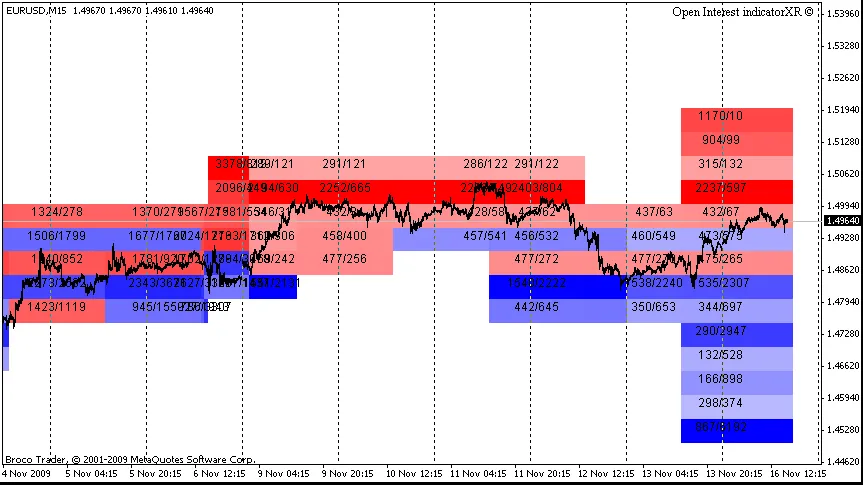
รายละเอียด: สวัสดีครับเพื่อนๆ เทรดเดอร์ทุกคน! วันนี้ผมมีอินดิเคเตอร์ใหม่ที่น่าสนใจมาแนะนำให้รู้จักกันคือ Open Interest Online © ครับ อินดิเคเตอร์ตัวนี้ได้รับการออกแบบใหม่ให้ใช้งานง่ายและน่าดึงดูดมากขึ้น! ฟีเจอร์หลักๆ มีดังนี้: - การกำหนดสีพื้นหลังและโทนสีอัตโนมัติ; - สามารถแสดงระดับและค่าที่ใกล้เคียงกับราคาได้ รวมถึงแสดงทุกระดับ 15 จุด; - ปรับความสว่างของระดับและแสดงเฉพาะพื้นหลังของระดับ; - ค่าตัวเลขของ Open Interest ตาม Call\/Put เป็นตัวเลือก; - ระดับประวัติเป็นตัวเลือกเช่นกัน; เมื่อค่า Open Interest Put มากกว่าค่า Open Interest Call สีของอินดิเคเตอร์จะแสดงเป็น สีแดง (สีของตำแหน่งสั้น) หากค่า Call มากกว่า Put จะเปลี่ยนเป็น สีน้ำเงิน (สีของตำแหน่งยาว) ความลึกและความสว่างของสีจะแสดงอัตราส่วนของ Open Interest เทียบกับระดับสูงสุดในวันที่นั้น ทำให้เห็นความแข็งแกร่งของระดับได้ชัดเจนยิ่งขึ้น ค่าตัวเลขของระดับจะแสดงอัตราส่วน Call/Put ครับ ภาพ: หมายเหตุจากผู้เขียน: โปรดทราบว่านี่เป็นการแปลจาก เวอร์ชันดั้งเดิมในภาษาอังกฤษ ครับ

2009.11.17
ทำความรู้จักกับ Indicator แสดงยอดเงินและตำแหน่งใน MetaTrader 4
MetaTrader4
ทำความรู้จักกับ Indicator แสดงยอดเงินและตำแหน่งใน MetaTrader 4

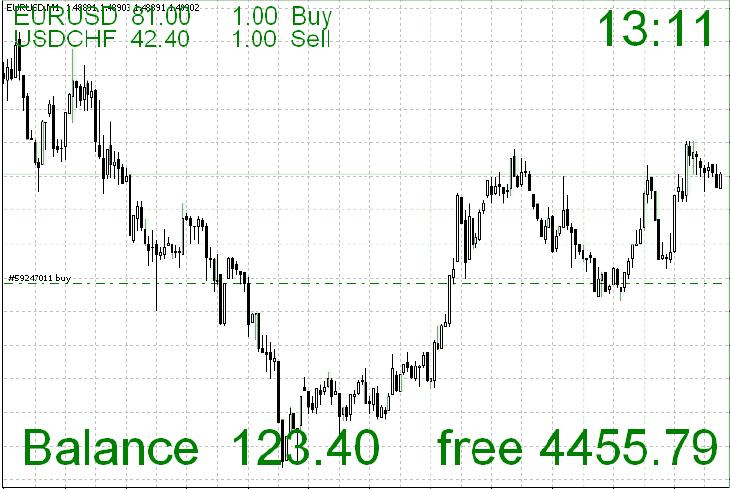
Indicator นี้จะแสดงข้อมูลสั้นๆ เกี่ยวกับยอดเงินปัจจุบันและตำแหน่งของกราฟใน MetaTrader 4 คุณสามารถปรับเปลี่ยนฟอนต์และสีของยอดเงินที่เป็นบวกและลบได้ตามต้องการ โดยค่าเริ่มต้นจะใช้สีเขียวสำหรับยอดเงินที่เป็นบวกและสีแดงสำหรับยอดเงินที่เป็นลบ Indicator นี้รองรับ 5 คู่เงินหลัก ได้แก่: EURUSD, GBPUSD, USDCAD, USDCHF, USDJPY. ภาพตัวอย่าง: รูป 1. ตัวอย่างการทำงานของ Indicator หากคุณต้องการตัวเลือกเพิ่มเติม ติดต่อเข้ามาได้เสมอ จะดีมากถ้าเราจะต่อยอดไปเขียนโปรแกรมที่แสดงยอดเงินและตำแหน่งบนมือถือผ่าน Bluetooth ไม่ทราบว่าใครมีวิธีแก้ไขบ้างไหม?

2009.11.16
การติดตามสเปรด: อินดิเคเตอร์สำหรับ MetaTrader 4
MetaTrader4
การติดตามสเปรด: อินดิเคเตอร์สำหรับ MetaTrader 4

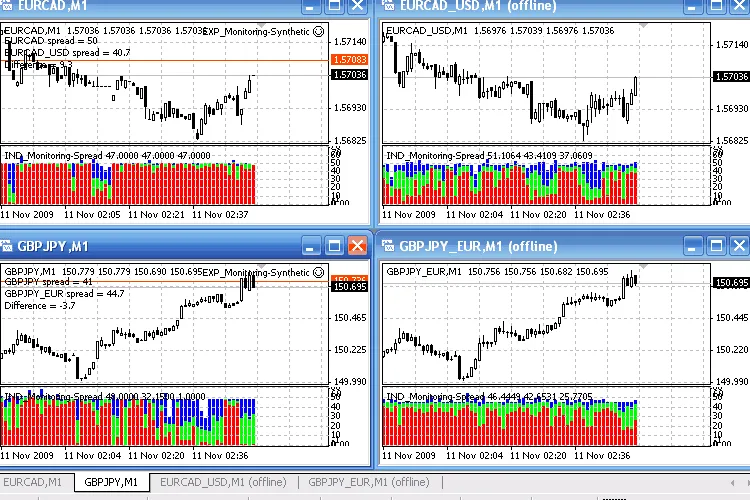
คำอธิบาย: อินดิเคเตอร์นี้จะแสดงฮิสโตแกรม (แนวคิดนี้ไม่ใช่ของผม) ที่แสดงค่าการสเปรดขั้นต่ำ (สีแดง), ค่าเฉลี่ย (สีเขียว) และค่าสูงสุด (สีน้ำเงิน) บนแท่งกราฟที่เกี่ยวข้อง การติดตามแบบนี้มีประโยชน์มากในการเปรียบเทียบสเปรดของโบรกเกอร์และการวิเคราะห์พลศาสตร์ของสเปรด ภาพ: รูปที่ 1. การทำงานของอินดิเคเตอร์ในคู่เงินจริงและสังเคราะห์ โบรกเกอร์ X. ข้อมูลที่รวบรวมไม่หายไปแม้จะลบอินดิเคเตอร์ และสามารถแสดงอีกครั้งหลังจากแนบไปที่กราฟ นอกจากนี้ อินดิเคเตอร์ยังมีฟีเจอร์ในการแสดงผลสเปรดสำหรับ คู่เงินสังเคราะห์ รูปที่ 2. การทำงานของอินดิเคเตอร์ในคู่เงินจริงและสังเคราะห์ โบรกเกอร์ Y. คำแนะนำ: ในการใช้คู่เงินสังเคราะห์ ให้ทำตามขั้นตอนดังนี้: รัน EXP_Monitoring-Synthetic ที่แนบมาบนคู่เงินจริง (ในฐานะคู่เงินสังเคราะห์) โดยต้องระบุสกุลเงิน (Currency property) ที่จะใช้ในการคำนวณคู่เงินสังเคราะห์; เปิดกราฟออฟไลน์สำหรับคู่เงินสังเคราะห์ที่สร้างขึ้น (XXXYYY_ZZZ) (กราฟจะอัปเดตอัตโนมัติตามแท่งใหม่); แนบ IND_Monitoring-Spread อินดิเคเตอร์ไปที่กราฟออฟไลน์ที่เปิดอยู่; จากรูปภาพที่แสดงด้านบน ทางขวาเป็นคู่สังเคราะห์ EURCAD (ผ่าน USD, โดยใช้ EURUSD และ USDCAD) และ GBPJPY (ผ่าน EUR, โดยใช้ EURGBP และ EURJPY). ในแต่ละคู่เหล่านี้ อินดิเคเตอร์ IND_Monitoring-Spread จะแสดงพลศาสตร์ของสเปรดสำหรับคู่สังเคราะห์ที่เกี่ยวข้อง สำหรับการทดสอบกลยุทธ์ของคู่เงินสังเคราะห์สามารถใช้ได้ใน Strategy Tester เช่นเดียวกับคู่เงินจริง ดังนั้นข้อมูลประวัติและคุณลักษณะของสเปรดของคู่เงินสังเคราะห์สามารถนำไปใช้ต่อได้. ผู้เชี่ยวชาญ EXP_Monitoring-Synthetic เป็นผู้เชี่ยวชาญประเภท loopback ดังนั้นจึงสามารถรันเป็นสคริปต์ (เมื่อคุณปิดเทอร์มินัล สคริปต์จะถูกลบโดยอัตโนมัติจากกราฟ) นอกจากนี้เช่นเดียวกับอินดิเคเตอร์ข้างต้น ผู้เชี่ยวชาญจะไม่สูญเสียข้อมูลประวัติที่รวบรวมเกี่ยวกับคู่เงินสังเคราะห์. โค้ดที่เสนอสามารถปรับเปลี่ยนเพื่อให้ทำการอัปเดตกราฟออฟไลน์แบบเรียลไทม์ แต่จะต้องการทรัพยากรการประมวลผลมากกว่ารุ่นปัจจุบันซึ่งอัปเดตเมื่อมีแท่งใหม่ ควรทราบว่าหากต้องการอัปเดตกราฟออฟไลน์โดยอัตโนมัติ คุณต้องอนุญาตให้ใช้ DLL ในเทอร์มินัลของคุณ. หมายเหตุจากบรรณาธิการ: โปรดทราบว่านี่เป็นการแปลแบบกระจกของ เวอร์ชันภาษารัสเซียต้นฉบับ. หากคุณมีคำถามสำหรับผู้เขียน ข้อเสนอแนะหรือความคิดเห็น ควรโพสต์ที่ ที่นั่น. ถ้าคุณพบว่าโค้ดนี้มีประโยชน์สำหรับการเทรดหรือการศึกษา อย่าลืมแสดงความขอบคุณผู้เขียนด้วยนะ.

2009.11.12
อินดิเคเตอร์ Informer สำหรับ MetaTrader 4: วิเคราะห์การเทรดอย่างมืออาชีพ
MetaTrader4
อินดิเคเตอร์ Informer สำหรับ MetaTrader 4: วิเคราะห์การเทรดอย่างมืออาชีพ

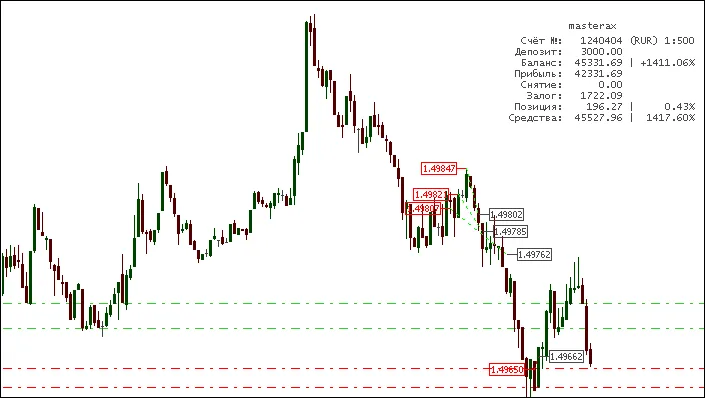
เวอร์ชันแรก อินดิเคเตอร์เสริมที่จะช่วยโชว์ดีลที่ปิดแล้วบนกราฟ และสถิติบัญชีปัจจุบัน มันจะแสดงสถิติบัญชีปัจจุบันพร้อมกับป้ายสีเขียวสำหรับตำแหน่งซื้อ สีแดงสำหรับตำแหน่งขาย และสีเทาสำหรับจุดปิด นอกจากนี้ยังวาดเส้นจากดีลตั้งแต่เปิดจนถึงปิด โดยสีของเส้นจะขึ้นอยู่กับผลลัพธ์ของตำแหน่ง (สีเขียวสำหรับดีลที่มีกำไร และสีแดงสำหรับขาดทุน) ผมใช้มันเพื่อเตรียมรายงานการเทรด มันมีประโยชน์มากสำหรับการวิเคราะห์ เพราะมันแสดงผลการเทรดในรูปแบบที่เข้าใจง่าย โค้ดมีความคิดเห็นช่วยอธิบาย เมื่อคุณลบมันจากกราฟ มันจะลบวัตถุทั้งหมดที่ถูกสร้างขึ้นโดยอินดิเคเตอร์นี้ด้วย อินดิเคเตอร์นี้มีพารามิเตอร์หลายอย่าง: DealMarkers = True; // แสดงดีล DepoStats = True; // แสดงสถิติ clAccName = Silver; // สีชื่อบัญชี clInfData = Gray; // สีข้อมูลบัญชี FontSize = 8; // ขนาดฟอนต์ LeadingSpase = 9; // ระยะห่างสำหรับการจัดเรียง clLineProfit = Lime; // สีสำหรับดีลที่มีกำไร clLineLoss = Red; // สีสำหรับดีลที่ขาดทุน clMarkerBuy = Lime; // สีสำหรับป้ายซื้อ clMarkerSell = Red; // สีสำหรับป้ายขาย clMarkerClose = Silver; // สีสำหรับป้ายปิด หมายเหตุ: ผู้เขียนขอขอบคุณ KimIV และ xrust หมายเหตุจากบรรณาธิการ: โปรดทราบว่านี่เป็นการแปลตามแบบฉบับของ เวอร์ชันดั้งเดิมจากรัสเซีย. หากคุณมีคำถามหรือข้อเสนอแนะเกี่ยวกับผู้เขียน แนะนำให้โพสต์ความคิดเห็นที่ ที่นั่น. หากคุณพบว่าโค้ดนี้มีประโยชน์สำหรับการเทรดหรือการศึกษา อย่าลืมขอบคุณผู้เขียนด้วยนะครับ. ============================================================================================================================================= เวอร์ชัน #4 แก้ไขข้อผิดพลาด "zero divide" เพิ่ม Magic filter เพิ่มป้ายสำหรับตำแหน่งที่ยังไม่ปิด TP&SL levels เพิ่มตัวเลือกเลือกภาษา เมื่อคุณลบมันจากกราฟ มันจะลบวัตถุทั้งหมดที่ถูกสร้างขึ้นโดยอินดิเคเตอร์นี้ด้วย พารามิเตอร์ทั้งหมด: Lang_Eng = True; // ภาษาอังกฤษหรือไม่ (รัสเซีย) DealMarkers = True; // แสดงดีล DepoStats = True; // แสดงสถิติ ShowLive = True; // แสดงเครื่องหมายราคาสำหรับดีลที่ยังไม่ปิด MagicFilter = ""; // หมายเลข Magic ที่ต้องการแสดงดีล clAccName = Silver; // สีชื่อบัญชี clInfData = Gray; // สีข้อมูลบัญชี FontSize = 8; // ขนาดฟอนต์ DigitsLength = 9; // ความยาวของตัวเลข PercentLength = 5; // ความยาวของเปอร์เซ็นต์ clLineProfit = Lime; // สีสำหรับดีลที่มีกำไร clLineLoss = Red; // สีสำหรับดีลที่ขาดทุน clMarkerBuy = Lime; // สีสำหรับป้ายซื้อ clMarkerSell = Red; // สีสำหรับป้ายขาย clMarkerClose = Silver; // สีสำหรับป้ายปิด ที่นี่ "ShowLive = True" สามารถเห็น TP&SL levels ได้ ดีลหนึ่งปิดโดย TP. คำแนะนำ: ในประวัติบัญชีให้ใช้ All History หากใช้ "ShowLive = True" ให้ปิดระดับการเทรด (Tools > Option > Charts > [ ] Show trade levels)

2009.11.11
เครื่องมือแสดงเวลาและเซสชัน Forex สำหรับ MetaTrader 4
MetaTrader4
เครื่องมือแสดงเวลาและเซสชัน Forex สำหรับ MetaTrader 4

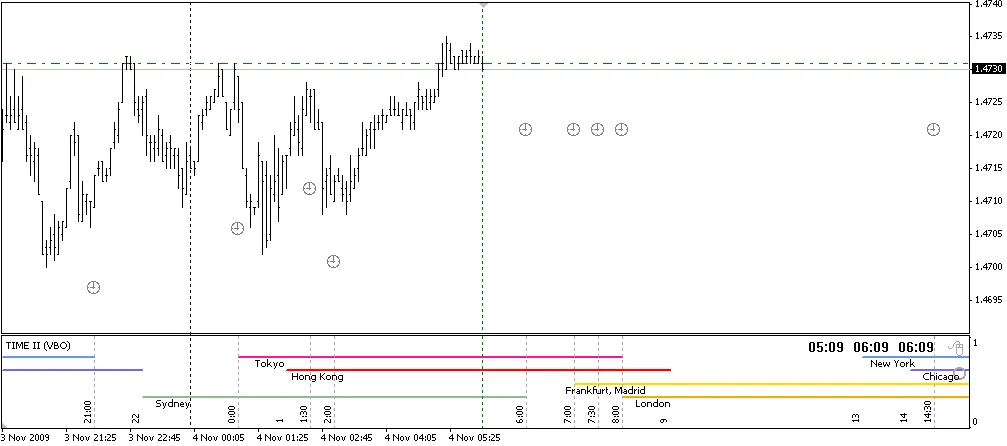
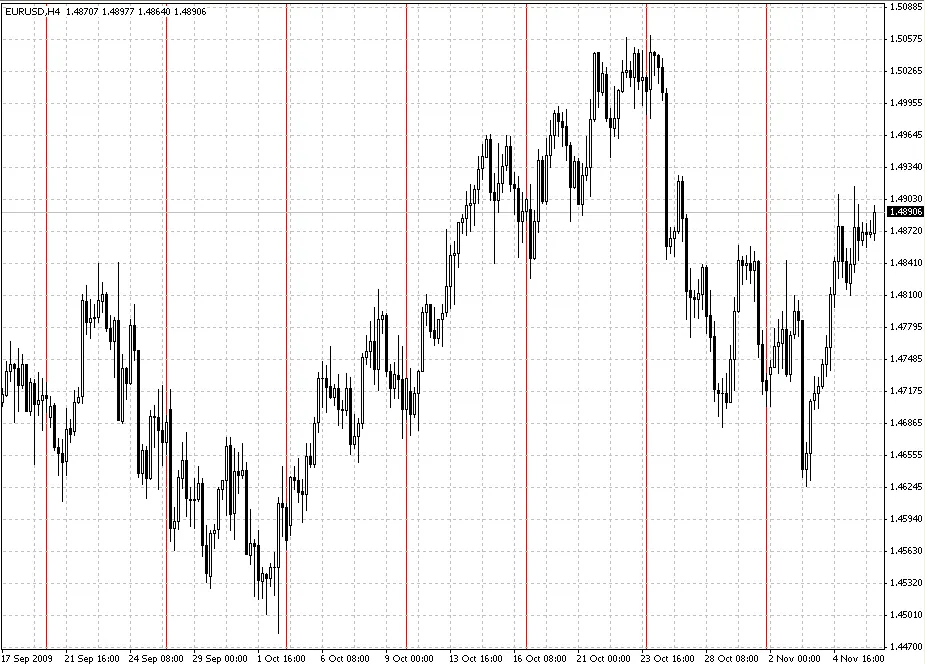
ผู้เขียน: Vadim Baklanov (gip) เครื่องมือนี้จะแสดงเซสชัน Forex ที่แตกต่างกัน รวมถึงเวลาทำการของตลาดและเส้นเวลาที่ผู้ใช้กำหนดเอง มันเป็นเครื่องมือที่มีประโยชน์มากสำหรับการเทรดทั้งแบบ Manual และ Automatic เพื่อให้การเปลี่ยนเวลาฤดูร้อน/ฤดูหนาวถูกต้อง ให้ตรวจสอบพารามิเตอร์ต่อไปนี้: Broker_standard_time_zone - โซนเวลาของโบรกเกอร์ที่ตั้งค่าเป็น UTC+ โดยค่าเริ่มต้นคือ +1 - EST (Eastern Standard Time). Broker_DST_start - วันที่และเวลาของการเปลี่ยนไปใช้เวลาฤดูร้อนของเซิร์ฟเวอร์โบรกเกอร์. Broker_DST_end - วันที่และเวลาของการเปลี่ยนไปใช้เวลาฤดูหนาว (เวลามาตรฐาน) ของเซิร์ฟเวอร์โบรกเกอร์. รูปที่ 1. ตัวอย่างเซสชันการเทรด สิ่งเดียวที่ต้องอธิบายคือไอคอนรูปเมาส์ที่มุมขวาของเครื่องมือ มันคือโหมดการเลือก หากคุณลากไอคอนที่อยู่ด้านล่าง คุณจะเปลี่ยนไปแสดงขอบเขตของเซสชัน รูปที่ 2. ตัวอย่างขอบเขตของเซสชัน รูปที่ 3. ตัวอย่างเส้นเวลาที่กำหนดเอง หมายเหตุ: ในกรอบเวลา M30 และ H1 จะแสดงเฉพาะขอบเขตเซสชันเท่านั้น แต่ในกรอบเวลาที่สูงขึ้น (H4 และมากกว่า) จะแสดงเฉพาะเวลา (ชั่วโมง).

2009.11.10
แรก ก่อนหน้า 342 343 344 345 346 347 348 349 350 351 352 ถัดไป สุดท้าย