MetaTrader4
FX Multi-Meter II: O Indicador Completo para Traders
FX Multi-Meter II
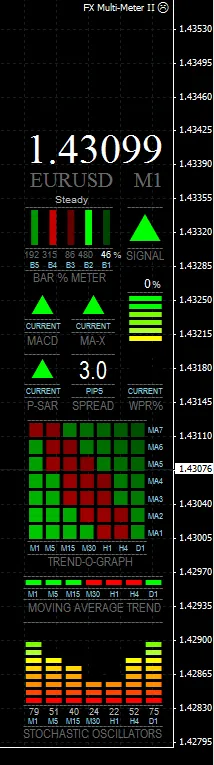
Se você procura um indicador que reúne tudo em um só lugar, o FX Multi-Meter II é exatamente o que você precisa! Inspirado no famoso !x-meter, ele oferece uma visão clara e direta de informações que, normalmente, exigiriam vários gráficos e indicadores, resultando em uma tela cheia de confusão. Com o Multi-Meter, você ganha precisão tanto nas entradas quanto nas saídas das suas operações, além de um panorama instantâneo do movimento de um par de moedas. Ele funciona em qualquer moeda e em qualquer timeframe, exibindo as seguintes informações:
--------------------------------------------------------------------
Indicadores Padrão
Gráfico de Osciladores Estocásticos nos timeframes de M1 a D1.
Indicação da tendência do mercado utilizando Médias Móveis nos timeframes de M1 a D1.
A direção do MACD no gráfico atual, com o cruzamento da linha de sinal e da linha zero.
A direção de uma média móvel ponderada linear (LWMA) de 3 períodos cruzando uma média móvel simples (SMA) de 5 períodos (períodos personalizáveis).
A direção do Parabolic SAR no gráfico atual para fornecer sinais de saída e confirmação de entrada.
Gráfico oscilante do indicador William's % Range, conhecido por seu movimento rápido e qualidade preditiva única, ótimo para identificar condições de Sobrecompra/Sobrevenda.
Um medidor de aumento/diminuição percentual das barras, que oferece uma representação visual direta da variação percentual do preço atual em relação às últimas 4 barras. Se a barra atual ultrapassa 100%, isso indica um aumento em relação à média recente; se cai abaixo de 100%, o movimento está desacelerando. Movimentos de preços fortes são destacados em vermelho ou verde vibrante, com diferentes tonalidades de acordo com a força do movimento.
Sinal geral recomendado para negociação, com base nos diversos sinais dos indicadores.
E, por último, mas não menos importante, o spread da moeda, exibido em números grandes e fáceis de ver.
-----------------------------------------------------------------------------------------------------
Novidades na Versão 2
Um visualizador de histórico em forma de linha vertical que pode ser arrastada sobre barras anteriores para trazer os valores históricos no Multi-Meter (versão beta).
Um gráfico de tendência multi-timeframe mostrando a direção de 7 Médias Móveis personalizáveis em 7 timeframes.
Um Mapa de Sinais OB/OS, que mostra os sinais de Sobrecompra ou Sobrevenda de 7 diferentes osciladores/indicadores em 7 timeframes.
Sinal Geral Personalizável, utilizando uma combinação de sinais de indicadores atuais e multi-timeframe.
Exibição de Preço/Gráfico/moeda que pode ser ativada ou desativada.
Alternar entre o modo Padrão e o modo Compacto.
Agora, as opções podem ser acessadas sem precisar recarregar no gráfico.
-------------------------------------------------------------------------
Trend-O-Graph e Preço exibido
Instruções
========
INSTALAÇÃO: Feche o MetaTrader se ele estiver em execução. Copie o arquivo mq4 para Program Files/(diretório MetaTrader4)/experts. Copie as fontes do arquivo zip para C:/Windows/Fonts.
Depois, inicie o MetaTrader e abra o MetaEditor. Na janela do Navegador à direita, clique duas vezes em FX Multi-Meter II para abri-lo. Pressione o botão Compilar e volte para o MetaTrader.
Na janela do Navegador à esquerda, abra a pasta experts e arraste o Multi-Meter para um gráfico. O painel de opções aparecerá onde as configurações podem ser alteradas, clique
Ok e está tudo pronto. A compilação só precisa ser feita uma vez.
------------------------------------------------------------------------------------------------------
Opções
========
NOTA: Para acessar as Opções (Entradas) do Multi-Meter sem recarregá-lo, mude para o timeframe mensal e pressione F7. Por padrão, o Multi-Meter foi desativado no timeframe mensal para esse propósito, pois o código executa um loop infinito que normalmente não permite o acesso às Opções a partir de um gráfico. Para contornar isso, o loop deve ser quebrado temporariamente; nesse caso, o gráfico mensal foi configurado para quebrar o loop e o Multi-Meter não funcionará nesse gráfico por padrão, mas essa configuração pode ser alterada no painel de Opções.
LINHA DE HISTÓRICO - Habilita ou desabilita a Linha de Histórico. Quando o Multi-Meter é carregado no gráfico, você verá a Linha de Histórico aparecer um pouco à frente do tempo atual. Clique duas vezes e arraste-a sobre as barras anteriores para exibir os valores anteriores dos indicadores no Multi-Meter. Você pode excluir a linha a qualquer momento, mas mudar de timeframes fará com que uma nova apareça (somente se uma não estiver presente). Enquanto a Linha de Histórico estiver à frente do preço atual, as leituras atuais serão fornecidas. Portanto, se você não estiver usando, é melhor excluí-la até precisar dela novamente, caso contrário, ela logo ficará para trás em relação ao tempo atual. Ela ainda não é perfeita e pode perder barras após o fim de semana, mas é bastante precisa para a história de curto prazo. É mais precisa na leitura dos indicadores atuais do que nos indicadores multi-timeframe.
MODALIDADE COMPACTA - Alterna de um display completo padrão para um display menor que se assemelha à versão 1 do Multi-Meter. O Gráfico de Tendência ou o Mapa de Sinais OB/OS não estão disponíveis no modo compacto.
EXIBIÇÃO DE PREÇO/GRÁFICO/MOEDA - A exibição de Preço/Gráfico/moeda pode ser ativada ou desativada, o tamanho e a cor da fonte são personalizáveis.
USAR GRÁFICO MENSAL PARA OPÇÕES - Desativar o Mês desativa o Multi-Meter no gráfico mensal para que as opções possam ser acessadas pressionando F7 ou a partir do menu de Expert Advisors.
LATÊNCIA DE PROCESSAMENTO (SLEEP) - Este é o valor em milissegundos que o loop do programa é interrompido antes de reiniciar o ciclo. O padrão é 100. Pode ser ajustado para otimizar o Multi-Meter para o seu computador. Você pode reduzir o valor para uma resposta ligeiramente mais rápida do Multi-Meter, mas se for muito baixo, ele começará a piscar.
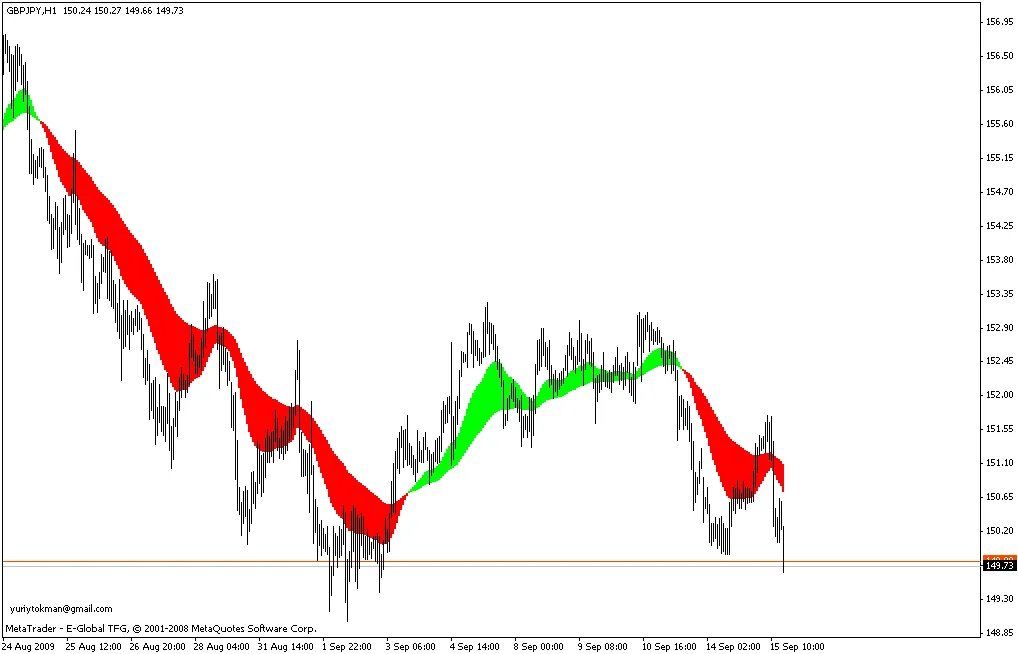
TREND-O-GRAPH - Este gráfico mostra ondas de tendência de curto e longo prazo. Use DisplayTrendGraph para alternar entre o Gráfico de Tendência e o Mapa de Sinais OB/OS. O Gráfico de Tendência é exibido por padrão. Os valores para as 7 Médias Móveis podem ser ajustados aqui, incluindo o tipo de MA (Simples, Exponencial, Suavizada ou Ponderada Linear). O padrão é Suavizada.
SINAL GERAL - O Sinal Geral pode ser configurado para incluir ou excluir a direção da maioria dos indicadores exibidos. Os indicadores atuais são do gráfico atual e os indicadores multi-timeframe são as MAs do Gráfico de Tendência. Escolha quais desses sinais você deseja incluir ou excluir. Por padrão, TODOS os indicadores atuais e NENHUM indicador multi-timeframe determinam o sinal.
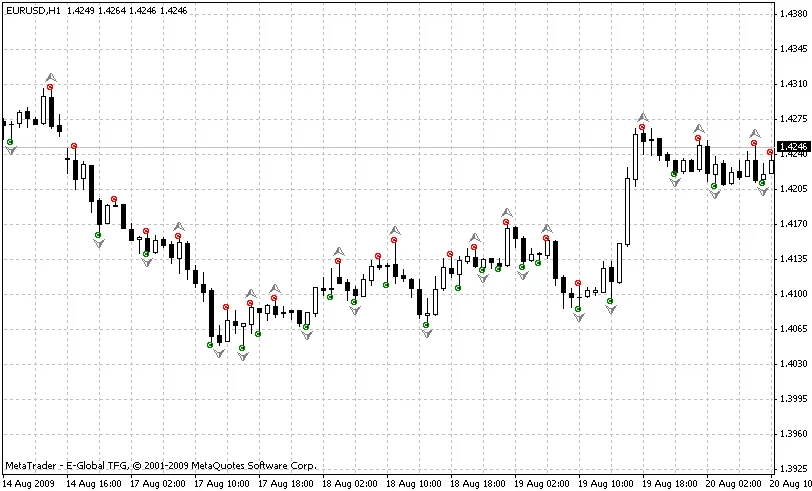
MAPA DE SINAL OB/OS - Este gráfico exibe 7 indicadores plotados ao longo de 7 timeframes. Todos, exceto as Bandas de Bollinger, são Osciladores, e são comumente usados para identificar condições de Sobrecompra/Sobrevenda. Os indicadores, de baixo para cima, são: MACD, Oscilador Estocástico, William's % Range, Índice de Fluxo de Dinheiro, Índice de Canal de Commodities, Índice de Força Relativa e Bandas de Bollinger. Se o preço entrar em uma zona OB ou OS, uma cruz cinza aparecerá, indicando que uma reversão é iminente. Quando o preço se reverter, a cruz ficará verde para Compra ou vermelha para Venda. Quanto mais cruzes, melhor se estiver negociando uma reversão, pois o nível OB ou OS é mais significativo. Os valores das zonas são personalizáveis, e os valores padrão são os mais comumente usados. O Mapa de Sinais OB/OS deve ser usado quando o mercado estiver lateralizando, pois os Osciladores não são muito confiáveis em tendências fortes. NOTA: O sinal de Compra ou Venda do MACD é o cruzamento do MACD com a linha de sinal; uma cruz cinza aparece se o MACD estiver caindo acima da linha de sinal ou subindo abaixo dela. As Bandas de Bollinger dão um sinal cinza se o preço se mover para fora das bandas; se o preço se reverter, o sinal de Compra ou Venda é exibido.
VALORES DOS INDICADORES - Os valores aqui são para alterar o sinal MA-Xover, sinal MACD, sinal Parabolic SAR, barra de tendência MA, W%R e Estocásticos.
Configuração de Negociação de Reversão
Interpretação dos Sinais
Como o Multi-Meter é uma exibição direta de vários indicadores, os princípios de cada um devem ser revisados para ter uma boa ideia de como interpretá-los. Visite https://www.metatrader5.com/en/terminal/help/charts_analysis
O Medidor % de Barras é semelhante ao indicador Taxa de Mudança. O Sinal Geral no canto superior direito pode ser configurado com diferentes condições básicas.
Alguns minutos com a Linha de Histórico devem mostrar mais do que eu preciso explicar aqui, mas uma abordagem básica para ler o Medidor é a seguinte...
Identifique a tendência de longo prazo com a Barra de Tendência MA ou o Gráfico de Tendência. Verifique a leitura do PSAR nos timeframes mais lentos, ou seja, de H1 a W1.
Identifique a tendência de curto prazo com a Barra de Tendência MA, Gráfico de Tendência, MACD, MA-X e P-SAR nos timeframes mais rápidos, ou seja, de M1 a M30.
Use os Estocásticos, W%R e o Mapa de Sinais OB/OS para identificar condições de Sobrecompra/Sobrevenda ou até pequenas oscilações no preço.
Use o Medidor % de Barras para identificar uma aceleração ou desaceleração do movimento de preços.
O MA-X geralmente será o primeiro sinal após o Medidor % de Barras a mostrar uma reversão na direção do preço.
O MACD seguirá em breve, confirmando a reversão do MA-X.
O P-SAR seguirá depois, se a reversão não for falsa. É mais útil para confirmação e especialmente para saída de operações.
O Sinal Geral combinará os indicadores escolhidos para confirmação de entrada de negociação.
Uma abordagem mais simples pode ser... se tudo estiver Verde, COMPRE; se tudo estiver Vermelho, VENDA.
Exemplo de interpretação para configuração de negociação de reversão.
- O Mapa de Sinais OB/OS indica uma condição extremamente Sobrevendida nos gráficos de M1 a H1. Recomenda COMPRA.
- O Medidor % de Barras está mostrando que o forte movimento de preços de baixa está desacelerando e começando a subir.
- O MACD está se movendo para baixo.
- O MA-X está mostrando que a média móvel ponderada linear rápida de 3 períodos está abaixo da média móvel simples de 5 períodos.
- O P-SAR ainda está se movendo para baixo e ainda não virou. A tendência ainda não foi quebrada.
- O WPR% está em território de Sobrevenda.
- Todas as MAs, exceto o timeframe D1, estão em tendência de baixa.
- Os Osciladores Estocásticos em 5 timeframes estão no fundo, indicando uma condição de preço extremamente Sobrevendida.
- O spread atual é de 0.8 pips. Ótimo!
- Sinal Geral = Aguarde (antes da confirmação para Comprar)
2009.09.02