Indicador técnico

Indicador de Ondas de Elliott para MetaTrader 4: Aprenda a Definir Suas Ondas
MetaTrader4
Indicador de Ondas de Elliott para MetaTrader 4: Aprenda a Definir Suas Ondas

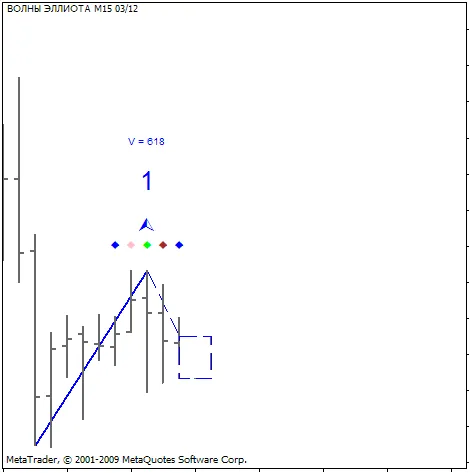
Autor: Vladimir Hlystov O indicador não desenha as ondas de Elliott, mas ajuda a defini-las. Vamos considerar como funciona: 1. A Onda. Primeiro, você deve desenhar uma linha de tendência usando Fractais e nomeá-la da seguinte forma: "1*****", por exemplo: "onda 1". Após o primeiro tick, ou se você não quiser esperar, atualize com o botão direito do mouse e você verá a imagem a seguir: A linha pontilhada com o retângulo mostra o movimento de preço estimado, e se a onda foi definida corretamente, o preço irá entrar no retângulo estimado. V é o volume médio na 1ª onda. Depois disso, aguardamos o fractal inferior e renomeamos a linha pontilhada para "onda 2" (note que o número e o espaço após ele são importantes). Agora mova a extremidade dessa linha para o próximo fractal formado (inferior) e obteremos o movimento de preço estimado na 3ª onda: (se você mover a linha para a barra sem fractal, o indicador informará sobre isso e tentará mover a linha de acordo com sua própria visão. Se a linha não foi movida pelo indicador, você deve movê-la manualmente para o fractal) Após o preço alcançar o retângulo (neste caso, o preço se moveu acima do alvo estimado), você deve renomear a linha pontilhada para "onda 3" e movê-la para o fractal superior. O resultado que você verá é o seguinte: O indicador nos informa que o volume médio na 3ª onda é sempre maior do que na 1ª onda. Portanto, é possível que nossa definição de onda esteja errada. Mas, de qualquer forma, atingimos o alvo estimado e podemos continuar. Depois que o preço alcançar o alvo estimado e após a próxima formação de fractal, renomeamos a linha pontilhada para "onda 4" e movemos sua extremidade para o fractal: Em seguida, devemos esperar pelo fractal superior no alvo estimado e desenhar o retrocesso "a b c". Consulte o livro "Trade Chaos" de Bill Williams para mais detalhes. Recomendações: O indicador "Fractais.mq4" (também anexado aqui) ajuda a traçar a primeira linha. Não coloque ordens logo após o fractal; é melhor esperar o movimento de preço na direção estimada. Claro que, nesse caso, o lucro será menor, mas o risco será o mesmo. Recomendo colocar o Stop Loss conforme sugerido por Bill Williams. Observação do Editor: Note que é uma tradução espelho da versão original em russo. Se você tiver dúvidas para o autor, sugestões ou comentários, é melhor postá-los lá. Se você achou este código útil para negociação ou fins educacionais, não se esqueça de agradecer ao autor.

2009.12.05
Oscilador Estocástico com Redução de Ruído para MetaTrader 4
MetaTrader4
Oscilador Estocástico com Redução de Ruído para MetaTrader 4

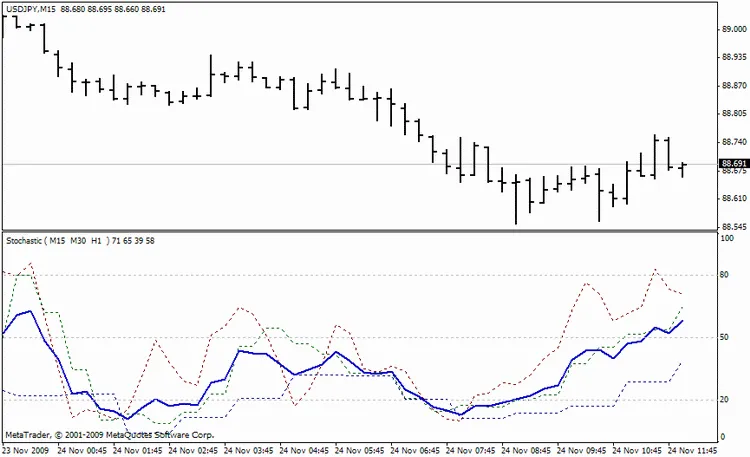
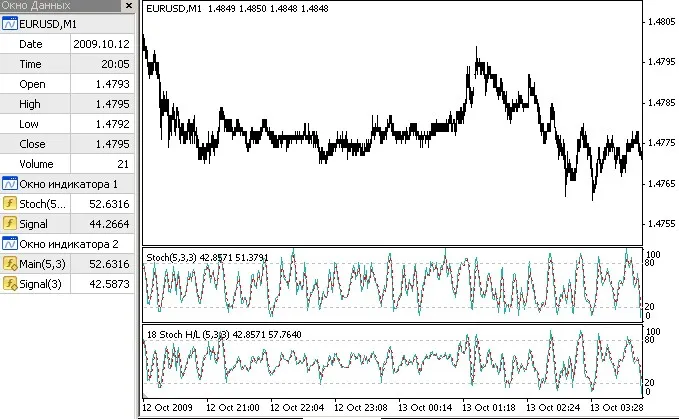
Descrição: Oscilador Estocástico Padrão com recurso de sensibilidade. Esse indicador possui os mesmos parâmetros que um Estocástico padrão, mas conta com um parâmetro adicional de "sensibilidade" (Sens na janela de parâmetros). Isso permite considerar oscilações apenas abaixo de um limite pré-definido, especificado em pontos. Dessa forma, podemos reduzir significativamente os sinais falsos. O clássico Estocástico de Lane posiciona o preço atual entre um preço máximo e um mínimo ao longo de um determinado número de barras, definido pelo valor de %K (Kperiod), e não distingue a diferença entre os extremos, como por exemplo 1 ponto ou 100 pontos. Para essas duas situações, os resultados serão os mesmos, e teremos os sinais de sobrecompra/sobrevenda. No entanto, utilizando um limite, conseguimos considerar apenas oscilações significativas. Na Figura 1 (EURUSD, 1M), apresentamos o gráfico de preços, o estocástico padrão e o indicador proposto. Imagem: Fig 1. Os campos do indicador são os mesmos do iStochastic, com a diferença de que há um parâmetro adicional Sens - sensibilidade. Os buffers de saída são os mesmos: 0 - valor do Estocástico em si, 1 - linha de sinal. double iCustom(string symbol, int timeframe, "_StochNR", int %Kperiod, int %Dperiod, int slowing, int method, int price_field, int mode, int shift); // StochNR adiciona novo Sens campo double iStochastic(string symbol, int timeframe, int %Kperiod, int %Dperiod, int slowing, int method, int price_field, int mode, int shift) // estocástico padrão Para um uso prático, é possível chamá-lo conforme especificado acima, mas é melhor fazê-lo de outra maneira. Basta adicionar algum código à sua função Stoch: double Stoch(int Kperiod, int Slowing, int PriceFild, double sens, int i) {      // preços máximos e mínimos    double max,min,c;    for(int j=i; j<i+Slowing; j++) {       if(PriceFild==1) { // pelo Close          max+=Close[ArrayMaximum(Close,Kperiod,j)];          min+=Close[ArrayMinimum(Close,Kperiod,j)];         }       else { // pelo High/Low          max+=High[ArrayMaximum(High,Kperiod,j)];          min+=Low[ArrayMinimum(Low,Kperiod,j)];         }       c+=Close[j];      }       double delta=max-min;    if(delta<sens) {       sens/=2;       max+=sens; min-=sens;      }    delta=max-min;    if(delta==0) double s0=1;    else s0=(c-min)/delta;    return(100*s0);   } É claro que, se você precisar de uma linha de sinal, precisará de uma média móvel adicional de seu valor. Outra forma é obtê-la do primeiro buffer do iCustom, mas isso será mais lento. Como você pode ver, agora o nome é mais informativo, há um tipo de cálculo de preço. Se a sensibilidade for definida como maior que 0, seu valor é adicionado ao nome do oscilador. Nota do Editor: Observe que esta é uma tradução espelhada da versão original em russo. Se você tiver alguma dúvida para o autor, sugestões ou comentários, é melhor postá-los lá. Se você achou este código útil para negociação ou fins educacionais, não se esqueça de agradecer ao autor.

2009.11.23

Oscilador SAR: Um Guia Completo para Traders no MetaTrader 4
MetaTrader4
Oscilador SAR: Um Guia Completo para Traders no MetaTrader 4

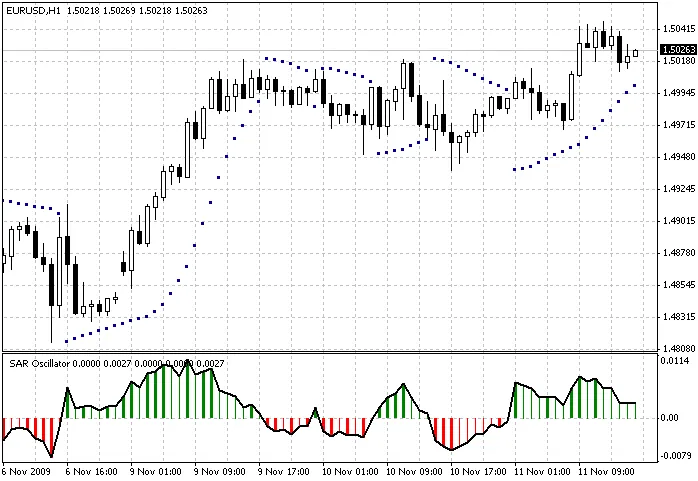
Autor: Damien Entendendo o Oscilador Parabólico SAR O Oscilador Parabólico SAR (Stop and Reverse) é uma ferramenta poderosa que muitos traders utilizam para identificar tendências e pontos de reversão no mercado. Se você está buscando melhorar suas operações no MetaTrader 4, conhecer como utilizar esse indicador é fundamental. O que é o Parabolic SAR? O Parabolic SAR é um indicador técnico que ajuda a determinar a direção de uma tendência, além de sinalizar pontos de entrada e saída. O seu funcionamento é relativamente simples: ele traça uma linha abaixo do preço em tendências de alta e acima do preço em tendências de baixa. Como utilizar o SAR Parabólico no MetaTrader 4? Adicionar o indicador: No MetaTrader 4, vá até o menu 'Inserir', selecione 'Indicadores', depois 'Tendência' e escolha 'Parabolic SAR'. Interpretar os sinais: Quando o SAR está abaixo do preço, isso indica uma tendência de alta. Já quando ele está acima, é um sinal de tendência de baixa. Definir Stop Loss: Utilize o SAR Parabólico como uma forma de gerenciar seu Stop Loss. Mova o seu Stop Loss para o nível do SAR à medida que o preço avança a seu favor. Dicas para traders Combine com outros indicadores: O SAR Parabólico funciona melhor quando utilizado em conjunto com outros indicadores, como médias móveis ou o RSI. Evite condições de mercado lateral: O Parabolic SAR não é tão eficaz em mercados laterais, então fique atento a isso. Teste em uma conta demo: Antes de operar com dinheiro real, teste suas estratégias com o SAR em uma conta demo. Com o conhecimento do Oscilador Parabólico SAR, você pode tomar decisões mais informadas e aumentar suas chances de sucesso nas operações. Não se esqueça de sempre praticar e ajustar suas estratégias conforme necessário!

2009.11.23
Monitoramento de Spread: Indicador Essencial para MetaTrader 4
MetaTrader4
Monitoramento de Spread: Indicador Essencial para MetaTrader 4

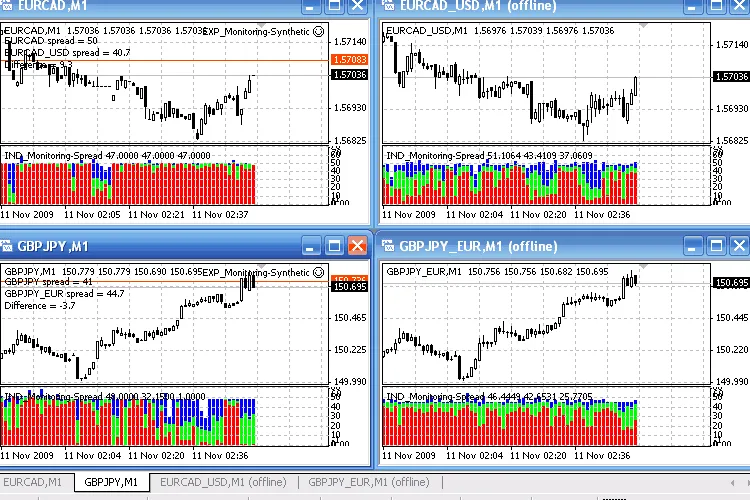
Descrição: O indicador de Monitoramento de Spread exibe um histograma (ideia que não é minha) com os valores de spread mínimo (vermelho), médio (verde) e máximo (azul) nas barras correspondentes. Esse monitoramento é extremamente útil para comparar os spreads dos corretores e analisar a dinâmica do spread. Imagem: Fig 1. Funcionamento do indicador para pares de moedas reais e sintéticas. Corretora X. As informações coletadas não se perdem após a exclusão do indicador e podem ser exibidas novamente ao serem anexadas ao gráfico. Além disso, o indicador possui uma funcionalidade para visualizar o spread de pares de moedas sintéticas. Fig 2. Funcionamento do indicador para pares de moedas reais e sintéticas. Corretora Y. Recomendações: Para utilizar pares de moedas sintéticas, siga os seguintes passos: Execute o EXP_Monitoring-Synthetic anexado em um par real (como sintético). É necessário especificar a moeda (propriedade Currency) que será utilizada para o cálculo do par sintético; Abra o gráfico offline para o par sintético construído (XXXYYY_ZZZ) (o gráfico será atualizado automaticamente com cada nova barra); Anexe o indicador IND_Monitoring-Spread ao gráfico offline aberto; Nas figuras apresentadas acima, à direita, estão os pares sintéticos EURCAD (através do USD, utilizando EURUSD e USDCAD) e GBPJPY (através do EUR, utilizando EURGBP e EURJPY). Em cada um desses pares, o indicador IND_Monitoring-Spread mostra a dinâmica do spread do respectivo par sintético. Para o teste de estratégias com os pares sintéticos, há a oportunidade de utilizá-los no Testador de Estratégia, como se fossem reais. Assim, os dados históricos gerados e as características do spread dos pares sintéticos podem ser utilizados posteriormente. O especialista EXP_Monitoring-Synthetic é do tipo loopback, portanto, pode ser executado como um script (quando você fecha o terminal, o script é removido automaticamente do gráfico). Além disso, assim como o indicador acima, o especialista não perde os dados históricos coletados dos pares sintéticos. O código proposto pode ser modificado para realizar uma atualização em tempo real do gráfico offline, mas isso exigiria mais recursos computacionais do que a versão atual, que é atualizada com a nova barra. Note que, para a atualização automática dos gráficos offline, você deve permitir o uso de DLL no seu terminal cliente. Nota do Editor: Observe que este é um espelho da versão original em russo. Se você tiver alguma dúvida para o autor, sugestões ou comentários, é melhor postá-los lá. Se você achou este código útil para negociação ou fins educacionais, não se esqueça de agradecer ao autor.

2009.11.12
Informer: O Indicador Essencial para MetaTrader 4
MetaTrader4
Informer: O Indicador Essencial para MetaTrader 4

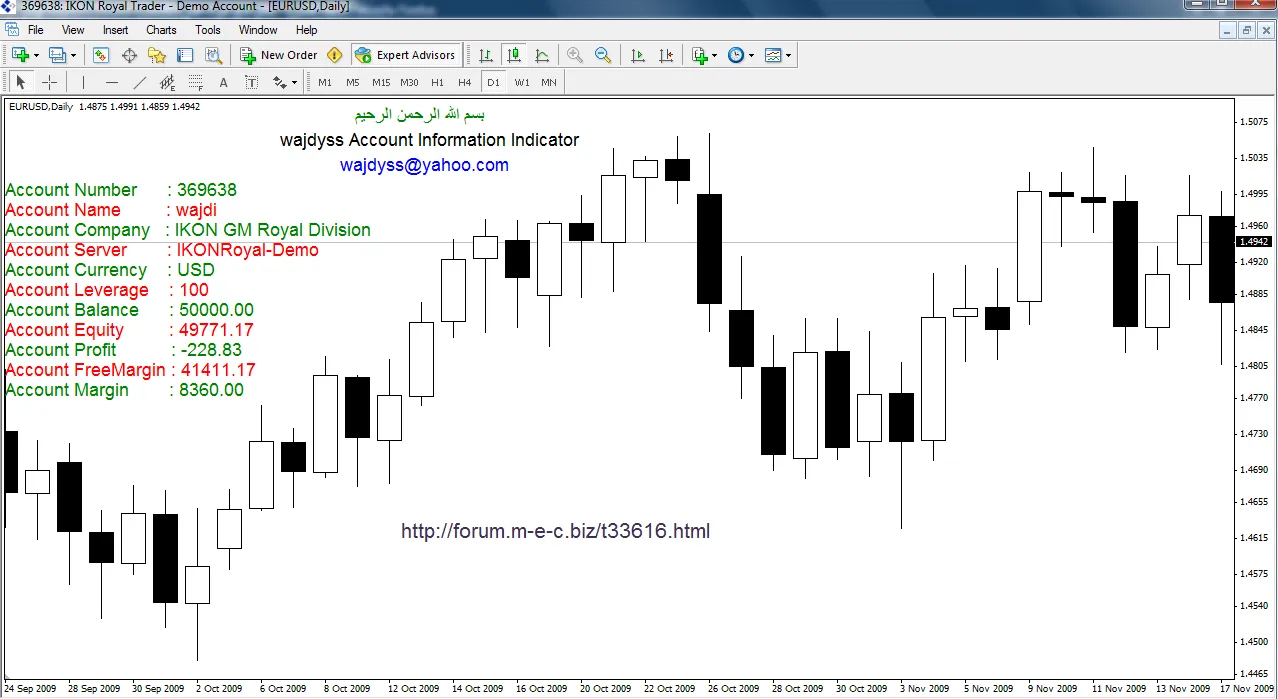
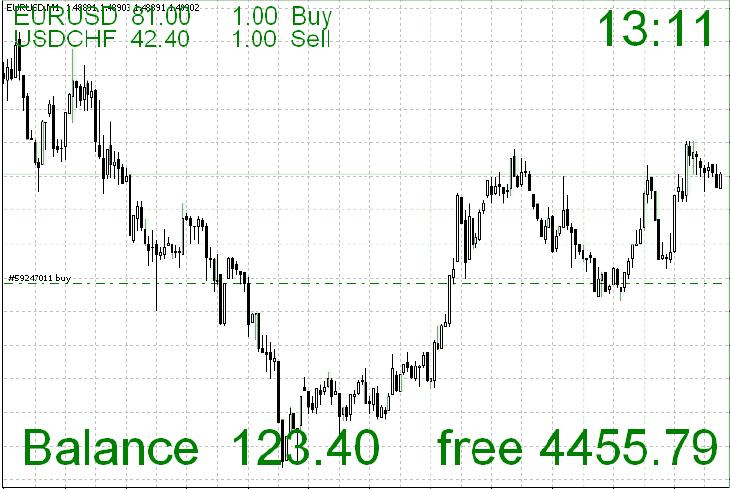
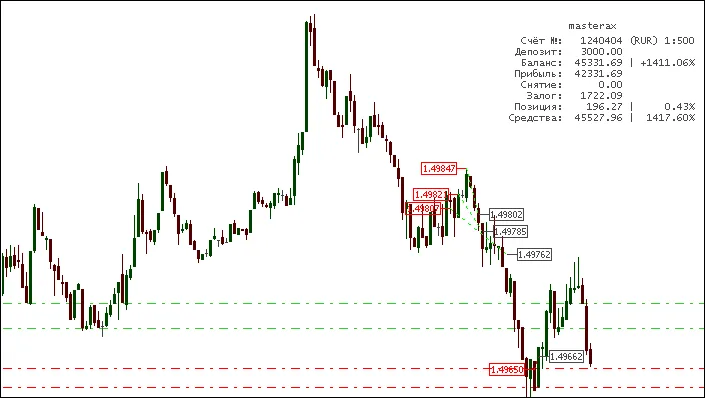
Primeira Versão Um indicador adicional que exibe negócios fechados no gráfico e estatísticas da conta atual. Esse indicador mostra as estatísticas da conta e utiliza etiquetas verdes para posições compradas, vermelhas para posições vendidas e cinzas para pontos de fechamento. Além disso, ele traça linhas para os negócios, da abertura ao fechamento, com cores que dependem do resultado da operação (verde para operações lucrativas e vermelho para perdas). Eu uso esse indicador para preparar relatórios de operações. Ele é extremamente útil para análise, pois apresenta os resultados de forma bem prática. O código contém comentários que ajudam na compreensão. Após ser removido do gráfico, ele apaga todos os objetos que foram criados pelo indicador. O indicador possui vários parâmetros: DealMarkers = True; // Mostrar negócios DepoStats = True; // Mostrar estatísticas clAccName = Silver; // Cor do nome da conta clInfData = Gray; // Cor das informações da conta FontSize = 8; // Tamanho da fonte LeadingSpase = 9; // Espaços para alinhamento clLineProfit = Lime; // Cor para negócios lucrativos clLineLoss = Red; // Cor para negócios com perdas clMarkerBuy = Lime; // Cor para etiqueta de compra clMarkerSell = Red; // Cor para etiqueta de venda clMarkerClose = Silver; // Cor para etiqueta de fechamento PS: O autor agradece ao KimIV e ao xrust. Observação do Editor: Note que se trata de uma tradução espelhada da versão original em russo. Se você tiver alguma dúvida para o autor, sugestões ou comentários, é melhor postá-los lá. Se você achou esse código útil para suas operações ou para fins educativos, não se esqueça de agradecer ao autor. ============================================================================================================================================= Versão #4 Corrigido erro de "divisão por zero" Adicionado filtro de Magic Adicionadas etiquetas para posições não fechadas Níveis de TP e SL Alternador de idioma Após ser removido do gráfico, ele apaga todos os objetos que foram criados pelo indicador. Todos os parâmetros: Lang_Eng = True; // Inglês ou não (Russo) DealMarkers = True; // Mostrar negócios DepoStats = True; // Mostrar estatísticas ShowLive = True; // Mostrar marcadores de preço para negócios não fechados MagicFilter = ""; // números mágicos separados por vírgula (sem espaço) para mostrar apenas negócios com os mágicos selecionados clAccName = Silver; // Cor do nome da conta clInfData = Gray; // Cor das informações da conta FontSize = 8; // Tamanho da fonte DigitsLength = 9; // Comprimento dos dígitos (para alinhamento) PercentLength = 5; // Comprimento da porcentagem (para alinhamento) clLineProfit = Lime; // Cor para negócios lucrativos clLineLoss = Red; // Cor para negócios com perdas clMarkerBuy = Lime; // Cor para etiqueta de compra clMarkerSell = Red; // Cor para etiqueta de venda clMarkerClose = Silver; // Cor para etiqueta de fechamento Aqui "ShowLive = True". Você pode ver os níveis de TP e SL. Um pedido fechado pelo TP. Recomendações: na História da Conta use Todo o Histórico se usar "ShowLive = True" desative os níveis de operações (Ferramentas > Opções > Gráficos > [ ] Mostrar níveis de operações)

2009.11.11
Cálculo de Níveis de Stop Loss com a Técnica de Bill Williams para MetaTrader 4
MetaTrader4
Cálculo de Níveis de Stop Loss com a Técnica de Bill Williams para MetaTrader 4

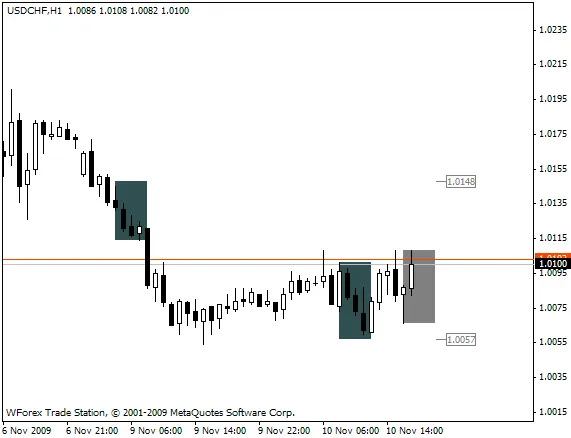
Autor Vladmir Hlystov Um indicador para cálculo de níveis de Stop Loss usando a técnica de Bill Williams Bill Williams, no seu livro "Trading Chaos: Aplicando Técnicas Especialistas para Maximizar Seus Lucros" (Capítulo 7, Nível Um: Trader Novato, p.95), descreve o Stop Loss da seguinte forma: "...Colocamos o airbag um tick acima/abaixo da alta/baixa da segunda barra de trás em um tempo gráfico significativamente maior (ou a próxima barra mais atrás que tenha tanto uma alta maior quanto uma baixa maior, ou uma alta menor e uma baixa menor). Uma proteção contra um mercado imprevisível que se move contra nós. Lembre-se, isso não é necessariamente um sinal de entrada; é uma proteção contra perdas significativas..." O indicador calcula e exibe os níveis de Stop Loss (para posições de Compra e Venda sem Stop Loss instalado) usando esse método. Variáveis do indicador: int BAR = 200; // buscando na última barra int minSL = 25; // exposto quando 2 barras não são encontradas bool show_bar = true; // mostrar barras nas quais buscamos SL show_info = true; // mostrar ordens ativas sem SL color color_BAR = DarkSlateGray; // cor da barra na qual buscamos SL color color_Тек_BAR = Gray; // cor da barra atual color color_SL = Gray; // cor das marcações Fig 1. Barra encontrada Fig 2. A barra superior não foi encontrada (SL para a posição de Venda determinado usando o tempo gráfico maior): Recomendações: O nível de SL é desenhado no lado direito da barra atual, ajuste o deslocamento do gráfico para: Para maior clareza, utilize show_bar=true Boa sorte! 17.10.2009: Uma nova funcionalidade foi adicionada: É possível mostrar os níveis de Stop Loss na história (SL_BW.mq4):

2009.11.10
Crie seu Próprio Previsor Neural com Facilidade: Exemplos de MA e RSI para MetaTrader 4
MetaTrader4
Crie seu Próprio Previsor Neural com Facilidade: Exemplos de MA e RSI para MetaTrader 4

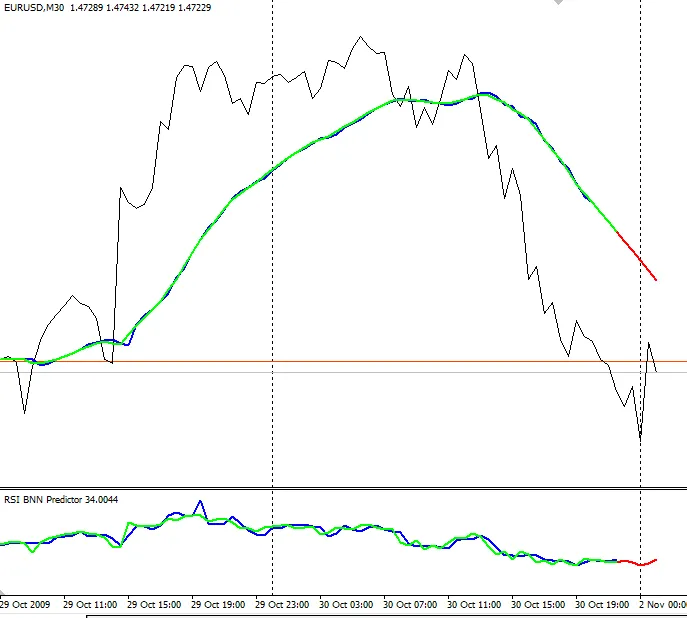
Autor: gpwr, postado em MQL5 Recentemente, muitos traders começaram a explorar o potencial dos previres neurais no MetaTrader 4. O previsor BNN compartilhado pelo gpwr é uma excelente ferramenta, mas muitos de nós nos perguntamos como usar o código-fonte para criar previres personalizados com base em nossos próprios indicadores. Decidi ajudar a responder essa dúvida que ficou sem resposta nas fontes relacionadas a redes neurais. Com esta versão modificada do previsor BNN, você poderá criar seu próprio previsor, utilizando seu indicador favorito. No final do código, você encontrará uma função: double getValue(int i) { return(iMA(NULL,0,15,0,MODE_SMMA,PRICE_OPEN,i)); } Como apresentado, o indicador é um previsor de Média Móvel. Para utilizá-lo com outro indicador, basta substituir o código da Média Móvel. Você pode até usar a função iCustom() para fazer previsões com seus próprios indicadores. Por exemplo, se você quiser criar um previsor de RSI: double getValue(int i) { return(iRSI(NULL,0,14,PRICE_OPEN,i)); } Instalação: O arquivo BPNN.DLL deve ser copiado para a pasta experts/libraries/. É necessário configurar o MT4 para permitir a importação de DLLs (Ferramentas > Opções > Expert Advisors > Marque "Permitir importação de DLLs"). Previsor MA e Previsor RSI no EURUSD M30 Recomendações: Se você tiver dúvidas sobre redes neurais, recomendo que contate o autor original, pois eu apenas modifiquei o código para facilitar a criação de novos indicadores. Caso tenha perguntas sobre como adaptar um indicador, estou à disposição para ajudar, desde que você pergunte em português, inglês, francês ou espanhol. Por favor, evitemos russo, chinês ou italiano, pois não falo esses idiomas. Os dois exemplos de MA e RSI são apenas sugestões. Por isso, eles não oferecem variáveis externas para alterar o período ou outras opções.

2009.11.04
Primeiro Anterior 342 343 344 345 346 347 348 349 350 351 352 Próximo Último