Technische indicator

Elliott Waves Indicator: Een Handige Tool voor MetaTrader 4
MetaTrader4
Elliott Waves Indicator: Een Handige Tool voor MetaTrader 4

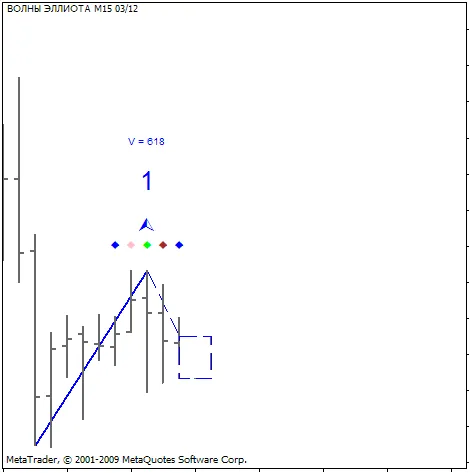
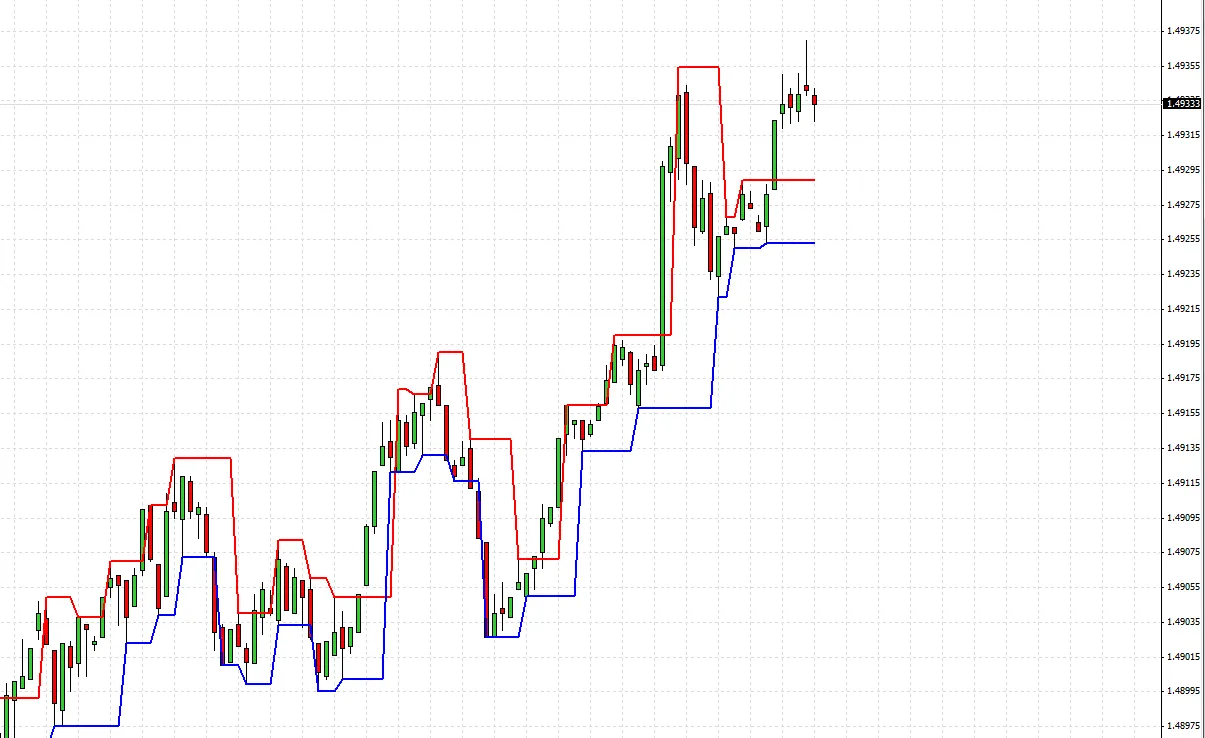
Auteur: Vladimir Hlystov Deze indicator tekent de Elliott-golven niet, maar helpt je ze wel te definiëren. Laten we eens bekijken hoe het werkt: 1. De WAVE. Allereerst moet je een trendlijn tekenen met behulp van fractals en deze benoemen in de volgende vorm: "1<spatie>*****", bijvoorbeeld: "1 golf". Na de eerste tick, of als je niet wilt wachten, kun je deze bijwerken met de rechtermuisknop. Je krijgt dan een afbeelding zoals deze: De gestippelde lijn met het rechthoekige vlak geeft de geschatte prijsbeweging aan. Als de golf correct is gedefinieerd, zal de prijs in het geschatte rechthoek komen. V is het gemiddelde volume in de 1e golf. Daarna wachten we op de lagere fractal en hernoemen de gestippelde lijn naar "2 golf" (let op dat het nummer en de spatie erachter belangrijk zijn). Nu verplaatsen we het einde van die lijn naar de volgende gevormde fractal (lager) en krijgen we de geschatte prijsbeweging in de 3e golf: (als je de lijn naar de bar zonder fractal hebt verplaatst, zal de indicator je hierover informeren en proberen de lijn zelf te verplaatsen. Als de indicator de lijn niet heeft verplaatst, moet je deze handmatig op de fractal verplaatsen) Nadat de prijs de rechthoek heeft bereikt (in ons geval hebben we beweging, de prijs is boven het geschatte doel uitgekomen), moet je de gestippelde lijn hernoemen naar "3 golf" en deze verplaatsen naar de bovenste fractal. Het resultaat ziet er als volgt uit: De indicator laat ons weten dat het gemiddelde volume in de 3e golf altijd groter is dan in de 1e golf. Dus het is mogelijk dat onze golfdefinitie verkeerd was. Maar hoe dan ook, we hebben het geschatte doel bereikt en we kunnen verder. Nadat de prijs het geschatte doel heeft bereikt en na de volgende fractalvorming, hernoemen we de gestippelde lijn naar "4 golf" en verplaatsen we het einde naar de fractal: Verder moeten we wachten op de bovenste fractal in het geschatte doel en de "a b c" retracement tekenen. Lees het boek "Trade Chaos" van Bill Williams voor meer details. Aanbevelingen: De indicator "Fractals.mq4" (die hier ook is bijgevoegd) helpt bij het tekenen van de eerste lijn. Plaats geen orders direct na de fractal, het is beter om te wachten op de prijsbeweging in de geschatte richting. Natuurlijk zal de winst in dit geval minder zijn, maar het risico blijft hetzelfde. Ik raad aan om de Stop Loss te plaatsen zoals aanbevolen door Bill Williams. Opmerking van de redactie: Let op dat dit een spiegelvertaling is van de originele Russische versie. Als je vragen hebt aan de auteur, suggesties of opmerkingen, is het beter om deze daar te plaatsen. Als je deze code nuttig hebt gevonden voor trading of educatieve doeleinden, vergeet dan niet de auteur te bedanken.

2009.12.05
Stochastisch met Ruisonderdrukking: Een Handige Indicator voor MetaTrader 4
MetaTrader4
Stochastisch met Ruisonderdrukking: Een Handige Indicator voor MetaTrader 4

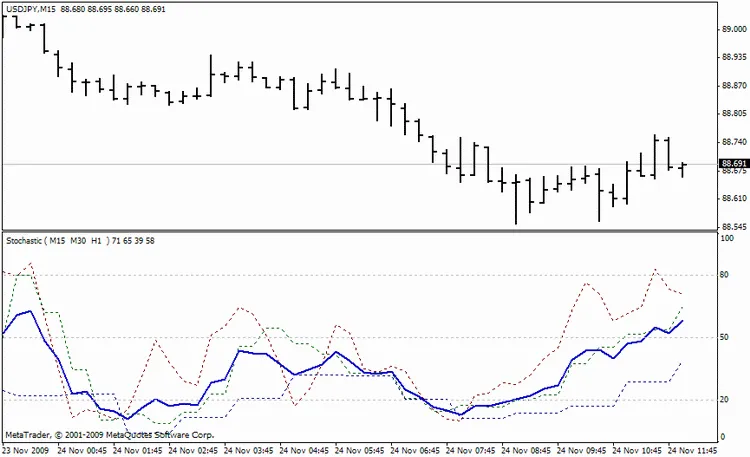
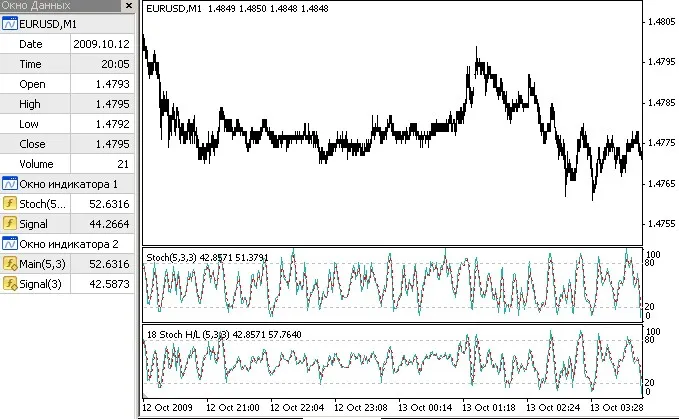
Beschrijving: Standaard Stochastische Oscillator met een gevoeligheidsfunctie. Deze indicator heeft dezelfde parameters als de standaard Stochastische Oscillator, maar bevat een extra parameter genaamd Sens in het parameterscherm. Met deze parameter kunnen we alleen oscillaties onder een vooraf gedefinieerde drempel, gespecificeerd in punten, in overweging nemen. Dit helpt om veel valse signalen te verminderen. De klassieke Lane Stochastische Oscillator plaatst de huidige prijs tussen een maximum en een minimum prijs over een aantal bars, gedefinieerd door de %K (Kperiod) waarde. Het maakt geen onderscheid tussen extremen, bijvoorbeeld 1 punt of 100 punten. In beide gevallen zullen de resultaten hetzelfde zijn en krijgen we overgekochte/oververkochte signalen. Maar door een drempel in te stellen, kunnen we alleen significante oscillaties in overweging nemen. In Fig. 1 (EURUSD, 1M) worden de prijs grafiek, de standaard stochastic en de voorgestelde indicator weergegeven. Afbeelding: Fig 1. Het indicatorveld is hetzelfde als voor iStochastic, met het verschil dat er een extra parameter Sens - gevoeligheid is toegevoegd. De output buffers zijn identiek: 0 - de Stochastic waarde zelf, 1 - signaallijn. double iCustom(string symbool, int tijdsframe, "_StochNR", int %Kperiod, int %Dperiod, int afremming, int methode, int prijsveld, int modus, int verschuiving); // StochNR heeft het nieuwe Sens veld toegevoegd double iStochastic(string symbool, int tijdsframe, int %Kperiod, int %Dperiod, int afremming, int methode, int prijsveld, int modus, int verschuiving) // standaard stochastic Voor praktisch gebruik is het mogelijk om het aan te roepen zoals hierboven gespecificeerd, maar het is beter om het op een andere manier te doen. Voeg gewoon wat code toe aan je Stoch functie: double Stoch(int Kperiod, int Afremming, int PrijsVeld, double sens, int i) {      // maximale en minimale prijzen    double max,min,c;    for(int j=i; j<i+Afremming; j++) {       if(PrijsVeld==1) { // op Sluiten          max+=Sluiten[ArrayMaximum(Sluiten, Kperiod,j)];          min+=Sluiten[ArrayMinimum(Sluiten, Kperiod,j)];         }       else { // op Hoog/Laag          max+=Hoog[ArrayMaximum(Hoog, Kperiod,j)];          min+=Laag[ArrayMinimum(Laag, Kperiod,j)];         }       c+=Sluiten[j];      }       double delta=max-min;    if(delta<sens) {       sens/=2;       max+=sens; min-=sens;      }    delta=max-min;    if(delta==0) double s0=1;    else s0=(c-min)/delta;    return(100*s0);   } Het is duidelijk dat als je een signaallijn nodig hebt, je een extra voortschrijdend gemiddelde van de waarde moet hebben. Een andere manier is om het uit de iCustom's 1e buffer te halen, maar dat zal traag zijn. Zoals je ziet, is de naam nu informatiever. Er is een type prijsberekening toegevoegd. Als de gevoeligheid groter is dan 0, wordt deze waarde aan de naam van de oscillator toegevoegd. Opmerking van de redactie: Let op dat dit een spiegelvertaling is van de originele Russische versie. Als je vragen hebt voor de auteur, suggesties of opmerkingen, is het beter om ze daar te plaatsen. Als je deze code nuttig hebt gevonden voor trading of educatieve doeleinden, vergeet dan niet de auteur te bedanken.

2009.11.23

Parabolische SAR: De Onmisbare Indicator voor MetaTrader 4
MetaTrader4
Parabolische SAR: De Onmisbare Indicator voor MetaTrader 4

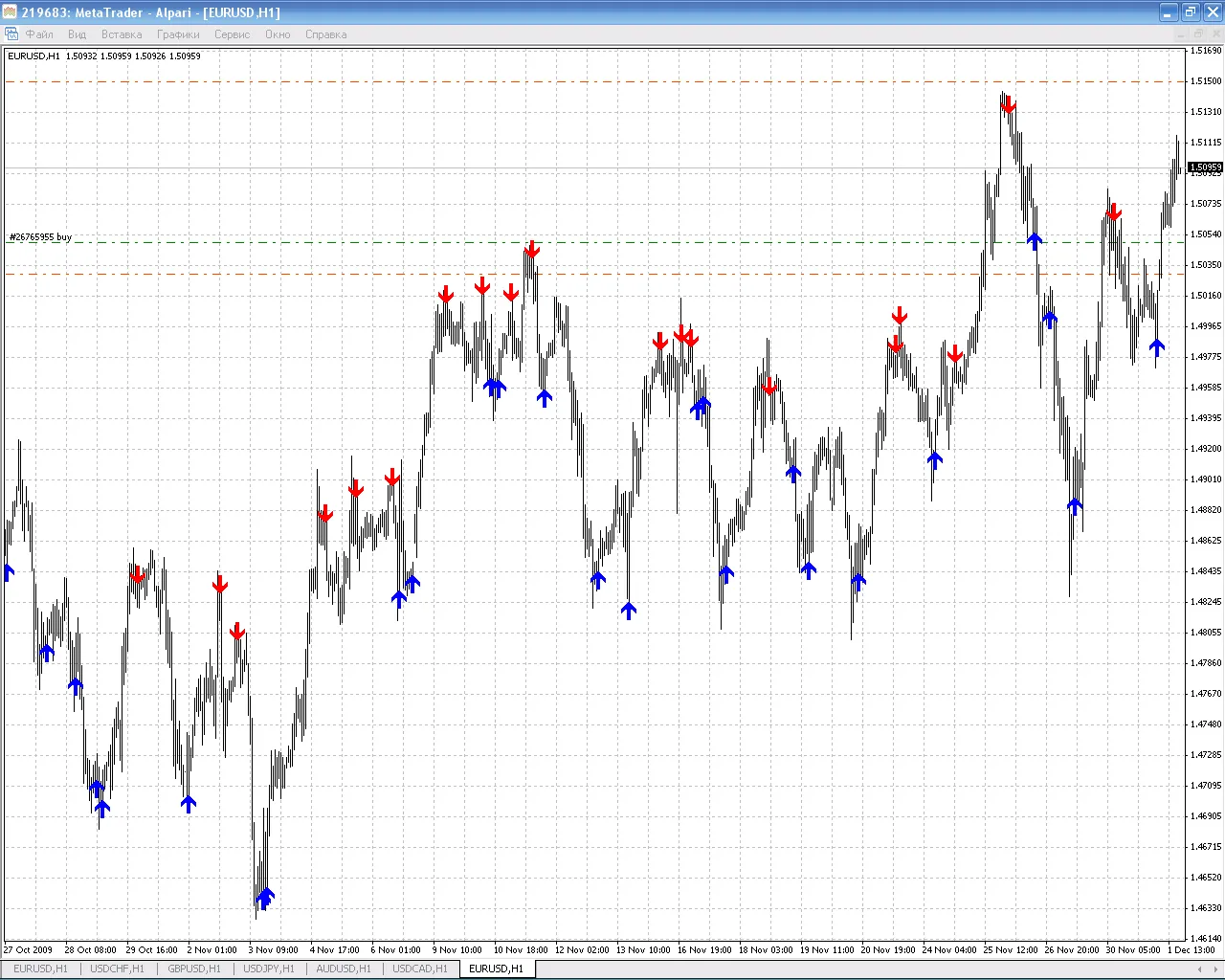
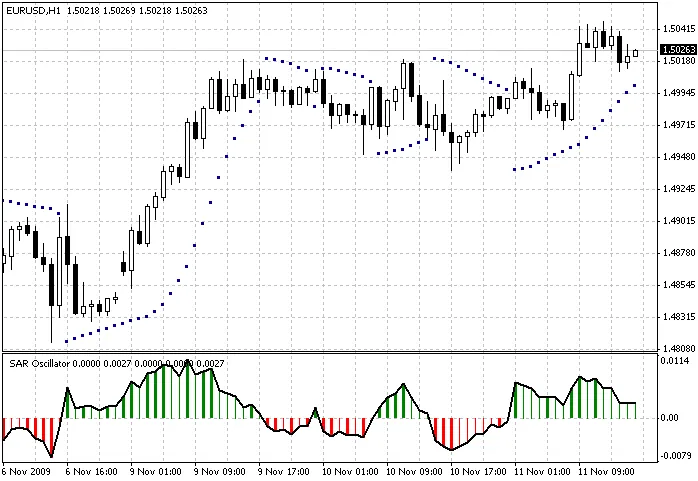
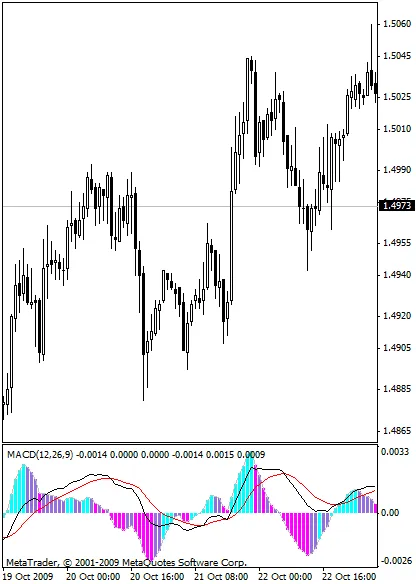
Auteur: Damien Welkom bij onze blog over de Parabolische SAR! Deze krachtige indicator is een must-have voor elke trader die werkt met MetaTrader 4. Laten we eens duiken in wat deze indicator voor jou kan betekenen. De Parabolische SAR, oftewel de Parabolische Stop and Reverse, is ontworpen om de richting van de trend aan te geven en om potentiële omkeermomenten te signaleren. Dit maakt het een uitstekende tool voor het bepalen van instap- en uitstapmomenten in je trades. Hoe Werkt de Parabolische SAR? De indicator wordt weergegeven als een reeks stippen die zich boven of onder de prijsbewegingen bevinden. Wanneer de stippen onder de prijs staan, is de trend opwaarts, en wanneer ze boven de prijs staan, is de trend neerwaarts. Dit helpt je om visueel de trendrichting te volgen en je beslissingen daarop af te stemmen. Voordelen van de Parabolische SAR Gemakkelijk te begrijpen: De indicator is eenvoudig te interpreteren, zelfs voor beginners. Trendvolgend: Dit maakt het ideaal voor traders die zich concentreren op trendhandel. Kan worden gecombineerd: Gebruik de SAR in combinatie met andere indicatoren voor nog betere signalen. Met de juiste kennis en ervaring kan de Parabolische SAR een waardevolle aanvulling zijn op je handelsarsenaal. Of je nu een ervaren trader bent of net begint, deze indicator kan je helpen om weloverwogen beslissingen te nemen en je winstpotentieel te vergroten. Blijf op de hoogte van onze blog voor meer tips en tricks over trading en het optimaal benutten van je tools in MetaTrader 4!

2009.11.23
Monitoring-Spread: Een Handige Indicator voor MetaTrader 4
MetaTrader4
Monitoring-Spread: Een Handige Indicator voor MetaTrader 4

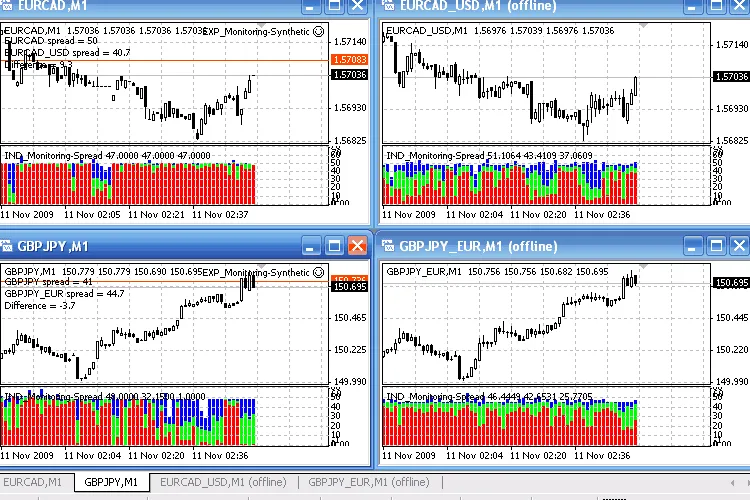
Beschrijving: De Monitoring-Spread indicator toont een histogram met de minimale (rode), gemiddelde (groene) en maximale (blauwe) spreadwaarden op de bijbehorende balken. Deze monitoring is uiterst nuttig voor het vergelijken van de spreads van verschillende brokers en voor het analyseren van spreaddynamieken. Afbeelding: Fig 1. Werking van de indicator voor echte en synthetische valutaparen. Broker X. De verzamelde informatie gaat niet verloren na het verwijderen van de indicator en kan opnieuw worden weergegeven zodra deze weer aan de grafiek wordt toegevoegd. Bovendien heeft de indicator de mogelijkheid om de spread voor synthetische valutaparen te visualiseren. Fig 2. Werking van de indicator voor echte en synthetische valutaparen. Broker Y. Aanbevelingen: Om synthetische valutaparen te gebruiken, volg je de volgende stappen: Start de bijgevoegde EXP_Monitoring-Synthetic expert op een echt paar (als synthetisch). Het is noodzakelijk om de valuta (Currency eigenschap) op te geven, die gebruikt zal worden voor de berekening van het synthetische paar; Open de offline-grafiek voor het geconstrueerde (XXXYYY_ZZZ) synthetische paar (de grafiek wordt automatisch bijgewerkt met elke nieuwe balk); Voeg de IND_Monitoring-Spread indicator toe aan de geopende offline-grafiek; Op de bovenstaande figuren rechts zie je de synthetische paren EURCAD (via USD, gebruikmakend van de EURUSD en USDCAD) en GBPJPY (via EUR, gebruikmakend van de EURGBP en EURJPY). Voor elk van deze paren toont de IND_Monitoring-Spread indicator de spreaddynamiek van het bijbehorende synthetische paar. Voor het testen van strategieën met de synthetische paren is het mogelijk om ze in de Strategietester te gebruiken, net als echte paren. De gegenereerde historische data en spreadkenmerken van de synthetische paren kunnen verder worden gebruikt. De expert EXP_Monitoring-Synthetic is een expert van het loopback-type, zodat hij kan worden uitgevoerd als een script (wanneer je de terminal sluit, wordt het script automatisch van de grafiek verwijderd). Ook, net als de bovenstaande indicator, verliest de expert de verzamelde historische gegevens van synthetische paren niet. De voorgestelde code kan worden aangepast voor een real-time update van de offline-grafiek, maar dit zou meer rekenkracht vereisen dan de huidige versie, die bijwerkt bij elke nieuwe balk. Let op dat je voor automatische updates van de offline-grafieken DLL-gebruik in je clientterminal moet toestaan. Opmerking van de redacteur: Let op dat dit een spiegelvertaling is van de originele Russische versie. Als je vragen hebt aan de auteur, suggesties of opmerkingen, is het beter om ze daar te plaatsen. Als je deze code nuttig hebt gevonden voor handels- of educatieve doeleinden, vergeet dan niet de auteur te bedanken.

2009.11.12
Informer: De Onmisbare Indicator voor MetaTrader 4
MetaTrader4
Informer: De Onmisbare Indicator voor MetaTrader 4

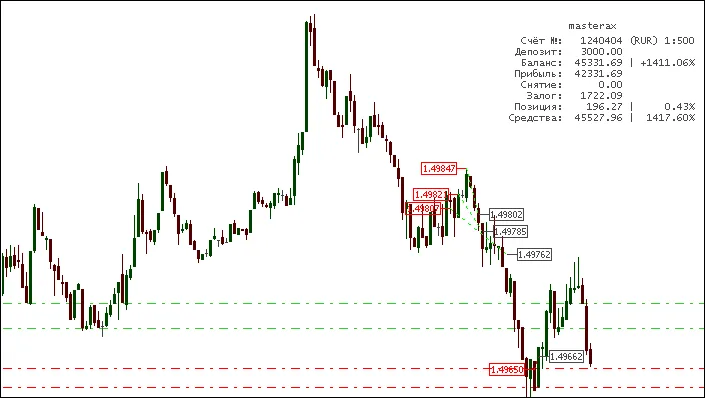
Introductie van de Eerste Versie Informer is een handige indicator die gesloten transacties op de grafiek weergeeft, samen met actuele accountstatistieken. Deze indicator toont je de huidige accountstatistieken en markeert lange posities met groene labels, korte posities met rode labels en sluitingspunten met grijze labels. Bovendien tekent het lijnen van open naar gesloten transacties, waarbij de kleur van de lijn afhankelijk is van het resultaat (groen voor winstgevende trades en rood voor verlies). Dit maakt het een waardevol hulpmiddel voor het opstellen van handelsrapporten en het uitvoeren van analyses. De code bevat duidelijke opmerkingen en na verwijdering van de indicator van de grafiek, worden alle door de indicator gemaakte objecten ook verwijderd. Hier zijn enkele parameters die je kunt instellen: DealMarkers = True; // Toont transacties DepoStats = True; // Toont statistieken clAccName = Silver; // Kleur van de accountnaam clInfData = Gray; // Kleur van accountinformatie FontSize = 8; // Lettergrootte LeadingSpase = 9; // Spaties voor uitlijning clLineProfit = Lime; // Kleur voor winstgevende transacties clLineLoss = Red; // Kleur voor verliesgevende transacties clMarkerBuy = Lime; // Kleur voor koop-label clMarkerSell = Red; // Kleur voor verkoop-label clMarkerClose = Silver; // Kleur voor sluit-label PS. De auteur bedankt KimIV en xrust voor hun bijdragen. Opmerking van de Redacteur Houd er rekening mee dat dit een vertaling is van de originele Russische versie. Als je vragen hebt voor de auteur, suggesties of opmerkingen, is het beter om deze daar te plaatsen. Als je deze code nuttig vindt voor handel of educatieve doeleinden, vergeet dan niet de auteur te bedanken! ============================================================================================================================================= Versie #4 Fout "zero divide" opgelost Magic filter toegevoegd Labels voor niet-gesloten posities toegevoegd TP & SL-niveaus toegevoegd Taalkeuze toegevoegd Na verwijdering van de indicator van de grafiek, worden alle door de indicator gemaakte objecten ook verwijderd. Hier zijn alle parameters: Lang_Eng = True; // Engelse of niet (Russisch) DealMarkers = True; // Toont transacties DepoStats = True; // Toont statistieken ShowLive = True; // Toont prijsmarkers voor niet-gesloten transacties MagicFilter = ""; // komma gescheiden (zonder spaties) MagicNumbers om alleen geselecteerde deals te tonen clAccName = Silver; // Kleur van de accountnaam clInfData = Gray; // Kleur van accountinformatie FontSize = 8; // Lettergrootte DigitsLength = 9; // Lengte van cijfers (voor uitlijning) PercentLength = 5; // Lengte van percentage (voor uitlijning) clLineProfit = Lime; // Kleur voor winstgevende transacties clLineLoss = Red; // Kleur voor verliesgevende transacties clMarkerBuy = Lime; // Kleur voor koop-label clMarkerSell = Red; // Kleur voor verkoop-label clMarkerClose = Silver; // Kleur voor sluit-label Met "ShowLive = True" kun je TP & SL-niveaus zien. Een order gesloten door TP. Aanbevelingen: Gebruik in Accountgeschiedenis 'Alle Geschiedenis' Als je "ShowLive = True" gebruikt, zet dan handelsniveaus uit (Tools > Opties > Grafieken > [ ] Toon handelsniveaus)

2009.11.11
Eerste Vorige 342 343 344 345 346 347 348 349 350 351 352 Volgende Laatste