MetaTrader4
FX Multi-Meter II: Indikator All-in-One untuk Trader
FX Multi-Meter II
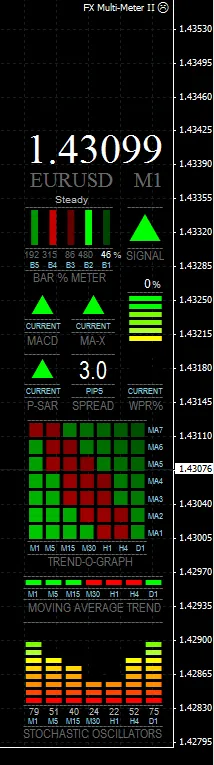
FX Multi-Meter II adalah indikator all-in-one yang diilhamkan oleh !x-meter. Ia menyediakan pelbagai maklumat penting dalam satu pandangan yang biasanya memerlukan banyak carta dan indikator lain, yang boleh membuatkan skrin anda kelihatan sesak. Ia direka untuk memberikan ketepatan yang lebih baik dalam setiap entry dan exit dagangan serta memberikan gambaran segera tentang pergerakan pasangan mata wang. Multi-Meter berfungsi pada mana-mana mata wang atau kerangka masa dan memaparkan yang berikut...
--------------------------------------------------------------------
Indikator Standard
Graf Stochastic Oscillator pada kerangka masa M1 hingga D1.
Petunjuk arah aliran pasaran menggunakan Moving Averages pada kerangka masa M1 ke D1.
Arah MACD pada carta semasa, termasuk persilangan garis isyarat dan garis sifar.
Arah LWMA 3 tempoh yang pantas melintasi SMA 5 tempoh (tempoh boleh disesuaikan).
Arah Parabolic SAR pada carta semasa untuk memberikan isyarat keluar dan juga pengesahan untuk entry.
Graf osilasi indikator William's % Range yang digunakan kerana pergerakannya yang pantas dan kualiti ramalan yang unik. Ia juga baik untuk mengenal pasti keadaan Overbought/Oversold.
Meter % Kenaikan/Penurunan Bar yang memberikan gambaran visual langsung tentang peratusan kenaikan atau penurunan harga semasa berbanding dengan 4 bar terakhir. Kisarannya adalah sederhana tetapi berkesan; jika bar semasa naik di atas 100%, ia menandakan pergerakan yang lebih cepat berbanding purata baru-baru ini.
Isyarat keseluruhan yang disyorkan untuk berdagang, berdasarkan pelbagai isyarat indikator.
Dan terakhir, sebaran mata wang, dalam nombor yang besar dan mudah dibaca.
-----------------------------------------------------------------------------------------------------
Yang Baru dalam Versi 2
Papar sejarah dalam bentuk garis menegak yang boleh diseret ke bar sebelumnya untuk membawa paparan sejarah dalam Multi-Meter. (Versi Beta)
Graf Aliran Pelbagai Kerangka Masa menunjukkan arah 7 Moving Averages yang boleh disesuaikan pada 7 kerangka masa.
Peta Isyarat OB/OS, menunjukkan isyarat Overbought atau Oversold dari 7 osilator/indikator yang berbeza pada 7 kerangka masa.
Isyarat Keseluruhan yang boleh disesuaikan, menggunakan gabungan isyarat indikator semasa dan pelbagai kerangka masa.
Paparan Harga/Carta/Mata Wang yang boleh dihidupkan atau dimatikan.
Tukar antara mod Default dan Kompak.
Opsyen kini boleh diakses tanpa perlu memuat semula carta.
-------------------------------------------------------------------------
Trend-O-Graph dan Harga dipaparkan
Arahan
========
PASANGAN: Tutup MetaTrader jika ia sedang berjalan. Salin fail mq4 ke Program Files/(direktori MetaTrader4)/experts. Salin Fonts dalam fail zip ke C:/Windows/Fonts.
Seterusnya, buka MetaTrader dan buka MetaEditor. Dalam tetingkap Navigator di sebelah kanan, klik dua kali FX Multi-Meter II untuk membukanya. Tekan butang Compile dan kembali ke MetaTrader.
Dalam tetingkap Navigator di sebelah kiri, buka folder experts dan seret Multi-Meter ke atas carta. Panel Opsyen akan muncul, di mana tetapan boleh diubah, klik.
Ok dan anda sudah selesai. Compiling hanya perlu dilakukan sekali.
------------------------------------------------------------------------------------------------------
Opsyen
========
NOTA: Untuk mengakses Opsyen (Inputs) bagi Multi-Meter tanpa memuat semula, tukar ke kerangka masa Bulanan dan tekan F7. Secara lalai, Multi-Meter telah dinyahaktifkan pada kerangka masa Bulanan untuk tujuan ini kerana kod menjalankan gelung tanpa had yang biasanya tidak membenarkan akses Opsyen dari paparan carta.
GARIS SEJARAH - Menghidupkan atau mematikan Garis Sejarah. Apabila Multi-Meter pertama kali dimuat ke atas carta, anda akan melihat Garis Sejarah muncul sedikit di hadapan masa semasa. Klik dua kali padanya dan seret ke bar sebelumnya untuk membawa nilai indikator sebelumnya di Multi-Meter. Anda boleh memadam garis tersebut pada bila-bila masa, tetapi menukar kerangka masa akan membuat garis baru muncul (hanya jika satu tidak ada). Selagi Garis Sejarah berada di hadapan harga semasa, bacaan semasa akan diberikan, jadi jika anda tidak menggunakannya adalah lebih baik untuk memadamnya sehingga anda memerlukannya semula.
MODE KOMPAK - Menukar dari paparan penuh lalai kepada paparan yang lebih kecil yang menyerupai Multi-Meter v.1. Graf Aliran atau Peta Isyarat OB/OS tidak tersedia dalam mod kompak.
PAPARAN HARGA/CARTA/MATA WANG - Paparan Harga/Carta/Mata Wang boleh dihidupkan atau dimatikan, saiz dan warna font boleh disesuaikan.
GUNAKAN CARTA BULANAN UNTUK OPSYEN - DisableMonthly menyahaktifkan Multi-Meter pada carta Bulanan supaya Opsyen boleh diakses dengan menekan F7, atau dari menu Penasihat Pakar.
LATENSI PROSES (SLEEP) - Ini adalah nilai dalam milisaat yang gelung program dihentikan sebelum memulakan semula kitaran. Lalai adalah 100. Ia boleh disesuaikan untuk mengoptimumkan Meter kepada komputer anda. Anda boleh mengurangkan nilai untuk sedikit lebih responsif tetapi jika terlalu rendah ia akan mula berkelip.
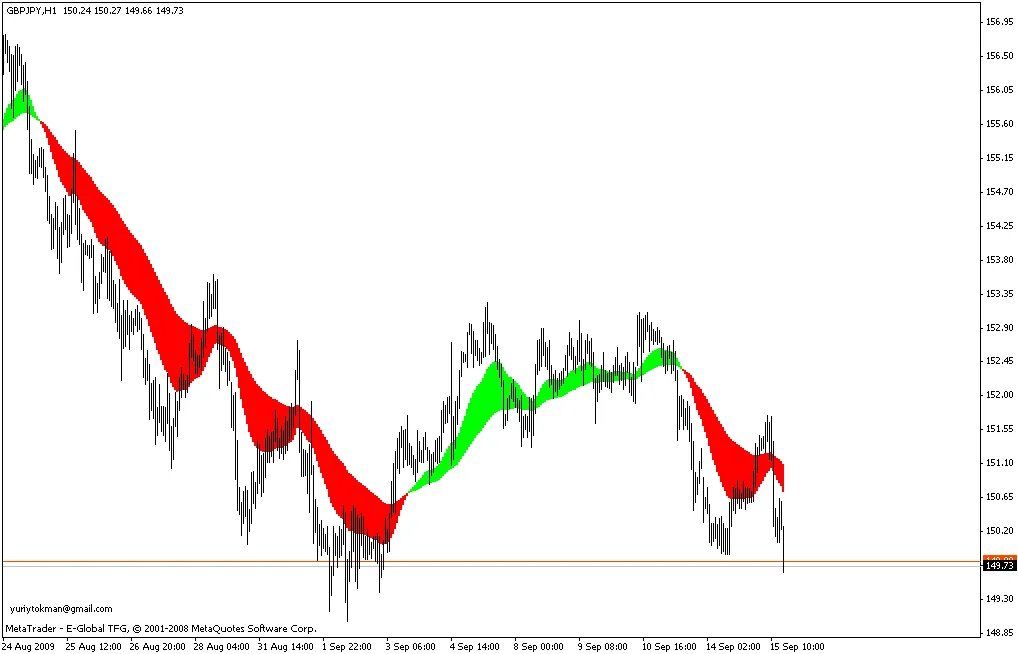
TREND-O-GRAPH - Graf ini menunjukkan gelombang aliran jangka pendek dan panjang. Gunakan DisplayTrendGraph untuk beralih antara Graf Aliran dan Peta Isyarat OB/OS. Graf Aliran dipaparkan secara lalai. Nilai untuk 7 Moving Averages boleh ditetapkan di sini termasuk Jenis MA (Simple, Exponential, Smoothed atau Linear Weighted). Lalai adalah Smoothed.
ISYARAT KESELAURUHAN - Isyarat keseluruhan boleh dikonfigurasi untuk menyertakan atau mengecualikan arah kebanyakan indikator yang dipaparkan. Indikator semasa adalah dari carta semasa dan indikator pelbagai kerangka masa adalah MA dari Trend Bar. Pilih mana satu isyarat ini yang anda mahu sertakan atau kecualikan.
PETA ISYARAT OB/OS - Graf ini memaparkan 7 indikator yang dipetakan sepanjang 7 kerangka masa. Kesemuanya kecuali Bollinger Bands adalah Osilator, dan biasa digunakan untuk mengenal pasti keadaan Overbought/Oversold. Jika harga bergerak ke dalam zon OB atau OS, silang kelabu akan muncul menandakan pembalikan adalah dekat. Apabila harga memang berpatah balik, silang akan menjadi Hijau untuk Beli atau Merah untuk Jual.
NILAI INDIKATOR - Nilai di sini adalah untuk mengubah isyarat MA-Xover, isyarat MACD, isyarat Parabolic SAR, isyarat MA Trend Bar, W%R dan Stochastics.
Setup Dagangan Pembalikan
Interpretasi Isyarat
Kerana Multi-Meter adalah paparan langsung pelbagai indikator, prinsip setiap satu harus diteliti untuk mendapatkan idea yang baik tentang cara menginterpretasikannya. Kunjungi https://www.metatrader5.com/en/terminal/help/charts_analysis
Meter % Bar adalah serupa dengan indikator Rate Of Change. Isyarat Keseluruhan di sudut kanan atas boleh ditetapkan dengan keadaan asas yang berbeza.
Beberapa minit dengan Garis Sejarah harus menunjukkan lebih banyak daripada yang saya perlukan untuk jelaskan di sini tetapi pendekatan asas untuk membaca Meter adalah seperti berikut...
Kenal pasti aliran jangka panjang dengan MA Trend Bar atau Graf Aliran. Semak bacaan PSAR pada kerangka masa yang lebih perlahan, iaitu H1 hingga W1.
Kenal pasti aliran jangka pendek dengan MA Trend Bar, Graf Aliran, MACD, MA-X, dan P-SAR pada kerangka masa yang lebih cepat, iaitu M1 hingga M30.
Gunakan Stochastics, W%R dan Peta Isyarat OB/OS untuk mengenal pasti keadaan Overbought/Oversold atau bahkan osilasi kecil dalam harga.
Gunakan Meter % Bar untuk mengenal pasti percepatan atau perlambatan pergerakan harga.
MA-X biasanya akan menjadi isyarat pertama selepas Meter % Bar untuk menunjukkan pembalikan arah harga.
MACD akan mengikuti dengan segera yang mengesahkan pembalikan MA-X.
P-SAR akan mengikuti jika pembalikan tidak palsu. Ia sangat berguna untuk pengesahan dan terutama untuk keluar dari dagangan.
Isyarat Keseluruhan akan menggabungkan indikator yang dipilih untuk pengesahan entry dagangan.
Pendekatan yang lebih mudah mungkin adalah... jika semuanya Hijau, BELI, jika semuanya Merah, JUAL.
Contoh interpretasi untuk setup Dagangan Pembalikan.
- Peta Isyarat OB/OS menunjukkan keadaan Overbought yang ekstrem pada carta M1 hingga H1. Mengesyorkan BELI.
- Meter % Bar menunjukkan bahawa pergerakan harga bearish yang kuat sedang perlahan dan mula bergerak ke atas.
- MACD sedang bergerak ke bawah.
- MA-X menunjukkan bahawa MA Linear Weighted 3 tempoh yang pantas berada di bawah MA Simple 5 tempoh yang lebih perlahan.
- P-SAR masih bergerak ke bawah dan belum berpusing lagi. Aliran belum pecah.
- WPR% berada dalam kawasan Overbought.
- Kesemua MA kecuali kerangka masa D1 sedang menurun.
- Osilator Stochastic pada 5 kerangka masa berada di tahap terendah, menunjukkan keadaan harga yang sangat Overbought.
- Sebaran semasa adalah 0.8 pips. Bagus!
- Isyarat Keseluruhan = Menunggu (sebelum pengesahan untuk Membeli)
2009.09.02