Indikator Teknikal

Panduan Indikator Gelombang Elliott untuk MetaTrader 4
MetaTrader4
Panduan Indikator Gelombang Elliott untuk MetaTrader 4

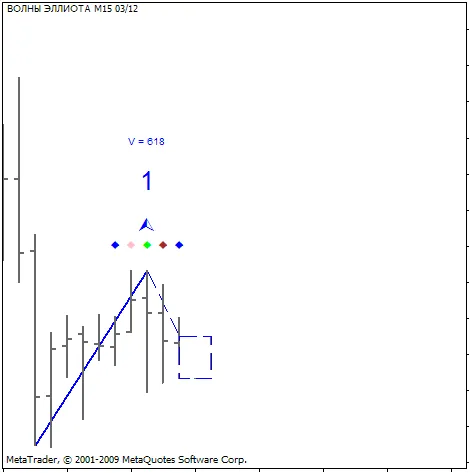
Penulis: Vladimir Hlystov Indikator ini tidak menggambarkan gelombang Elliott secara langsung, tetapi ia membantu anda untuk mengenal pasti gelombang-gelombang tersebut. Jom kita lihat bagaimana ia berfungsi: 1. WAVE. Pertama sekali, anda perlu melukis sebarang garisan trend menggunakan Fraktal dan menamainya dalam bentuk seperti ini: "1 *****", contohnya: "1 wave". Setelah tanda pertama muncul, atau jika anda tidak mahu menunggu, kemaskini menggunakan butang kanan tetikus, anda akan mendapatkan gambar seperti berikut: Garisan putus-putus dengan segi empat menunjukkan pergerakan harga yang dijangkakan, dan jika gelombang tersebut telah ditentukan dengan betul, harga akan memasuki kawasan yang dijangkakan. V ialah purata volum dalam gelombang pertama. Selepas itu, kita menunggu fraktal yang lebih rendah dan menamakan semula garisan putus-putus itu kepada "2 wave" (perhatikan bahawa nombor dan ruang selepasnya adalah penting). Sekarang, alihkan hujung garisan itu kepada fraktal yang seterusnya (yang lebih rendah) dan kita akan mendapatkan pergerakan harga yang dijangkakan dalam gelombang ketiga: (jika anda telah mengalihkan garisan ke bar tanpa fraktal, indikator akan memberitahu anda tentangnya dan akan mencuba mengalihkan garisan mengikut pandangannya sendiri. Jika garisan tidak dipindahkan oleh indikator, anda perlu mengalihkan secara manual ke fraktal) Setelah harga mencapai kawasan segi empat (dalam kes kita, pergerakan harga telah melebihi sasaran yang dijangkakan), anda perlu menamakan semula garisan putus-putus itu kepada "3 wave" dan alihkan ke fraktal yang lebih tinggi. Keputusan yang anda lihat adalah seperti berikut: Indikator memberitahu kita bahawa purata volum dalam gelombang ketiga sentiasa lebih besar daripada dalam gelombang pertama. Jadi, kemungkinan penentuan gelombang kita adalah salah. Namun begitu, kita telah mencapai sasaran yang dijangkakan dan kita boleh teruskan. Setelah harga mencapai sasaran yang dijangkakan dan selepas pembentukan fraktal seterusnya, kita namakan semula garisan putus-putus itu kepada "4 wave" dan alihkan hujungnya ke fraktal: Seterusnya, kita perlu menunggu fraktal yang lebih tinggi dalam sasaran yang dijangkakan dan melukis retracement "a b c". Bacalah buku "Trade Chaos" oleh Bill Williams untuk maklumat lanjut. Cadangan: Indikator "Fractals.mq4" (yang juga dilampirkan di sini) membantu untuk melukis garisan pertama. Jangan letakkan pesanan sebaik sahaja selepas fraktal, adalah lebih baik untuk menunggu pergerakan harga ke arah yang dijangkakan. Sudah tentu dalam kes ini, keuntungan akan lebih sedikit, tetapi risiko tetap sama. Saya cadangkan supaya meletakkan Stop Loss seperti yang dinasihatkan oleh Bill Williams. Catatan Editor: Perhatikan bahawa ini adalah terjemahan cermin dari versi asal Rusia. Jika anda mempunyai sebarang soalan kepada penulis, cadangan atau komen, adalah lebih baik untuk mengemukakannya di sana. Jika anda mendapati kod ini berguna untuk trading atau tujuan pendidikan, jangan lupa untuk mengucapkan terima kasih kepada penulis.

2009.12.05
Stochastic dengan Pengurangan Bunyi - Indikator untuk MetaTrader 4
MetaTrader4
Stochastic dengan Pengurangan Bunyi - Indikator untuk MetaTrader 4

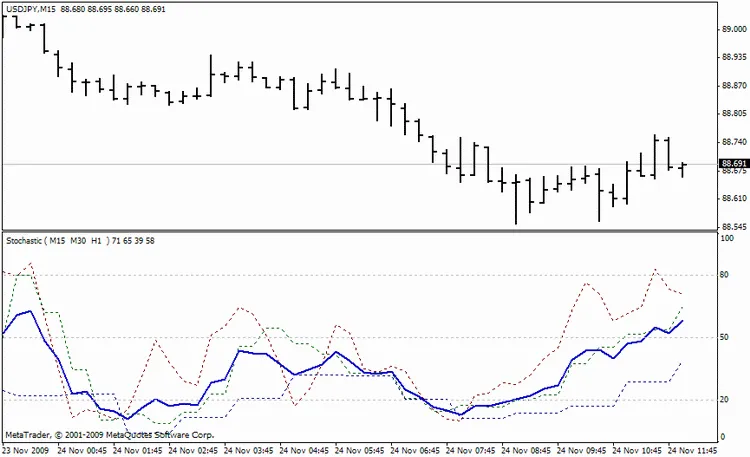
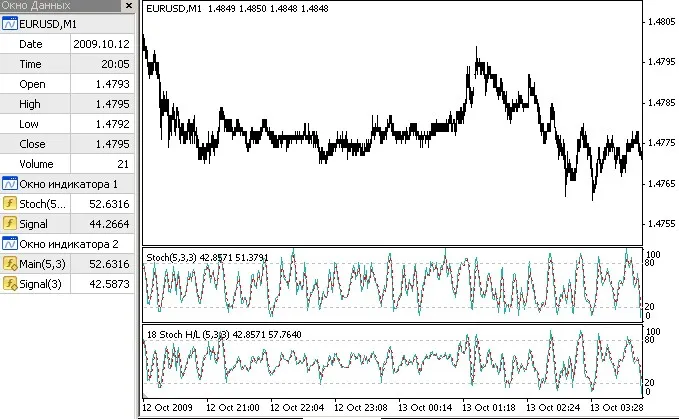
Deskripsi: Oscillator Stochastic Standard dengan ciri kepekaan. Indikator ini mempunyai parameter yang sama seperti Stochastic standard, tetapi ditambah dengan parameter "kepekaan" (Sens dalam tetingkap parameter). Ia membolehkan kita mempertimbangkan osilasi hanya di bawah ambang yang ditetapkan, yang dinyatakan dalam titik. Dengan cara ini, kita dapat mengurangkan banyak isyarat palsu. Lane Stochastic klasik meletakkan harga semasa di antara harga maksimum dan minimum untuk sejumlah bar tertentu, yang ditentukan oleh nilai %K (Kperiod), dan ia tidak membezakan perbezaan antara ekstrem, sama ada 1 titik atau 100 titik. Dalam kedua-dua kes ini, hasilnya akan sama, dan kita akan mendapat isyarat terlebih beli/terlebih jual. Namun, dengan menggunakan ambang tertentu, kita hanya dapat mempertimbangkan osilasi yang signifikan. Dalam Gambar 1 (EURUSD, 1M), carta harga, stochastic standard dan indikator yang dicadangkan diperlihatkan. Imej: Gambar 1. Ruang indikator adalah sama seperti untuk iStochastic, bezanya terdapat parameter tambahan Sens - kepekaan. Buffer output adalah sama: 0-nilai Stochastic itu sendiri, 1-garisan isyarat. double iCustom(string simbol, int tempoh, "_StochNR", int %Kperiod, int %Dperiod, int perlahan, int kaedah, int bidang_harga, int Sens, int mod, int alih); // StochNR menambah bidang baru Sens field double iStochastic(string simbol, int tempoh, int %Kperiod, int %Dperiod, int perlahan, int kaedah, int bidang_harga, int mod, int alih) // stochastic standard Untuk penggunaan praktikal, anda boleh memanggilnya seperti yang dinyatakan di atas, tetapi lebih baik untuk melakukannya dengan cara lain. Tambahkan sedikit kod kepada fungsi Stoch anda: double Stoch(int Kperiod, int Perlahan, int BidangHarga, double sens, int i) {      // harga maksimum dan minimum    double max,min,c;    for(int j=i; j<i+Perlahan; j++) {       if(BidangHarga==1) { // berdasarkan Close          max+=Close[ArrayMaximum(Close,Kperiod,j)];          min+=Close[ArrayMinimum(Close,Kperiod,j)];         }       else { // berdasarkan High/Low          max+=High[ArrayMaximum(High,Kperiod,j)];          min+=Low[ArrayMinimum(Low,Kperiod,j)];         }       c+=Close[j];      }       double delta=max-min;    if(delta<sens) {       sens/=2;       max+=sens; min-=sens;      }    delta=max-min;    if(delta==0) double s0=1;    else s0=(c-min)/delta;    return(100*s0);   } Jelas sekali, jika anda memerlukan garisan isyarat, anda memerlukan purata bergerak tambahan untuk nilai tersebut. Cara lain adalah untuk mendapatkannya dari buffer pertama iCustom, tetapi ia akan menjadi lambat. Seperti yang anda lihat, sekarang namanya lebih informatif, terdapat jenis pengiraan harga. Jika kepekaan ditetapkan lebih besar daripada 0, nilainya ditambah pada nama osilator. Catatan Editor: Perhatikan bahawa ini adalah terjemahan cermin versi Rusia asal. Jika anda mempunyai sebarang soalan kepada penulis, cadangan atau komen, adalah lebih baik untuk menghantarnya di sana. Jika anda mendapati kod ini berguna untuk perdagangan atau tujuan pendidikan, jangan lupa untuk berterima kasih kepada penulis.

2009.11.23

Panduan Lengkap tentang Indikator SAR Parabolik untuk MetaTrader 4
MetaTrader4
Panduan Lengkap tentang Indikator SAR Parabolik untuk MetaTrader 4

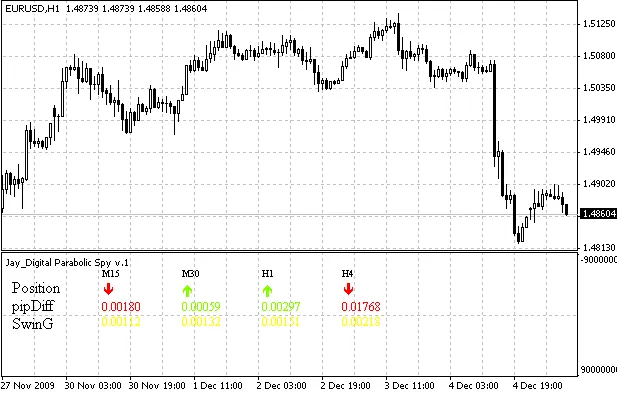
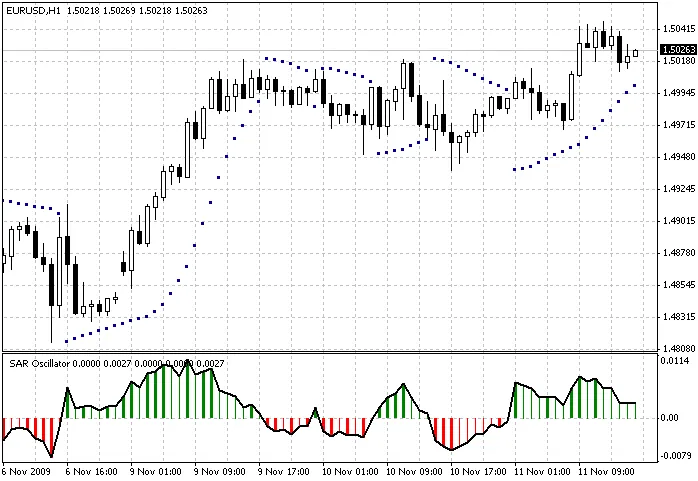
Penulis: Damien Indikator SAR Parabolik - Alat Berguna untuk Trader Dalam dunia trading, memilih indikator yang tepat adalah kunci untuk mencapai kejayaan. Salah satu indikator yang sering digunakan oleh trader ialah SAR Parabolik. Mari kita lihat lebih dekat bagaimana indikator ini berfungsi dan cara menggunakannya dalam strategi trading anda. Apa itu SAR Parabolik? SAR Parabolik atau Stop and Reverse merupakan indikator yang membantu trader untuk mengenal pasti arah trend semasa. Ia ditunjukkan dalam bentuk titik yang berada di atas atau di bawah harga, bergantung kepada arah trend. Bagaimana SAR Parabolik Berfungsi? Indikator ini berfungsi dengan cara mengira nilai berdasarkan harga tertinggi dan terendah dalam tempoh tertentu. Jika harga bergerak naik, titik SAR akan berada di bawah harga. Sebaliknya, jika harga bergerak turun, titik akan berada di atas harga. Ini memberikan isyarat kepada trader untuk membeli atau menjual. Keuntungan Menggunakan SAR Parabolik Mudah Difahami: Indikator ini sangat mudah untuk digunakan, sesuai untuk trader baru. Isyarat Jelas: Memberikan isyarat yang jelas untuk masuk atau keluar dari posisi trading. Boleh Digunakan Bersama Indikator Lain: SAR Parabolik boleh dipadankan dengan indikator lain untuk hasil yang lebih baik. Kesimpulan Indikator SAR Parabolik adalah alat yang berharga bagi trader yang ingin mengenali arah trend dengan lebih tepat. Dengan memahami cara ia berfungsi, anda boleh menggunakannya sebagai sebahagian daripada strategi trading anda. Jangan lupa untuk selalu melakukan ujian dan analisis sebelum mengambil keputusan trading yang penting!

2009.11.23
Menggunakan Indikator Monitoring-Spread di MetaTrader 4 untuk Analisis Spread
MetaTrader4
Menggunakan Indikator Monitoring-Spread di MetaTrader 4 untuk Analisis Spread

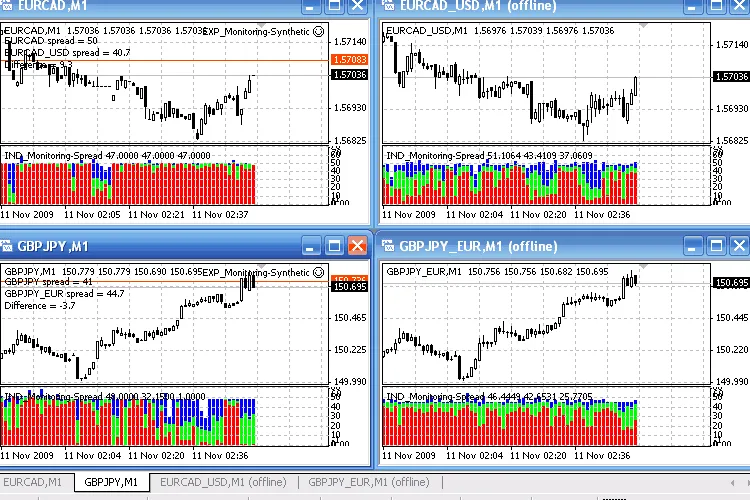
Deskripsi: Indikator ini menunjukkan histogram yang menggambarkan nilai spread minimum (merah), rata-rata (hijau), dan maksimum (biru) pada bar yang sesuai. Pemantauan seperti ini sangat berguna untuk membandingkan spread broker dan menganalisis dinamika spread. Gambar: Fig 1. Kerja indikator untuk pasangan mata wang nyata dan sintetik. Broker X. Maklumat yang dikumpulkan tidak akan hilang setelah indikator dipadam dan boleh ditunjukkan semula setelah dilampirkan pada carta. Indikator ini juga mempunyai ciri untuk memvisualisasikan spread bagi pasangan mata wang sintetik. Fig 2. Kerja indikator untuk pasangan mata wang nyata dan sintetik. Broker Y. Cadangan: Untuk menggunakan pasangan mata wang sintetik, ikuti langkah-langkah berikut: Jalankan EXP_Monitoring-Synthetic yang dilampirkan pada pasangan nyata (sebagai sintetik). Anda perlu menentukan mata wang (Currency property), yang akan digunakan untuk pengiraan pasangan sintetik; Buka carta luar talian untuk pasangan sintetik yang dibina (XXXYYY_ZZZ) (carta akan dikemas kini secara automatik dengan bar baru); Lampirkan indikator IND_Monitoring-Spread pada carta luar talian yang dibuka; Dalam gambar yang ditunjukkan di atas, di sebelah kanan terdapat pasangan sintetik EURCAD (melalui USD, menggunakan EURUSD dan USDCAD) dan GBPJPY (melalui EUR, menggunakan EURGBP dan EURJPY). Pada setiap pasangan ini, indikator IND_Monitoring-Spread menunjukkan dinamika spread untuk pasangan sintetik yang bersesuaian. Untuk pengujian strategi pasangan sintetik, peluang untuk menggunakan mereka dalam Penguji Strategi, seperti nyata. Oleh itu, data sejarah yang dihasilkan dan ciri-ciri spread pasangan sintetik boleh digunakan lebih lanjut. Expert EXP_Monitoring-Synthetic adalah jenis expert loopback, jadi ia boleh dijalankan sebagai skrip (apabila anda menutup terminal, skrip secara automatik akan dipadam dari carta). Juga, seperti indikator di atas, expert ini tidak kehilangan data sejarah yang dikumpulkan dari pasangan sintetik. Kod yang dicadangkan boleh diubah suai untuk melakukan kemas kini masa nyata pada carta luar talian, tetapi ia memerlukan lebih banyak sumber pengkomputeran berbanding versi semasa, yang kemas kini berlaku dengan bar baru. Perlu diingat bahawa untuk kemas kini automatik carta luar talian, anda perlu membenarkan penggunaan DLL di terminal klien anda. Catatan Editor: Perlu diingat bahawa ini adalah terjemahan dari versi asal Rusia. Jika anda mempunyai sebarang pertanyaan kepada pengarang, cadangan atau komen, adalah lebih baik untuk mengemukakannya di sana. Jika anda mendapati kod ini berguna untuk perdagangan atau tujuan pendidikan, jangan lupa untuk mengucapkan terima kasih kepada pengarang.

2009.11.12
Informer: Indikator Berguna untuk MetaTrader 4
MetaTrader4
Informer: Indikator Berguna untuk MetaTrader 4

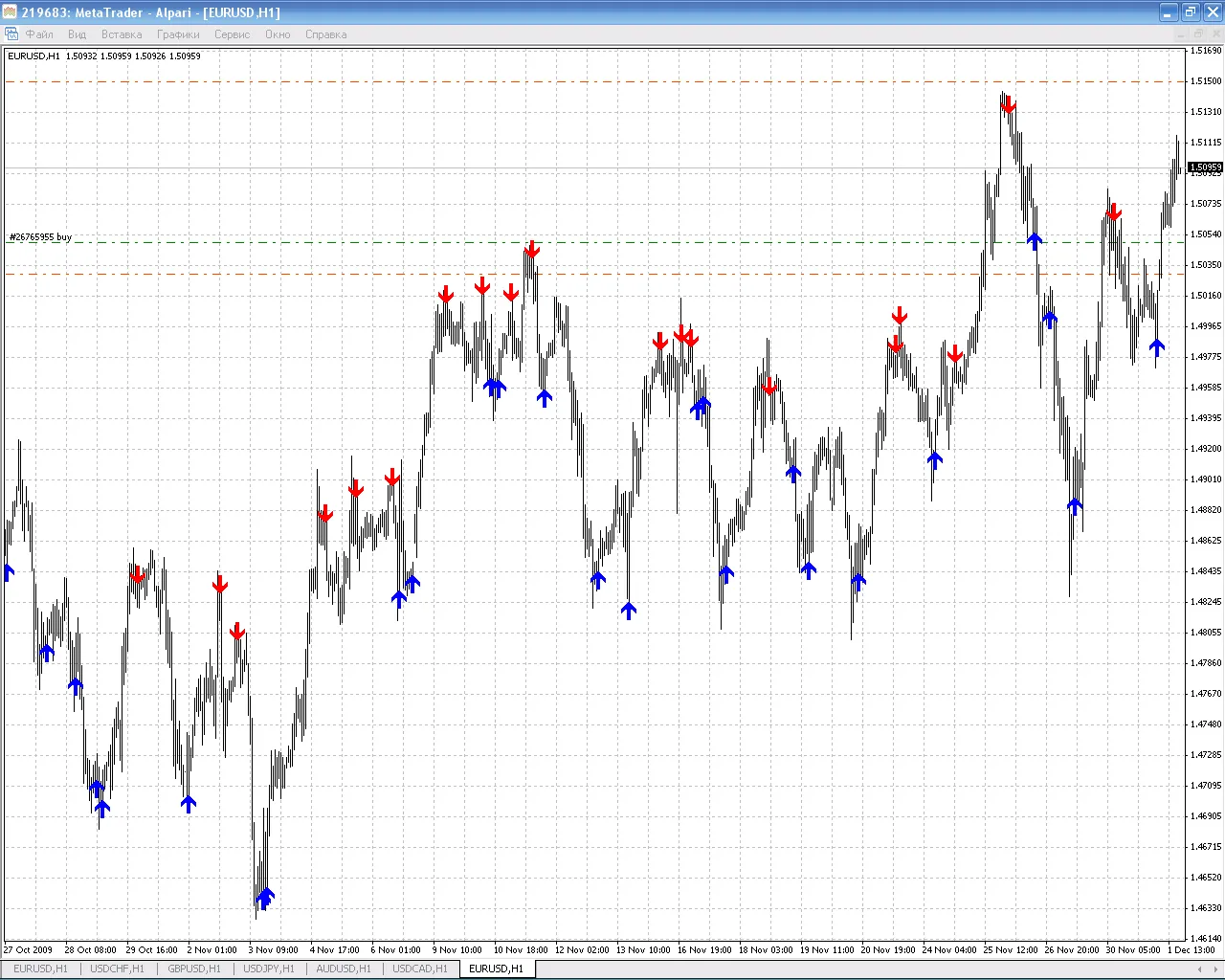
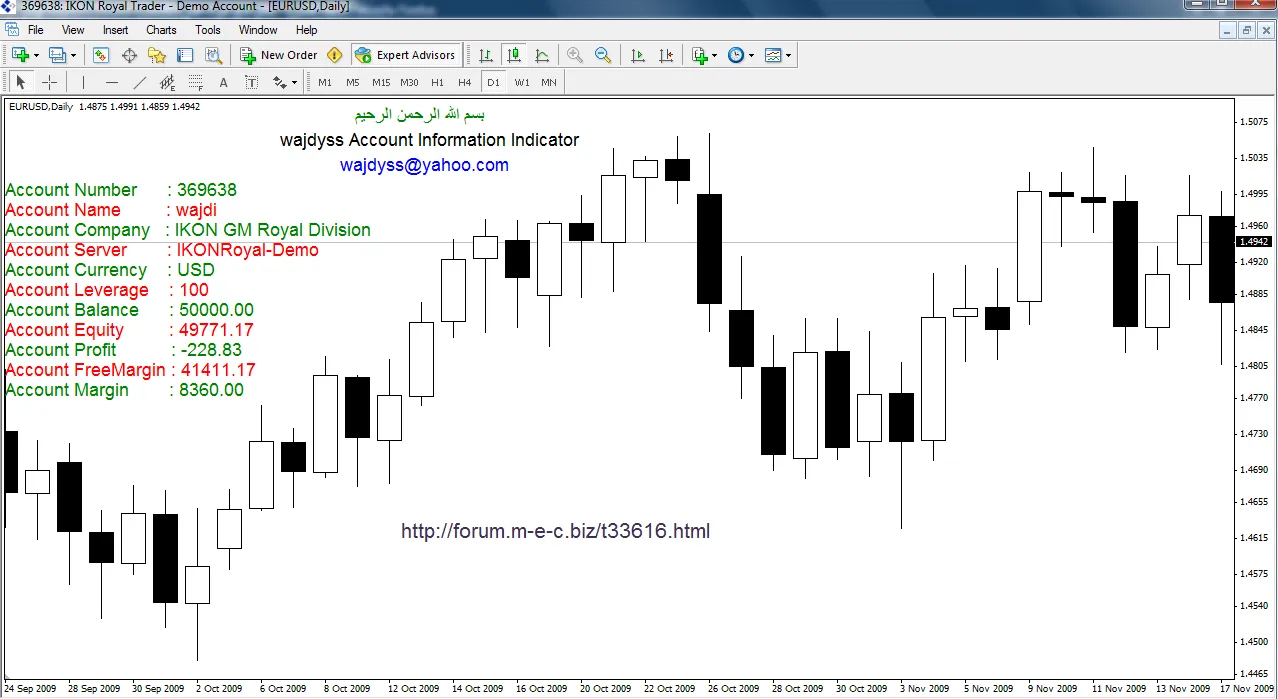
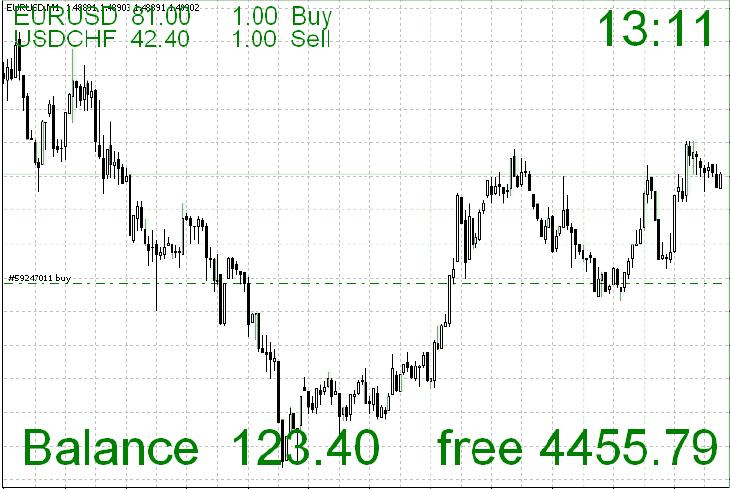
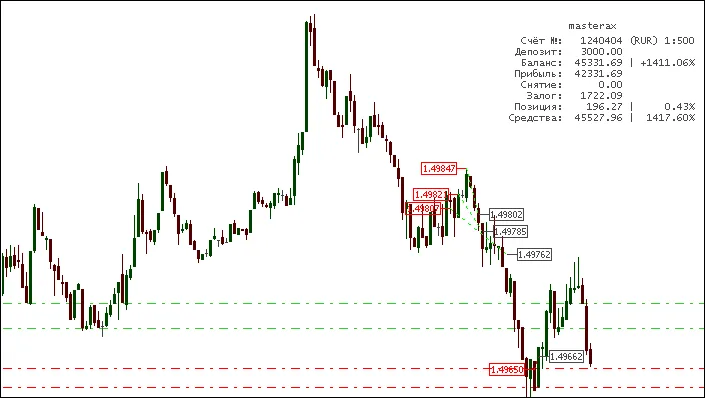
Versi Pertama Indikator tambahan yang menunjukkan transaksi yang telah ditutup pada carta dan statistik akaun semasa. Indikator ini memaparkan statistik akaun terkini dengan label hijau untuk posisi beli, merah untuk posisi jual, dan kelabu untuk titik tutup. Ia juga menggambar garis untuk transaksi dari pembukaan hingga penutupan dengan warna bergantung kepada hasil posisi tersebut (hijau untuk dagangan yang menguntungkan dan merah untuk kerugian). Saya menggunakan indikator ini untuk menyediakan laporan dagangan. Ia sangat berguna untuk analisis kerana memaparkan hasil dagangan dalam bentuk yang sangat berguna. Kod ini dilengkapi dengan komen. Setelah ia dipadam dari carta, semua objek yang telah dibuat oleh indikator ini akan dipadamkan. Indikator ini mempunyai beberapa parameter: DealMarkers = True; // Tunjukkan transaksi DepoStats = True; // Tunjukkan statistik clAccName = Silver; // Warna nama akaun clInfData = Gray; // Warna informasi akaun FontSize = 8; // Saiz font LeadingSpase = 9; // Ruang untuk penjajaran clLineProfit = Lime; // Warna untuk transaksi yang menguntungkan clLineLoss = Red; // Warna untuk transaksi dengan kerugian clMarkerBuy = Lime; // Warna untuk label beli clMarkerSell = Red; // Warna untuk label jual clMarkerClose = Silver; // Warna untuk label tutup PS. Penulis mengucapkan terima kasih kepada KimIV dan xrust Catatan Editor: Perlu diingat bahawa ini adalah terjemahan cermin dari versi asal Rusia. Jika anda mempunyai sebarang pertanyaan kepada penulis, cadangan atau komen, adalah lebih baik untuk mengemukakannya di sana. Jika anda mendapati kod ini berguna untuk dagangan atau tujuan pendidikan, jangan lupa untuk mengucapkan terima kasih kepada penulis. ============================================================================================================================================= Versi #4 Memperbaiki ralat "zero divide" Menambah penapis Magic Menambah label untuk posisi yang tidak ditutup TP&SL level Pemilih bahasa Setelah ia dipadam dari carta, semua objek yang telah dibuat oleh indikator ini akan dipadamkan. Semua parameter: Lang_Eng = True; // Bahasa Inggeris atau tidak (Rusia) DealMarkers = True; // Tunjukkan transaksi DepoStats = True; // Tunjukkan statistik ShowLive = True; // Tunjukkan penanda harga untuk transaksi yang tidak ditutup MagicFilter = ""; // nombor Magic yang dipisahkan dengan koma (tanpa ruang) untuk menunjukkan transaksi dengan hanya Magic yang dipilih clAccName = Silver; // Warna nama akaun clInfData = Gray; // Warna informasi akaun FontSize = 8; // Saiz font DigitsLength = 9; // Panjang angka (untuk penjajaran) PercentLength = 5; // Panjang Peratus (untuk penjajaran) clLineProfit = Lime; // Warna untuk transaksi yang menguntungkan clLineLoss = Red; // Warna untuk transaksi dengan kerugian clMarkerBuy = Lime; // Warna untuk label beli clMarkerSell = Red; // Warna untuk label jual clMarkerClose = Silver; // Warna untuk label tutup Di sini "ShowLive = True". Anda dapat melihat level TP&SL. Satu order ditutup oleh TP. Cadangan: Dalam Sejarah Akaun, gunakan Semua Sejarah Jika menggunakan "ShowLive = True", matikan level dagangan (Alat > Pilihan > Carta > [ ] Tunjukkan level dagangan)

2009.11.11
Panduan Penentuan Tahap Stop Loss Menggunakan Teknik Bill Williams
MetaTrader4
Panduan Penentuan Tahap Stop Loss Menggunakan Teknik Bill Williams

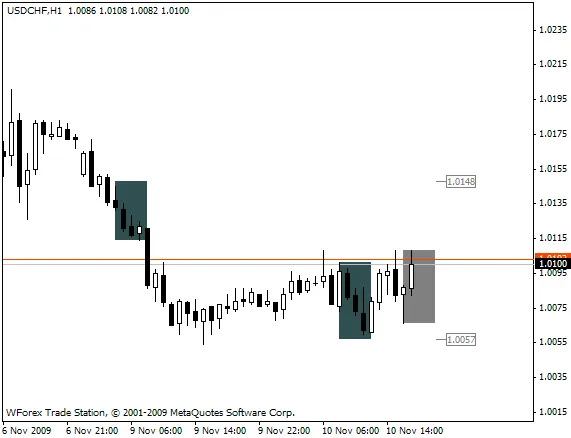
Penulis Vladmir Hlystov Indikator untuk Pengiraan Tahap Stop Loss Menggunakan Teknik Bill Williams Dalam bukunya "Trading Chaos: Applying Expert Techniques to Maximize Your Profits" (Bab 7, Tahap Satu: Trader Pemula, m.s.95), Bill Williams menyatakan tentang Stop Loss (SL) seperti berikut: "...Kami meletakkan beg udara satu tick di atas/bawah paras tertinggi/rendah bar kedua sebelum ini pada satu jangka masa yang lebih tinggi (atau bar seterusnya yang lebih jauh yang mempunyai paras tinggi yang lebih tinggi dan paras rendah yang lebih tinggi atau paras tinggi yang lebih rendah dan paras rendah yang lebih rendah)." "Ini adalah perlindungan beg udara kami. Tujuannya adalah untuk melindungi kami dari pasaran yang tidak menentu yang bergerak melawan kami. Ingat, ini bukan semestinya isyarat masuk; ia adalah perlindungan daripada kerugian besar..." Indikator ini akan mengira dan menunjukkan tahap Stop Loss (untuk posisi Beli dan Jual tanpa SL yang dipasang) menggunakan kaedah ini. Variabel Indikator: int BAR = 200; // mencari dalam BAR terakhir int minSL = 25; // ditunjukkan apabila 2 bar tidak ditemui bool show_bar = true; // menunjukkan bar yang dicari untuk SL show_info = true; // menunjukkan pesanan aktif tanpa SL color color_BAR = DarkSlateGray; // warna bar yang dicari untuk SL color color_Тек_BAR = Gray; // warna bar semasa color color_SL = Gray; // warna tanda Gambar 1. Bar ditemui Gambar 2. Bar atas tidak ditemui (SL untuk posisi Jual ditentukan menggunakan jangka masa yang lebih tinggi): Cadangan: Tahap SL dilukis di sebelah kanan bar semasa, tetapkan pergeseran carta pada: Untuk menjadikannya lebih jelas, gunakan show_bar=true Semoga berjaya! 17.10.2009: Ciri baru telah ditambah: Adalah mungkin untuk menunjukkan Tahap Stop Loss dalam sejarah (SL_BW.mq4):

2009.11.10
Pertama Sebelumnya 342 343 344 345 346 347 348 349 350 351 352 Seterusnya Terakhir