보조지표

Doda 볼린저 밴드: 메타트레이더 4에서의 활용법
MetaTrader4
Doda 볼린저 밴드: 메타트레이더 4에서의 활용법

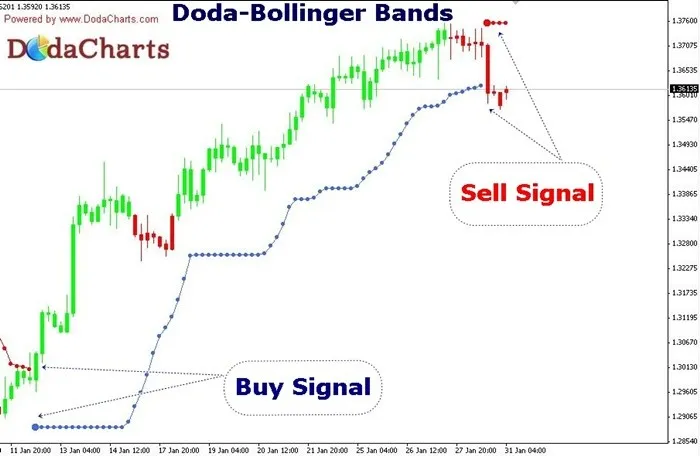
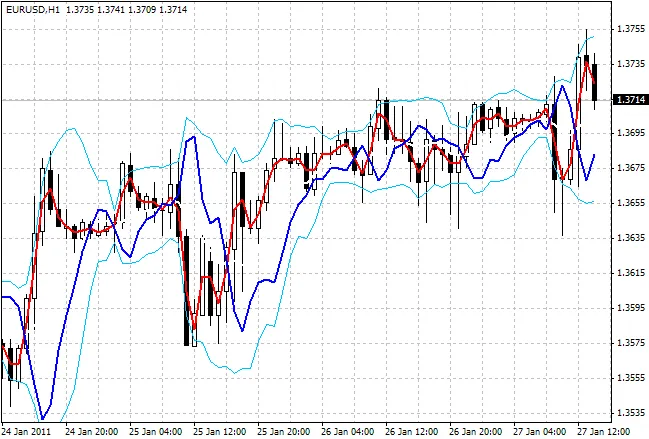
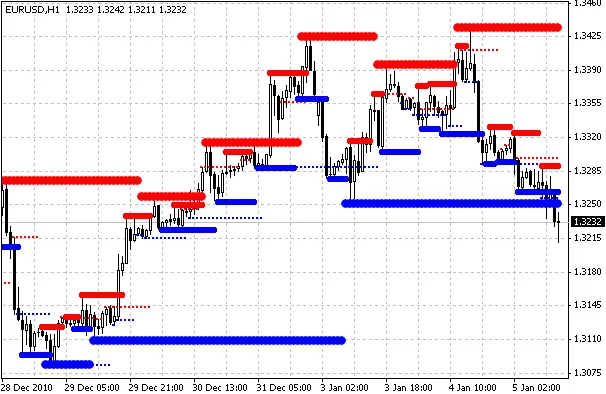
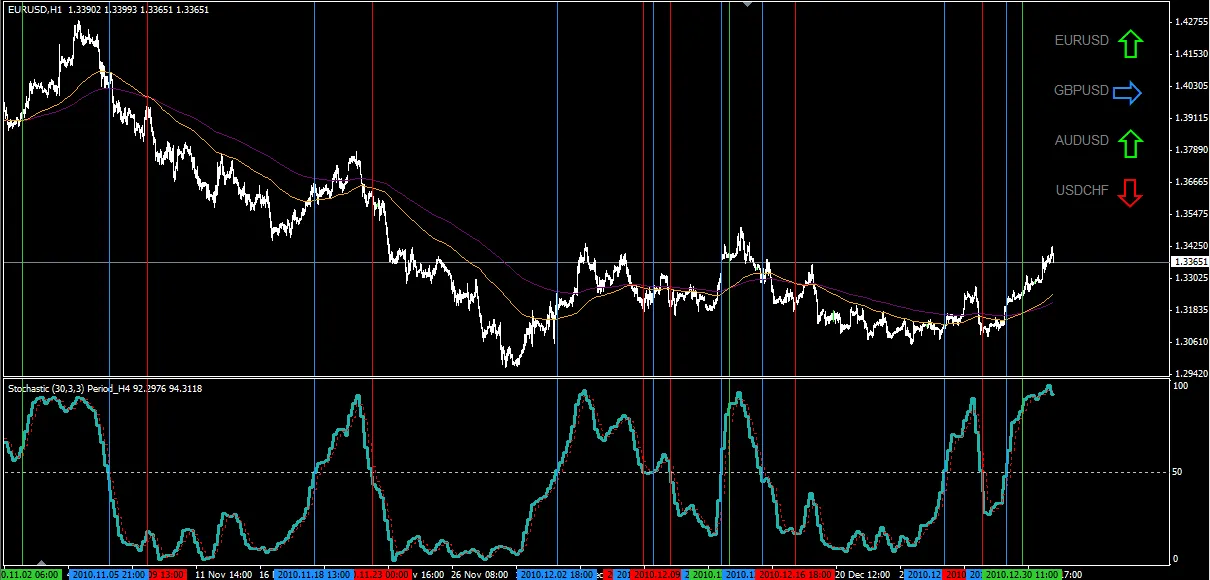
Doda 볼린저 밴드는 많은 트레이더들에게 알려진 지표 중 하나입니다. 하지만 세 개의 선이 있어 가끔 혼란스러울 수 있고, 적절한 시점에 행동하기 어렵게 만들기도 하죠. 그래서 준비한 것이 바로 수정된 볼린저 밴드입니다. 이제는 단일 선으로 쉽게 이해할 수 있습니다. 사용 방법은 간단합니다. 가격이 빨간 선 위에서 마감되면 매수하고, 파란 선이 보일 때 매도 신호입니다. 반대로 가격이 파란 선 아래에서 마감되면 빨간 선이 보일 때 매도하면 됩니다. 아래 샘플 이미지를 보면 설명이 필요 없을 정도로 직관적입니다. 차트는 최신 EURUSD 쌍의 H4 시간대입니다. 여기서 상승장 시작과 하락장 시작을 쉽게 파악할 수 있습니다. 마지막으로, 이 코드는 상당 부분 수정되었습니다. 원래는 TrendLaboratory에서 제공한 코드이니 기본적인 코딩 크레딧은 그들에게 돌아갑니다. 추천 사항: H4와 같은 높은 시간대에서 최상의 효과를 발휘합니다. 모든 통화 쌍에서 사용 가능하지만, EURUSD와 같은 안정적인 쌍에서 더 효과적입니다. 단순히 파란 선이나 빨간 선에 닿는 것이 아니라, 캔들이 마감되는 시점에 행동하세요. 더 많은 예시는 http://www.DodaCharts.com에서 확인할 수 있습니다.

2011.01.31
MT4 스프레드 데이터 로거: 실시간 스프레드 확인하기
MetaTrader4
MT4 스프레드 데이터 로거: 실시간 스프레드 확인하기

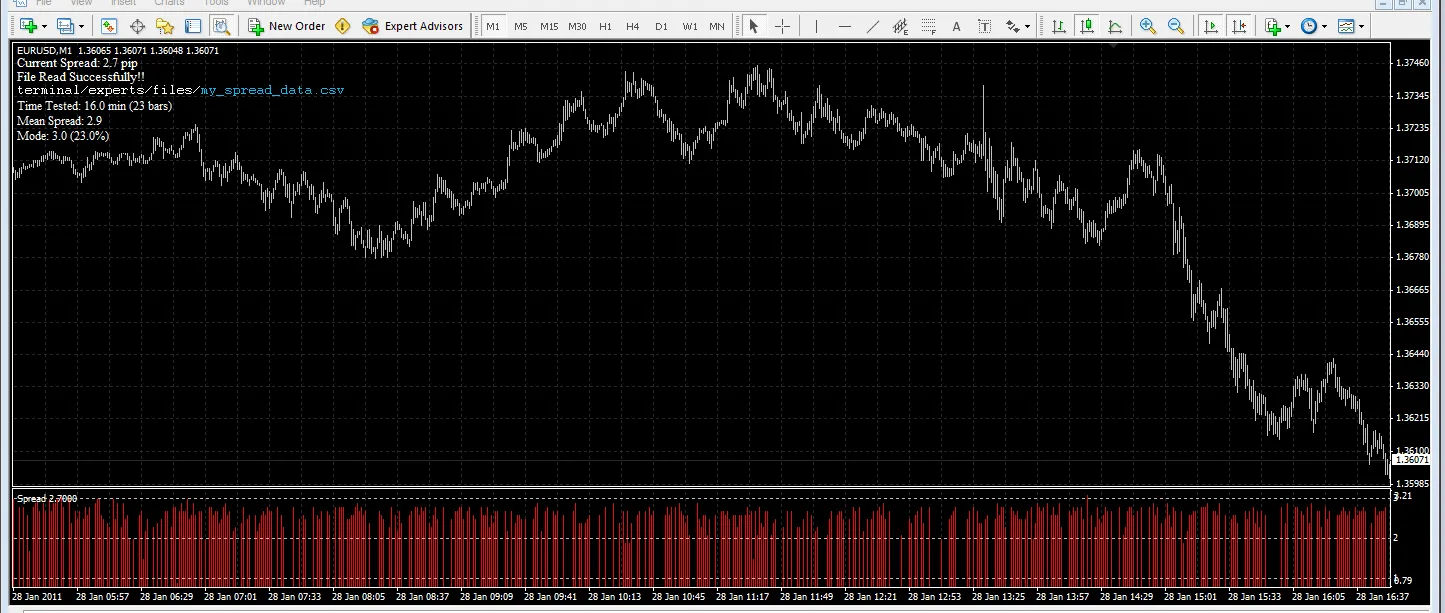
브로커가 제시한 스프레드가 제대로 반영되고 있는지 확인해보셨나요? 다른 출처에서 스프레드 데이터를 검증하거나 자신의 데이터를 생성해보고 싶으신가요? 설명: 스프레드 로거는 두 가지 인디케이터로 구성되어 있습니다: 스프레드 로거 쓰기 - 실시간으로 스프레드 데이터를 시간에 따라 CSV 파일로 생성합니다. 스프레드 로거 읽기 - 생성된 CSV 파일을 읽어 통계를 표시하고, 수집된 데이터를 차트에 그립니다. 또한, 실시간 스프레드 데이터도 차트에 표시합니다. 사용 방법: 두 파일을 terminal\experts\indicators 폴더에 저장하세요. 스프레드 로거 쓰기: 스프레드 로거 쓰기를 차트에 붙여넣습니다. (삽입 > 지표 > 사용자 정의 > 스프레드 로거 쓰기) 입력 탭에서 파일 이름을 지정하거나 기본 파일 이름을 사용하세요. MT4 터미널을 실행하고 차트를 열어두면, 스프레드 로거가 실시간으로 데이터를 수집합니다. 참고: 가장 정확한 데이터를 위해서는 1분 차트에 스프레드 로거 쓰기를 붙여주세요. 참고: 스프레드 로거 쓰기로 생성된 모든 파일은 terminal\experts\files 폴더에 저장됩니다. 스프레드 로거 읽기: 데이터를 기록한 통화 쌍의 차트를 열고 스프레드 로거 읽기를 차트에 붙여넣습니다. 사용자 정의 파일 이름을 사용한 경우, 파일 이름을 정확히 입력해야 합니다. 참고: 스프레드 로거 읽기는 어떤 시간대의 차트에도 붙일 수 있지만, 수집한 데이터와 같은 시간대의 차트를 사용할 때 시각적으로 가장 좋은 결과를 얻을 수 있습니다. 스프레드 로거 읽기는 다음과 같은 통계를 표시합니다: 테스트된 시간 및 테스트된 바 수 평균 스프레드 모드 및 모드의 빈도를 백분율로 표시 데이터 수집 시간 간격이 현재 표시 중인 차트의 범위 내에 있으면, 수집한 스프레드 데이터가 차트에 그려집니다. 또한, 스프레드 로거 읽기가 차트에 붙여진 시점의 실시간 스프레드도 표시됩니다. 여러분의 데이터와 결과를 공유해 주세요. 행복한 데이터 로깅 되세요! :)

2011.01.31
MetaTrader 5에서 새로운 바 이벤트 핸들러 활용하기
MetaTrader5
MetaTrader 5에서 새로운 바 이벤트 핸들러 활용하기

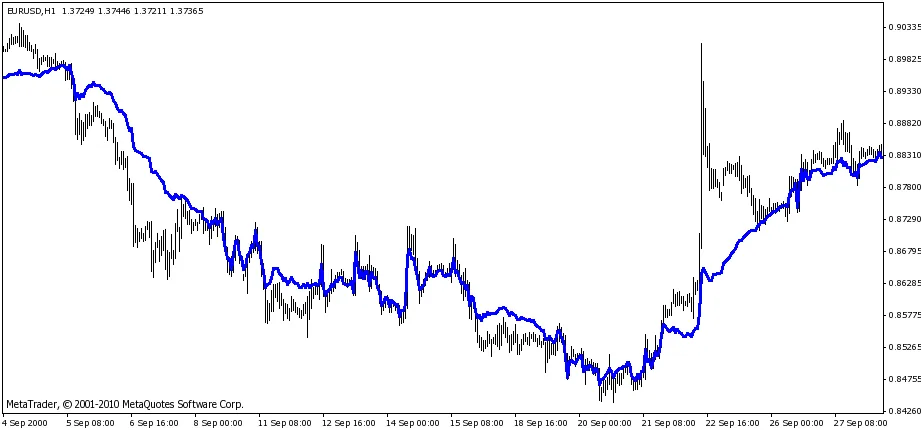
안녕하세요, 트레이더 여러분! 오늘은 MetaTrader 5에서 사용되는 새로운 바 이벤트 핸들러에 대해 이야기해볼까 합니다. 이 접근 방식에 대한 자세한 내용은 "새로운 바 이벤트 핸들러"라는 글에서 확인할 수 있습니다. 여기서는 이 핸들러를 이용한 지표의 구현 예시를 살펴보겠습니다. 이 접근법의 핵심은 새로운 바가 생성될 때만 재계산을 수행하도록 하는 것입니다. 즉, OnCalculate() 함수의 직접적인 사용 대신에 더욱 효율적으로 작업할 수 있다는 점이죠. 아래는 새로운 바가 생성될 때마다 선을 출력하는 간단한 지표 예제입니다: //+------------------------------------------------------------------+ //|                                            OnNewBarCalculate.mq5 | //|                                            Copyright 2010, Lizar | //|                                                    Lizar@mail.ru | //+------------------------------------------------------------------+ #property copyright "Copyright 2010, Lizar" #property link      "Lizar@mail.ru" #property version   "1.00" #property indicator_chart_window #include <OnNewBarCalculate.mqh> // OnNewBarCalculate() 함수 호출의 비밀//+------------------------------------------------------------------+ //| 지표를 위한 새로운 바 이벤트 핸들러      | //+------------------------------------------------------------------+ int OnNewBarCalculate(const int rates_total,                 const int prev_calculated,                 const datetime& time[],                 const double& open[],                 const double& high[],                 const double& low[],                 const double& close[],                 const long& tick_volume[],                 const long& volume[],                 const int& spread[]) { //--- 여기에 OnCalculate()와 비슷한 코드를 작성할 수 있습니다. //--- 이 함수는 새로운 바가 나타날 때만 호출됩니다 (매 틱마다 호출되지 않음)    PrintFormat("새로운 바: %s",TimeToString(TimeCurrent(),TIME_SECONDS)); //--- 다음 호출을 위한 prev_calculated의 반환 값    return(rates_total);   } 이 지표를 활용하면 보다 효율적으로 시장의 변화를 감지하고 분석할 수 있습니다. 여러분의 트레이딩 전략에 많은 도움이 되길 바랍니다!

2011.01.21
프로페셔널 지그재그: 메타트레이더 5를 위한 완벽한 지표
MetaTrader5
프로페셔널 지그재그: 메타트레이더 5를 위한 완벽한 지표

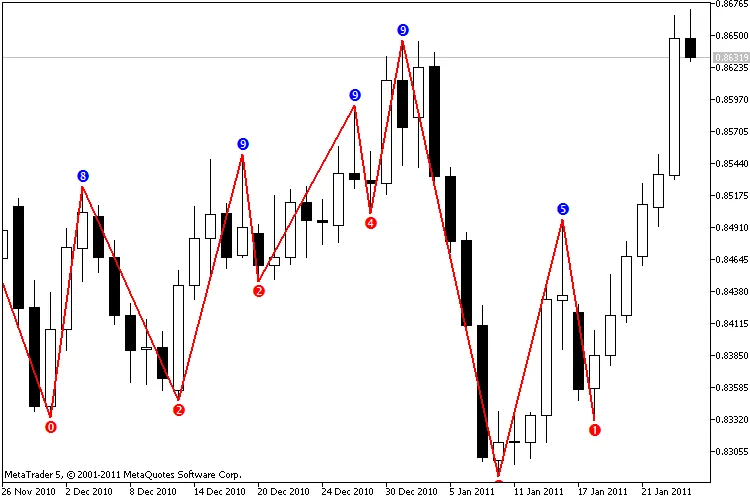
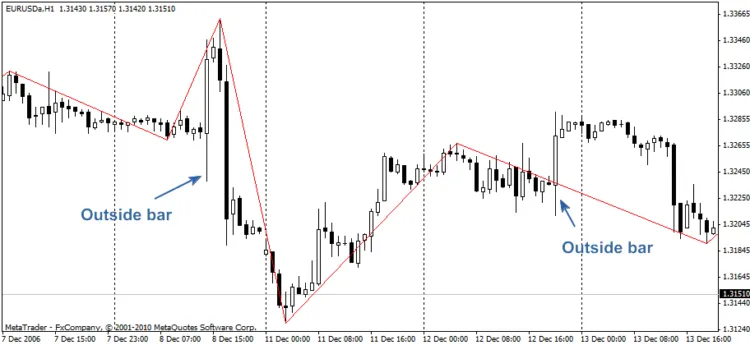
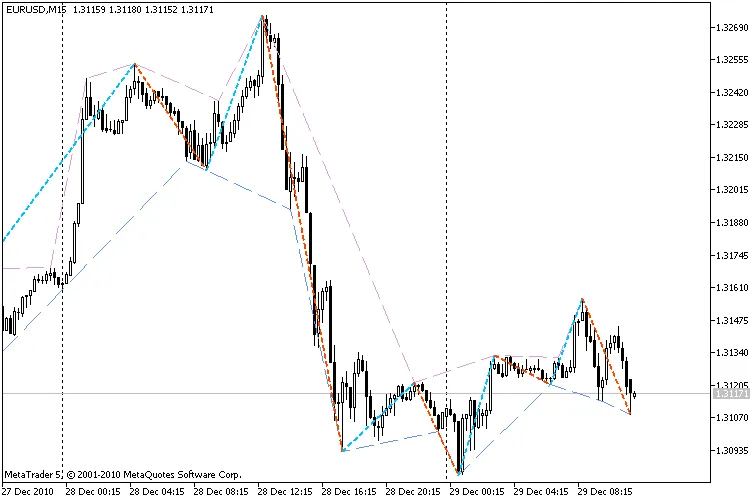
주의! 이 버전의 지그재그 지표는 지그재그 코드를 기반으로 하며, 저자 PPC의 허가를 받아 여기에서 게재되었습니다. 이 버전을 테스트하고 알고리즘의 오류를 수정했습니다. 이 코드는 메타트레이더 4용 지그재그 지표의 MQL5 버전입니다. 주의! AlexSTAL_OutsideBar.mqh 라이브러리는 메타트레이더 5 클라이언트 터미널의  .. MQL5\Include 폴더에 위치해야 합니다. 그게 다인가요? 지그재그는 가격 차트를 압축하는 것과 비슷하다고 생각합니다. 지그재그는 바의 가격(예: 종가) 또는 바의 고가/저가 가격을 사용하여 계산할 수 있습니다(가장 일반적으로 사용되는 방법입니다). 메타퀀츠에서 제안한 표준 지그재그를 사용할 때 몇 가지 오류를 발견했습니다. 주요 문제는 표준 지그재그가 외부 바를 처리하지 못한다는 것입니다. 2007년에 Rashid Umarov (Rosh)가 외부 바 처리를 지원하는 Zigzag2 R 코드를 발표했습니다(DRAW_ZIGZAG 스타일 대신 DRAW_SECTION). 이제 "올바른" 지그재그 구현의 특징을 정의해 보겠습니다: 고가와 저가는 반드시 교대로 나타나야 합니다; 고가는 다음(반대) 저가까지 오른쪽의 모든 바 중에서 더 높거나 같아야 합니다; 저가는 다음(반대) 고가까지 왼쪽의 모든 바 중에서 더 낮거나 같아야 합니다. 예를 들어 (EURUSD, H1, 2006, 12월 8-13)를 살펴보겠습니다. 여기에는 외부 바가 있는 두 가지 사례가 있습니다. 전형적인 지그재그는 "올바른" 그림을 만들 수 없습니다. Figure 1. 전형적인 지그재그 (입력 매개변수 [12;5;3] 및 [12;0;0]) Figure 2. Zigzag2 R (입력 매개변수 [12;5;3]) Figure 3. Zigzag2 R (입력 매개변수 [12;0;0]) 처음 보기에는 Figure 3에서 올바른 구성이 나타나지만, 몇 가지 특성이 있습니다: 이 경우 입력 매개변수 덕분에 올바르게 구축되었지만, 일반적으로 알고리즘은 어떤 매개변수로도 작동해야 합니다. 왼쪽의 외부 바는 바의 고가/저가 형성 순서 때문에 올바르지 않습니다: 지그재그 세그먼트는 이렇게 구성되어야 합니다. 저는 다음의 지그재그 알고리즘을 여러 번 테스트했습니다: ZigZag MT3, ZigZag, Zigzag R, Zigzag2 R, ZigZag_NK, ZigZag_ZUP89_nen, ZigZag_new_nen4, CZigZag, Swing_ZZ_1, DT_ZZ_nen, ZigZag_Talex, Reverse_ZZ, Points_ZZ_1, i_MF_Fractal_ZZ_3in1, ang_Amp_ZZ, ZigzagFr_v1, NonLagZigZag_v2, ZZ_FF_v3, ZigZag Ensign, ZigZag tauber, SQZZ Товаровед, ZZ_2L_nen wellx, Channel ZZ, Azzx_larryzz_3_0, RPoint, RPoint-m v2, ZigZagTF. 하지만 그 중 어느 것도 문제를 올바르게 해결하지 못했습니다. 이 지표로 생성된 도표는 다음과 같습니다: Figure 4. 전문 지그재그 (입력 매개변수 [12;0]) Figure 5. 전문 지그재그 (입력 매개변수 [23;0]) 이 버전의 몇 가지 특징: 단일 패스 알고리즘 마지막 세그먼트만 재계산하고 다시 그립니다(세그먼트는 역사 업데이트 외에는 취소할 수 없습니다) 바 내부 계산을 위한 최적화 알고리즘이 있습니다(0(미완성) 바 내에서 가격이 변경되거나 가격 변화가 MinMotion 입력 매개변수로 정의된 임계값보다 낮으면 틱에서 재계산을 사용하지 않습니다) 고가/저가 형성 순서에 대한 두 가지 알고리즘이 있습니다: 바 유형을 사용하는 방법(빠르지만 정확하지 않음) 및 낮은 시간대의 데이터를 사용하는 방법(이력과 정확성을 확인해야 하며, OutsideBar 라이브러리를 수정해야 합니다) ProExtra 버전은 메타트레이더 5 인용의 정확성이 확인되지 않아 게시되지 않았습니다. 다음은 지그재그 잘못된 구성의 추가 예시입니다: Figure 6. EURUSD, H1, 11월 29-12월 7일 (빨간 선: 입력 매개변수 [7;0;0]인 지그재그. 파란 선: Zigzag2 R 입력 매개변수 [7;0;0]) Figure 7. EURUSD, H1, 2010년 11월 29일부터 12월 7일까지의 지그재그 세그먼트의 올바른 구성입니다. 결론 안타깝게도 이 버전은 완벽하지 않지만, 아직 작업 중입니다. 채널 알고리즘(iHighest/iLowest) 때문에 때때로 고가를 건너뛰기도 합니다. 이 지표의 버그 및 특징에 대해 알려주세요.

2011.01.19

오를로프의 지그재그: 메타트레이더 4용 지표 소개
MetaTrader4
오를로프의 지그재그: 메타트레이더 4용 지표 소개

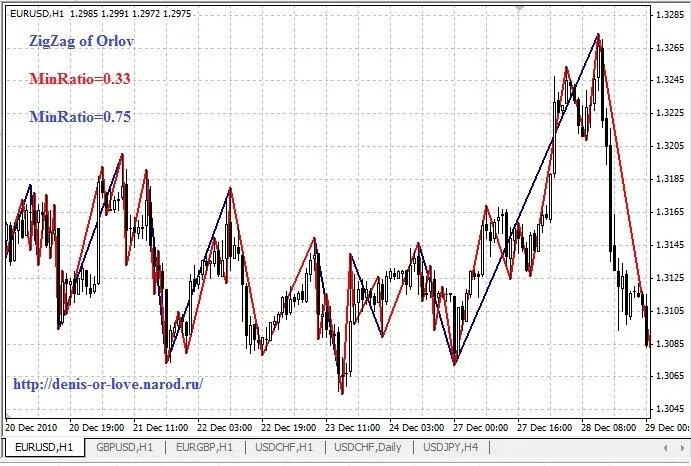
간단 요약: 여러 가지 지그재그 지표들이 있지만, 대부분 복잡한 알고리즘으로 인해 원하는 결과를 얻기 어렵습니다. 또한 조정과 작업 원리를 이해하기도 힘듭니다. 그래서 저는 제 자신만의 지그재그를 만들기로 했고, 제 이름을 붙였습니다. 😊 이 지그재그는 간단하고 명확한 원리로 작동합니다. 여러분에게 중요한 임펄스와 조정을 보여줍니다. 지그재그는 이미 존재하는 임펄스만 표시하므로 재표시하지 않습니다. 옵션 및 작동 원리: extern double MinRatio=0.33; 이 값은 새로운 임펄스가 이전 임펄스와의 비율을 나타냅니다. 즉, 현재 임펄스가 이전의 0.33 이상일 때만 새로운 선이 그려집니다. 0.5 - 이전의 절반 이상 0.75 - 이전의 3/4 이상 extern int MinPoints=20; 이 필터는 너무 작은 움직임, 즉 시장의 소음을 잘라내기 위해 설정됩니다. 반응하기 위한 최소 임펄스 크기를 포인트로 지정합니다. 즉, 지그재그는 MinPoints보다 작은 임펄스에는 반응하지 않습니다. extern int ForcePoints=50; 이 매개변수는 MinRatio보다 작은 큰 반동에도 반응할 수 있도록 해줍니다. 예를 들어, 급격한 움직임 이후에도 반응할 수 있습니다. 만약 MinPoints가 ForcePoints보다 크면, ForcePoints는 자동으로 동일한 크기로 증가합니다. extern bool ByClose=False; 이 흥미로운 매개변수는 지그재그를 종가를 기준으로 그리게 하여 시장의 고점과 저점의 소음을 무시할 수 있게 해줍니다. extern int History=5000; 이건 단순히 History입니다. 😊

2011.01.13
MACD와 이치모쿠: 메타트레이더 4에서의 효과적인 활용법
MetaTrader4
MACD와 이치모쿠: 메타트레이더 4에서의 효과적인 활용법

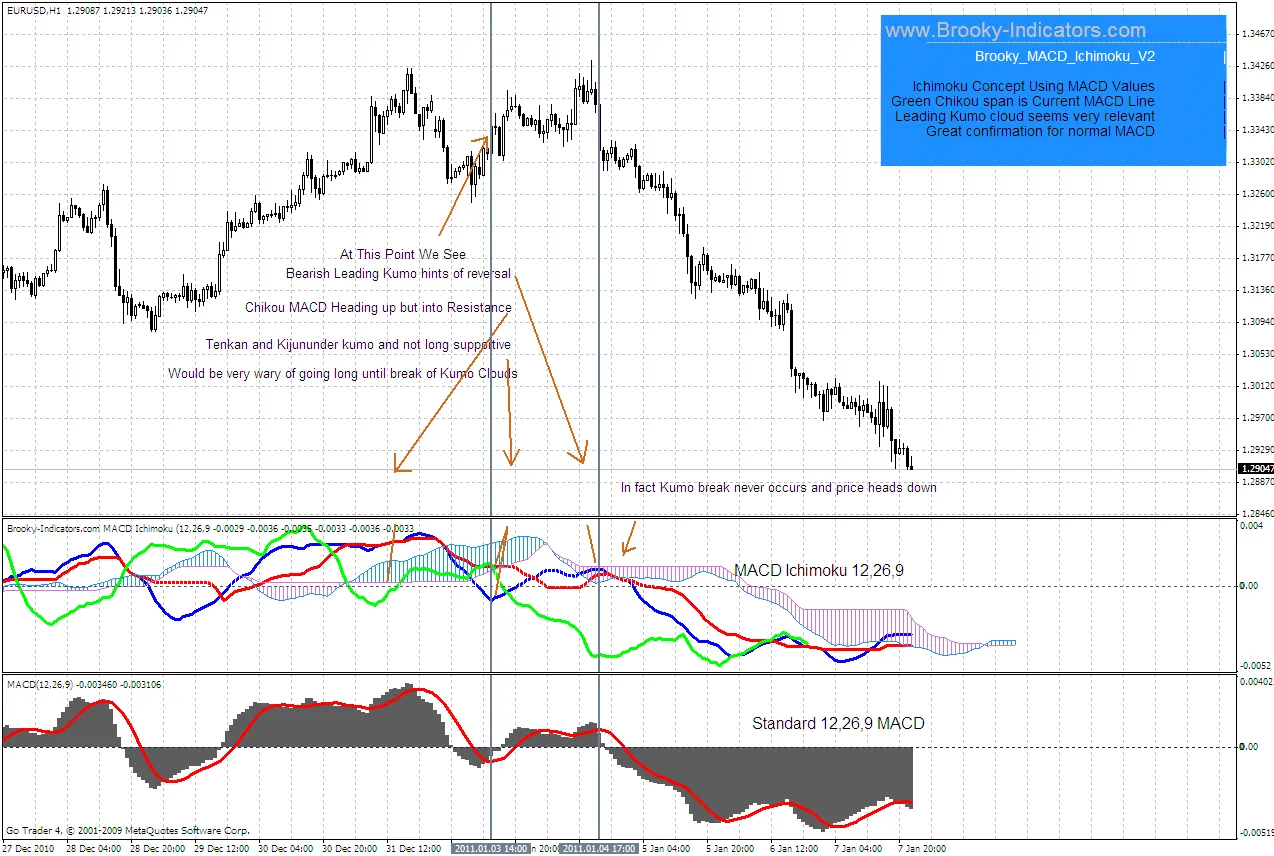
안녕하세요, 트레이더 여러분! 오늘은 MACD 지표와 이치모쿠를 결합하여 더 나은 거래 전략을 만들어보는 방법에 대해 이야기해 볼게요. MACD는 많은 거래 전략의 기초가 되는 안정적인 지표입니다. 하지만 시장의 심리를 더 잘 반영하기 위해 이치모쿠 개념을 적용해보는 것도 좋은 접근입니다. 이치모쿠 사용법에 대한 자세한 내용은 이치모쿠 위키를 참고해 보세요. 이 링크를 통해 이 지표를 완벽하게 이해할 수 있을 것입니다. 첨부된 차트에서는 정보 해석의 기본적인 방법을 보여드리니 참고하시기 바랍니다. 이 지표는 제가 사용하는 자동 음영 코드와 동일한 방식을 사용하므로, 이를 적용하기 위해서는 DLL을 허용해야 합니다. 새로운 틱을 기다리거나, 정지된 차트에서 우클릭 후 아무것도 변경하지 않고 다시 닫으면 구름이 떠다니는 효과를 볼 수 있습니다. MACD의 양수 및 음수 값을 다루다 보니, 모든 가능성을 음영 처리하기 위한 버퍼의 수가 제한되어 있습니다. 따라서 Senkou A와 B 선(구름 경계선)은 항상 보이지만, 제로선 교차가 발생할 때마다 작은 음영이 나타나는 경우가 있을 수 있습니다. 이는 걱정할 사항은 아니지만 언급할 가치가 있습니다. 저에게 이 방법은 MACD를 확인하는 새로운 방식이며, 저는 제공되는 정보에 매우 만족하고 있습니다. 이치모쿠는 배우기에는 약간의 시간이 필요하지만, 그 가치가 충분한 투자라고 생각합니다. 처음에는 다소 부담스러울 수 있지만, 연습할 만한 가치가 있습니다. 처음에는 M5와 M15 전략 테스터를 사용하여 아무것도 하지 않는 EA로 실행하고, 지표가 어떻게 행동하는지 관찰했습니다. 시간이 지나면서 이 지표가 얼마나 잘 이야기를 전달하는지 놀라실 겁니다. 저는 거의 모든 이치모쿠와 함께 Stochastic와 CCI 이치모쿠를 완성했으며, 얼마 전에는 ADX_Ichimoku도 제 사이트에 출시했습니다. 감사합니다! 브루키

2011.01.10
처음 이전 328 329 330 331 332 333 334 335 336 337 338 다음 마지막