보조지표

회귀 분석: MetaTrader 4를 위한 유용한 지표
MetaTrader4
회귀 분석: MetaTrader 4를 위한 유용한 지표

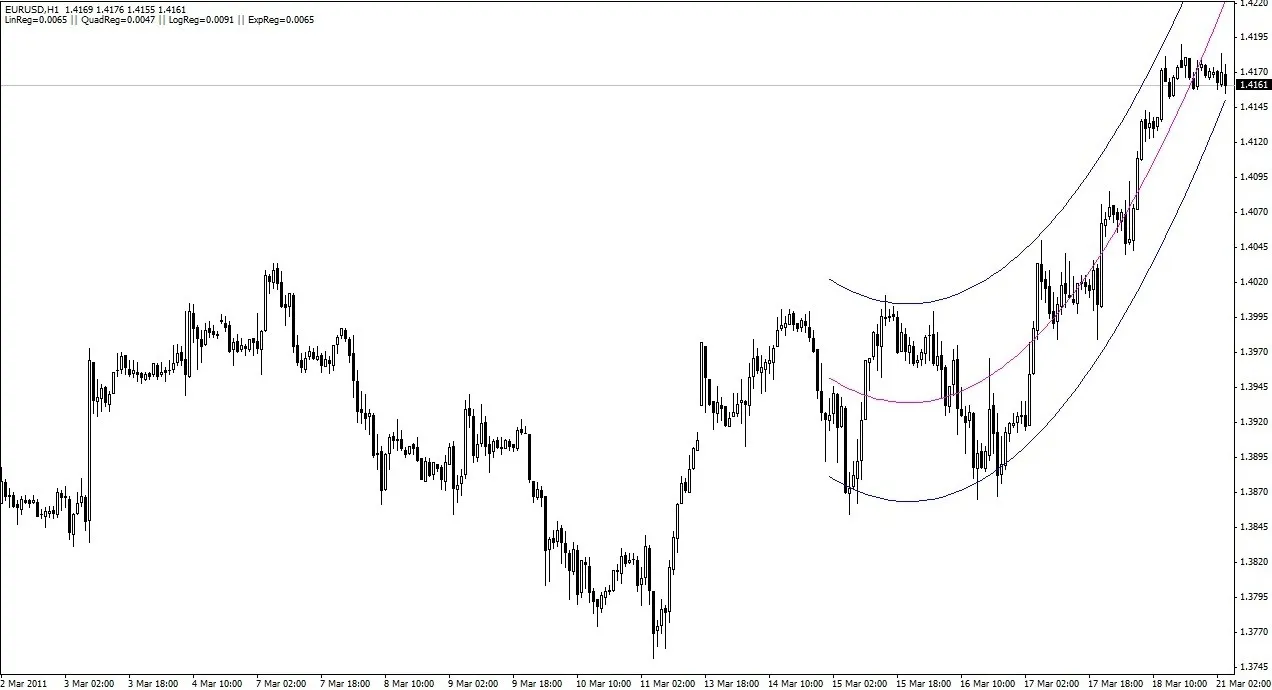
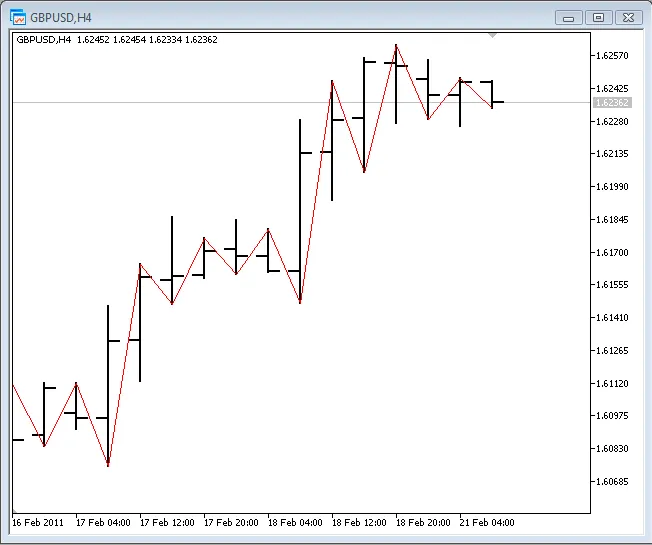
회귀 분석 지표 소개 안녕하세요, 트레이더 여러분! 오늘은 MetaTrader 4에서 사용 가능한 회귀 분석 지표에 대해 알아보겠습니다. 이 지표는 네 가지 회귀 방식(선형, 다항식, 로그, 지수)을 비교하여 분석된 데이터에 가장 잘 맞는 모델을 선택해 줍니다. 지표 설명 이 회귀 분석은 새로운 틱이 발생할 때마다 자동으로 이루어집니다. 이를 통해 시장의 변화에 즉각적으로 반응할 수 있습니다. // ---- 입력값 // dp_limiter  2보다 커야 합니다. 그렇지 않으면 기본값으로 자동 설정됩니다. // endpos      가장 오른쪽의 값 위치. 0보다 커야 합니다. 그렇지 않으면 //             기본값으로 자동 설정됩니다. // record      [true] - 기록; [false] - 기록 안 함 extern int       dp_limiter   =100;        // 데이터 포인트 수 extern int       endpos       =0;          // 마지막 값 위치 extern double    multStdDev   =1.96;       // 밴드 간격 extern bool      record       =false;      // 정보를 텍스트 파일로 기록 차트의 왼쪽 상단 코너에는 네 가지 값이 표시됩니다. 이 값들은 회귀에 대한 데이터의 분산을 나타내며, 가장 작은 값이 가장 적합한 옵션을 의미합니다. 또한, 이 지표는 이러한 값을 텍스트 파일로 기록하여 추가 분석이 가능하게 합니다.

2011.03.21
일일 변화율 표시기 - 메타트레이더 4에서 활용하기
MetaTrader4
일일 변화율 표시기 - 메타트레이더 4에서 활용하기

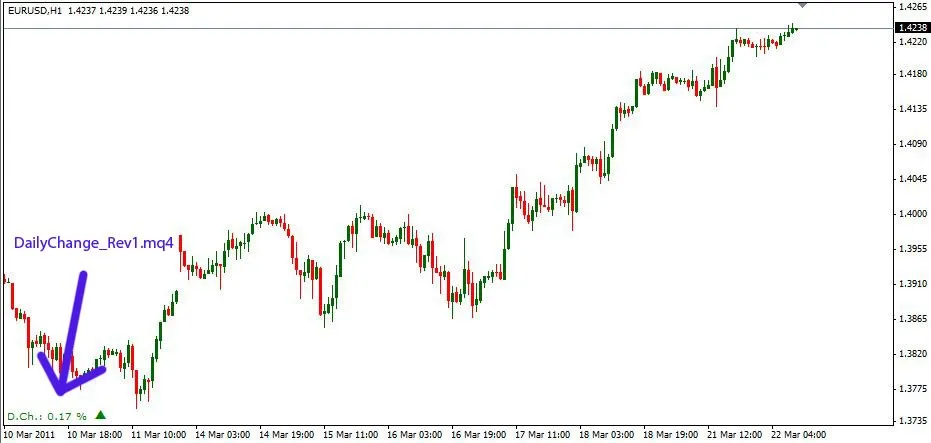
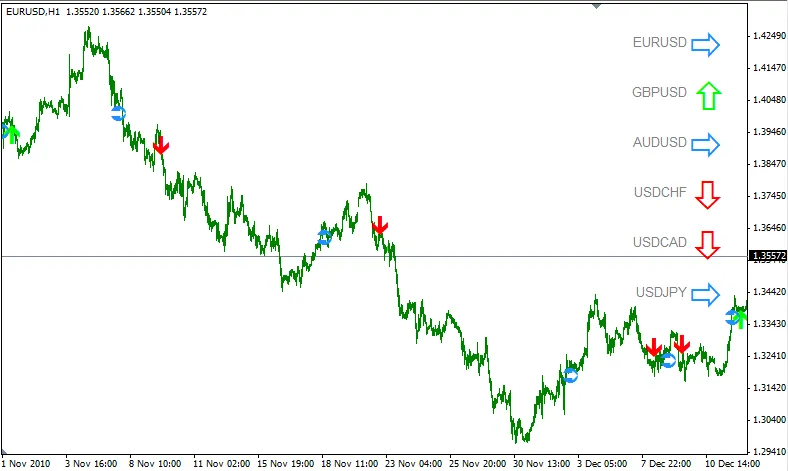
안녕하세요, 트레이더 여러분! 오늘은 메타트레이더 4에서 사용할 수 있는 유용한 도구인 일일 변화율 표시기에 대해 알아보려고 합니다. 이 표시기는 어제의 종가를 기준으로 현재 가격(매도 가격)과의 % 변화를 보여줍니다. 즉, 어제 종가와 현재 매도 가격 사이의 변동률을 계산해주는 역할을 하죠. 이 표시기는 모든 시간대에서 사용 가능하니, 여러분의 거래 스타일에 맞게 활용해 보세요! 외부 수정 사항 여러분은 다음과 같은 설정을 수정할 수 있습니다: Label_Color = DarkBlue // 글꼴 색상을 변경할 수 있습니다. Font_Size = 14 // 글꼴 크기를 조정할 수 있습니다. X_Position = 3 // 화면 모서리에서의 X 위치를 조정할 수 있습니다. Y_Position = 3 // 화면 모서리에서의 Y 위치를 조정할 수 있습니다. Corner_Position = 2 // 모서리 위치를 선택할 수 있습니다 (0: 좌상단 / 1: 우상단 / 2: 좌하단 / 3: 우하단). 최신 버전: DailyChange_Rev1.mq4 최신 버전의 수정 사항: 변동이 긍정적일 때와 부정적일 때 색상이 자동으로 변경됩니다. 화살표가 상승 또는 하강을 나타냅니다. DailyChange_Rev1.mq4의 외부 수정 사항 여러분은 색상과 크기를 수정할 수 있습니다: Color: 상승, 하강 및 변동 없음에 대한 색상을 변경할 수 있습니다. Size: 텍스트 글꼴 크기와 화살표 크기를 변경할 수 있습니다. 텍스트와 화살표의 위치도 수정할 수 있습니다: X_Position: 화면 모서리에서의 X 위치를 조정할 수 있습니다. Y_Position: 화면 모서리에서의 Y 위치를 조정할 수 있습니다. Corner_Position: 모서리 위치를 선택할 수 있습니다 (0: 좌상단 / 1: 우상단 / 2: 좌하단 / 3: 우하단). 이미지를 새 창에서 보기

2011.03.11
BBSqueeze 다크 인디케이터 - 메타트레더 4에서 사용하기
MetaTrader4
BBSqueeze 다크 인디케이터 - 메타트레더 4에서 사용하기

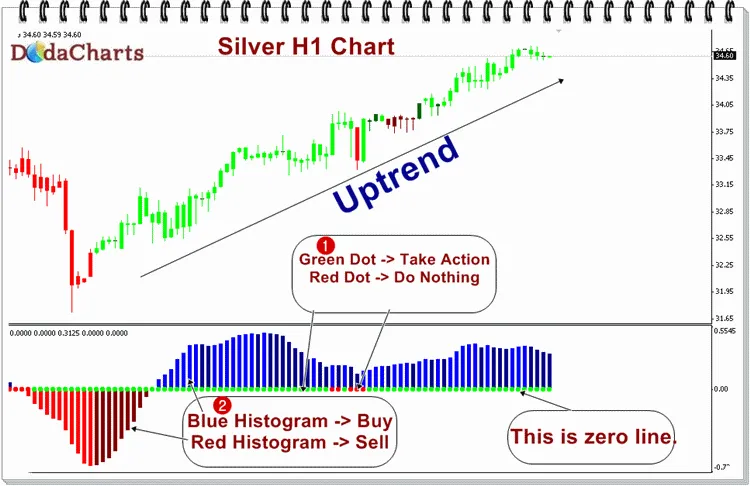
소개 이 인디케이터는 메인 차트 창 아래에서 시작하며 사용이 매우 간단합니다. 이 인디케이터를 통해 신호를 받기 위해서는 두 가지 단계를 거쳐야 합니다. 1단계: 제로 라인을 확인하세요. 제로 라인은 빨간 점 또는 초록 점으로 구성되어 있습니다. 초록 점이 보이면, 이제 행동을 취할 시간입니다. 행동(매수 또는 매도)은 아래 2단계에서 정의되어 있습니다. 빨간 점이 보이면, 아무것도 하지 말고 보유하세요. 2단계: 제로 라인에서 초록 점을 확인했다면, 매수 또는 매도할 시간입니다. 이를 위해 히스토그램 라인을 확인하세요. 히스토그램 라인은 제로 라인 위에 있는 파란색 라인 또는 제로 라인 아래에 있는 빨간색 라인입니다. 파란색 히스토그램에서 매수하고, 빨간색 히스토그램에서 매도하세요. 요약하자면, 제로 라인에서 초록 점과 파란색 히스토그램 라인이 보일 때는 롱 포지션을 잡고, 제로 라인에서 초록 점과 빨간색 히스토그램 라인이 보일 때는 포지션을 매도하세요. 추천 사항: 이 인디케이터의 개발자는 제가 아닙니다. 제 인디케이터 라이브러리에서 공유하는 것입니다. 모든 저작권과 크레딧은 원 개발자에게 귀속됩니다. 여러 통화쌍과 시간대에서 테스트해본 결과, 어디서나 작동하지만 H4와 같은 높은 시간대에서 가장 좋은 결과를 제공합니다. 시장의 변동성과 잘못된 신호를 피하기 위해 H4 시간대에서 거래하는 것이 항상 더 좋습니다. 이 인디케이터의 추가 예시는 제 웹사이트에서 확인하실 수 있습니다.

2011.03.02
차트에서 바가 누락되었나요? 두 가지 간단한 지표로 해결하기
MetaTrader4
차트에서 바가 누락되었나요? 두 가지 간단한 지표로 해결하기

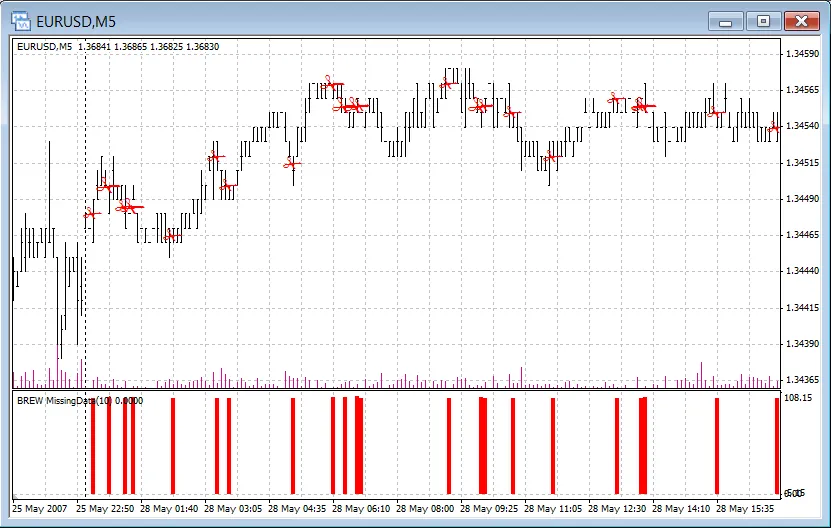
안녕하세요, 트레이더 여러분! 오늘은 차트에서 바가 누락되는 문제를 해결하는 두 가지 간단한 지표에 대해 이야기해볼게요. 지표 설명: 이번에 만든 지표는 데이터가 불완전할 때 시각적으로 확인하는 데 도움을 주기 위해 작성했어요. 처음에는 개인적으로 사용하기 위해 만든 것이라, 다른 사람들과 공유하기 위해 만든 것은 아닙니다. 하지만 개인적인 용도로 사용하시는 것은 물론, 회사에서도 활용하셔도 좋아요. 단, 판매하는 것은 조금 불쾌하게 생각할 것 같아요. 이 지표는 주말(49시간)을 고려하지만, 공휴일은 반영하지 않아요. 제 브로커는 CET 시간을 사용하고 주일에는 바가 없기 때문에 미국 시간과는 어떻게 맞아떨어지는지는 잘 모르겠네요. 별도의 차트 버전은 시작할 때 누락된 바가 있을 경우 경고 메시지를 표시해주기 때문에, 그래픽을 찾아 다니며 확인할 필요가 없어서 편리해요! 다른 하나는 '전문가' 로그에 메시지를 기록해 줍니다. 참고로 '같은 차트' 지표는 5가지 크기의 가위 아이콘을 표시하는데, 큰 가위일수록 더 많은 데이터가 누락된 것을 의미해요. 별도의 차트는 누락된 데이터가 많을수록 바가 조금 더 높게 표시됩니다. 원하신다면 로직을 변경하셔도 괜찮습니다! 이미지: 마무리하며: 차트에서 바가 누락된 경우를 쉽게 확인할 수 있는 도구입니다. 개인적인 사용뿐만 아니라 회사에서도 활용 가능! 로직 변경이 자유롭기 때문에 자신만의 지표로 발전시킬 수 있습니다.

2011.02.21
가격 행동 분석을 위한 MFAM 지표 소개
MetaTrader4
가격 행동 분석을 위한 MFAM 지표 소개

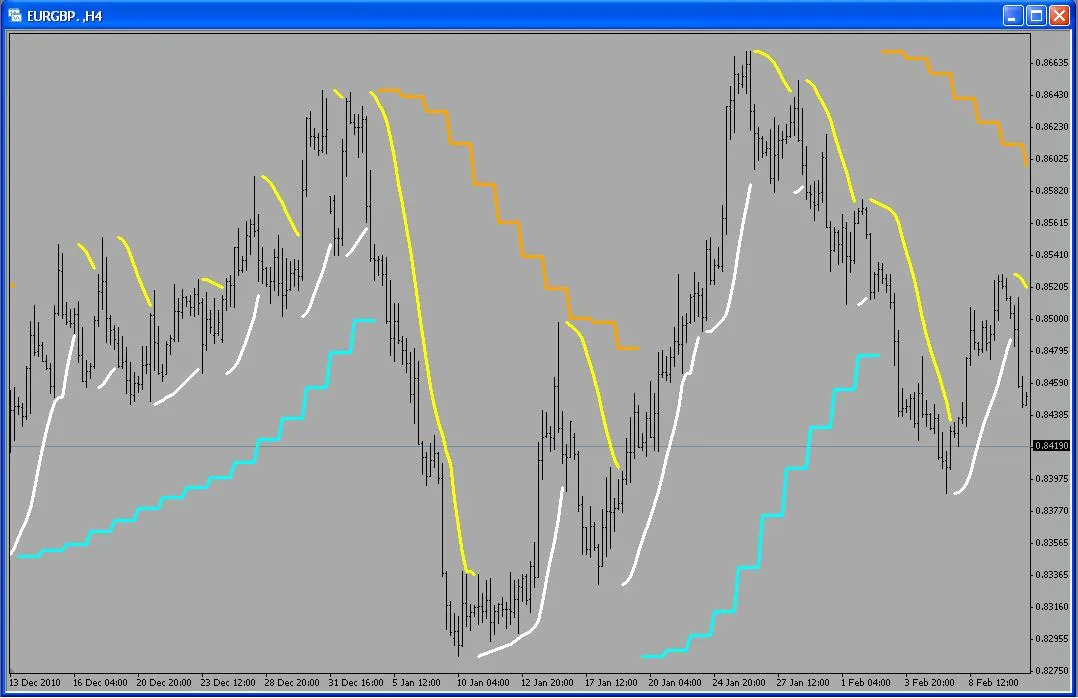
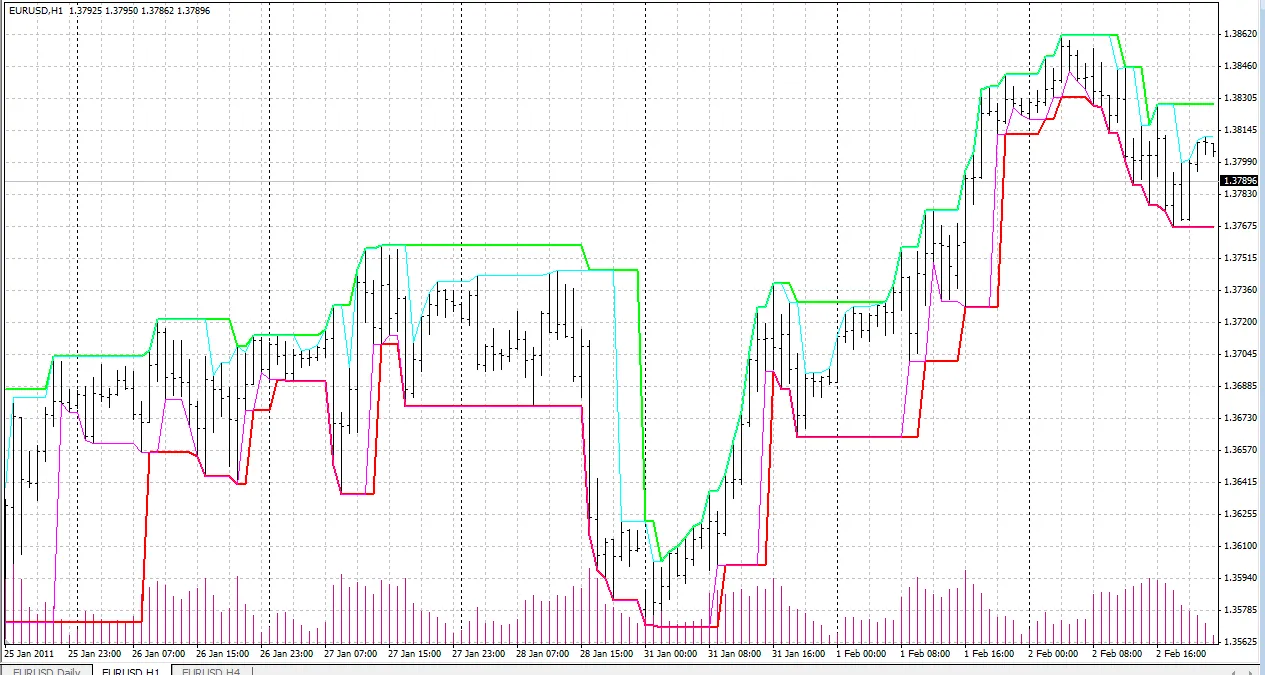
소개 이번 포스팅에서는 가격 행동 분석을 위한 Market Flow Analysis Method (MFAM) 지표에 대해 알아보겠습니다. 이 개념은 Todd Mitchell이 소개한 http://www.eminisuccessformula.com에서 설명된 내용입니다. (저는 이 웹사이트나 Todd Mitchell과는 아무런 관계가 없습니다.) 이 프로그램은 최고점(Highest High)과 최저점(Lowest Low)을 추적하며, 추세 변화가 발생하는지 여부를 살펴봅니다. 두툼한 빨간색과 초록색 선은 각각 최고점과 최저점을 나타내며, 연한 청록색과 마젠타색 선은 활성화된 고점과 저점을 표시합니다. 가격이 돌파할 경우 이 선들이 최고점과 최저점으로 변할 수 있습니다. 이론적으로 가격이 최고점을 돌파할 때는 매수(long)하고, 최저점을 하회할 때는 매도(short)하는 것이 좋습니다. 이는 초록색 선이 위로 튀어 오르거나 빨간색 선이 아래로 떨어질 때 신호로 나타납니다. 이 개념에 대한 자세한 설명은 여기에서 PDF 파일를 확인하실 수 있습니다. 개발 초기에는 최고점 이후의 기간 등을 별도의 차트로 추적했었습니다. 하지만 소스 코드의 한 줄 변경과 한 개의 매개변수로 이 지표를 재구성할 수 있게 되었습니다. 또한, 최고점 등이 활성화된 기간을 제한하는 매개변수도 추가되었습니다. 이는 4개의 버퍼 사용을 제거하기 위한 의도로 추가되었지만, 아직 구현되지 않았습니다. 이미지

2011.02.03
처음 이전 327 328 329 330 331 332 333 334 335 336 337 다음 마지막