テクニカル指標

MetaTrader 4用BBサポートインジケーターの使い方
MetaTrader4
MetaTrader 4用BBサポートインジケーターの使い方

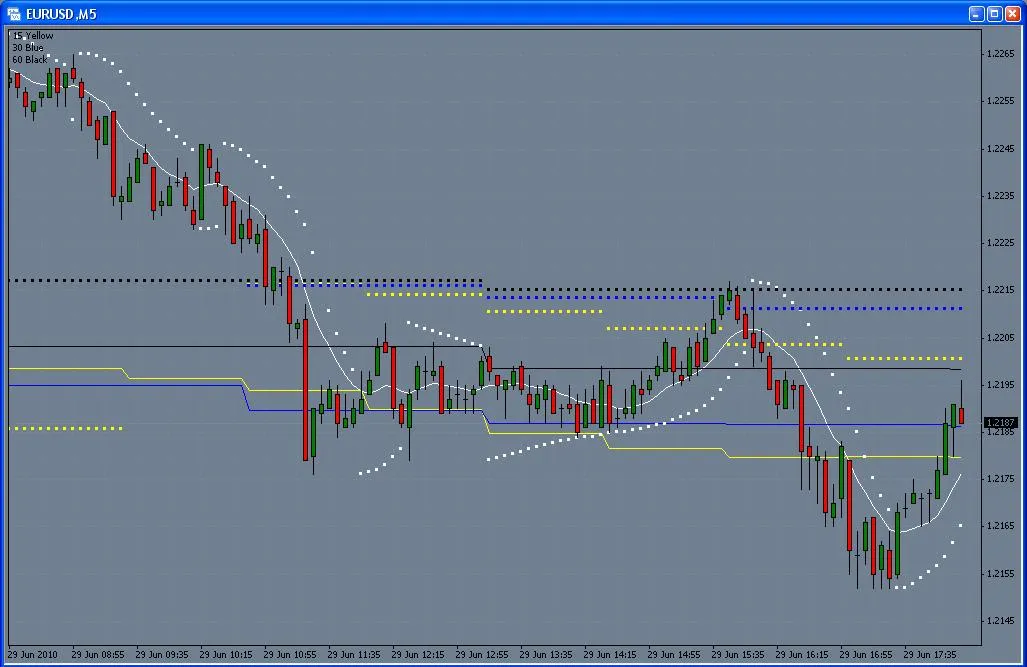
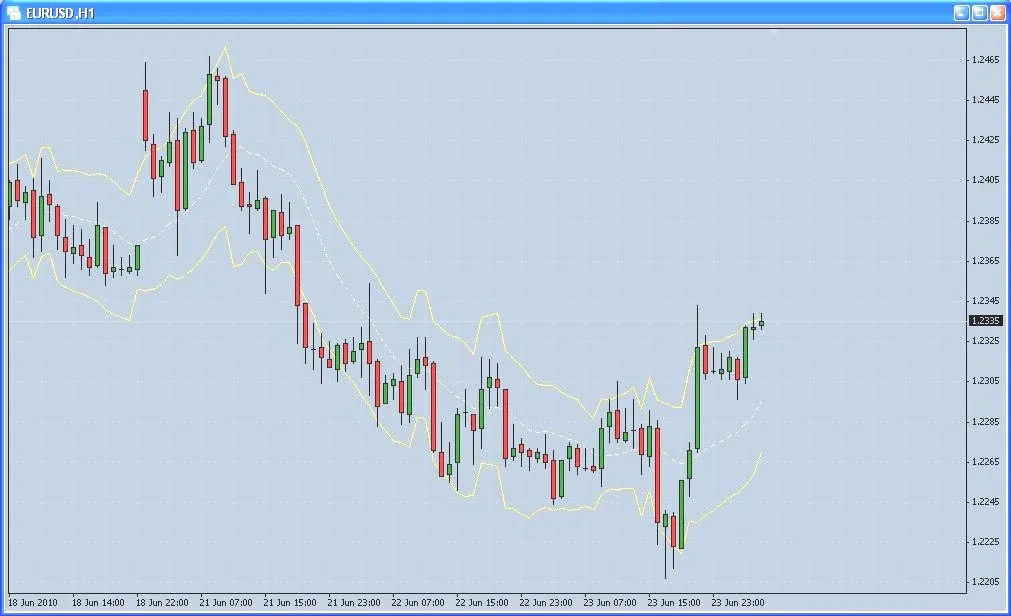
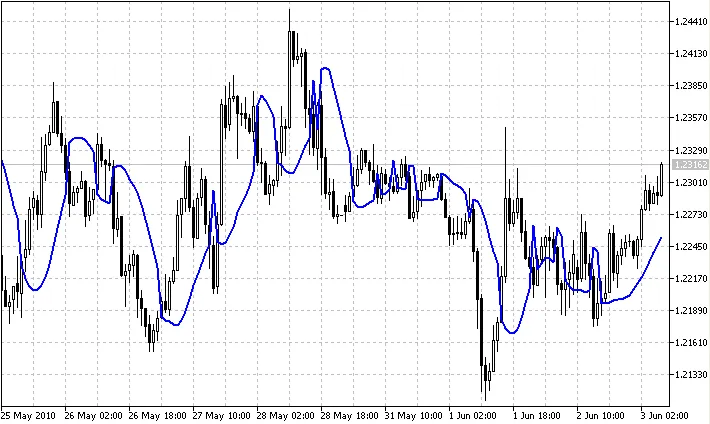
皆さん、こんにちは!今日はMetaTrader 4で使えるBBサポートインジケーターについてお話しします。このインジケーターは、特に短期トレードに役立つツールですので、ぜひ活用してみてください。 インジケーターの説明 このBBサポートインジケーターは、M1の時間足で動作します。私自身はM1、M5、H1、D1の期間を使用していますが、必要に応じて期間を調整することができます。 使用例 例1: M1の上限を計算するには、以下のように記述します: M1up[i] = iBands(NULL, PERIOD_M1, M1Period, M1Deviation, 0, PRICE_Ma, MODE_UPPER, i); M5up[i] = iBands(NULL, PERIOD_M5, M5Period, M5Deviation, 0, PRICE_Ma, MODE_UPPER, i / PERIOD_M5); M15up[i] = iBands(NULL, PERIOD_M15, M15Period, M15Deviation, 0, PRICE_Ma, MODE_UPPER, i / PERIOD_M15); M30up[i] = iBands(NULL, PERIOD_M30, M30Period, M30Deviation, 0, PRICE_Ma, MODE_UPPER, i / PERIOD_M30); 例2: さらに、H1の上限を計算する場合は、次のように記述します: M15up[i] = iBands(NULL, PERIOD_M15, H1Period, M15Deviation, 0, PRICE_Ma, MODE_UPPER, i / PERIOD_M15); M30up[i] = iBands(NULL, PERIOD_M30, H1Period, M30Deviation, 0, PRICE_Ma, MODE_UPPER, i / PERIOD_M30); H1up[i] = iBands(NULL, PERIOD_H1, H1Period, H1Deviation, 0, PRICE_Ma, MODE_UPPER, i / PERIOD_H1); H4up[i] = iBands(NULL, PERIOD_H4, H4Period, H4Deviation, 0, PRICE_Ma, MODE_UPPER, i / PERIOD_H4); 画像

2010.06.29

MT4用ミニットオーバーレイインジケーターの活用法
MetaTrader4
MT4用ミニットオーバーレイインジケーターの活用法

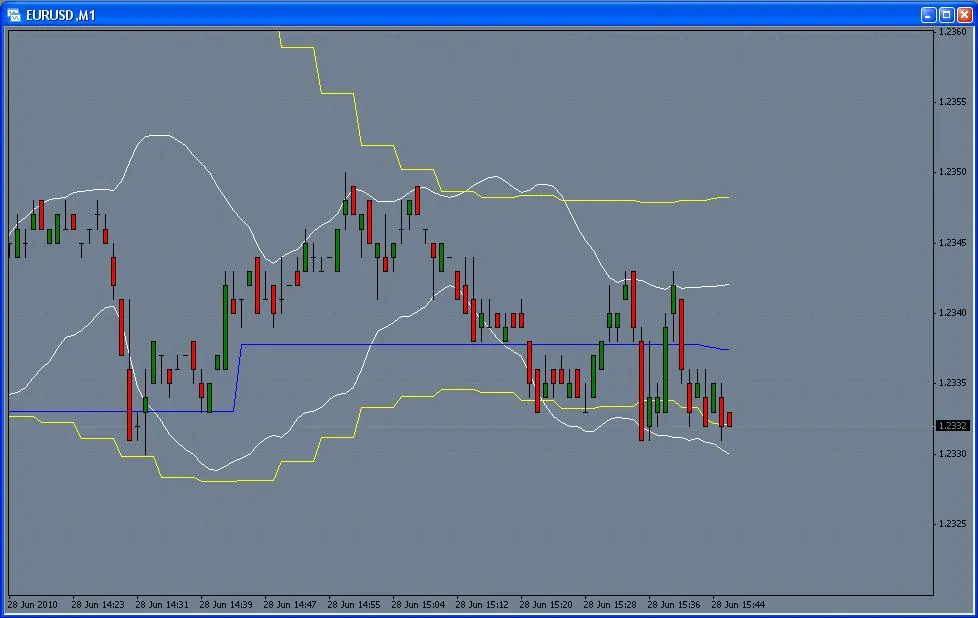
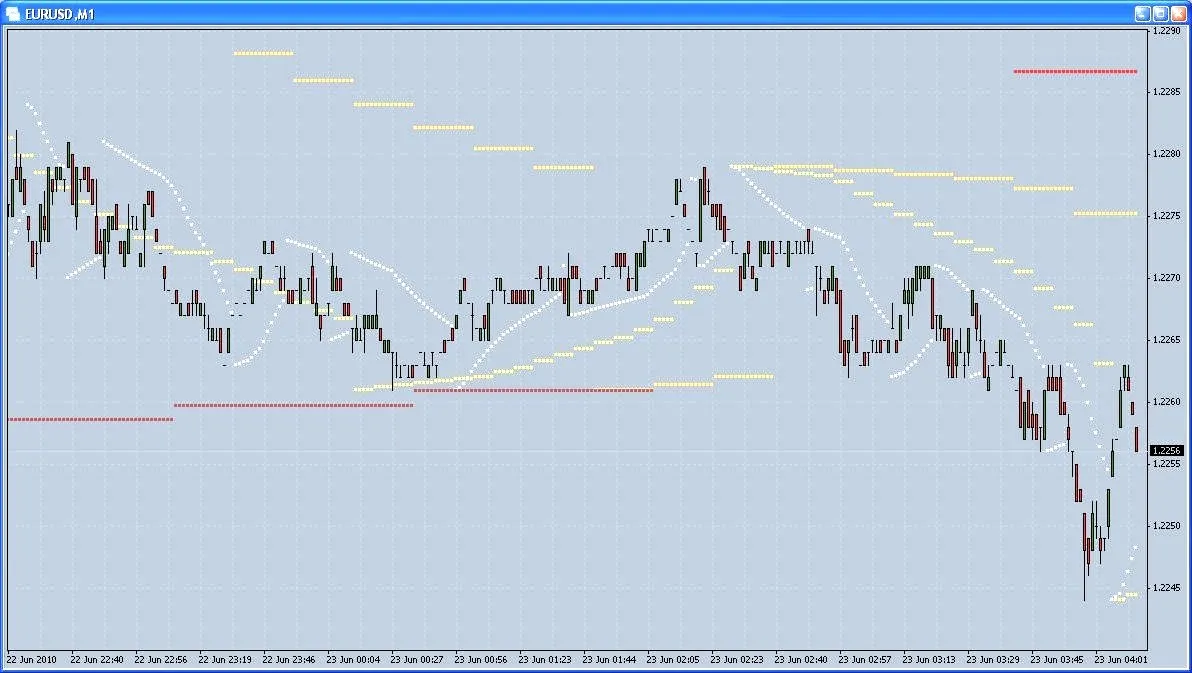
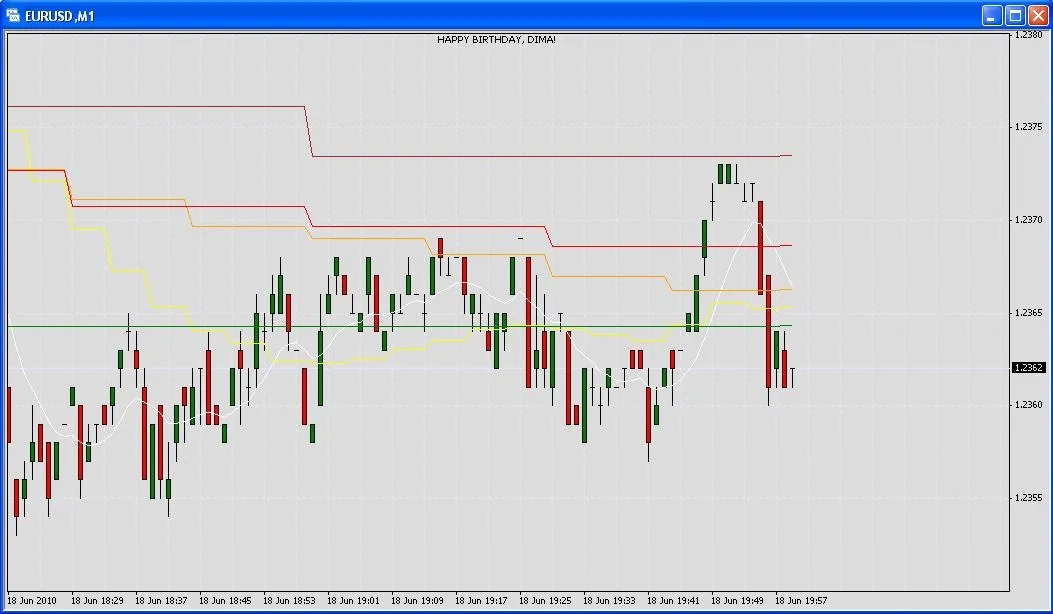
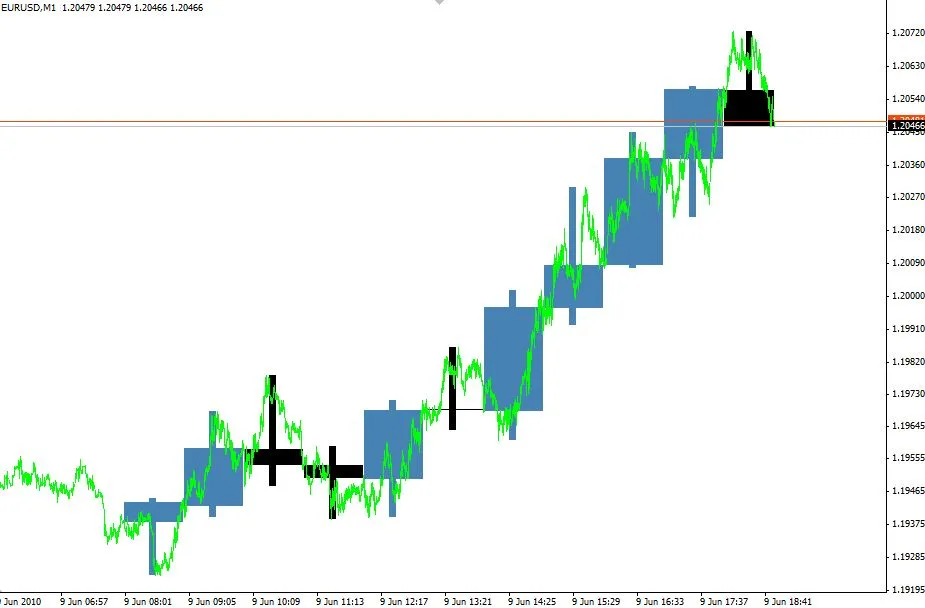
Brookyミニットオーバーレイインジケーター このインジケーターは、他のサブウィンドウインジケーターの上にドラッグして配置できます。 他のインジケーターの動作に影響を与えることはありません。 インジケーターは、毎時または希望する任意の分ごとに垂直線を描画します。 その分のローソク足がクローズする限り、例えば27分のラインを1分足チャートで見ることができますが、M5では見ることができません。M5チャートでは10分足のローソク足が表示されます。 イメージはつかめましたか? 主にM1およびM5チャートを扱うトレーダーにとって非常に便利です。 ローソク足がクローズした直後に動きが出ることが多いので、5分、15分、1時間のローソク足に注目しています。 私たちは皆、同じ1時間のローソク足を共有していますが、4時間のローソク足は共有していません。インジケーターだけを見て、ストキャスティクスやMACDがどこにあるかを把握するのは良いことです。 10分足のローソク足を見る戦略もいくつかありますが、これを使えばもっと簡単になります。 以下のチャートは、M1チャートに1時間、10分、30分、45分のラインを表示しています。 シンプルですが、見た目以上に便利です。色や高さ、分数を変更することができます。 選択できるラインは4本あります。例えば、1時間の終わりと30分だけを表示したい場合は、1時間の選択を0分に設定し、残りの3本を30分に設定します。あるいは、M1チャートで毎3分ごとに表示したい場合は、インジケーターをMAcdなどに重ねて配置することができます。 ラインにマウスを乗せると、どの分のラインを見ているかがわかります。 楽しんでください。

2010.06.28
ドルインデックス - MetaTrader 4用のインジケーター解説
MetaTrader4
ドルインデックス - MetaTrader 4用のインジケーター解説

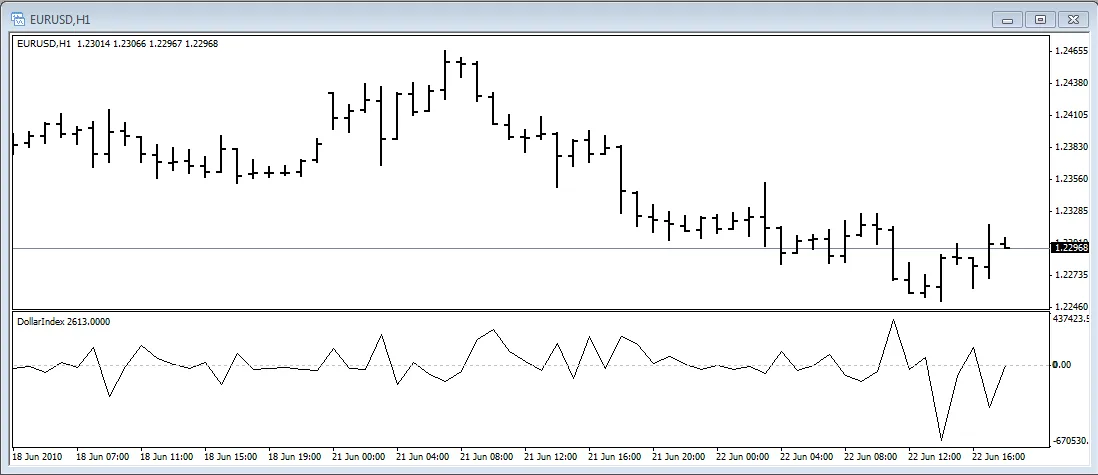
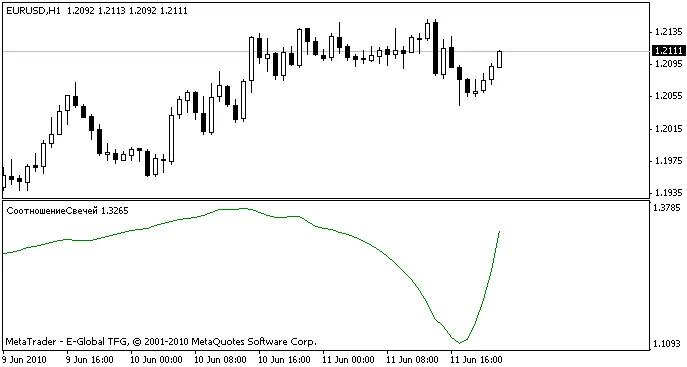
こんにちは、トレーダーの皆さん!今日は、MetaTrader 4で使える「ドルインデックス」というインジケーターについてお話ししたいと思います。 著者: Shon Shampain ドルインデックスは、7つの主要通貨ペアを考慮して、USDのボリューム調整済みフローを計算するインジケーターです。このインジケーターを読み解く際には、0.0ラインを超える値はUSDに対してネットフローがプラスであることを意味します。たとえば、EUR/USDのようにUSDが2番目の通貨であるペアを見ている場合、USDのプラスのネットフロー(いわゆる「ラインの上」インジケーターの読み取り)は、一般的にネガティブ(ショート、ベア)な価格アクションを示します。そして逆に、USDのネットフローがマイナスであれば、ポジティブ(ロング、ブル)な価格アクションを示すことが多いです。 USDが最初の通貨である場合、例えばUSD/JPYでは、フローは一般的に価格アクションと一致します。このインジケーターは、USDが一般的に連動して動く(その結果、通貨ペア間の高い相関が見られる)と信じるなら、少なくとも思考実験として役立ちます。つまり、価格アクションの前、あるいはそれにもかかわらず、USDのネットフロー(プラスまたはマイナス)を検出できるかもしれません。

2010.06.23
市場構造のローカル高低を見つける!MetaTrader 4用インジケーター紹介
MetaTrader4
市場構造のローカル高低を見つける!MetaTrader 4用インジケーター紹介

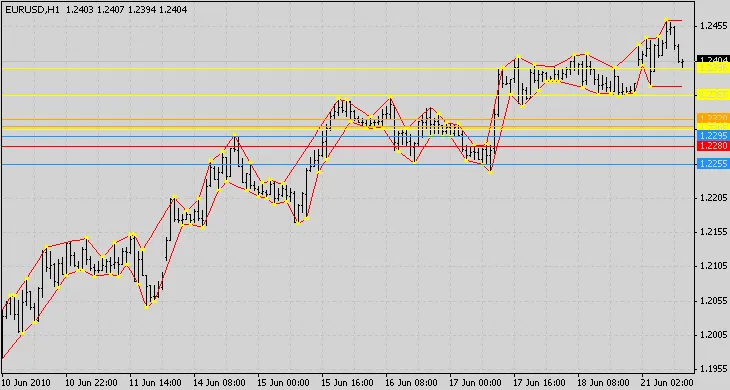
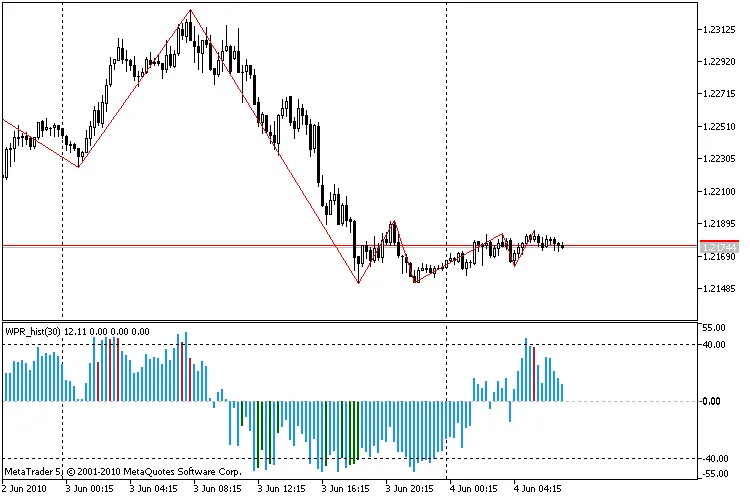
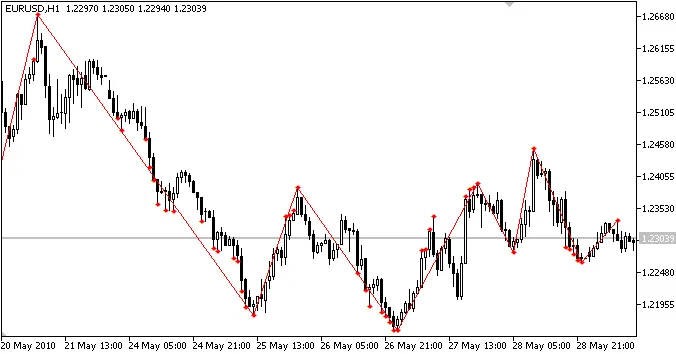
インジケーターの説明 このインジケーターは、ローカルの高値と安値を見つけることを目的としています。ローカル高値/安値は、3本のキャンドルによって定義されます。中央のキャンドルの高値が隣のキャンドルの高値よりも高ければローカル高値が形成され、逆に安値が低ければローカル安値が形成されます。 価格がローカル高値または安値を超えた場合、ブレイクアウトトレードを行うことができます。また、安値が上昇しているか、高値が下降しているかを確認することでトレンドを把握できます。 各ローカル高値/安値は、抵抗レベルまたは支持レベルとしても機能します。過去に何度も価格がそのポイントに達しているほど、抵抗や支持としての強さが増します。このインジケーターは、価格がどれだけそのポイントに達したかをカウントし、その数を白から赤のカラーフォードで表示します。 パラメーター設定 パラメーターは、表示される水平線の数を減らすために使用されます。 PipRange: 価格がxピップの範囲内にある場合、同じカウンターを使用します。たとえば、PipRangeが10の場合、EURUSDの価格1.2000と1.2010は同じカウンターを使用します。PipRangeが1の場合、間に10本の線が表示されるかもしれません。 Porcent: 範囲の上位x%を表示します。たとえば、特定のポイントの最大ヒットカウントが10の場合、値が70であれば上位30%のヒット数、つまり少なくとも7回達したポイントのみが水平線で表示されます。 水平線は、白、黄、ドジャーブルー、オレンジ、赤の色があり、白が最も弱く、赤が最も強いです。各線のコメントには、相対的な高値や安値が何回達しているかが表示されます。 まとめ トレードの時間枠やチャートデータに応じて、抵抗ゾーンを表示するための適切なパラメーターを見つける必要があります。これは、全く線が表示されない場合や、各価格レベルに線が引かれる場合まで様々です。 水平線は、チャート上の全てのキャンドルから構築されるため、目に見えるものだけでなく、過去のデータも反映されています。 抵抗ゾーンを利用して、リミットオーダーを設定することができます。 リスク警告 自己責任またはデモマネーで使用してください。このインジケーターは、クリスタルボール用のファームウェアとして機能するものではありません。

2010.06.21
トレンド強度インジケーターで相場の流れを掴もう!
MetaTrader4
トレンド強度インジケーターで相場の流れを掴もう!

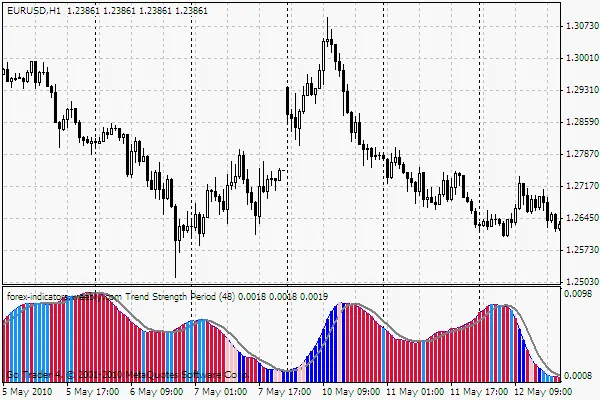
ブルーキー・トレンド強度インジケーター このインジケーターは、現在のトレンドの強さを示し、通貨ペアがトレンド状態なのかレンジ状態なのかを判断するのに役立ちます。 トレンドの強さは常に0未満から上昇します。これは単純な方向性インジケーターではありません。色が方向を示し、傾きが強さを表します。0はレンジを示し、0から上昇すればトレンドと見なされます。この論理は、同じ期間のATRと標準偏差の差を平滑化した結果に基づいています。感度はピップ単位で、指定したバーの最高値と最低値の間の最小の動きに基づいています。通常、最後の5バーです。このフィルタリングにより、最小限の動きを持つ淡い色のバーが表示され、これがトレンドの継続前の反転の初期サインであることがよくあります。 トレンドの方向は、下向きが赤、上向きが青です。 トレンドへの抵抗は、 ピンク:軽い下向き圧力。 淡い青:上向き圧力。 設定はMACDに似ており、スロー、ファスト、シグナルの設定があります。抵抗圧力は好みに応じて設定でき、各通貨ペアによって異なります。例えば、EURUSDは1、USDJPYは最大100です。過去のデータと比較して、希望する淡い色レベルを確認できます。 同じ設定でMACDをチャートに配置すると、MACDのトレンド内で何が起こっているのかが分かります。両者を組み合わせて使うことで、相互確認として非常に効果的です。 注意すべきポイント: 極端な強さのトップでは、逆の色が現れることがあります。たとえば、強い赤い下落トレンドの後に淡い青が見られることがあります。淡い青のバーがわずかしか表示されない場合、トレンドは継続する可能性が高いです。 トレンドが終わるのは、パワーラインが増加し、反転の逆の色が多く現れたときです。 一般的に、トレンドは混乱したレンジ状態に移行し、パワーラインが0未満に下がり、色のバーが交互に変わる様子が見られます。この状態では、クリーンなクリアランスを待つのがベストです。 レンジが終わるのは、緩やかな傾斜でより発展した色パターンが0に向かって上昇し、自由に突破する時です。0を超える急激なブレイクは一般的に短命です。特に大きなブレイクアウトキャンドルの後は注意が必要です。 48期間設定の1時間足チャートは非常に洞察に富んでおり、設定を調整することで、サポートとレジスタンスレベルがマークされたチャート上で良いスキャルピング確認が得られることをお勧めします。異なる設定の2つのチャートを添付しましたので、違いを見てみてください。 楽しんでください。

2010.06.21
最初 前へ 335 336 337 338 339 340 341 342 343 344 345 次へ 最後