Indicatore tecnico

Guida all'Indicatore delle Onde di Elliott per MetaTrader 4
MetaTrader4
Guida all'Indicatore delle Onde di Elliott per MetaTrader 4

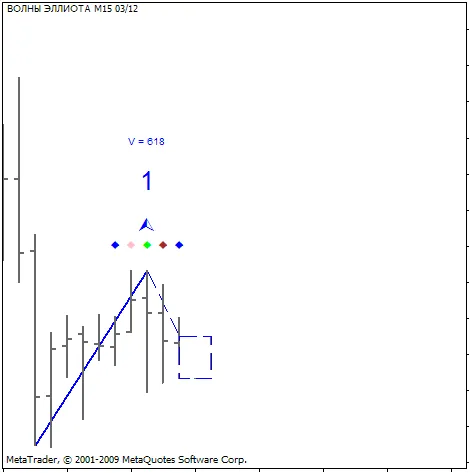
Autore: Vladimir Hlystov Questo indicatore non disegna le onde di Elliott, ma ti aiuta a definirle. Vediamo come funziona: 1. La WAVE. Per prima cosa, disegna una trend line utilizzando i Frattali e definiscila nel seguente formato: "1 *****", per esempio: "1 onda". Dopo il primo tick, o se non vuoi aspettare, aggiornala con il tasto destro del mouse e otterrai un'immagine simile a questa: La linea tratteggiata con il rettangolo mostra il movimento di prezzo stimato e, se l'onda è stata definita correttamente, il prezzo entrerà nel rettangolo stimato. V è il volume medio nella prima onda. Dopo di ciò, aspettiamo il frattale inferiore e rinominiamo la linea tratteggiata in "2 onda" (nota che il numero e lo spazio dopo sono importanti). Ora sposta l'estremità di quella linea sul prossimo frattale formato (inferiore) e otterrai il movimento di prezzo stimato nella 3^ onda: (se hai spostato la linea sulla barra senza frattale, l'indicatore ti avviserà e cercherà di spostare la linea secondo la sua visione. Se la linea non è stata spostata dall'indicatore, dovresti spostarla manualmente sul frattale) Dopo che il prezzo raggiunge il rettangolo (nel nostro caso, il movimento ha portato il prezzo oltre l'obiettivo stimato), dovresti rinominare la linea tratteggiata in "3 onda" e spostarla verso il frattale superiore. Il risultato che vedrai è il seguente: L'indicatore ci informa che il volume medio nella 3^ onda è sempre maggiore rispetto alla 1^ onda. Quindi è possibile che la nostra definizione dell'onda fosse errata. Comunque, abbiamo raggiunto l'obiettivo stimato e possiamo continuare. Dopo che il prezzo raggiunge l'obiettivo stimato e dopo la formazione del prossimo frattale, rinominiamo la linea tratteggiata in "4 onda" e spostiamo la sua estremità sul frattale: Successivamente, dobbiamo aspettare il frattale superiore nell'obiettivo stimato e disegnare il ritracciamento "a b c". Leggi il libro "Trade Chaos" di Bill Williams per ulteriori dettagli. Raccomandazioni: L'indicatore "Fractals.mq4" (che è anche allegato qui) aiuta a disegnare la prima linea. Non posizionare ordini subito dopo il frattale, è meglio aspettare il movimento del prezzo nella direzione stimata. Certo, in questo caso il profitto sarà minore, ma il rischio rimarrà lo stesso. Ti consiglio di posizionare uno Stop Loss come consigliato da Bill Williams. Nota dell'editore: Nota che si tratta di una traduzione speculare della versione originale russa. Se hai domande per l'autore, suggerimenti o commenti, è meglio postarli lì. Se hai trovato utile questo codice per il trading o scopi educativi, non dimenticare di ringraziare l'autore.

2009.12.05

Monitoring-Spread: L'indicatore per MetaTrader 4 che ogni Trader dovrebbe avere
MetaTrader4
Monitoring-Spread: L'indicatore per MetaTrader 4 che ogni Trader dovrebbe avere

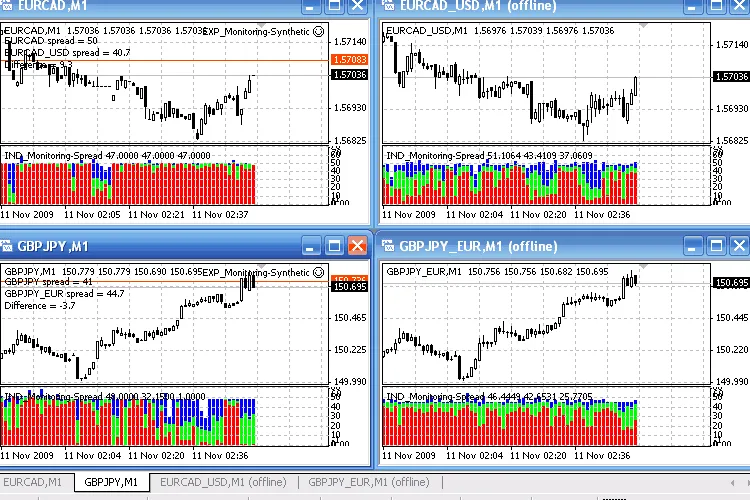
Descrizione: Monitoring-Spread è un indicatore che visualizza un istogramma con i valori di spread minimi (rossi), medi (verdi) e massimi (blu) sulle barre corrispondenti. Questa funzionalità è molto utile per confrontare gli spread dei broker e analizzare la loro dinamica nel tempo. Immagine: Fig 1. Funzionamento dell'indicatore per coppie di valute reali e sintetiche. Broker X. L'informazione raccolta non va persa dopo la cancellazione dell'indicatore e può essere visualizzata nuovamente una volta riattaccato al grafico. Inoltre, l'indicatore ha la funzione di visualizzare gli spread per le coppie di valute sintetiche. Fig 2. Funzionamento dell'indicatore per coppie di valute reali e sintetiche. Broker Y. Raccomandazioni: Per utilizzare le coppie di valute sintetiche, segui i seguenti passaggi: Esegui l'EXP_Monitoring-Synthetic su una coppia reale (come sintetiche). È necessario specificare la valuta (proprietà Currency), che verrà utilizzata per il calcolo della coppia sintetica; Apri il grafico offline per la coppia sintetica costruita (XXXYYY_ZZZ) (il grafico si aggiornerà automaticamente con ogni nuova barra); Attacca l'indicatore IND_Monitoring-Spread al grafico offline aperto; Nelle figure presentate sopra, sul lato destro appare la coppia sintetica EURCAD (attraverso USD, utilizzando EURUSD e USDCAD) e GBPJPY (attraverso EUR, utilizzando EURGBP e EURJPY). Su ciascuna di queste coppie, l'indicatore IND_Monitoring-Spread mostra la dinamica dello spread della coppia sintetica corrispondente. Per il testing delle strategie sulle coppie sintetiche, c'è la possibilità di utilizzarle nel Strategy Tester, come se fossero reali. Così, i dati storici generati e le caratteristiche di spread delle coppie sintetiche possono essere utilizzati successivamente. L'expert EXP_Monitoring-Synthetic è un esperto di tipo loopback, quindi può essere eseguito come uno script (quando chiudi il terminale, lo script viene rimosso automaticamente dal grafico). Inoltre, come l'indicatore sopra, l'expert non perde i dati storici raccolti delle coppie sintetiche. Il codice proposto può essere modificato per eseguire un aggiornamento in tempo reale del grafico offline, ma richiederebbe più risorse computazionali rispetto alla versione attuale, che si aggiorna con una nuova barra. Nota che per l'auto-aggiornamento dei grafici offline, devi consentire l'uso delle DLL nel tuo terminale client. Nota dell'editore: Si prega di notare che si tratta di una traduzione speculare della versione originale russa. Se hai domande per l'autore, suggerimenti o commenti, è meglio postarli lì. Se hai trovato utile questo codice per il trading o scopi educativi, non dimenticare di ringraziare l'autore.

2009.11.12
Informer: Un Indicatore Essenziale per MetaTrader 4
MetaTrader4
Informer: Un Indicatore Essenziale per MetaTrader 4

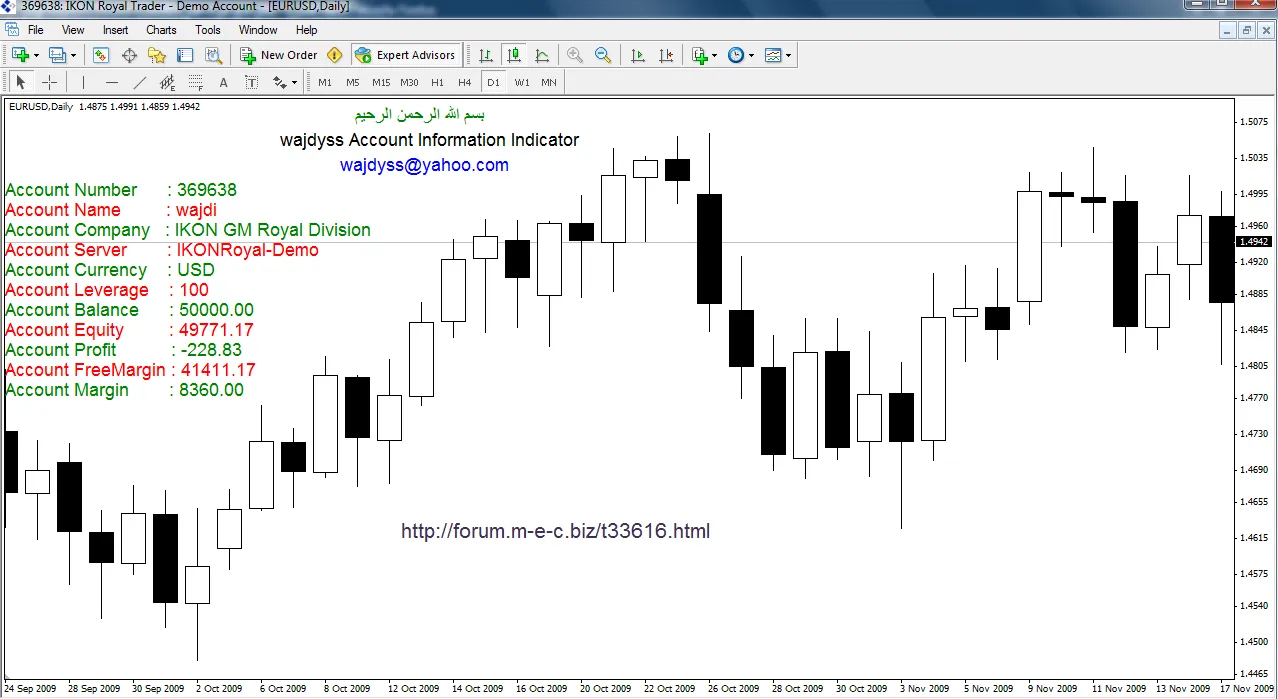
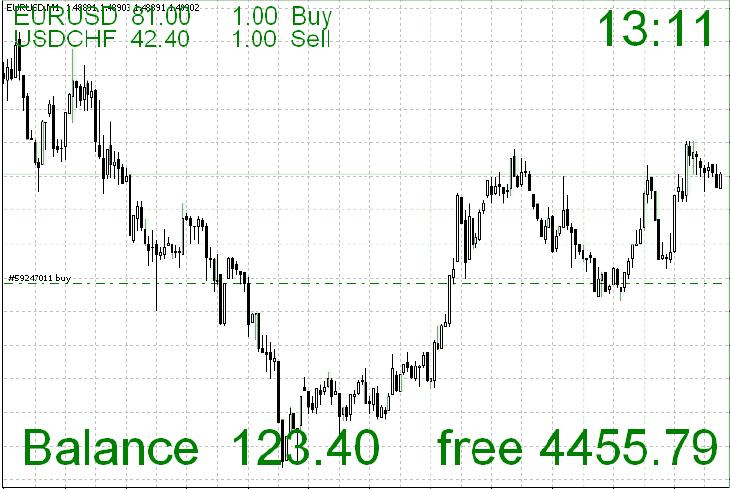
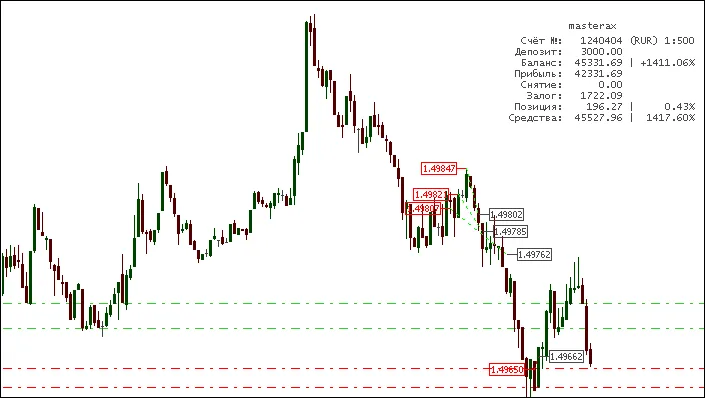
Prima Versione Un indicatore aggiuntivo che mostra le operazioni chiuse sul grafico e le statistiche attuali del conto. Questo indicatore visualizza le statistiche del conto corrente con etichette verdi per le posizioni long, rosse per le posizioni short e grigie per i punti di chiusura. Inoltre, disegna linee per le operazioni dall'apertura alla chiusura, con colori che dipendono dal risultato della posizione (verde per le operazioni vincenti e rosso per quelle in perdita). Lo utilizzo per preparare report di trading. È davvero utile per l'analisi, poiché presenta i risultati delle operazioni in modo molto chiaro. Il codice include commenti per facilitarne la comprensione. Una volta rimosso dal grafico, elimina tutti gli oggetti creati dall'indicatore. Questo indicatore ha diversi parametri: DealMarkers = True; // Mostra le operazioni DepoStats = True; // Mostra le statistiche clAccName = Silver; // Colore del nome conto clInfData = Gray; // Colore delle informazioni sul conto FontSize = 8; // Dimensione del font LeadingSpase = 9; // Spazi per l'allineamento clLineProfit = Lime; // Colore per le operazioni profittevoli clLineLoss = Red; // Colore per le operazioni in perdita clMarkerBuy = Lime; // Colore per l'etichetta di acquisto clMarkerSell = Red; // Colore per l'etichetta di vendita clMarkerClose = Silver; // Colore per l'etichetta di chiusura PS: L'autore ringrazia KimIV e xrust Nota dell'Editore: Si segnala che si tratta di una traduzione fedele della versione originale russa. Se hai domande per l'autore, suggerimenti o commenti, è meglio postarli lì. Se hai trovato utile questo codice per il trading o per scopi didattici, non dimenticare di ringraziare l'autore. ============================================================================================================================================= Versione #4 Corretto l'errore "zero divide" Filtraggio Magic aggiunto Etichette per posizioni non chiuse Livelli TP e SL Selettore lingua Una volta rimosso dal grafico, elimina tutti gli oggetti creati dall'indicatore. Tutti i parametri: Lang_Eng = True; // Inglese o no (Russo) DealMarkers = True; // Mostra le operazioni DepoStats = True; // Mostra le statistiche ShowLive = True; // Mostra i marcatori di prezzo per le operazioni non chiuse MagicFilter = ""; // numeri magici separati da virgola (senza spazi) per mostrare solo le operazioni selezionate clAccName = Silver; // Colore del nome conto clInfData = Gray; // Colore delle informazioni sul conto FontSize = 8; // Dimensione del font DigitsLength = 9; // Lunghezza dei numeri (per allineamento) PercentLength = 5; // Lunghezza percentuale (per allineamento) clLineProfit = Lime; // Colore per le operazioni profittevoli clLineLoss = Red; // Colore per le operazioni in perdita clMarkerBuy = Lime; // Colore per l'etichetta di acquisto clMarkerSell = Red; // Colore per l'etichetta di vendita clMarkerClose = Silver; // Colore per l'etichetta di chiusura Con "ShowLive = True" puoi vedere i livelli TP e SL. Un ordine chiuso da TP. Raccomandazioni: nella Cronologia Conto utilizza Tutta la Cronologia se utilizzi "ShowLive = True" disattiva i livelli di trading (Strumenti > Opzione > Grafici > [ ] Mostra livelli di trading)

2009.11.11
Come Calcolare il Livello di Stop Loss con la Tecnica di Bill Williams
MetaTrader4
Come Calcolare il Livello di Stop Loss con la Tecnica di Bill Williams

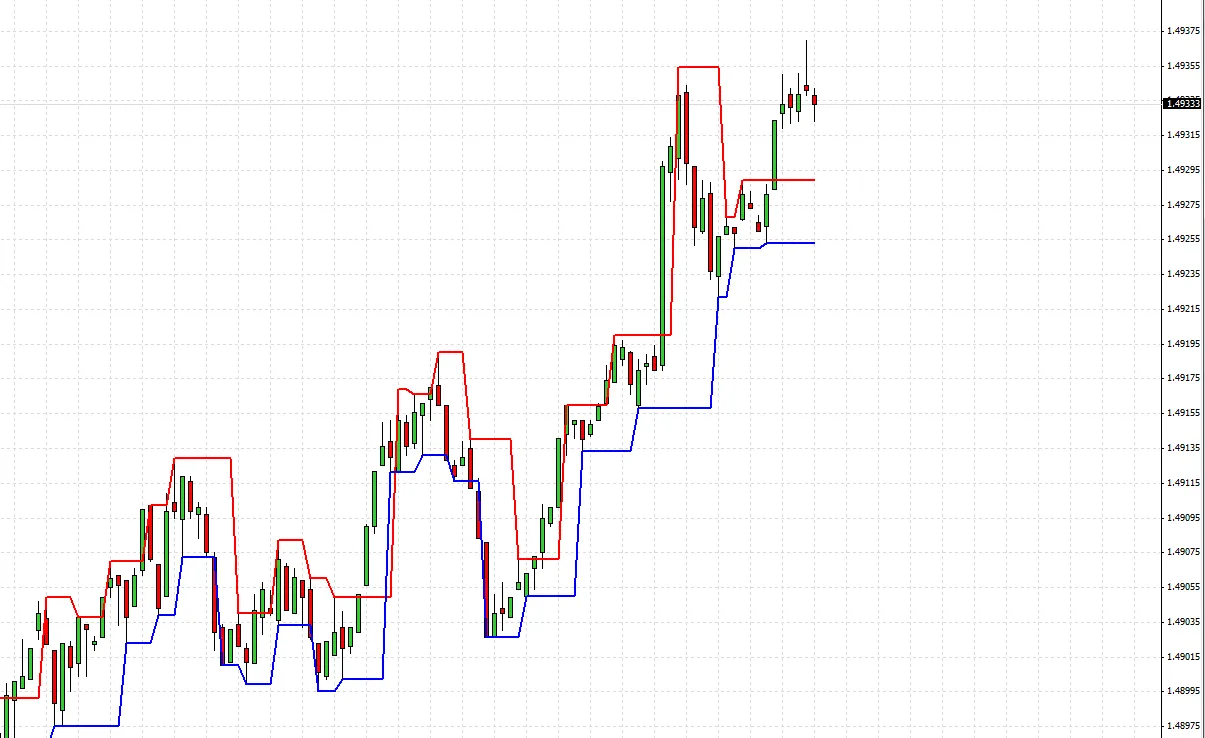
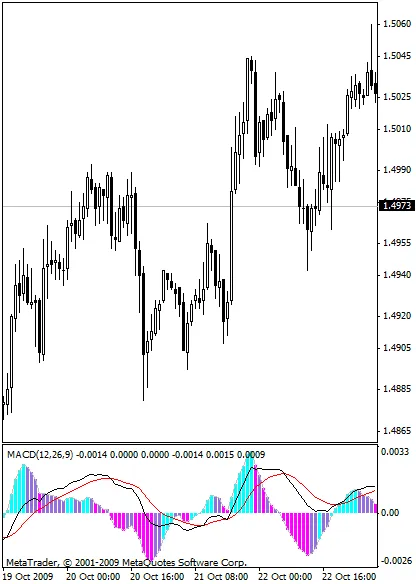
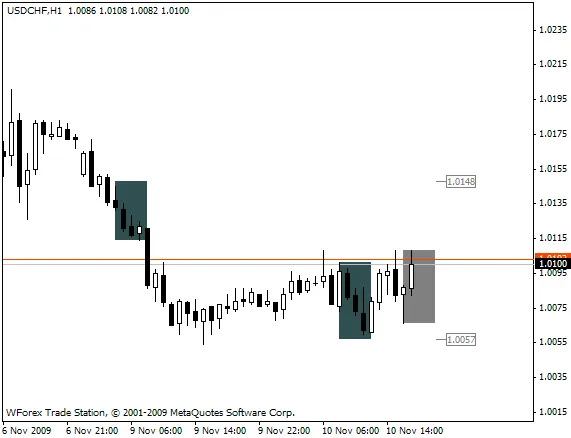
Autore Vladmir Hlystov Un indicatore per il calcolo dei livelli di Stop Loss utilizzando la tecnica di Bill Williams Bill Williams nel suo libro "Trading Chaos: Applying Expert Techniques to Maximize Your Profits" (Capitolo 7, Livello Uno: Trader Principiante, p.95) descrive lo Stop Loss nel seguente modo: "...Posizioniamo l'airbag un tick sopra/sotto il massimo/minimo della seconda candela indietro su un timeframe significativamente più alto (o la candela successiva più indietro che ha sia un massimo più alto che un minimo più alto o un massimo più basso e un minimo più basso). Questo è il nostro sistema di protezione. Il suo scopo è proteggerci da un mercato impazzito che si muove contro di noi. Ricorda, non è necessariamente un segnale di entrata; è una protezione contro perdite significative..." L'indicatore calcola e mostra i livelli di Stop Loss (per posizioni di acquisto e vendita senza SL installato) utilizzando questo metodo. Variabili dell'indicatore: int BAR = 200; // ricerca nell'ultima candela int minSL = 25; // viene esposto quando non si trovano 2 candele bool show_bar = true; // mostra le candele su cui cercare lo SL show_info = true; // mostra ordini attivi senza SL color color_BAR = DarkSlateGray; // colore della candela su cui cercare lo SL color color_Тек_BAR = Gray; // colore della candela attuale color color_SL = Gray; // colore dei segni Fig 1. Candela trovata Fig 2. La candela superiore non è stata trovata (SL per posizione di vendita determinata utilizzando il timeframe maggiore): Raccomandazioni: Il livello di SL viene tracciato sul lato destro della candela attuale, impostare il shift del grafico su: Per rendere tutto più chiaro, usa show_bar=true Buona fortuna! 17.10.2009: È stata aggiunta una nuova funzionalità: È possibile visualizzare i livelli di Stop Loss nella cronologia (SL_BW.mq4):

2009.11.10
Primo Precedente 342 343 344 345 346 347 348 349 350 351 352 Successivo Ultimo