MetaTrader4
FX Multi-Meter II: Indikator All-in-One untuk Trader
FX Multi-Meter II
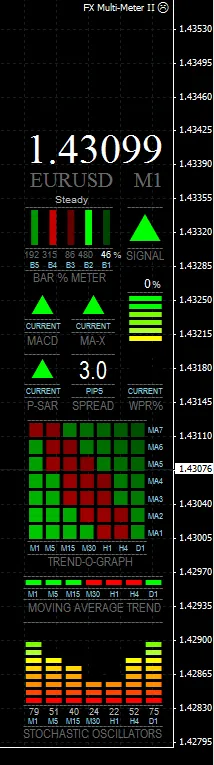
FX Multi-Meter II adalah indikator all-in-one yang terinspirasi dari !x-meter. Dengan alat ini, Anda bisa mendapatkan banyak informasi hanya dengan sekali lihat, informasi yang biasanya memerlukan banyak grafik dan indikator yang dapat membuat layar Anda menjadi berantakan. Alat ini dirancang untuk memberikan lebih banyak presisi pada saat masuk dan keluar dari trading, serta memberikan gambaran cepat tentang pergerakan pasangan mata uang. Multi-Meter dapat digunakan pada semua mata uang dan timeframe, dengan menampilkan hal-hal berikut...
--------------------------------------------------------------------
Indikator Standar
Grafik Stochastic Oscillator pada timeframe M1 hingga D1.
Indikasi tren pasar menggunakan Moving Averages pada timeframe M1 hingga D1.
Arah MACD pada grafik saat ini, serta persilangan antara garis sinyal dan garis nol.
Arah LWMA periode cepat 3 yang melintasi SMA periode 5 (periode bisa disesuaikan).
Arah Parabolic SAR pada grafik saat ini yang memberikan sinyal keluar serta konfirmasi untuk masuk.
Grafik osilasi dari indikator William's % Range, yang digunakan karena pergerakannya yang cepat dan kualitas prediktifnya yang unik. Ini juga sangat baik untuk mengidentifikasi kondisi Overbought/Oversold.
Meter % Kenaikan/Penurunan Bar yang dirancang untuk memberikan representasi visual langsung dari persentase kenaikan atau penurunan harga saat ini dibandingkan dengan 4 bar terakhir. Ini sederhana tetapi efektif. Intinya adalah pergerakan 4 bar sebelumnya (dari penutupan ke penutupan) dirata-rata dan dihitung persentasenya, sehingga jika bar saat ini naik di atas 100%, ia bergerak lebih cepat dari rata-rata terbaru, sebaliknya jika turun di bawah 100% ia melambat dan mengambil pergerakan yang lebih stabil. Pergerakan harga yang kuat ditampilkan dengan warna merah atau hijau cerah, dengan nuansa yang bervariasi sesuai dengan kekuatan pergerakan.
Rekomendasi sinyal keseluruhan untuk trading, berdasarkan berbagai sinyal indikator.
Dan terakhir, spread dari mata uang, dengan angka yang besar dan mudah dibaca.
-----------------------------------------------------------------------------------------------------
Fitur Baru di Versi 2
Pemirsa Riwayat dalam bentuk garis vertikal yang dapat diseret ke bar sebelumnya untuk menampilkan riwayat di Multi-Meter. (Versi Beta)
Grafik Tren Multi-Timeframe yang menunjukkan arah 7 Moving Averages yang dapat disesuaikan pada 7 timeframe.
Peta Sinyal OB/OS, menunjukkan sinyal Overbought atau Oversold dari 7 osilator/indikator berbeda pada 7 timeframe.
Sinyal Keseluruhan yang dapat disesuaikan, menggunakan kombinasi sinyal indikator saat ini dan multi-timeframe.
Tampilan Harga/Grafik/Mata Uang yang dapat dinyalakan atau dimatikan.
Beralih antara mode Default dan Kompak.
Opsi sekarang dapat diakses tanpa memuat ulang ke grafik.
-------------------------------------------------------------------------
Trend-O-Graph dan Harga ditampilkan
Instruksi
========
PASANGAN: Matikan MetaTrader jika sedang berjalan. Salin file mq4 ke Program Files/(direktori MetaTrader4)/experts. Salin Font dari file zip ke C:/Windows/Fonts.
Kemudian buka MetaTrader dan buka MetaEditor. Di jendela Navigator di sebelah kanan, klik dua kali FX Multi-Meter II untuk membukanya. Tekan tombol Compile dan kembali ke MetaTrader.
Di jendela Navigator di sebelah kiri, buka folder experts dan seret Multi-Meter ke grafik. Panel Opsi akan muncul di mana pengaturan dapat diubah, klik
Oke dan selesai. Kompilasi hanya perlu dilakukan sekali.
------------------------------------------------------------------------------------------------------
Opsi
========
CATATAN: Untuk mengakses Opsi (Inputs) untuk Multi-Meter tanpa memuat ulang, beralih ke timeframe Bulanan dan tekan F7. Secara default, Multi-Meter dinonaktifkan pada timeframe Bulanan untuk tujuan ini karena kode menjalankan loop tak terbatas yang biasanya tidak memungkinkan akses Opsi dari tampilan grafik. Untuk mengatasi ini, loop harus diputus sementara, dalam hal ini grafik Bulanan telah diatur untuk memutus loop dan Multi-Meter tidak akan berfungsi pada grafik ini secara default, tetapi pengaturan ini dapat diubah di panel Opsi.
GARIS RIWAYAT - Mengaktifkan atau menonaktifkan Garis Riwayat. Ketika Multi-Meter pertama kali dimuat ke grafik, Anda akan melihat Garis Riwayat muncul sedikit di depan waktu saat ini.
Klik dua kali padanya dan seret ke bar sebelumnya untuk menampilkan nilai indikator sebelumnya di Multi-Meter. Anda dapat menghapus garis kapan saja, tetapi mengubah timeframe akan membuat garis baru muncul (hanya jika satu tidak hadir). Selama Garis Riwayat berada di depan harga saat ini, pembacaan saat ini akan diberikan, jadi jika Anda tidak menggunakannya, sebaiknya hapus hingga Anda membutuhkannya lagi, jika tidak, ia akan segera tertinggal dari waktu saat ini. Ini masih belum sempurna dan melewatkan bar setelah tanda akhir pekan, tetapi cukup akurat untuk riwayat jangka pendek. Ini lebih akurat dalam membaca indikator saat ini dibandingkan dengan indikator multi-timeframe.
MODE KOMPAK - Beralih dari tampilan penuh default ke tampilan yang lebih kecil yang menyerupai Multi-Meter v.1. Grafik Tren atau Peta Sinyal OB/OS tidak tersedia dalam mode kompak.
TAMPILKAN HARGA/GRAFIK/MATA UANG - Tampilan Harga/Grafik/Mata Uang dapat dihidupkan atau dimatikan, ukuran dan warna font dapat disesuaikan.
GUNAKAN GRAFIK BULANAN UNTUK Opsi - DisableMonthly menonaktifkan Multi-Meter pada grafik Bulanan sehingga Opsi dapat diakses dengan menekan F7, atau dari menu Expert Advisors.
LATENSI PROSES (SLEEP) - Ini adalah nilai dalam milidetik di mana loop program dihentikan sebelum memulai ulang siklus. Default adalah 100. Ini dapat disesuaikan untuk mengoptimalkan Meter
ke komputer Anda. Anda dapat mengurangi nilai untuk sedikit lebih responsif dari Multi-Meter tetapi jika terlalu rendah akan mulai berkedip.
TREND-O-GRAPH - Grafik ini menunjukkan gelombang tren dari tren jangka pendek dan panjang. Gunakan DisplayTrendGraph untuk beralih antara Grafik Tren dan Peta Sinyal OB/OS. Grafik Tren
ditampilkan secara default. Nilai untuk 7 Moving Averages dapat diatur di sini termasuk Jenis MA (Sederhana, Eksponensial, Halus atau Linear Weighted). Default adalah Halus.
SINYAL KESELURUHAN - Sinyal keseluruhan dapat dikonfigurasi untuk menyertakan atau mengecualikan arah sebagian besar indikator yang ditampilkan. Indikator saat ini berasal dari grafik saat ini dan indikator multi-timeframe adalah MA dari Trend Bar. Pilih sinyal mana yang ingin Anda sertakan atau kecualikan. Secara default, SEMUA indikator saat ini dan TIDAK ada indikator Multi menentukan sinyal.
PETA SINYAL OB/OS - Grafik ini menampilkan 7 indikator yang diplot di sepanjang 7 timeframe. Semua kecuali Bollinger Bands adalah Osilator, dan biasanya digunakan untuk mengidentifikasi kondisi Overbought/Oversold. Indikator dari bawah ke atas: MACD, Stochastic Oscillator, William's % Range, Money Flow Index, Commodity Channel Index, Relative Strength Index dan Bollinger Bands.
Jika harga bergerak ke zona OB atau OS, sebuah tanda silang abu-abu akan muncul menunjukkan bahwa pembalikan akan segera terjadi. Ketika harga memang berbalik, tanda silang akan menjadi Hijau untuk Beli atau Merah untuk Jual.
Semakin banyak tanda silang semakin baik jika Anda trading pembalikan, karena level OB atau OS lebih signifikan. Nilai zona dapat disesuaikan, nilai default adalah yang paling umum digunakan.
Peta Sinyal OB/OS harus digunakan ketika pasar bergerak menyamping, karena Osilator tidak terlalu dapat diandalkan dalam tren yang kuat. CATATAN: Sinyal Beli atau Jual MACD adalah persilangan MACD dengan garis sinyal, sebuah tanda silang abu-abu muncul jika MACD jatuh di atas garis sinyal, atau naik di bawah garis sinyal. Bollinger Bands memberikan sinyal abu-abu jika harga telah bergerak di luar band,
jika harga berbalik, sinyal Beli
atau Jual ditampilkan.
NILAI INDIKATOR - Nilai di sini digunakan untuk mengubah sinyal MA-Xover, sinyal MACD, sinyal Parabolic SAR, MA Trend Bar, W%R dan Stochastic.
2009.09.02