Indicateur technique

Indicateur des Ondes d'Elliott : Optimisez vos Trades sur MetaTrader 4
MetaTrader4
Indicateur des Ondes d'Elliott : Optimisez vos Trades sur MetaTrader 4

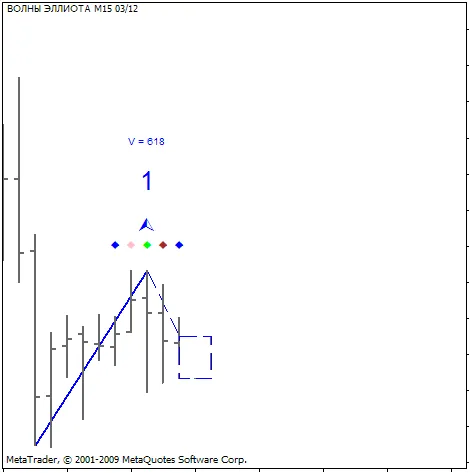
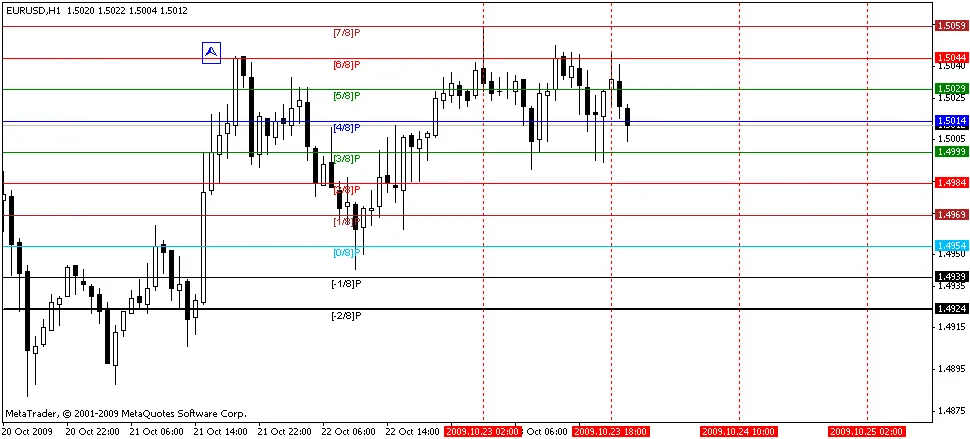
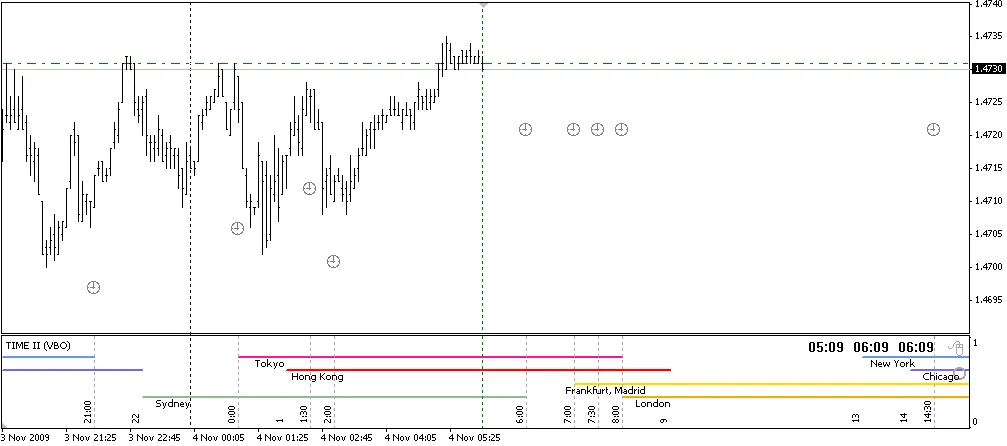
Auteur : Vladimir Hlystov L'indicateur ne dessine pas les ondes d'Elliott, mais il vous aide à les définir. Voyons comment cela fonctionne : 1. La VAGUE. Tout d'abord, vous devez tracer une ligne de tendance en utilisant les fractales et lui donner un nom dans le format suivant : "1 *****", par exemple : "1 vague". Après le premier tick, ou si vous ne voulez pas attendre, mettez à jour la ligne en utilisant le bouton droit de la souris. Vous obtiendrez alors une image comme celle-ci : La ligne pointillée avec le rectangle montre le mouvement de prix estimé, et si la vague a été définie correctement, le prix devrait entrer dans le rectangle estimé. V représente le volume moyen dans la 1ère vague. Ensuite, nous attendons le fractal inférieur et renommé la ligne pointillée en "2 vague" (notez que le numéro et l'espace qui le suivent sont importants). Maintenant, déplacez l'extrémité de cette ligne sur le prochain fractal formé (inférieur) et nous obtiendrons le mouvement de prix estimé dans la 3ème vague : (si vous déplacez la ligne sur la barre sans fractal, l'indicateur vous informera et tentera de déplacer la ligne selon sa propre vision. Si la ligne n'a pas été déplacée par l'indicateur, vous devez la déplacer manuellement sur le fractal) Après que le prix atteindra le rectangle (dans notre cas, le mouvement a été tel que le prix a dépassé l'objectif estimé), vous devez renommer la ligne pointillée en "3 vague" et la déplacer vers le fractal supérieur. Le résultat que vous verrez ressemble à ceci : L'indicateur nous informe que le volume moyen dans la 3ème vague est toujours plus important que dans la 1ère vague. Il est donc possible que notre définition de la vague soit erronée. Quoi qu'il en soit, nous avons atteint l'objectif estimé et nous pouvons continuer. Après que le prix ait atteint l'objectif estimé et après la formation du prochain fractal, nous renommons la ligne pointillée en "4 vague" et enlevons son extrémité sur le fractal : Ensuite, nous devrions attendre le fractal supérieur dans l'objectif estimé et tracer le retracement "a b c". Pour plus de détails, lisez le livre "Trade Chaos" de Bill Williams. Recommandations : L'indicateur "Fractals.mq4" (également joint ici) aide à tracer la première ligne. N'ouvrez pas de positions immédiatement après le fractal, il est préférable d'attendre le mouvement de prix dans la direction estimée. Bien sûr, dans ce cas, le profit sera moins important, mais le risque restera le même. Je recommande de placer un Stop Loss comme conseillé par Bill Williams. Remarque de l'éditeur : Notez qu'il s'agit d'une traduction miroir de la version originale en russe. Si vous avez des questions pour l'auteur, des suggestions ou des commentaires, il est préférable de les poster ici. Si vous trouvez ce code utile pour le trading ou à des fins éducatives, n'oubliez pas de remercier l'auteur.

2009.12.05
Stochastique avec Réduction de Bruit : Un Indicateur Essentiel pour MetaTrader 4
MetaTrader4
Stochastique avec Réduction de Bruit : Un Indicateur Essentiel pour MetaTrader 4

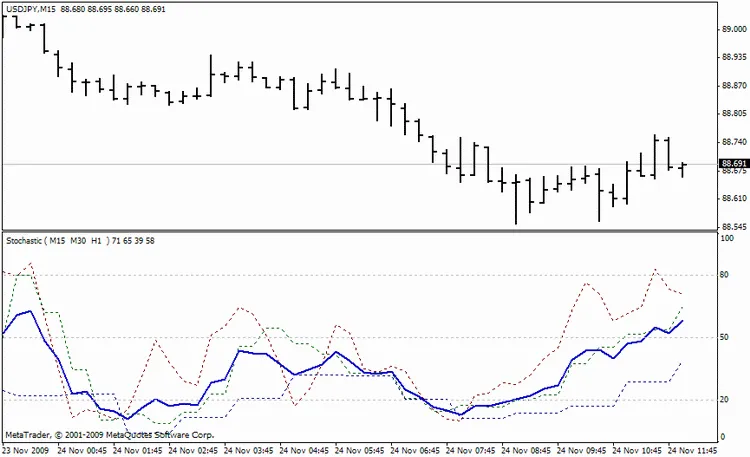
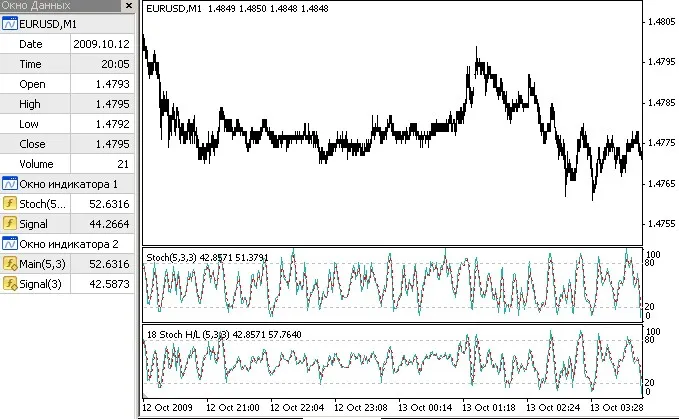
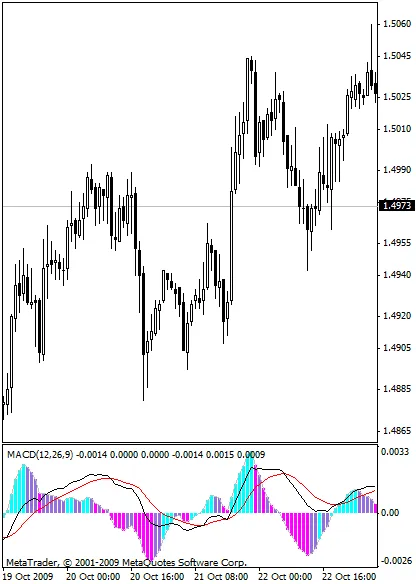
Description : Oscillateur Stochastique Standards avec une fonctionnalité de sensibilité. Ce nouvel indicateur conserve les mêmes paramètres que le Stochastique classique, mais il intègre un paramètre supplémentaire de "sensibilité" (Sens dans la fenêtre des paramètres). Ce paramètre permet de prendre en compte uniquement les oscillations en dessous d'un certain seuil, défini en points. Cela nous aide à réduire considérablement les faux signaux. Le Stochastique classique de Lane place le prix actuel entre un prix maximum et un prix minimum sur une période donnée, définie par la valeur %K (Kperiod), sans faire de distinction entre des extrêmes comme 1 point ou 100 points. Dans ces deux scénarios, les résultats seront identiques, ce qui nous conduit à des signaux de surachat/survente. Mais en utilisant un seuil, nous pouvons considérer uniquement les oscillations significatives. À la Fig. 1 (EURUSD, 1M), le graphique des prix, le stochastique standard et l'indicateur proposé sont présentés. Image : Fig 1. Les champs de l'indicateur sont identiques à ceux de l'iStochastic, mais la différence réside dans l'ajout du paramètre Sens - sensibilité. Les buffers de sortie sont les mêmes : 0 - valeur Stochastique elle-même, 1 - ligne de signal. double iCustom(string symbol, int timeframe, "_StochNR", int %Kperiod, int %Dperiod, int slowing, int method, int price_field, int mode, int shift); // StochNR ajout d'un nouveau champ Sensfield double iStochastic(string symbol, int timeframe, int %Kperiod, int %Dperiod, int slowing, int method, int price_field, int mode, int shift) // stochastique standard Pour une utilisation pratique, il est possible de l'appeler comme indiqué ci-dessus, mais il est préférable de le faire d'une autre manière. Il suffit d'ajouter un peu de code à votre fonction Stoch : double Stoch(int Kperiod, int Slowing, int PriceFild, double sens, int i) {      // prix maximal et minimal    double max,min,c;    for(int j=i; j<i+Slowing; j++) {       if(PriceFild==1) { // par Close          max+=Close[ArrayMaximum(Close,Kperiod,j)];          min+=Close[ArrayMinimum(Close,Kperiod,j)];         }       else { // par High/Low          max+=High[ArrayMaximum(High,Kperiod,j)];          min+=Low[ArrayMinimum(Low,Kperiod,j)];         }       c+=Close[j];      }       double delta=max-min;    if(delta<sens) {       sens/=2;       max+=sens; min-=sens;      }    delta=max-min;    if(delta==0) double s0=1;    else s0=(c-min)/delta;    return(100*s0);   } Il est clair que si vous avez besoin d'une ligne de signal, vous aurez besoin d'une moyenne mobile de sa valeur. Une autre méthode consiste à l'obtenir depuis le 1er buffer de l'iCustom, mais cela sera plus lent. Comme vous pouvez le voir, le nom est désormais plus informatif, indiquant le type de calcul du prix. Si la sensibilité est définie à une valeur supérieure à 0, cette valeur est ajoutée au nom de l'oscillateur. Remarque de l'éditeur : Notez qu'il s'agit d'une traduction miroir de la version originale en russe. Si vous avez des questions pour l'auteur, des suggestions ou des commentaires, il est préférable de les poster ici. Si vous trouvez ce code utile pour le trading ou à des fins éducatives, n'oubliez pas de remercier l'auteur.

2009.11.23

Comprendre l'Oscillateur SAR : L'indicateur incontournable pour MetaTrader 4
MetaTrader4
Comprendre l'Oscillateur SAR : L'indicateur incontournable pour MetaTrader 4

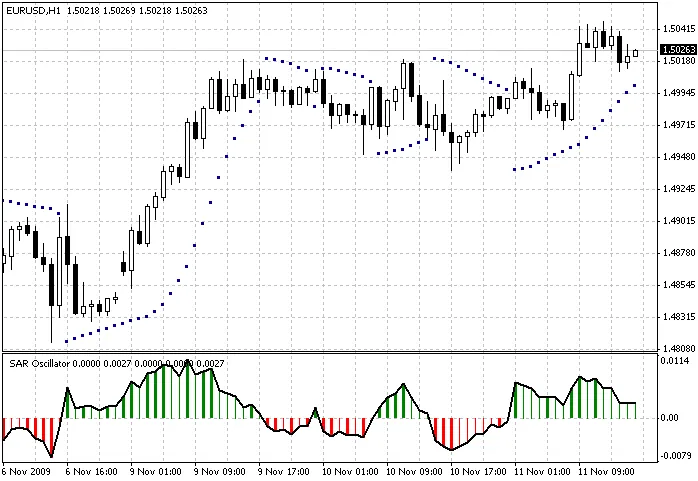
Auteur : Damien Découvrons le SAR Parabolique Le SAR (Stop and Reverse) est un indicateur précieux pour les traders sur MetaTrader 4. Il est souvent utilisé pour déterminer la direction d'une tendance et pour identifier les points d'entrée et de sortie d'une position. Voyons ensemble comment cet outil peut booster vos performances de trading. Qu'est-ce que le SAR Parabolique? Le SAR Parabolique est un indicateur qui se place au-dessus ou en dessous des prix, selon la tendance. Lorsqu'il est en dessous du prix, cela indique une tendance haussière, tandis qu'il est au-dessus lorsque la tendance est baissière. C’est une manière simple et efficace de visualiser où se trouve le marché par rapport à votre position. Comment utiliser le SAR Parabolique? Entrée en position : Si le SAR passe sous le prix, c'est un signal d'achat. Inversement, si le SAR se trouve au-dessus, cela peut indiquer un signal de vente. Sortie de position : Un croisement du SAR avec le prix peut aussi signaler le moment idéal pour sortir de votre position afin de maximiser vos gains. Gestion des risques : Utilisez le SAR en conjonction avec d'autres indicateurs pour une meilleure gestion des risques. Ne vous fiez pas uniquement à cet indicateur pour prendre vos décisions. En somme, le SAR Parabolique est un outil qui, lorsqu'il est bien compris et utilisé, peut vraiment faire la différence dans votre stratégie de trading. N'hésitez pas à l'intégrer dans votre routine de trading sur MetaTrader 4 et à expérimenter son potentiel!

2009.11.23
Surveillez vos Spreads avec l'Indicateur de MetaTrader 4
MetaTrader4
Surveillez vos Spreads avec l'Indicateur de MetaTrader 4

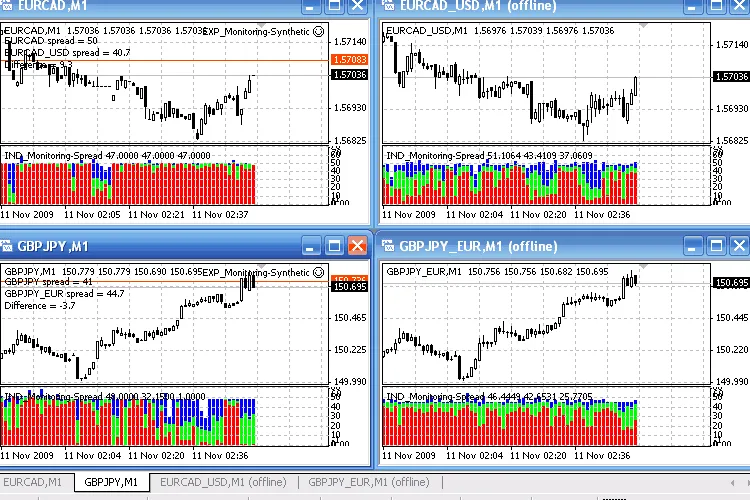
Description : L'indicateur affiche un histogramme (l'idée n'est pas de moi) avec des valeurs de spread minimales (rouge), moyennes (vert) et maximales (bleu) sur les barres correspondantes. Cette surveillance est très utile pour comparer les spreads des courtiers et analyser la dynamique des spreads. Image : Fig 1. Fonctionnement de l'indicateur pour des paires de devises réelles et synthétiques. Courtier X. Les informations collectées ne sont pas perdues après la suppression de l'indicateur et peuvent être affichées à nouveau après l'attachement au graphique. De plus, l'indicateur a la fonctionnalité de visualiser un spread pour des paires de devises synthétiques. Fig 2. Fonctionnement de l'indicateur pour des paires de devises réelles et synthétiques. Courtier Y. Recommandations : Pour utiliser des paires de devises synthétiques, suivez les étapes suivantes : Exécutez l'expert EXP_Monitoring-Synthetic sur une paire réelle (en tant que synthétique). Il est nécessaire de spécifier la devise (propriété Currency), qui sera utilisée pour le calcul de la paire synthétique ; Ouvrez le graphique hors ligne pour la paire synthétique construite (XXXYYY_ZZZ) (le graphique sera mis à jour automatiquement avec chaque nouvelle barre) ; Attachez l'indicateur IND_Monitoring-Spread au graphique hors ligne ouvert ; Sur les figures présentées ci-dessus, sur le côté droit, il y a des paires synthétiques EURCAD (via USD, utilisant EURUSD et USDCAD) et GBPJPY (via EUR, utilisant EURGBP et EURJPY). Pour chacune de ces paires, l'indicateur IND_Monitoring-Spread montre la dynamique du spread de la paire synthétique correspondante. Pour le test de stratégie des paires synthétiques, il est possible de les utiliser dans le Testeur de stratégie, comme des paires réelles. Ainsi, les données historiques générées et les caractéristiques de spread des paires synthétiques peuvent être utilisées par la suite. L'expert EXP_Monitoring-Synthetic est un expert de type boucle, donc il peut être exécuté comme un script (lorsque vous fermez le terminal, le script est automatiquement supprimé du graphique). De plus, comme l'indicateur ci-dessus, l'expert ne perd pas les données historiques collectées des paires synthétiques. Le code proposé peut être modifié pour effectuer une mise à jour en temps réel du graphique hors ligne, mais cela nécessiterait plus de ressources de calcul que pour la version actuelle, qui se met à jour avec chaque nouvelle barre. Notez que pour l'auto-mise à jour des graphiques hors ligne, vous devez autoriser l'utilisation de DLL dans votre terminal client. Remarque de l'éditeur : Notez qu'il s'agit d'une traduction miroir de la version originale en russe. Si vous avez des questions à poser à l'auteur, des suggestions ou des commentaires, il est préférable de les poster là-bas. Si vous trouvez ce code utile pour le trading ou à des fins éducatives, n'oubliez pas de remercier l'auteur.

2009.11.12
Informer : Indicateur Essentiel pour MetaTrader 4
MetaTrader4
Informer : Indicateur Essentiel pour MetaTrader 4

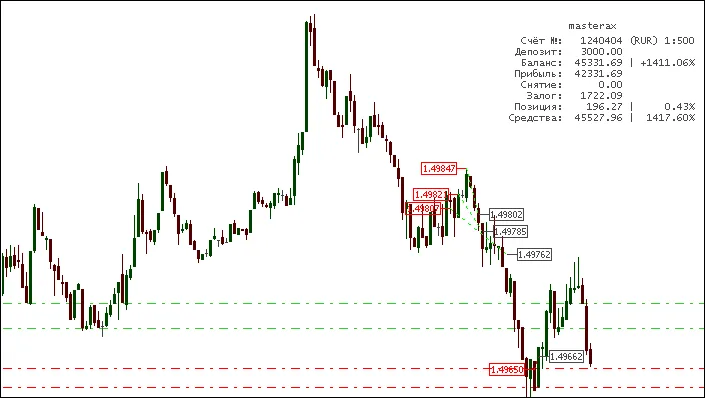
Première Version Un indicateur complémentaire. Il affiche les transactions clôturées sur le graphique ainsi que les statistiques actuelles du compte. Il montre les statistiques du compte et utilise des étiquettes vertes pour les positions longues, rouges pour les positions courtes et grises pour les points de clôture. De plus, il trace des lignes pour les transactions de l'ouverture à la clôture, la couleur dépendant du résultat de la position (vert pour les trades rentables et rouge pour les pertes). Personnellement, je l'utilise pour préparer mes rapports de trading. Il est très utile pour l'analyse, car il présente les résultats de manière très claire. Le code est commenté. Après sa suppression du graphique, il efface tous les objets créés par l'indicateur. L'indicateur dispose de plusieurs paramètres : DealMarkers = True; // Afficher les transactions DepoStats = True; // Afficher les statistiques clAccName = Silver; // Couleur du nom du compte clInfData = Gray; // Couleur des informations du compte FontSize = 8; // Taille de la police LeadingSpase = 9; // Espacement pour l'alignement clLineProfit = Lime; // Couleur pour les transactions rentables clLineLoss = Red; // Couleur pour les transactions perdantes clMarkerBuy = Lime; // Couleur pour l'étiquette d'achat clMarkerSell = Red; // Couleur pour l'étiquette de vente clMarkerClose = Silver; // Couleur pour l'étiquette de clôture PS : L'auteur remercie KimIV et xrust Remarque de l'Éditeur : Notez qu'il s'agit d'une traduction miroir de la version originale russe. Si vous avez des questions à poser à l'auteur, des suggestions ou des commentaires, il est préférable de les poster ici. Si vous trouvez ce code utile pour le trading ou à des fins éducatives, n'oubliez pas de remercier l'auteur. ============================================================================================================================================= Version #4 Correction de l'erreur "zero divide" Filtre magique ajouté Étiquettes pour les positions non clôturées ajoutées Niveaux de TP & SL Interrupteur de langue Après sa suppression du graphique, il efface tous les objets créés par l'indicateur. Voici tous les paramètres : Lang_Eng = True; // Anglais ou pas (russe) DealMarkers = True; // Afficher les transactions DepoStats = True; // Afficher les statistiques ShowLive = True; // Afficher les marqueurs de prix pour les transactions non clôturées MagicFilter = ""; // Numéros magiques séparés par des virgules pour afficher uniquement les transactions avec les magiques sélectionnés clAccName = Silver; // Couleur du nom du compte clInfData = Gray; // Couleur des informations du compte FontSize = 8; // Taille de la police DigitsLength = 9; // Longueur des chiffres (pour l'alignement) PercentLength = 5; // Longueur du pourcentage (pour l'alignement) clLineProfit = Lime; // Couleur pour les transactions rentables clLineLoss = Red; // Couleur pour les transactions perdantes clMarkerBuy = Lime; // Couleur pour l'étiquette d'achat clMarkerSell = Red; // Couleur pour l'étiquette de vente clMarkerClose = Silver; // Couleur pour l'étiquette de clôture Ici "ShowLive = True". Vous pouvez voir les niveaux de TP & SL. Une commande a été clôturée par TP. Recommandations : Dans l'historique du compte, utilisez Tout l'historique Si vous utilisez "ShowLive = True", désactivez les niveaux de trading (Outils > Options > Graphiques > [ ] Afficher les niveaux de trading)

2009.11.11
Premier Précédent 342 343 344 345 346 347 348 349 350 351 352 Suivant Dernier