Indicador técnico

Indicador de Ondas de Elliott para MetaTrader 4: Guía Práctica
MetaTrader4
Indicador de Ondas de Elliott para MetaTrader 4: Guía Práctica

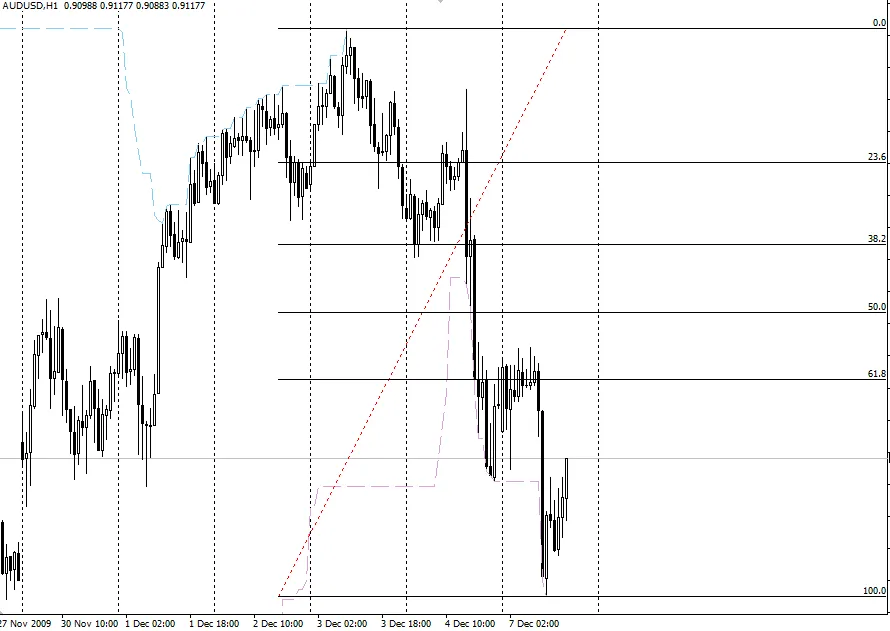
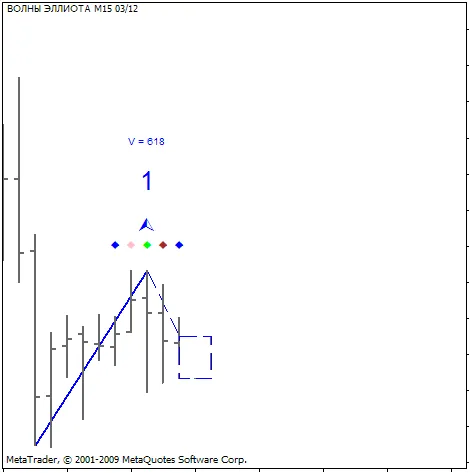
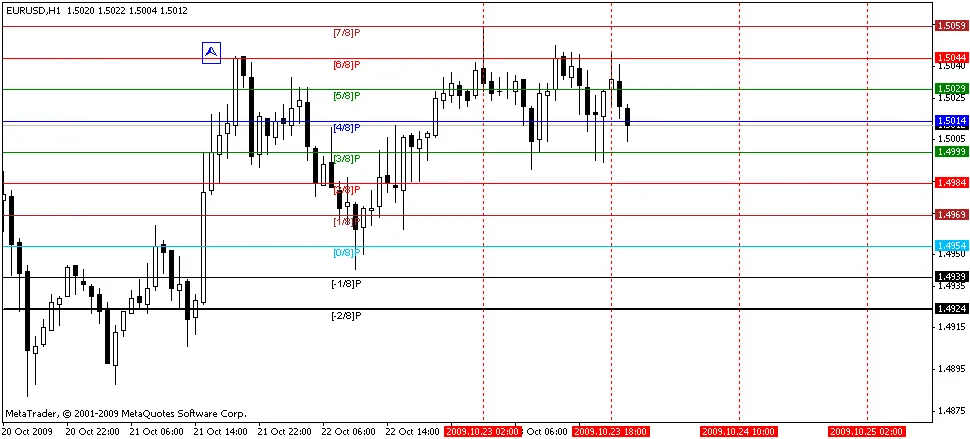
Autor: Vladimir Hlystov Este indicador no dibuja las ondas de Elliott, pero te ayuda a definirlas. Veamos cómo funciona: 1. La Onda. Primero, debes dibujar una línea de tendencia usando los Fractales y nombrarla en la siguiente forma: "1 *****", por ejemplo: "onda 1". Después del primer tick, o si no quieres esperar, actualízala haciendo clic derecho y obtendrás una imagen como esta: La línea punteada con el rectángulo muestra el movimiento estimado del precio, y si la onda ha sido definida correctamente, el precio debería entrar en el rectángulo estimado. V es el volumen promedio en la primera onda. Luego, esperamos el fractal inferior y renombramos la línea punteada a "onda 2" (ten en cuenta que el número y el espacio son importantes). Ahora, movemos el final de esa línea al siguiente fractal (inferior) que se forme y obtendremos el movimiento estimado del precio en la tercera onda: (si has movido la línea a la barra sin fractal, el indicador te lo informará y tratará de mover la línea según su propia visión. Si el indicador no ha movido la línea, deberás moverla manualmente al fractal) Cuando el precio alcance el rectángulo (en nuestro caso, el precio se movió por encima del objetivo estimado), debes renombrar la línea punteada a "onda 3" y moverla al fractal superior. El resultado se verá así: El indicador nos informa que el volumen promedio en la tercera onda siempre es mayor que en la primera onda. Así que es posible que nuestra definición de onda haya sido incorrecta. No obstante, hemos alcanzado el objetivo estimado y podemos continuar. Una vez que el precio alcance el objetivo estimado y después de la siguiente formación de fractal, renombramos la línea punteada a "onda 4" y movemos su extremo al fractal: A partir de aquí, debemos esperar el fractal superior en el objetivo estimado y dibujar el retroceso "a b c". Para más detalles, consulta el libro "Trade Chaos" de Bill Williams. Recomendaciones: El indicador "Fractals.mq4" (también adjunto aquí) ayuda a dibujar la primera línea. No coloques órdenes justo después del fractal, es mejor esperar el movimiento del precio en la dirección estimada. Por supuesto, en este caso, la ganancia será menor, pero el riesgo será el mismo. Te recomiendo colocar un Stop Loss como aconseja Bill Williams. Nota del Editor: Ten en cuenta que es una traducción espejo de la versión original en ruso. Si tienes alguna pregunta para el autor, sugerencias o comentarios, es mejor publicarlos ahí. Si has encontrado útil este código para tus operaciones o fines educativos, no olvides agradecer al autor.

2009.12.05
Oscilador Estocástico con Reducción de Ruido para MetaTrader 4
MetaTrader4
Oscilador Estocástico con Reducción de Ruido para MetaTrader 4

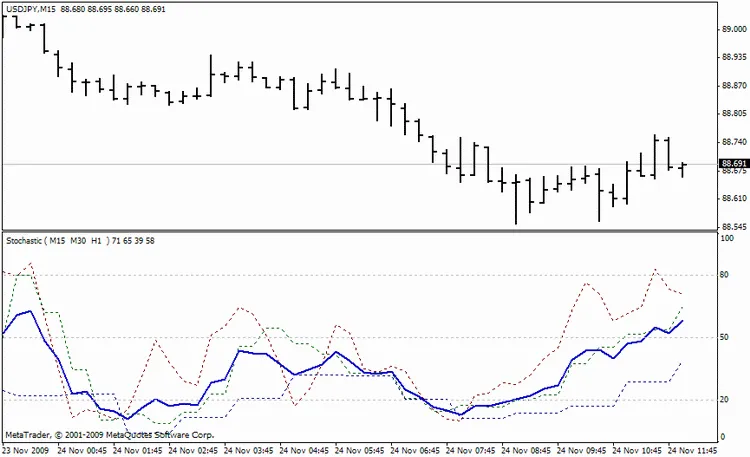
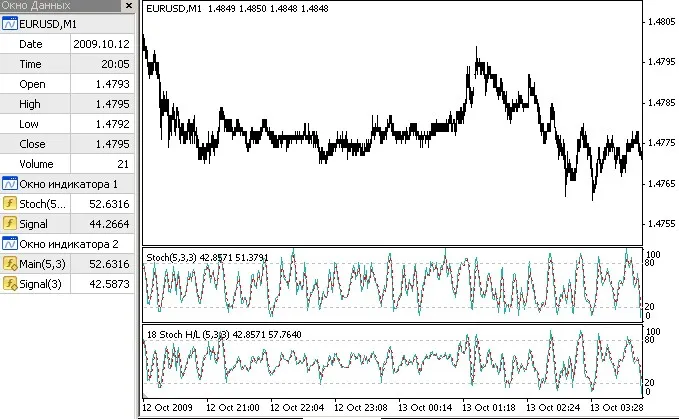
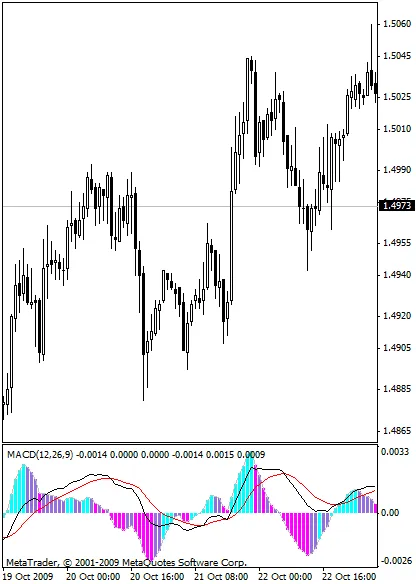
Descripción: Oscilador Estocástico estándar con función de sensibilidad. Este indicador conserva los mismos parámetros que el Estocástico estándar, pero añade un parámetro adicional de "sensibilidad" (Sens en la ventana de parámetros). Permite considerar solo las oscilaciones que estén por debajo de un umbral predefinido, especificado en puntos. De esta forma, podemos reducir significativamente las señales falsas. El Estocástico clásico posiciona el precio actual entre un precio máximo y un mínimo durante un número determinado de barras, definido por el valor %K (Kperiod), y no distingue la diferencia entre los extremos, por ejemplo, 1 punto o 100 puntos. En ambos casos, los resultados serán los mismos, y obtendremos las señales de sobrecompra/sobreventa. Sin embargo, al utilizar un umbral, podemos considerar solo oscilaciones significativas. En la Fig. 1 (EURUSD, 1M), se presenta el gráfico de precios, el estocástico estándar y el indicador propuesto. Imagen: Fig 1. Los campos del indicador son los mismos que los de iStochastic, con la diferencia de que hay un parámetro adicional Sens - sensibilidad. Los buffers de salida son los mismos: 0 - valor del Estocástico en sí, 1 - línea de señal. double iCustom(string symbol, int timeframe, "_StochNR", int %Kperiod, int %Dperiod, int slowing, int method, int price_field, int mode, int shift); // StochNR con nuevo campo Sens añadido double iStochastic(string symbol, int timeframe, int %Kperiod, int %Dperiod, int slowing, int method, int price_field, int mode, int shift) // estocástico estándar Para un uso práctico, se puede llamar como se especifica arriba, pero es mejor hacerlo de otra manera. Simplemente añade un poco de código a tu función Stoch: double Stoch(int Kperiod, int Slowing, int PriceFild, double sens, int i) {       // precios máximos y mínimos    double max,min,c;    for(int j=i; j<i+Slowing; j++) {       if(PriceFild==1) { // por Close          max+=Close[ArrayMaximum(Close,Kperiod,j)];          min+=Close[ArrayMinimum(Close,Kperiod,j)];         }       else { // por High/Low          max+=High[ArrayMaximum(High,Kperiod,j)];          min+=Low[ArrayMinimum(Low,Kperiod,j)];         }       c+=Close[j];      }       double delta=max-min;    if(delta<sens) {       sens/=2;       max+=sens; min-=sens;      }    delta=max-min;    if(delta==0) double s0=1;    else s0=(c-min)/delta;    return(100*s0);   } Es evidente que si necesitas una línea de señal, necesitarás una media móvil adicional de su valor. Otra opción es obtenerla del primer buffer de iCustom, pero será más lento. Como ves, ahora el nombre es más informativo, incluye el tipo de cálculo del precio. Si la sensibilidad se define mayor que 0, su valor se añade al nombre del oscilador. Nota del editor: Ten en cuenta que es una traducción directa de la versión original en ruso. Si tienes alguna pregunta para el autor, sugerencias o comentarios, lo mejor es publicarlos allí. Si encuentras útil este código para el trading o fines educativos, no olvides agradecer al autor.

2009.11.23

Monitoriza el Spread: Herramienta Esencial para MetaTrader 4
MetaTrader4
Monitoriza el Spread: Herramienta Esencial para MetaTrader 4

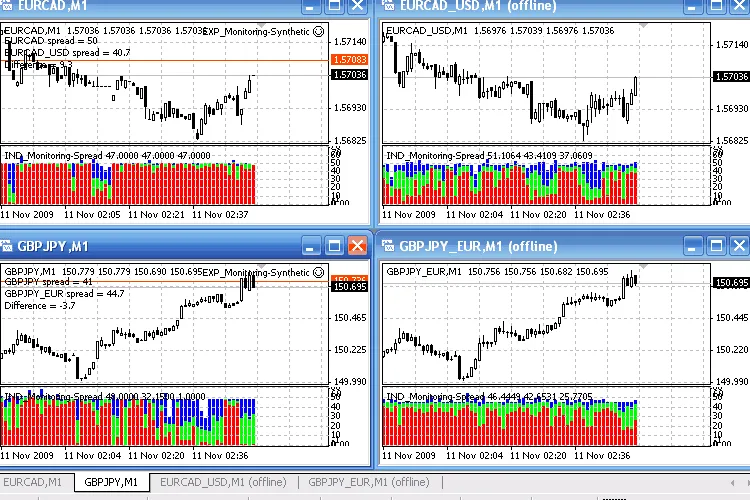
Descripción: Este indicador muestra un histograma (una idea que no es mía) con los valores de spread mínimos (rojo), promedio (verde) y máximos (azul) en las barras correspondientes. Este monitoreo es muy útil para comparar spreads entre brokers y analizar la dinámica del spread. Imagen: Fig 1. Funcionamiento del indicador para pares de divisas reales y sintéticas. Broker X. La información recopilada no se pierde después de eliminar el indicador y se puede mostrar nuevamente al adjuntarlo al gráfico. Además, el indicador tiene una función para visualizar el spread de los pares de divisas sintéticas. Fig 2. Funcionamiento del indicador para pares de divisas reales y sintéticas. Broker Y. Recomendaciones: Para utilizar pares de divisas sintéticas, sigue estos pasos: Ejecuta el EXP_Monitoring-Synthetic en un par real (como sintético). Es necesario especificar la divisa (propiedad Currency) que se utilizará para el cálculo del par sintético; Abre el gráfico fuera de línea para el par sintético construido (XXXYYY_ZZZ) (el gráfico se actualizará automáticamente con cada nueva barra); Adjunta el indicador IND_Monitoring-Spread al gráfico fuera de línea abierto; En las figuras presentadas arriba, en el lado derecho, se muestra un par sintético EURCAD (a través de USD, usando EURUSD y USDCAD) y GBPJPY (a través de EUR, usando EURGBP y EURJPY). En cada uno de estos pares, el indicador IND_Monitoring-Spread muestra la dinámica del spread del par sintético correspondiente. Para probar estrategias con los pares sintéticos, se pueden utilizar en el Tester de Estrategias como si fueran reales, aprovechando así los datos históricos generados y las características del spread de los pares sintéticos. El experto EXP_Monitoring-Synthetic es de tipo loopback, por lo que se puede ejecutar como un script (cuando cierras el terminal, el script se elimina automáticamente del gráfico). Además, al igual que el indicador mencionado, el experto no pierde los datos históricos recopilados de los pares sintéticos. El código propuesto se puede modificar para realizar una actualización en tiempo real del gráfico fuera de línea, pero requeriría más recursos computacionales que la versión actual, que se actualiza con cada nueva barra. Ten en cuenta que para la auto-actualización de los gráficos fuera de línea, debes permitir el uso de DLL en tu terminal cliente. Comentario del editor: Ten en cuenta que esta es una traducción del original en ruso. Si tienes alguna pregunta para el autor, sugerencias o comentarios, es mejor publicarlos aquí. Si has encontrado útil este código para tu trading o fines educativos, no olvides agradecer al autor.

2009.11.12
Informer: El Indicador Esencial para MetaTrader 4
MetaTrader4
Informer: El Indicador Esencial para MetaTrader 4

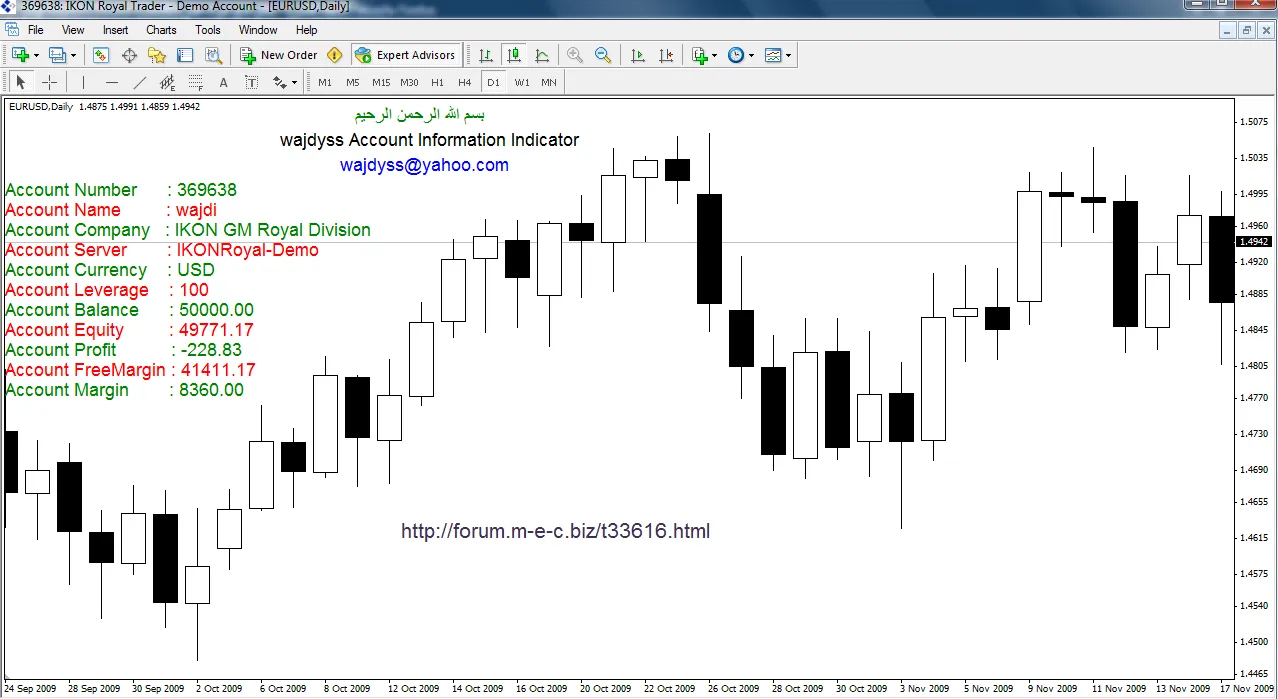
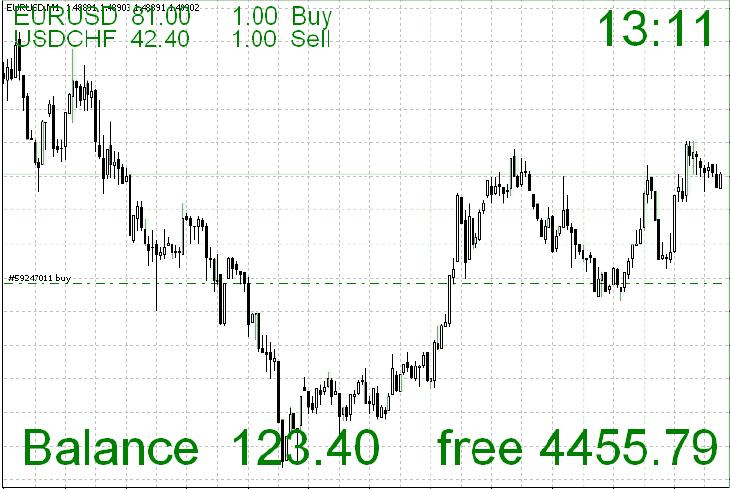
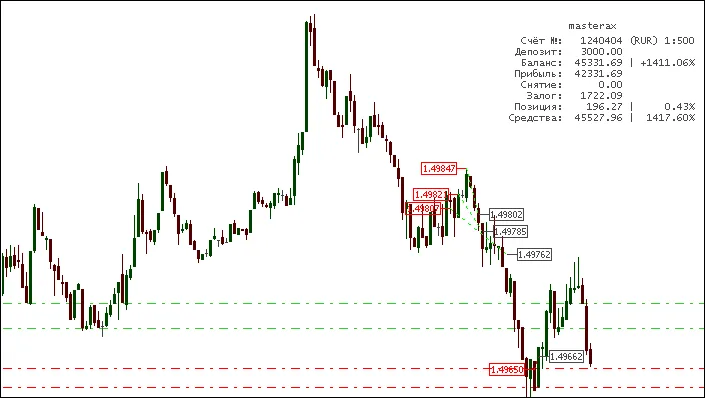
Primera Versión Un indicador adicional que muestra las operaciones cerradas en el gráfico y las estadísticas actuales de la cuenta. Este indicador te permite visualizar las estadísticas de tu cuenta, con etiquetas verdes para las posiciones largas, rojas para las cortas y grises para los puntos de cierre. Además, traza líneas que representan las operaciones desde la apertura hasta el cierre, utilizando colores que dependen del resultado (verde para operaciones rentables y rojo para pérdidas). Personalmente, lo utilizo para preparar mis informes de trading. Es muy útil para el análisis, ya que muestra los resultados de las operaciones de una forma muy clara. El código incluye comentarios que facilitan su comprensión. Al eliminarlo del gráfico, también borra todos los objetos creados por el indicador. El indicador tiene varios parámetros: DealMarkers = True; // Mostrar operaciones DepoStats = True; // Mostrar estadísticas clAccName = Silver; // Color del nombre de la cuenta clInfData = Gray; // Color de la información de la cuenta FontSize = 8; // Tamaño de la fuente LeadingSpase = 9; // Espacios para alineación clLineProfit = Lime; // Color para operaciones rentables clLineLoss = Red; // Color para operaciones con pérdidas clMarkerBuy = Lime; // Color para la etiqueta de compra clMarkerSell = Red; // Color para la etiqueta de venta clMarkerClose = Silver; // Color para la etiqueta de cierre PD: El autor agradece a KimIV y xrust Comentario del Editor: Ten en cuenta que es una traducción literal de la versión original en ruso. Si tienes preguntas para el autor, sugerencias o comentarios, lo mejor es publicarlos allí. Si has encontrado útil este código para tus operaciones o fines educativos, no olvides agradecer al autor. ============================================================================================================================================= Versión #4 Corregido error de "división por cero" Agregado filtro mágico Etiquetas para posiciones no cerradas Niveles de TP y SL Selector de idioma Al eliminarlo del gráfico, también borra todos los objetos creados por el indicador. Todos los parámetros: Lang_Eng = True; // Inglés o no (ruso) DealMarkers = True; // Mostrar operaciones DepoStats = True; // Mostrar estadísticas ShowLive = True; // Mostrar marcadores de precio para operaciones no cerradas MagicFilter = ""; // números mágicos separados por comas (sin espacios) para mostrar solo operaciones con los seleccionados clAccName = Silver; // Color del nombre de la cuenta clInfData = Gray; // Color de la información de la cuenta FontSize = 8; // Tamaño de la fuente DigitsLength = 9; // Longitud de los dígitos (para alineación) PercentLength = 5; // Longitud de porcentaje (para alineación) clLineProfit = Lime; // Color para operaciones rentables clLineLoss = Red; // Color para operaciones con pérdidas clMarkerBuy = Lime; // Color para la etiqueta de compra clMarkerSell = Red; // Color para la etiqueta de venta clMarkerClose = Silver; // Color para la etiqueta de cierre Con "ShowLive = True", puedes ver los niveles de TP y SL. Una orden cerrada por TP. Recomendaciones: En el historial de la cuenta, utiliza Todo el Historial Si usas "ShowLive = True", desactiva los niveles de operación (Herramientas > Opciones > Gráficos > [ ] Mostrar niveles de operación)

2009.11.11
Primero Anterior 342 343 344 345 346 347 348 349 350 351 352 Siguiente Último