MetaTrader4
FX Multi-Meter II: Der ultimative Indikator für effektives Trading
FX Multi-Meter II
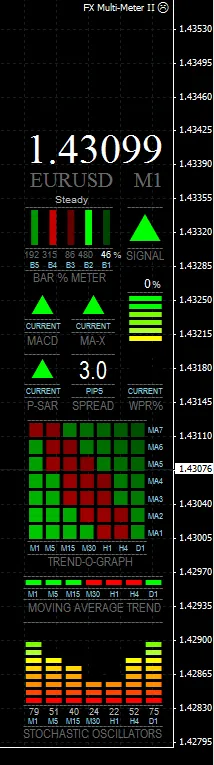
Der FX Multi-Meter II ist ein All-in-One-Indikator, inspiriert von !x-meter. Er bietet auf einen Blick eine Fülle an Informationen, die normalerweise viele Diagramme und Indikatoren erforderten und den Bildschirm überladen würden. Er wurde entwickelt, um sowohl beim Einstieg als auch beim Ausstieg aus Trades mehr Präzision zu bieten und einen sofortigen Überblick über die Bewegungen eines Währungspaares zu ermöglichen. Der Multi-Meter funktioniert für jede Währung und jeden Zeitraum und zeigt Folgendes an...
--------------------------------------------------------------------
Standardindikatoren
Ein Diagramm der Stochastischen Oszillatoren auf Zeitrahmen von M1 bis D1.
Eine Trendanzeige für den Markt mithilfe von Gleitenden Durchschnitten auf Zeitrahmen von M1 bis D1.
Die Richtung des MACD im aktuellen Chart sowie das Überqueren der Signallinie und der Nulllinie.
Die Richtung eines schnellen 3-Perioden LWMA, der einen 5-Perioden SMA überquert (Perioden anpassbar).
Die Richtung des Parabolic SAR im aktuellen Chart zur Ausstiegssignalgebung und zur Bestätigung des Einstiegs.
Ein oszillierendes Diagramm des William's % Range Indikators. Dieser wurde wegen seiner schnellen Bewegungen und einzigartigen Vorhersagequalität verwendet. Zudem ist er sehr gut zur Identifizierung von Überkauft-/Überverkauft-Situationen geeignet.
Ein Bar % Anstieg/Abstieg Meter, das entwickelt wurde, um eine visuelle Darstellung des prozentualen Anstiegs oder Rückgangs des aktuellen Preises im Vergleich zu den letzten 4 Balken zu bieten. Es ist einfach, aber effektiv. Der Kern ist, dass die Bewegungen der vorherigen 4 Balken (Schlusskurs zu Schlusskurs) gemittelt und prozentual dargestellt werden. Wenn der aktuelle Balken über 100 % steigt, beschleunigt er sich über den jüngeren Durchschnitt; umgekehrt, wenn er unter 100 % fällt, verlangsamt er sich und nimmt eine gleichmäßigere Bewegung an. Starke Preisbewegungen werden in leuchtendem Rot oder Grün angezeigt, mit unterschiedlichen Schattierungen entsprechend der Stärke der Bewegung.
Das insgesamt empfohlene Handelssignal, basierend auf den verschiedenen Indikatorsignalen.
Und nicht zuletzt der Spread der Währung, in großen, leicht lesbaren Zahlen.
-----------------------------------------------------------------------------------------------------
Neu in Version 2
Ein Verlaufsviewer in Form einer vertikalen Linie, die über vorherige Balken gezogen werden kann, um den Verlauf im Multi-Meter anzuzeigen. (Beta-Version)
Ein Multi-Zeitrahmen Trenddiagramm, das die Richtung von 7 anpassbaren Gleitenden Durchschnitten auf 7 Zeitrahmen anzeigt.
Eine OB/OS Signal-Karte, die die Überkauft- oder Überverkauft-Signale von 7 verschiedenen Oszillatoren/Indikatoren auf 7 Zeitrahmen zeigt.
Anpassbares Gesamtsignal, das eine Kombination aus aktuellen und Multi-Zeitrahmen-Indikatorsignalen nutzt.
Preis-/Chart-/Währungsanzeige, die ein- oder ausgeschaltet werden kann.
Wechsel zwischen Standard- und Kompaktmodus.
Optionen können jetzt ohne Neuladen auf ein Chart zugegriffen werden.
-------------------------------------------------------------------------
Trend-O-Graph und Preis angezeigt
Installationsanleitung
========
INSTALLATION: Beenden Sie MetaTrader, wenn er läuft. Kopieren Sie die mq4-Datei in das Verzeichnis Program Files/(MetaTrader4-Verzeichnis)/experts. Kopieren Sie die Schriftarten aus der Zip-Datei nach C:/Windows/Fonts.
Starten Sie dann MetaTrader und öffnen Sie den MetaEditor. Klicken Sie im Navigatorfenster rechts doppelt auf FX Multi-Meter II, um es zu öffnen. Drücken Sie die Schaltfläche Kompilieren und kehren Sie zu MetaTrader zurück.
Im Navigatorfenster links öffnen Sie den Expertenordner und ziehen Multi-Meter auf ein Chart. Das Optionspanel wird angezeigt, in dem die Einstellungen geändert werden können. Klicken Sie auf
Ok und Sie sind fertig. Das Kompilieren muss nur einmal erfolgen.
------------------------------------------------------------------------------------------------------
Optionen
========
HINWEIS: Um auf die Optionen (Eingaben) für Multi-Meter zuzugreifen, ohne es neu zu laden, wechseln Sie zum monatlichen Zeitrahmen und drücken Sie F7. Standardmäßig wurde Multi-Meter auf dem monatlichen Zeitrahmen deaktiviert, damit die Optionen nicht über die Chart-Darstellung aufgerufen werden können. Um dies zu umgehen, muss die Schleife vorübergehend unterbrochen werden, in diesem Fall wurde der monatliche Chart so eingestellt, dass die Schleife unterbrochen wird und Multi-Meter standardmäßig nicht auf diesem Chart funktioniert, aber diese Einstellung kann im Optionspanel geändert werden.
HISTORIENLINIE - Aktiviert oder deaktiviert die Historienlinie. Wenn Multi-Meter erstmals auf das Chart geladen wird, sehen Sie die Historienlinie etwas vor der aktuellen Zeit erscheinen. Doppelklicken Sie darauf und ziehen Sie sie über die vorherigen Balken, um die vorherigen Indikatorwerte im Multi-Meter anzuzeigen. Sie können die Linie jederzeit löschen, aber ein Wechsel der Zeitrahmen erzeugt eine neue Linie (nur wenn keine vorhanden ist). Solange die Historienslinie vor dem aktuellen Preis ist, werden die aktuellen Werte angezeigt, daher ist es am besten, sie zu löschen, bis Sie sie wieder benötigen, andernfalls wird sie bald hinter der aktuellen Zeit zurückbleiben. Sie ist noch nicht perfekt und überspringt Balken über das Wochenende, aber sie ist für die kurzfristige Historie recht genau.
KOMPAKT-MODUS - Wechselt von der standardmäßigen vollständigen Anzeige zu einer kleineren Anzeige, die dem Multi-Meter v.1 ähnelt. Das Trenddiagramm oder die OB/OS-Signal-Karte sind im Kompaktmodus nicht verfügbar.
PREIS/CHART/WÄHRUNG ANZEIGEN - Die Preis-/Chart-/Währungsanzeige kann ein- oder ausgeschaltet werden, Schriftgröße und Farbe sind anpassbar.
MONATLICHEN CHART FÜR OPTIONEN VERWENDEN - DisableMonthly deaktiviert Multi-Meter im monatlichen Chart, damit auf die Optionen zugegriffen werden kann, indem Sie F7 drücken oder über das Menü der Expert Advisors.
VERARBEITUNGSVERZÖGERUNG (SLEEP) - Dies ist der Wert in Millisekunden, in dem die Programmschleife gestoppt wird, bevor der Zyklus neu gestartet wird. Standard ist 100. Dieser Wert kann zur Optimierung des Meters für Ihren Computer angepasst werden. Sie können den Wert reduzieren, um eine etwas schnellere Reaktionsfähigkeit von Multi-Meter zu erzielen, aber bei zu niedrigen Werten beginnt es zu flackern.
TREND-O-GRAPH - Dieses Diagramm zeigt die Trendwellen des kurzfristigen und langfristigen Trends. Verwenden Sie DisplayTrendGraph, um zwischen dem Trenddiagramm und der OB/OS-Signal-Karte umzuschalten. Das Trenddiagramm wird standardmäßig angezeigt. Die Werte für die 7 Gleitenden Durchschnitte können hier festgelegt werden, einschließlich des MA-Typs (einfach, exponentiell, geglättet oder linear gewichtet). Standard ist geglättet.
GESAMTSIGNAL - Das Gesamtsignal kann so konfiguriert werden, dass die Richtung der meisten angezeigten Indikatoren ein- oder ausgeschlossen wird. Aktuelle Indikatoren stammen aus dem aktuellen Chart und Multi-Zeitrahmen-Indikatoren sind die MAs aus der Trendleiste. Wählen Sie aus, welche dieser Signale Sie ein- oder ausschließen möchten. Standardmäßig bestimmen ALLE aktuellen Indikatoren und KEINE Multi-Indikatoren das Signal.
OB/OS SIGNAL-KARTE - Dieses Diagramm zeigt 7 Indikatoren, die auf 7 Zeitrahmen geplottet sind. Alle außer den Bollinger-Bändern sind Oszillatoren und werden häufig zur Identifizierung von Überkauft-/Überverkauft-Situationen verwendet. Die Indikatoren sind von unten nach oben: MACD, Stochastischer Oszillator, William's % Range, Money Flow Index, Commodity Channel Index, Relative Strength Index und Bollinger Bänder.
Wenn der Preis in eine OB- oder OS-Zone eintritt, erscheint ein graues Kreuz, das darauf hinweist, dass eine Umkehrung bevorsteht. Wenn der Preis sich umkehrt, wird das Kreuz grün für Kaufen oder rot für Verkaufen. Je mehr Kreuze, desto besser, wenn Sie eine Umkehrung handeln, da das OB- oder OS-Niveau signifikanter wird. Die Zonenwerte sind anpassbar, die Standardwerte sind die am häufigsten verwendeten.
Die OB/OS-Signal-Karte sollte verwendet werden, wenn der Markt seitwärts tendiert, da Oszillatoren in starken Trends nicht sehr zuverlässig sind. HINWEIS: Das MACD-Kauf- oder Verkaufssignal ist das Überqueren der Signallinie durch den MACD; ein graues Kreuz erscheint, wenn der MACD über der Signallinie fällt oder unter der Signallinie steigt. Die Bollinger-Bänder geben ein graues Signal, wenn der Preis außerhalb der Bänder gefallen ist; wenn sich der Preis umkehrt, wird das Kauf- oder Verkaufssignal angezeigt.
INDIKATORWERTEN - Die Werte hier dienen zur Änderung des MA-Xover-Signals, MACD-Signals, Parabolic SAR-Signals, MA-Trendleiste, W%R und Stochastiken.
Umkehrhandels-Setup
Interpretation der Signale
Da der Multi-Meter eine direkte Anzeige verschiedener Indikatoren ist, sollten die Prinzipien jedes einzelnen überprüft werden, um ein gutes Verständnis für deren Interpretation zu bekommen. Besuchen Sie dieses Link
Das Bar % Meter ähnelt dem Rate Of Change-Indikator. Das Gesamtsignal in der oberen rechten Ecke kann mit verschiedenen Grundbedingungen eingestellt werden.
Ein paar Minuten mit der Historienlinie sollten Ihnen mehr zeigen, als ich hier erklären muss, aber ein grundlegender Ansatz zur Lesung des Meters ist wie folgt...
Identifizieren Sie den langfristigen Trend mit der MA-Trendleiste oder dem Trenddiagramm. Überprüfen Sie die PSAR-Ablesung auf den langsameren Zeitrahmen, z.B. H1 bis W1.
Identifizieren Sie den kurzfristigen Trend mit der MA-Trendleiste, dem Trenddiagramm, dem MACD, MA-X und P-SAR auf den schnelleren Zeitrahmen, z.B. M1 bis M30.
Verwenden Sie Stochastik, W%R und die OB/OS-Signal-Karte, um Überkauft-/Überverkauft-Zustände oder sogar kleine Preisschwankungen zu identifizieren.
Verwenden Sie das Bar % Meter, um eine Beschleunigung oder Verzögerung der Preisbewegung zu identifizieren.
MA-X wird normalerweise das erste Signal nach dem Bar % Meter sein, um eine Umkehrung der Preisrichtung anzuzeigen.
Der MACD folgt bald danach, um die MA-X-Umkehrung zu bestätigen.
P-SAR wird folgen, wenn die Umkehrung nicht falsch ist. Es ist besonders nützlich zur Bestätigung und insbesondere beim Ausstieg aus Trades.
Das Gesamtsignal kombiniert die gewählten Indikatoren zur Bestätigung des Trade-Einstiegs.
Ein einfacherer Ansatz könnte sein: Wenn alles grün ist, KAUFEN, wenn alles rot ist, VERKAUFEN.
Beispielinterpretation für Umkehrhandels-Setup.
- Die OB/OS-Signal-Karte zeigt eine extrem überverkaufte Bedingung auf M1 bis H1-Charts an. Empfiehlt KAUFEN.
- Das Bar % Meter zeigt, dass sich die starke bärische Preisbewegung verlangsamt und beginnt, sich nach oben zu bewegen.
- Der MACD zeigt nach unten.
- MA-X zeigt, dass der schnell bewegte 3-Perioden-Lineare Gewogene MA unter dem langsameren 5-Perioden-SMA liegt.
- P-SAR bewegt sich immer noch nach unten und hat sich noch nicht umgedreht. Der Trend ist noch nicht gebrochen.
- WPR% befindet sich im überverkauften Bereich.
- Alle MAs außer dem D1-Zeitrahmen tendieren nach unten.
- Stochastischer Oszillator auf 5 Zeitrahmen befindet sich am unteren Ende und zeigt eine extrem überverkaufte Preisbedingung an.
- Der aktuelle Spread beträgt 0,8 Pips. Schön!
- Gesamtsignal = Warten (vor der Bestätigung zum Kauf)
2009.09.02