การเทรดด้วยระบบ

EA วัดความแข็งแกร่งของสกุลเงินสำหรับ MetaTrader 4
MetaTrader4
EA วัดความแข็งแกร่งของสกุลเงินสำหรับ MetaTrader 4

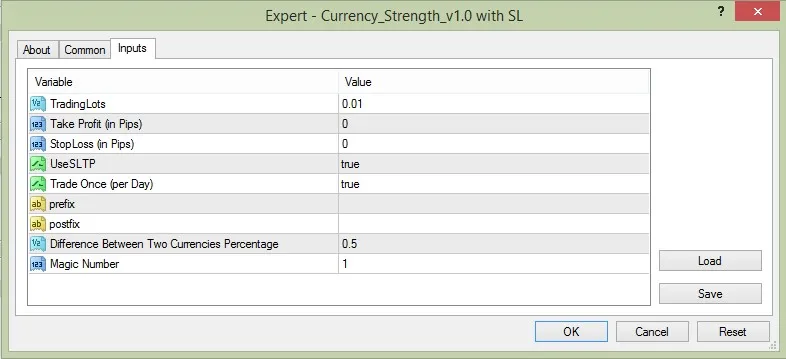
EA นี้ออกแบบมาเพื่อวัดความแข็งแกร่งของสกุลเงินต่างๆ โดยจะคำนวณจากการเปลี่ยนแปลงเปอร์เซ็นต์ในแต่ละวันตั้งแต่เปิดแท่งเทียน หากสกุลเงินใดสกุลหนึ่งแข็งแกร่งหรืออ่อนแอมากเกินไป EA จะทำการตรวจสอบความแตกต่างระหว่างทั้งสองสกุลเงิน หากค่าความแตกต่างนั้นมากกว่าค่าที่กำหนดในพารามิเตอร์การตั้งค่า EA จะเปิดการเทรดด้วยคู่สกุลเงินนั้นพร้อมตั้งค่ากำไรที่ผู้ใช้กำหนดไว้ อย่างไรก็ตาม EA นี้ไม่สามารถทำการแบ็คเทสต์ได้ ดังนั้นขอแนะนำให้ทดสอบในบัญชีทดลองก่อนการเทรดในบัญชีจริง หมายเหตุ: EA นี้ควรใช้งานบนกราฟเพียงหนึ่งกราฟเท่านั้น ซึ่งจะทำการจัดการทั้งหมดสำหรับทุกสกุลเงิน

2017.05.02
Trade Multiplier: ระบบช่วยคัดลอกคำสั่งสำหรับ MetaTrader 4
MetaTrader4
Trade Multiplier: ระบบช่วยคัดลอกคำสั่งสำหรับ MetaTrader 4

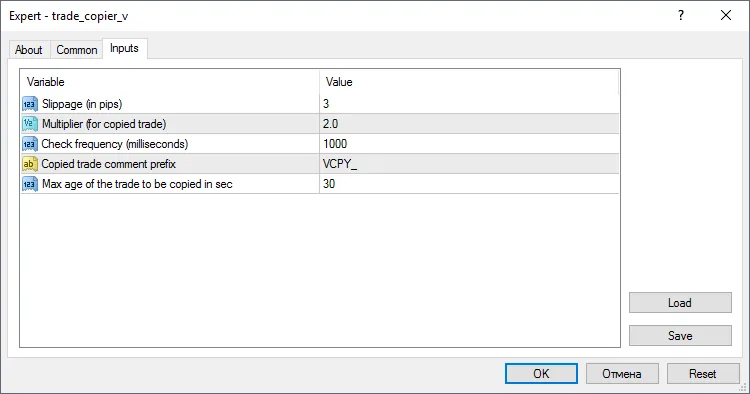
Trade Multiplier คือระบบที่ช่วยให้คุณสามารถคัดลอกคำสั่งการเทรดด้วยการตั้งค่าขนาดล็อต (lot size) ที่กำหนดไว้ในบัญชีเดียวกัน โดยไม่สามารถทำงานข้ามบัญชีได้ และสามารถซิงค์กับโฮสต์เสมือน (virtual host) ได้อีกด้วย ระบบนี้ได้รับการทดสอบกับ FxPro MetaTrader 4 เวอร์ชัน 4.00, build 1065, CALM signal และบนโฮสต์เสมือน MQL5 London 4 คุณสามารถแนบ Trade Multiplier กับกราฟใดก็ได้ ไม่ว่าจะเป็นสัญลักษณ์ไหนก็สามารถคัดลอกคำสั่งทั้งหมดได้ หากคุณเปิดใช้งานการเทรดสดในฐานะ EA ขอแนะนำให้ทดสอบบนบัญชีทดลองก่อนเพื่อป้องกันความผิดพลาด และไม่ควรเปิดใช้งานในหลายกราฟในบัญชีเดียวกันในเวลาเดียวกัน ระบบสามารถจัดการคำสั่งพร้อมกันได้สูงสุดถึง 100 คำสั่ง คำเตือน 1: ใช้ที่ความเสี่ยงของคุณเอง ไม่มี การรับประกันว่าใช้งานได้กับ MT4 ของคุณ. คำเตือน 2: โปรดจำไว้ว่าการคัดลอกคำสั่งด้วยขนาดล็อตที่เท่าหรือเพิ่มขึ้นจะเพิ่มความเสี่ยงของคุณด้วย คำนวณให้ดีในแผนการบริหารความเสี่ยงของคุณ. คำเตือน 3: ผู้เขียนไม่รับผิดชอบต่อความเสียหายที่เกิดขึ้นจากการทำงานผิดพลาดของ EA นี้ โปรดจำไว้ว่ามันฟรี. หมายเหตุ: อย่าถามหาฟีเจอร์เพิ่มเติม ฉันจะอัปเดตตามที่ต้องการ. ขอบคุณโปรแกรมเมอร์ชาวรัสเซียที่ฉันใช้โค้ดของเขาใน EA นี้ ขอโทษที่จำชื่อไม่ได้.

2017.04.18
ตัวอย่างการใช้ Heiken Ashi กับ Multi Time Frame (MTF) - ระบบเทรดสำหรับ MetaTrader 4
MetaTrader4
ตัวอย่างการใช้ Heiken Ashi กับ Multi Time Frame (MTF) - ระบบเทรดสำหรับ MetaTrader 4

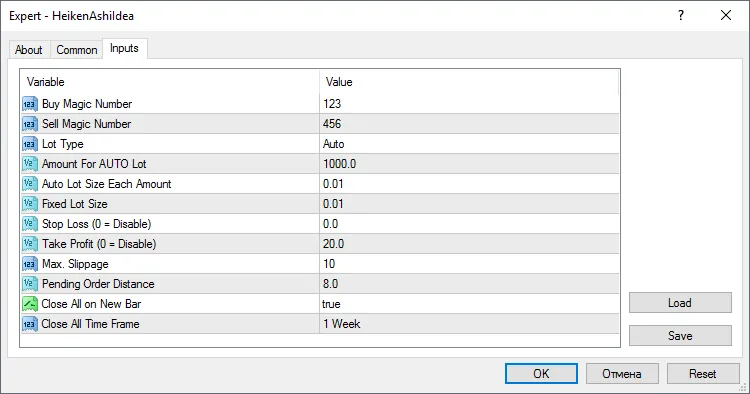
คำอธิบาย นี่คือตัวอย่างการใช้เทียน Heiken Ashi ในการเทรด ใช้คำสั่งรอดำเนินการเท่านั้น (Buy-Limit & Sell-Limit) สามารถใช้ Hedging ได้ (โดยการใช้หมายเลขแมจิกที่แตกต่างกัน) สามารถกรองได้ (โดยใช้สองกรอบเวลา ตามโค้ดด้านล่าง) ดูแนวคิด หลัก ของระบบนี้ในฟังก์ชั่นสองตัวดังต่อไปนี้: int AshiUp(int TF=PERIOD_CURRENT)   {    double haLowHigh_1 = iCustom(Symbol(),TF,"Heiken Ashi",Red,White,Red,White,0,1);    double haOpen_1    = iCustom(Symbol(),TF,"Heiken Ashi",Red,White,Red,White,2,1);    double haClose_1   = iCustom(Symbol(),TF,"Heiken Ashi",Red,White,Red,White,3,1);    double haLowHigh_0 = iCustom(Symbol(),TF,"Heiken Ashi",Red,White,Red,White,0,0);    double haOpen_0    = iCustom(Symbol(),TF,"Heiken Ashi",Red,White,Red,White,2,0);    double haClose_0   = iCustom(Symbol(),TF,"Heiken Ashi",Red,White,Red,White,3,0);    if((haClose_0>haOpen_0 && haOpen_0==haLowHigh_0) &&       (haClose_1>haOpen_1 && haOpen_1!=haLowHigh_1))       return(1);    else  return(0);   } int AshiDown(int TF=PERIOD_CURRENT)   {    double haLowHigh_1 = iCustom(Symbol(),TF,"Heiken Ashi",Red,White,Red,White,0,1);    double haOpen_1    = iCustom(Symbol(),TF,"Heiken Ashi",Red,White,Red,White,2,1);    double haClose_1   = iCustom(Symbol(),TF,"Heiken Ashi",Red,White,Red,White,3,1);    double haLowHigh_0 = iCustom(Symbol(),TF,"Heiken Ashi",Red,White,Red,White,0,0);    double haOpen_0    = iCustom(Symbol(),TF,"Heiken Ashi",Red,White,Red,White,2,0);    double haClose_0   = iCustom(Symbol(),TF,"Heiken Ashi",Red,White,Red,White,3,0);    if((haClose_0<haOpen_0 && haOpen_0==haLowHigh_0) &&       (haClose_1<haOpen_1 && haOpen_1!=haLowHigh_1))       return(1);    else  return(0);   } ดูโค้ดด้านล่างสำหรับการตรวจจับการซื้อ: //--- การเทรด    if(TotalOrdersCount(MagicNumberBuy)<1)       if(AshiUp(1440)==1 && AshiUp()==1)          BuyExecute(); นอกจากนี้ ระบบไม่อนุญาตให้ทำงานกับโลหะตามที่เห็นด้านล่าง: //+------------------------------------------------------------------+ //| ฟังก์ชั่นการเริ่มต้นของ Expert //+------------------------------------------------------------------+ int OnInit()   {    Comment(" ");    if(Symbol()=="Gold" || Symbol()=="GOLD" || Symbol()=="gold" || Symbol()=="XAUUSD" || Symbol()=="AUCMDUSD"       || Symbol() == "Silver" || Symbol() == "SILVER" || Symbol() == "silver" || Symbol() == "XAGUSD" || Symbol() == "E_SI"       || Symbol() == "Copper" || Symbol() == "COPPER" || Symbol() == "copper" || Symbol() == "CUCMDUSD"       || Symbol() == "XAUEUR" || Symbol() == "Gold.Euro"    || Symbol() == "Gold.Eur"       || Symbol() == "XAGEUR" || Symbol() == "Silver.Euro"  || Symbol() == "Silver.Eur"       || Symbol() == "USOil"  || Symbol() == "USOIL"  || Symbol() == "UKOil"  || Symbol() == "UKOIL"       || Symbol() == "NGAS"   || Symbol() == "NGas"   || Symbol() == "Bund"   || Symbol() == "BUND"   || Symbol() == "bund"       || Symbol() == "Oil" || Symbol() == "Brent" || Symbol() == "BRENT" || Symbol() == "brent"       || Symbol() == "Crude"  || Symbol() == "COPPER" || Symbol() == "BRENTCMDUSD"       || Symbol() == "WTI" || Symbol() == "Light" || Symbol() == "LIGHT" || Symbol() == "LIGHTCMDUSD" || Symbol() == "COPPER"       || Symbol() == "Palladium" || Symbol() == "PALLADIUM" || Symbol() == "palladium" || Symbol() == "PDCMDUSD"       || Symbol() == "Platinum"  || Symbol() == "PLATINUM"  || Symbol() == "platinum"  || Symbol() == "PTCMDUSD" )      {       Comment(SymbolErr);       Alert(SymbolErr);       return(INIT_FAILED);}      } . . . } รูปภาพ คำแนะนำ โค้ดตัวอย่างนี้เหมาะสำหรับนักเขียนโค้ด/นักเทรดที่สนใจโค้ดฟรีเพื่อศึกษา/ปรับปรุงในอนาคต ไม่ควรใช้ในการเทรดด้วยเงินจริง ใช้ได้เฉพาะในบัญชี Demo หรือ Strategy Tester คุณสามารถลบบรรทัด (จาก 55 ถึง 70) เพื่อลองใช้กับโลหะ โชคดีครับ!

2017.04.11

ระบบ Pending Order Grid สำหรับ MetaTrader 4 ที่คุณไม่ควรพลาด
MetaTrader4
ระบบ Pending Order Grid สำหรับ MetaTrader 4 ที่คุณไม่ควรพลาด

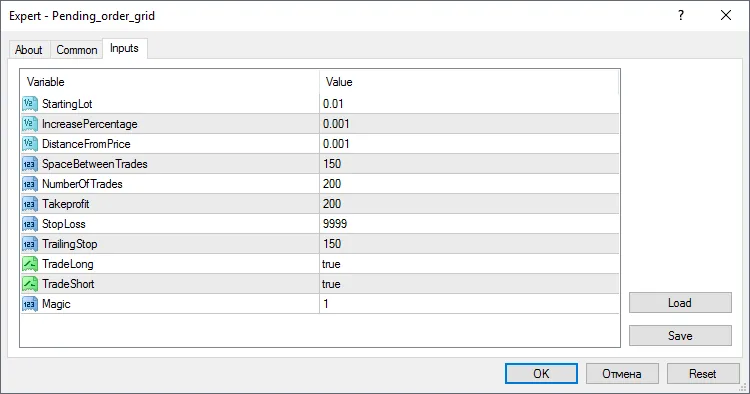
สวัสดีครับเพื่อนเทรดเดอร์! วันนี้เรามาพูดถึง ระบบ Pending Order Grid ที่ออกแบบมาเพื่อ MetaTrader 4 ซึ่งจะช่วยให้การเทรดของคุณมีประสิทธิภาพมากยิ่งขึ้น โดยระบบนี้จะเปิดคำสั่งซื้อ (Buy Stops) และคำสั่งขาย (Sell Stops) ที่ระยะห่างจากราคาในระดับที่กำหนด คุณสมบัติเด่น Starting lot - ขนาดล็อตเริ่มต้น Increase Percentage - เลือกเพิ่มล็อตในกริด Distance from price - ระยะห่างจากราคาเริ่มต้นกริด Space between Trades - ระยะห่างระหว่างคำสั่ง Number of trades - จำนวนคำสั่งที่เปิดและคำสั่งรอดำเนินการในเทอร์มินัลของคุณ Take Profit - TP ในจุด Stop Loss - SL ในจุด Trailing Stop - TS ในจุด Magic - หมายเลขที่ใช้ในการระบุ คุณสามารถใช้ระบบนี้ได้กับทุกคู่สกุลเงินและทุกกรอบเวลา ลองเล่นกับมันดูได้นะครับ แต่ต้องจำไว้ว่านี่ไม่ใช่ EA ที่ทำงานอัตโนมัติเต็มรูปแบบ ต้องมีการรีเซ็ตบ่อยๆ ระบบ Pending Order Grid นี้มีพื้นฐานมาจาก Antigragile EA ของ Haroun Boutamanis แต่ได้รับการปรับปรุงอย่างมาก โดยโค้ดดั้งเดิมใช้คำสั่งลิมิตและทำการซื้อ/ขายตามแนวโน้ม แต่นี่จะใช้คำสั่งหยุดและทำการซื้อ/ขายตามแนวโน้มที่กำหนด พร้อมกับเพิ่ม TP และตัวเลือกในการกำหนดระยะห่างจากราคาที่กริดจะเริ่มต้น นอกจากนี้ยังได้แก้ไขปัญหาเกี่ยวกับจำนวนคำสั่งที่เปิดอีกด้วย อย่างไรก็ตาม ระบบนี้ยังมีปัญหาหนึ่งคือไม่สามารถใช้งานกับหลายคู่สกุลเงินได้พร้อมกัน แม้ว่าจะใช้หมายเลข magic แล้วก็ตาม เนื่องจากมันนับทุกตำแหน่งที่เปิดและคำสั่งรอดำเนินการโดยไม่คำนึงถึงหมายเลข magic ถ้าใครมีไอเดียในการแก้ไขปัญหานี้ สามารถช่วยแชร์หรือเปลี่ยนโค้ดได้เลยนะครับ

2017.03.30
Proper Bot: ผู้ช่วยเทรดสำหรับ MetaTrader 4 สไตล์ Martingale
MetaTrader4
Proper Bot: ผู้ช่วยเทรดสำหรับ MetaTrader 4 สไตล์ Martingale

สวัสดีครับเพื่อนๆ เทรดเดอร์ทุกคน! วันนี้เราจะมาพูดถึง Proper Bot ที่ออกแบบมาสำหรับคนที่ชอบการเทรดสไตล์ Martingale กันนะครับฟีเจอร์เด็ดๆ ของเจ้า Proper Bot นี้มีอะไรบ้าง?Stop Loss: ควบคุมการขาดทุนTake Profit: รักษากำไรที่ได้Trailing Stop Loss: ปรับจุดหยุดเพื่อรักษากำไรทั้งนี้ทุกฟังก์ชันจะถูกคำนวณในรูปแบบ POINTS นะครับเรายังสามารถตั้งค่าระดับราคาสูงและต่ำได้ตามที่เราต้องการอีกด้วยการเข้าตลาด: เพื่อนๆ สามารถกำหนดได้เองจาก tick volume ในกรอบเวลาใดก็ได้ โดยไม่จำเป็นต้องตรงกับกรอบเวลาที่ EA ทำงานอยู่ นอกจากนี้ยังสามารถใช้การตัดกันของ 3 EMA เป็นเกณฑ์ในการเข้าตลาดได้อีกด้วย ฟังก์ชันนี้สามารถปิดการใช้งานได้ถ้าไม่ต้องการGrid: เป็นที่ที่เราจะได้จัดระเบียบคำสั่งถัดไปถ้าหากเพื่อนๆ คนไหนสนใจข้อมูลเพิ่มเติมเกี่ยวกับ Proper Bot หรือมีคำถามอะไรก็สามารถคอมเมนต์ไว้ข้างล่างได้เลยนะครับ!

2017.03.21
OrderNotify: เครื่องมือช่วยติดตามการเทรดใน MetaTrader 4
MetaTrader4
OrderNotify: เครื่องมือช่วยติดตามการเทรดใน MetaTrader 4

OrderNotify เป็นเครื่องมือที่มีประโยชน์สำหรับผู้ที่ใช้ EA (Expert Advisor) ในการเทรด โดยเครื่องมือนี้จะส่งอีเมลทุกครั้งที่มีการเปิดหรือปิดคำสั่งซื้อขาย ข้อมูลเกี่ยวกับการเปิดหรือปิดคำสั่งจะถูกแนบในข้อความอีเมลที่ส่งไปให้ด้วย คำแนะนำในการใช้งาน อย่าลืมกรอกข้อมูลอีเมลของคุณที่ Tools -> Options -> Email (สามารถลองส่งอีเมล "Test" เพื่อเช็คได้). ไม่มีข้อมูลเพิ่มเติมที่ต้องกรอก. ต้องเพิ่ม EA ลงในไดเรกทอรี MQL4/Experts. ในรอบแรก (หลังจากเปิดใช้งาน) จะไม่มีฟังก์ชัน SendMail ทำให้ยังไม่ส่งอีเมล แต่จะส่งอีเมลในกรณีที่มีการเปิดหรือปิดคำสั่งใหม่.

2017.02.09
ระบบเทรดอัตโนมัติ V1N1 LONNY MT4 สำหรับ MetaTrader 4
MetaTrader4
ระบบเทรดอัตโนมัติ V1N1 LONNY MT4 สำหรับ MetaTrader 4

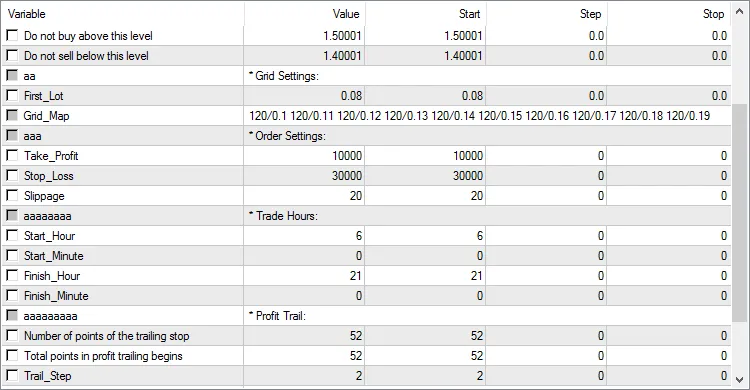
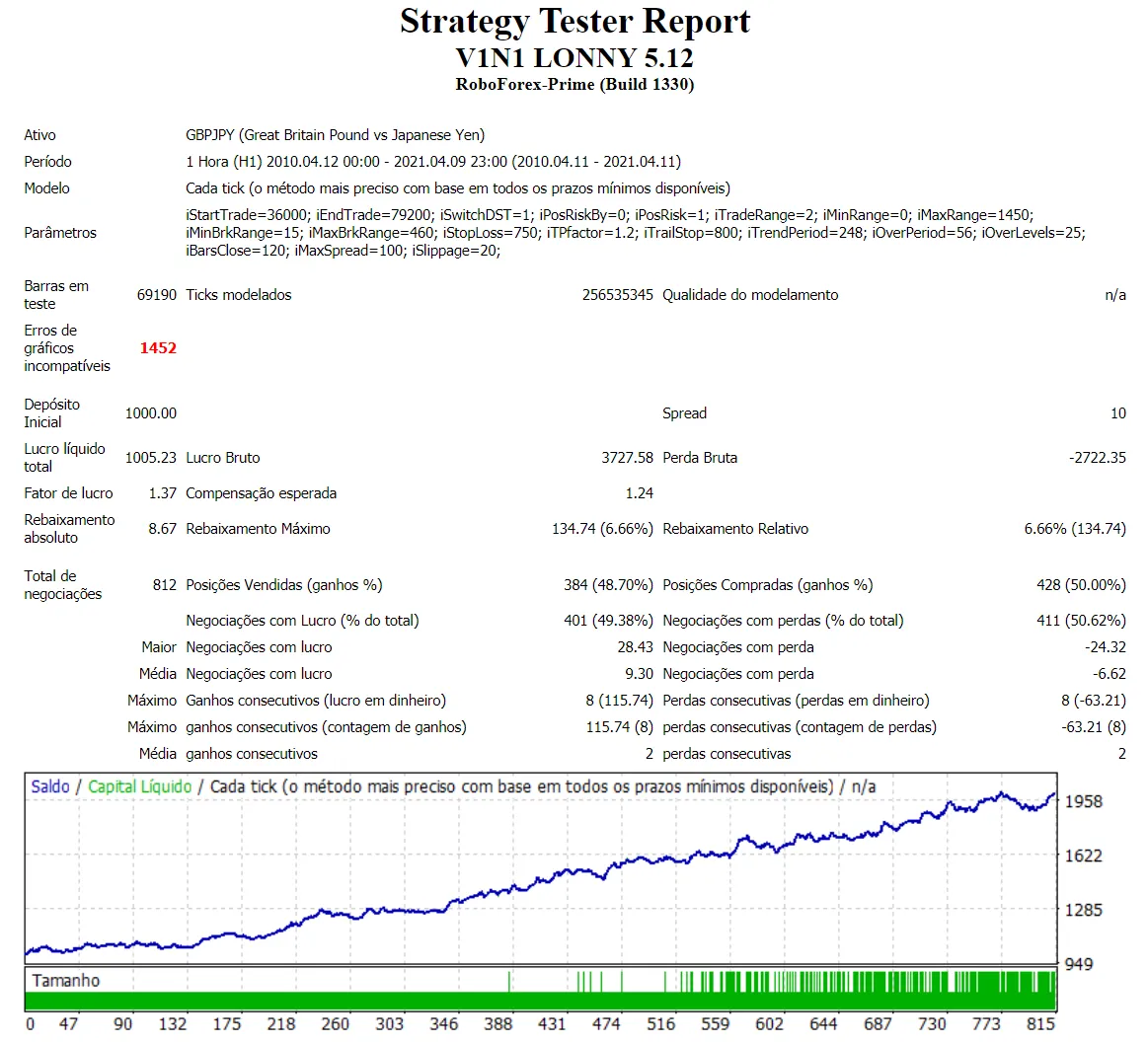
ระบบเทรดอัตโนมัติ V1N1 LONNY ออกแบบมาเพื่อจับจังหวะการเบรกเอาท์ในช่วงเวลาที่ตลาดลอนดอนและนิวยอร์กเปิด โดยพิจารณาจากช่วงการเทรดที่เกิดขึ้นในช่วงตลาดซิดนีย์และโตเกียวการตั้งค่าเริ่มต้น: GBPJPY H1.พารามิเตอร์การตั้งค่าที่สำคัญเริ่มต้นการเทรด: ป้อนเวลาของโบรกเกอร์ที่ตรงกับการเปิดตลาดลอนดอนในช่วงที่ไม่มีการปรับเวลา (EA จะตรวจจับการเปลี่ยนแปลงเวลาตามฤดูกาลโดยอัตโนมัติ);เปลี่ยนไปตาม DST - โซนเวลา: เลือกโซนเวลาที่โบรกเกอร์ของคุณใช้ในช่วงการเปลี่ยนแปลงเวลาตามฤดูกาล: สหรัฐอเมริกา, ประเทศยุโรป หรือไม่มีการเปลี่ยนแปลง หากคุณไม่มีข้อมูลนี้ กรุณาติดต่อฝ่ายสนับสนุนของโบรกเกอร์ของคุณ.

2017.01.25
ตัวอย่าง MACD อัตโนมัติสำหรับ MetaTrader 4 ที่คุณต้องรู้
MetaTrader4
ตัวอย่าง MACD อัตโนมัติสำหรับ MetaTrader 4 ที่คุณต้องรู้

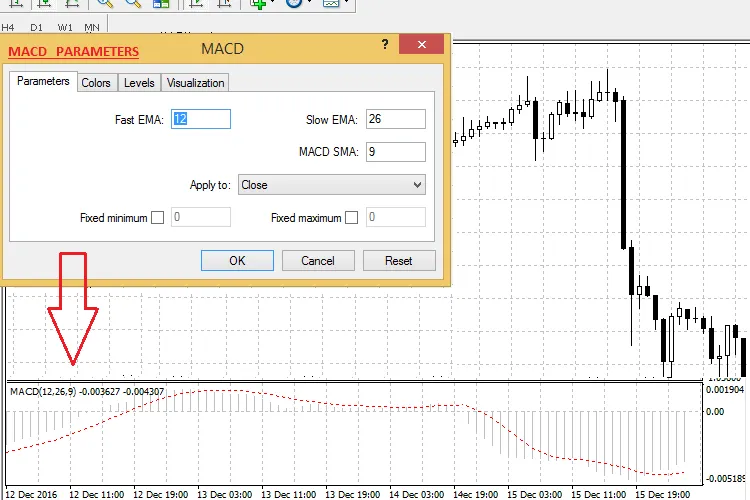
วันนี้เราจะมาพูดถึงตัวอย่างโค้ด MACD อัตโนมัติสำหรับ MetaTrader 4 กันนะครับ โดยมีฟังก์ชันการจัดการเงินที่ทันสมัยและการตั้งค่า Trailing Stop ด้วย แนวคิดของระบบนี้คือ: เป็นโค้ดที่กรองสัญญาณในหลายกรอบเวลา (Time Frame) เช่น กรอบเวลา Daily และ 15 นาที เมื่อกรอบเวลาที่ใหญ่กว่าบอกสัญญาณซื้อ (Buy) หรือขาย (Sell) แล้ว ระบบจะรอการยืนยันจากกรอบเวลาที่เล็กกว่าเพื่อให้ได้สัญญาณเดียวกัน ก่อนที่จะทำการเปิดการเทรด กฎการซื้อ: เมื่อ MACD Histogram > 0 ในกรอบเวลา Daily และในกรอบเวลา 15 นาทีต้องเป็นเช่นเดียวกัน กฎการขาย: เมื่อ MACD Histogram < 0 ในกรอบเวลา Daily และในกรอบเวลา 15 นาทีต้องเป็นเช่นเดียวกัน คำแนะนำ: ไม่ควรใช้ในการเทรดจริง ระบบนี้มีไว้เพื่อการศึกษาเท่านั้น ไม่ควรใช้เป็นแนวทางการเทรดที่เคร่งครัด ดูแลตัวเองให้ดี!

2016.12.30
ใช้ RSI และ Momentum ในการเทรดด้วย EA สำหรับ MetaTrader 4
MetaTrader4
ใช้ RSI และ Momentum ในการเทรดด้วย EA สำหรับ MetaTrader 4

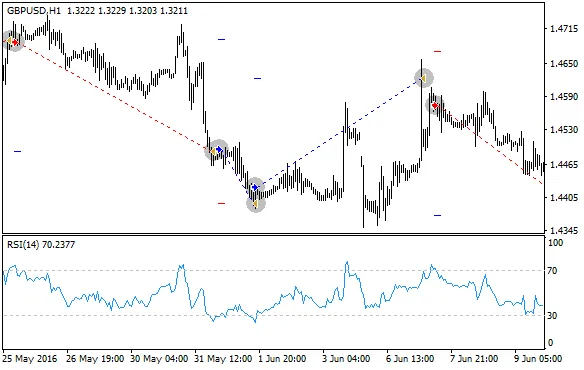
สวัสดีเพื่อนๆ เทรดเดอร์ทุกคน! วันนี้เรามีข้อมูลดีๆ เกี่ยวกับ EA ที่ใช้ RSI และ Momentum มาแนะนำกันครับ ซึ่ง EA ตัวนี้เป็นเวอร์ชั่นที่ปรับปรุงจาก ที่เคยปล่อยไปก่อนหน้านี้ นั่นเองการปรับปรุงในครั้งนี้มีความสามารถให้ผู้ใช้สามารถตั้งค่าพารามิเตอร์สำหรับ RSI และ Momentum ได้ตามต้องการ โดยถ้าตั้งค่า RSI Buy Restrict ไว้ที่ 70 EA จะไม่ทำการส่งคำสั่งซื้อถ้า RSI สูงกว่า 70 ครับสำหรับคนที่มีความรู้ด้านโค้ดน้อย ก็ไม่ต้องกังวล เพราะการปรับโค้ดนั้นทำได้ง่ายมาก สามารถเปลี่ยนตัวชี้วัดเป็นตัวที่ชอบได้เลย ด้านล่างนี้เป็นโค้ดใหม่ที่เพิ่มเข้ามา:extern int&nbsp;&nbsp;&nbsp;&nbsp;&nbsp;&nbsp;&nbsp;&nbsp; RSI_Period&nbsp;&nbsp;&nbsp;&nbsp;&nbsp;&nbsp;&nbsp;&nbsp;= 14;extern int&nbsp;&nbsp;&nbsp;&nbsp;&nbsp;&nbsp;&nbsp;&nbsp; RSI_Buy_Restrict&nbsp;&nbsp;= 1.;extern int&nbsp;&nbsp;&nbsp;&nbsp;&nbsp;&nbsp;&nbsp;&nbsp; RSI_Sell_Restrict = 1.;extern int&nbsp;&nbsp;&nbsp;&nbsp;Momentum_Period&nbsp;&nbsp;&nbsp;&nbsp;&nbsp;&nbsp;&nbsp;&nbsp;= 14;&nbsp;&nbsp;&nbsp;&nbsp;&nbsp;&nbsp; //&nbsp;&nbsp;บรรทัดเพิ่มเติมในตัวแปรextern int&nbsp;&nbsp;&nbsp;&nbsp;Momentum_Buy_Restrict&nbsp;&nbsp;= 1.;extern int&nbsp;&nbsp;&nbsp;&nbsp;Momentum_Sell_Restrict = 1.;double d_RSI = iRSI(Symbol(),0,RSI_Period, PRICE_CLOSE, 1);double d_Momentum=iMomentum(Symbol(),0,Momentum_Period,PRICE_CLOSE,1);&nbsp;&nbsp;&nbsp;&nbsp; // บรรทัดนี้ก่อนที่จะส่งคำสั่ง&amp;&amp; d_Momentum &lt; Momentum_Buy_Restrict &amp;&amp; d_RSI &lt; RSI_Buy_Restrict)&amp;&amp; d_Momentum &gt; Momentum_Sell_Restrict &amp;&amp; d_RSI &gt; RSI_Sell_Restrict)&nbsp;&nbsp;&nbsp;&nbsp; //บรรทัดนี้ที่ส่งคำสั่งหวังว่าข้อมูลเหล่านี้จะเป็นประโยชน์กับเพื่อนๆ เทรดเดอร์ทุกคน และอย่าลืมทดลองใช้กันดูนะครับ!

2016.12.23
ระบบ Ichimoku Kinko Hyo สำหรับ MetaTrader 4: คู่มือสำหรับเทรดเดอร์ไทย
MetaTrader4
ระบบ Ichimoku Kinko Hyo สำหรับ MetaTrader 4: คู่มือสำหรับเทรดเดอร์ไทย

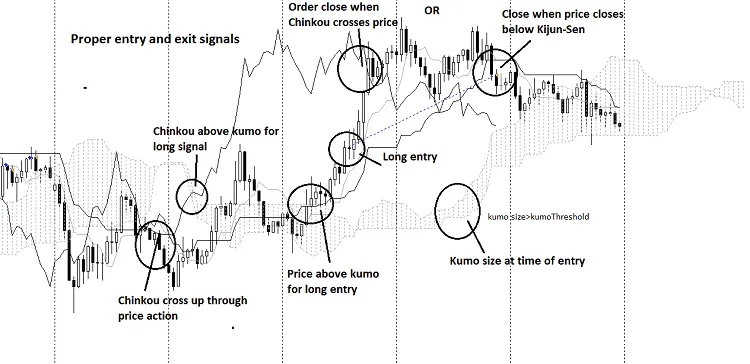
สวัสดีครับเพื่อนๆ เทรดเดอร์ทุกคน วันนี้เราจะมาพูดถึง ระบบ Ichimoku Kinko Hyo ซึ่งเป็น EA ที่ใช้สำหรับ MetaTrader 4 กันนะครับ ตัว EA นี้จะเปิดการเทรดเมื่อ Chinkou Span ข้ามราคาขึ้นไป จะเปิดออร์เดอร์ซื้อ (Long) เมื่อมันข้ามขึ้น และจะเปิดออร์เดอร์ขาย (Short) เมื่อมันข้ามลง การเปิดออร์เดอร์ซื้อจะต้องมีการยืนยันจาก: ราคาต้องอยู่เหนือ Kumo Chinkou Span ต้องอยู่เหนือ Kumo ขนาดของ Kumo ต้องใหญ่กว่าขนาดที่ตั้งไว้ในค่าเริ่มต้น สำหรับการขายก็จะต้องมีการยืนยันที่ตรงกันข้ามครับ การปิดออร์เดอร์สามารถทำได้ 3 วิธี โดยจะมีการตั้ง Stop Loss ไว้ตามเปอร์เซ็นต์ของยอดเงินในบัญชี เช่น .02 แปลว่าเสี่ยง 2% และออร์เดอร์จะปิดอัตโนมัติถ้าราคาไปปิดตรงข้ามกับ Kijun-sen หรือ Chinkou Span ข้ามราคาอีกครั้ง ถ้าการจัดการเงิน (MM) ถูกตั้งค่าเป็นจริง (true) ก็จะใช้ขนาดตำแหน่งตาม ATR ครับ คู่เงินที่ดีที่สุดคือคู่เงิน JPY โดยเฉพาะ USDJPY ส่วนทอง (Gold) ก็มีศักยภาพเช่นกัน แต่ต้องเปลี่ยนค่า Kumo จาก *1000 เป็น *100 ในโค้ดแหล่งที่มา การตั้งค่าที่แนะนำในเดือนพฤศจิกายนสำหรับการเทรดในเดือนธันวาคมคือ: USDJPY H1, Kumo Threshold: 120, Failsafe: 0, Order Stop Loss Risk: .02, MM: true, ATR Multiplier: 2, Risk: 2 สุดท้าย อย่าลืมว่าให้ใช้ระบบนี้ด้วยความระมัดระวังนะครับ รับข้อมูลนี้ไปปรับใช้ตามสไตล์การเทรดของตัวเองด้วย!

2016.12.13
เทมเพลต EA ข่าวสารโดยไม่มี DLL สำหรับ MetaTrader 4
MetaTrader4
เทมเพลต EA ข่าวสารโดยไม่มี DLL สำหรับ MetaTrader 4

สวัสดีครับเพื่อนนักเทรด! วันนี้เรามีเทมเพลตของ Expert Advisor (EA) ที่จะช่วยให้คุณสามารถดาวน์โหลดข่าวสารจาก investing.com โดยไม่ต้องใช้ DLL มาแนะนำกันครับ ถ้าคุณกำลังมองหาวิธีการทำงานนี้ในผลิตภัณฑ์ของคุณสำหรับตลาด (เพราะการใช้ DLL ไม่อนุญาตที่นั่น) เทมเพลตนี้คือคำตอบที่คุณต้องการ! เทมเพลตนี้ให้คุณสามารถทำให้ EA ของคุณไม่ทำการเทรดในช่วงเวลาที่มีการประกาศข่าวสาร หรือสามารถให้ปิดตำแหน่งที่มีกำไรทั้งหมดก่อนที่จะมีการประกาศข่าว หรือแม้แต่การตั้งคำสั่งรอไว้ก่อนข่าวก็สามารถทำได้ มีตัวเลือกมากมายให้เลือกเลยครับ ผมมอบร่างให้คุณแล้ว สร้างมันขึ้นมาได้เลย! แม้ว่าจะเป็นเพียงเทมเพลต แต่ก็ทำงานได้เต็มที่ในฐานะตัวชี้วัดข่าวสาร — สร้างสัญญาณและวาดเส้นต่างๆ ให้คุณได้ครับ คำแนะนำ: ในโค้ดมีส่วนนี้อยู่ if(CheckNews&gt;0) &nbsp;&nbsp;&nbsp;&nbsp; { &nbsp;&nbsp;&nbsp;&nbsp;&nbsp;&nbsp;// ที่นี่คุณควรระบุการกระทำที่จะทำในช่วงเวลาที่มีการประกาศข่าวและในระยะเวลาที่มีข่าว &nbsp;&nbsp;&nbsp;&nbsp;&nbsp;&nbsp;Comment("ช่วงเวลาข่าว"); &nbsp;&nbsp;&nbsp;&nbsp;&nbsp;&nbsp;&nbsp;&nbsp;}else{ &nbsp;&nbsp;&nbsp;&nbsp;&nbsp;&nbsp;// ที่นี่คุณควรกำหนดการกระทำเมื่อไม่มีข่าวอยู่ในระยะ &nbsp;&nbsp;&nbsp;&nbsp;&nbsp;&nbsp;Comment("ไม่มีข่าว"); &nbsp;&nbsp;&nbsp;&nbsp; } ปัจจุบัน EA จะทำการสร้างความคิดเห็นบอกว่ามีข่าวหรือไม่มีข่าว คุณสามารถแทรกเงื่อนไขที่คุณต้องการให้ทำในช่วงเวลาข่าวแทนความคิดเห็นนี้ได้เลยครับ ⚠️ โปรดทราบ! การทำงานของ EA ต้องการให้เพิ่มลิงก์นี้ไปยัง URL ที่เชื่อถือได้: http://ec.forexprostools.com/?columns=exc_currency,exc_importance&amp;importance=1,2,3&amp;calType=week&amp;timeZone=15&amp;lang=1 รายการตัวแปร: BeforeNewsStop - เวลาที่ EA จะหยุดทำงานก่อนข่าว เช่น 5 นาที ก่อนการประกาศข่าว EA จะเข้าสู่โหมด "ช่วงเวลาข่าว" AfterNewsStop - เวลาที่ EA จะหยุดทำงานหลังข่าว เช่น 5 นาที หลังการประกาศข่าว EA จะยกเลิกโหมด "ช่วงเวลาข่าว" NewsLight, NewsMedium, NewsHard - เปิดใช้งานการดาวน์โหลดข่าวสารที่อ่อน, กลาง และแข็ง offset - โซนเวลา (GMT) NewsSymb - รายการของสกุลเงินทั้งหมดที่ต้องดาวน์โหลดข่าวสาร หากว่างเปล่าจะใช้สกุลเงินของสัญลักษณ์ปัจจุบัน DrawLines - วาดเส้นบนกราฟ Next - วาดเฉพาะข่าวที่จะเกิดขึ้นในอนาคต ไม่วาดข่าวในอดีต Signal - แจ้งเตือนเกี่ยวกับข่าวที่จะเกิดขึ้นในระยะเวลาของ BeforeNewsStop นาที หากคุณไม่สามารถแทรกฟังก์ชันที่ต้องการลงใน EA ได้ ติดต่อผมได้เลยครับ

2016.10.27
Trailing Master - ระบบเทรดอัจฉริยะสำหรับ MetaTrader 4
MetaTrader4
Trailing Master - ระบบเทรดอัจฉริยะสำหรับ MetaTrader 4

สวัสดีครับเพื่อน ๆ เทรดเดอร์ทุกคน! วันนี้เราจะมาพูดถึง Trailing Master ระบบเทรดที่จะช่วยให้การทำกำไรของคุณง่ายขึ้น โดยเฉพาะถ้าคุณใช้ MetaTrader 4 นะครับTrailing Master เป็น EA ที่ทำงานโดยการติดตามคำสั่งซื้อขายหลังจากที่ราคาถึงจุดทำกำไรที่กำหนดไว้ ซึ่งช่วยให้คุณไม่พลาดโอกาสทำกำไรในตลาดที่มีความผันผวนนอกจากนี้ยังมีฟังก์ชันกรองตามหมายเลขมายากล (magic number) และความคิดเห็น (comment) ทำให้คุณสามารถจัดการความเสี่ยงได้ดียิ่งขึ้นทำไมต้องใช้ Trailing Master?ช่วยเพิ่มโอกาสทำกำไรในตลาดที่มีความผันผวนปรับใช้ได้ง่ายกับ MetaTrader 4มีฟังก์ชันกรองที่ช่วยให้การเทรดเป็นระเบียบมากขึ้นหากคุณเป็นเทรดเดอร์ที่ต้องการเพิ่มประสิทธิภาพในการเทรด Trailing Master อาจเป็นตัวเลือกที่น่าสนใจสำหรับคุณ ลองนำไปใช้แล้วดูผลลัพธ์กันนะครับ!

2016.10.27
ผู้ช่วยกริด: ระบบเทรดสำหรับ MetaTrader 4
MetaTrader4
ผู้ช่วยกริด: ระบบเทรดสำหรับ MetaTrader 4

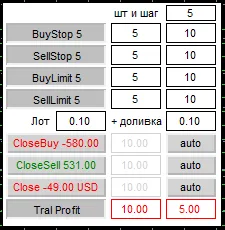
ผู้ช่วยกริดอัตโนมัติผู้ช่วยกริดนี้ถูกออกแบบมาเพื่อช่วยในการจัดการกริดการเทรดของคุณอย่างมีประสิทธิภาพปุ่มการทำงาน"Buy Stop" — เปิดกริดคำสั่งซื้อแบบรอ"Sell Stop" — เปิดกริดคำสั่งขายแบบรอ"Buy Limit" — เปิดกริดคำสั่งซื้อแบบลิมิต"Sell Limit" — เปิดกริดคำสั่งขายแบบลิมิต"Close Buy" — ปิดกริดทั้งหมดและตำแหน่งซื้อที่เปิดอยู่"Close Sell" — ปิดกริดทั้งหมดและตำแหน่งขายที่เปิดอยู่"Close" — ปิดกริดทั้งหมดและตำแหน่งที่เปิดอยู่ทั้งหมด"Trail Profit" — ติดตามกำไรของตำแหน่งทั้งหมดเริ่มจาก ProfitStartการตั้งค่าผู้ช่วยกริดOrdersBuyStop — จำนวนคำสั่งในกริด BuyStopOrdersSellStop — จำนวนคำสั่งในกริด SellStopOrdersBuyLimit — จำนวนคำสั่งในกริด BuyLimitOrdersSellLimit — จำนวนคำสั่งในกริด SellLimitStepBuyStop — ระยะห่างระหว่างคำสั่งในกริด BuyStopStepSellStop — ระยะห่างระหว่างคำสั่งในกริด SellStopStepBuyLimit — ระยะห่างระหว่างคำสั่งในกริด BuyLimitStepSellLimit — ระยะห่างระหว่างคำสั่งในกริด SellLimitLot — ขนาดล็อตของคำสั่งแรกตามราคา ขนาดล็อตของคำสั่งถัดไปจะคำนวณตามสูตรLotPlus — ขนาดล็อตที่เพิ่มขึ้นจากล็อตเริ่มต้นยกตัวอย่าง:Lot = 0.1LotPlus = 0.1ล็อตแรก: 0.1ล็อตที่สอง: 0.1+0.1=0.2ล็อตที่สาม: 0.2+0.1=0.3ล็อตที่สี่: 0.3+0.1=0.4FirstLevel — ระยะห่างจากราคาไปยังคำสั่งแรก (ถ้าเป็น 0 จะเปิดที่ระดับหยุด) สามารถเปลี่ยนแปลงได้ที่มุมขวาบนของแผงวิธีการปิดกำไร 2 วิธี:ProfitClose — กำไรในสกุลเงินในบัญชี (เช่น: ตั้งไว้ที่ 100 ดอลลาร์ เมื่อกำไรของกริดรวมถึง 100 ดอลลาร์ จะถูกปิด)ProfitStart — กำไรในสกุลเงินในบัญชีเพื่อเริ่มต้นการติดตาม เช่น 50 ดอลลาร์TrailClose — ปิดเมื่อกำไรลดลง เช่น 20 ดอลลาร์เมื่อกำไรถึง 50 ดอลลาร์ การติดตามจะถูกเปิดใช้งาน กำไรยังคงเติบโตเป็น 60 ดอลลาร์ แล้วลดกลับไปที่ 20 ดอลลาร์ และทุกอย่างถูกปิดด้วยกำไร 40 ดอลลาร์ คำสั่งที่รอยาจะถูกลบออก และมีการแจ้งเตือนถามว่า "ต้องการดำเนินการต่อไหม?" ถ้าคุณตอบ ОК — กริดจะถูกวางใหม่อีกครั้งคุณสมบัติของการปิดคำสั่งเริ่มแรก EA จะพยายามปิดคำสั่งทั้งหมดด้วยคำสั่งตรงข้าม จากนั้นจะปิดตำแหน่งตลาดและคำสั่งที่รอคุณสามารถทดสอบและปรับแต่ง EA ได้ในตัวทดสอบกลยุทธ์ แต่ต้องทำในโหมดวิชวลเท่านั้น เนื่องจาก EA ไม่สามารถกดปุ่มเองได้!

2016.10.27
Limits Martin - ระบบเทรดที่คุณต้องรู้จักใน MetaTrader 4
MetaTrader4
Limits Martin - ระบบเทรดที่คุณต้องรู้จักใน MetaTrader 4

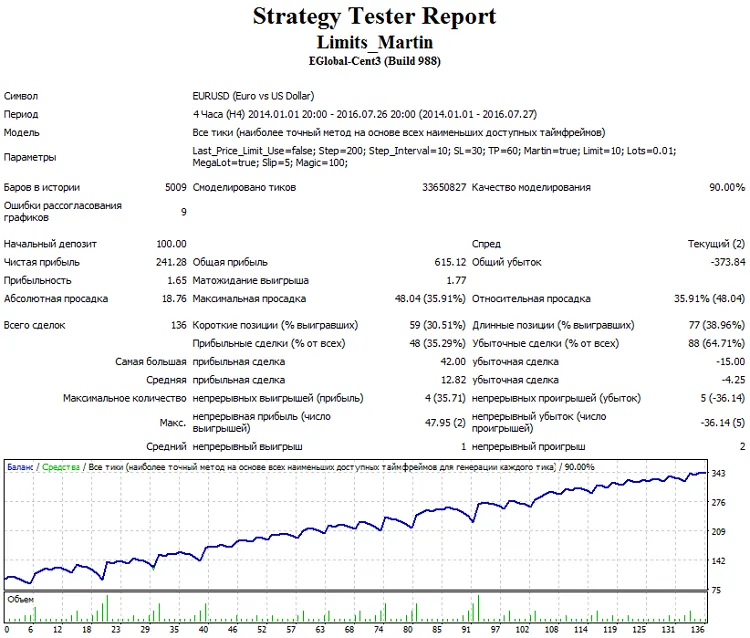
วันนี้เรามาพูดถึงเวอร์ชันที่สองของ EA Limits Martin ที่เพิ่มความสามารถใหม่ในการเลือกประเภทของคำสั่งรอดำเนินการสำหรับการเทรดในพารามิเตอร์ Limits0_or_Stops1 กันนะครับ ถ้าตั้งค่าเป็น 0 จะทำการเทรดด้วยคำสั่ง Limit แต่ถ้าตั้งเป็น 1 จะใช้คำสั่ง Stop. นอกจากนี้ยังได้มีการเพิ่มฟีเจอร์ Trailing Stop และ Breakeven ซึ่งจะใช้งานได้เมื่อ: 1) เปิดใช้งานในตั้งค่า EA; 2) คำสั่งล่าสุดปิดกำไรหรือเบรกอีเวน. Trailing_Use=true; เปิดใช้งานการ trailing คำสั่ง Stop (จะทำงานเมื่อคำสั่งล่าสุดปิดกำไรหรือเบรกอีเวน). Profit_Level_Trailing = 100; ระดับกำไรในพอยต์ ที่เมื่อคำสั่งถึง จะเปิดใช้งาน Trailing Stop. TrailingStop=50; ระยะห่างของ Trailing Stop ในพอยต์ ที่ Stop Loss จะตามราคา. TrailingStep=50; ขั้นตอนในพอยต์ ที่ Stop Loss จะถูกปรับ. Breakeven_Use=true; เปิดใช้งาน Breakeven. Profit_Level=30; คำสั่งจะเคลื่อนที่ไปยังกำไรตามจำนวนพอยต์ที่กำหนด (สำหรับ Breakeven). SL_Plus = 10; ตั้งค่า Breakeven + SL_Plus ในพอยต์. ที่ค่าเริ่มต้น "Step" (200 pt. โดยค่าเริ่มต้น) จากราคาตลาด EA จะวางคำสั่ง Buy Limit และ Sell Limit รอดำเนินการ พร้อม Stop Loss ที่กำหนด (SL, 30 pt. โดยค่าเริ่มต้น) และ Take Profit (TP, 60 pt. โดยค่าเริ่มต้น). หากราคาหลีกหนีจากคำสั่งรอดำเนินการ EA จะตามคำสั่งรอดำเนินการตามราคาที่มีขั้นตอน "Step_Interval" (10 pt. โดยค่าเริ่มต้น). เมื่อคำสั่งรอดำเนินการใด ๆ ถูกกระตุ้น คำสั่งตรงข้ามจะถูกลบออกและคำสั่งใหม่จะไม่ถูกวางจนกว่าคำสั่งตลาดที่มีอยู่จะปิด หากคำสั่งล่าสุดปิดกำไร คำสั่ง Limit ถัดไปจะเปิดด้วยล็อตเริ่มต้นเท่ากับพารามิเตอร์ "Lots" หากคำสั่งล่าสุดปิดขาดทุนหรือมีซีรีย์ของคำสั่งที่ขาดทุนติดต่อกัน EA จะคำนวณขนาดล็อตของคำสั่งรอดำเนินการถัดไปโดยวิธีที่ปิดคำสั่งถัดไปด้วย Take Profit จะครอบคลุมการขาดทุนก่อนหน้า (แนะนำให้ตั้งค่า Take Profit อย่างน้อยสองเท่าของขนาด Stop Loss). หากตั้งค่า MegaLot เป็น true (เปิดใช้งาน) ในกรณีที่คำสั่งก่อนหน้า (ซีรีย์ของคำสั่ง) ปิดขาดทุน คำสั่งถัดไปจะเปิดด้วยขนาดล็อตที่สามารถครอบคลุมการขาดทุนก่อนหน้าและทำกำไรเพิ่มเติมในสกุลเงินของเงินฝาก = จำนวนพอยต์กำไรที่ได้จากล็อตเริ่มต้น. EA มีการจำกัดจำนวนการคูณล็อตในพารามิเตอร์ Limit. หากมีซีรีย์ของคำสั่งขาดทุนติดต่อกันในจำนวนที่เท่ากับหรือเกินกว่าพารามิเตอร์ Limit ขนาดล็อตของคำสั่งถัดไปจะถูกตั้งค่าเป็นค่าเริ่มต้นและเท่ากับพารามิเตอร์ "Lots" จนกว่าจะมีคำสั่งที่ปิดกำไร. การเพิ่มขนาดล็อตหลังจากได้รับคำสั่งที่ขาดทุนสามารถปิดใช้งานได้โดยตั้งค่า "Martin = false". EA ยังให้ความสามารถในการวางคำสั่งรอดำเนินการที่ราคาเท่ากับราคาที่เปิดของคำสั่งล่าสุดที่ถูกลบ (แนะนำให้ตั้งค่าเป็น "false").

2016.10.27
ทำความรู้จักกับ Expert Advisor Fishing สำหรับ MetaTrader 4
MetaTrader4
ทำความรู้จักกับ Expert Advisor Fishing สำหรับ MetaTrader 4

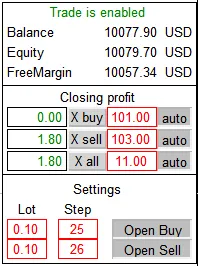
Expert Advisor Fishing เป็นเครื่องมือที่ช่วยในการเปิดตำแหน่งการเทรดหลังจากที่ราคาเคลื่อนที่ตามระยะที่กำหนด: หากราคาเพิ่มขึ้น 1 สเต็ป จะทำการขาย, หากลดลง 1 สเต็ป จะทำการซื้อ โดยวิธีนี้จะสร้างกริด (grid) การเทรดที่สามารถปิดได้ด้วยการกดปุ่ม EA หรือกดปุ่มการเทรดอัตโนมัติ การกดปุ่ม 'X buy' จะทำการปิดตำแหน่งการซื้อทั้งหมด, การกดปุ่ม 'X sell' จะปิดตำแหน่งการขายทั้งหมด และการกดปุ่ม 'X all' จะปิดตำแหน่งทั้งหมดที่เปิดโดย EA หากกดปุ่ม 'auto' ที่เกี่ยวข้อง การปิดตำแหน่งจะทำโดยอัตโนมัติเมื่อกำไรถึงที่กำหนด ซึ่งสามารถตั้งค่าได้ที่กล่องแก้ไข (อยู่ทางซ้ายของปุ่ม 'auto') การตั้งค่าดังกล่าวช่วยให้สามารถระบุขนาดล็อตและระยะทางในการซื้อและขายได้ โดยไม่จำเป็นต้องเข้าไปที่พารามิเตอร์หลัก สามารถปรับแต่งทุกอย่างได้โดยตรงในหน้าต่างการเทรด และค่าต่างๆ จะถูกเก็บในตัวแปรทั่วไปรวมถึงปุ่มที่กดไว้ ด้วยวิธีนี้ พารามิเตอร์ทั้งหมดและปุ่มที่กดจะถูกกู้คืนโดยอัตโนมัติหลังจากที่รีสตาร์ท นี่คือ EA แบบกึ่งอัตโนมัติ ดังนั้นควรทดสอบในโหมดการแสดงภาพ (visualization mode) เท่านั้น ไม่จำเป็นต้องทำการปรับแต่งสำหรับ EA นี้ หลักการทำงานไม่ซับซ้อน ให้มองหากำไรที่เหมาะสมในทิศทางใดทิศทางหนึ่งแล้วกดปุ่ม จากนั้นรอให้กำไรในทิศทางอื่นถึงผลลัพธ์ที่ต้องการ... หลังจากมีประสบการณ์ในเครื่องมือทดสอบกลยุทธ์แล้ว คุณจะสามารถเห็นภาพและเริ่มการเทรดจริงได้

2016.10.27
SAW_system_1: ระบบการเทรดอัจฉริยะสำหรับ MetaTrader 4
MetaTrader4
SAW_system_1: ระบบการเทรดอัจฉริยะสำหรับ MetaTrader 4

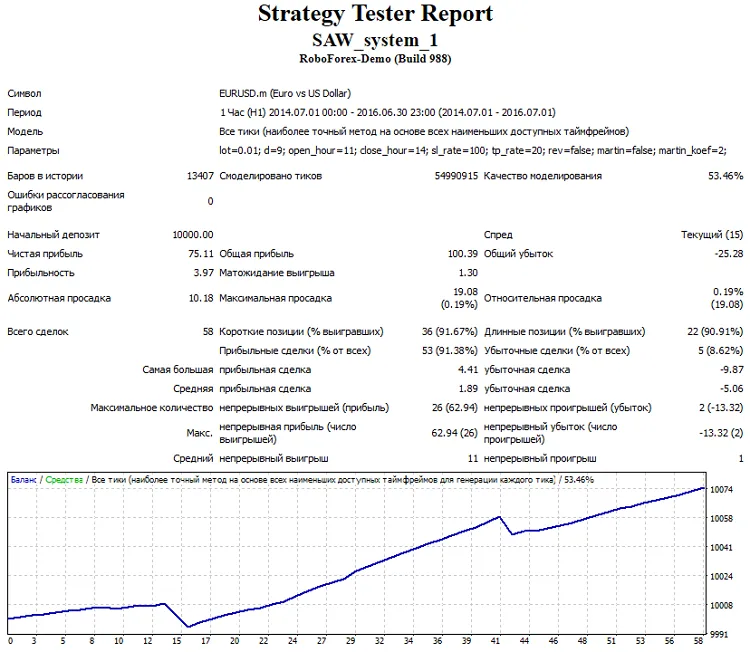
SAW_system_1 คือ Expert Advisor ที่ช่วยในการวางคำสั่งรอดำเนินการโดยอิงจากความผันผวนในช่วง N วันที่ผ่านมา โดยมีการตั้ง Stop Loss ไว้ที่ระดับของคำสั่งตรงข้าม ดังนั้นการตั้งค่าค่า Stop Loss จะส่งผลต่อระยะห่างระหว่างคำสั่งด้วย โดย Stop Loss และ Take Profit จะคำนวณเป็นเปอร์เซ็นต์จากความผันผวนเฉลี่ยในช่วงเวลาที่กำหนด คำสั่งจะถูกวางในช่วงเวลาที่กำหนด (ตามเวลาของเทอร์มินัล) และถ้าหากไม่มีคำสั่งใดที่ถูกเรียกใช้ คำสั่งเหล่านั้นจะถูกลบในเวลาที่กำหนด นอกจากนี้ EA ยังสามารถ "กลับ" ตำแหน่งได้เมื่อ Stop Loss ตัวแรกถูกเรียกใช้ หรือพูดง่ายๆ คือ มันจะไม่ลบคำสั่งตรงข้ามเมื่อมีการเปิดตำแหน่งจากคำสั่งใดคำสั่งหนึ่ง และเมื่อเปิดตำแหน่งแล้ว คำสั่งตรงข้ามอาจถูกวางด้วยล็อตที่เพิ่มขึ้นเพื่อชดเชยการขาดทุนในกรณีที่ตำแหน่งในคำสั่งที่สองปิดด้วยการขาดทุน พารามิเตอร์: Lot - ขนาดล็อตการเทรด; จำนวนวัน (สำหรับคำนวณความผันผวน) - จำนวนวันที่ใช้ในการคำนวณความผันผวน; เวลาที่ตั้งคำสั่ง (ตามเวลาของเทอร์มินัล) - เวลาที่วางคำสั่ง; เวลาลบคำสั่ง (ตามเวลาของเทอร์มินัล) - เวลาที่ลบคำสั่ง; Stop-Loss (เป็นเปอร์เซ็นต์จากความผันผวนเฉลี่ย) - Stop Loss (เปอร์เซ็นต์จากความผันผวนเฉลี่ย); Take-Profit (เป็นเปอร์เซ็นต์จากความผันผวนเฉลี่ย) - Take Profit (เปอร์เซ็นต์จากความผันผวนเฉลี่ย); กลับตำแหน่ง - กลับตำแหน่ง; Martingale - เปิดใช้งาน Martingale; Multiplier - ตัวคูณ Martingale. เครื่องมือการเทรดไม่ใช่ปัญหา ขอแค่มีการปรับแต่งให้เหมาะสม Timeframe ก็ไม่สำคัญเช่นกัน เพราะทุกอย่างเกิดขึ้นตามเวลาของเทอร์มินัล คำแนะนำ: ควรปรับแต่งพารามิเตอร์ในช่วงเวลาที่ไม่เกินหนึ่งปี เพราะถ้ามากกว่านั้นไม่มีความหมาย อาจจะต้องทำการปรับแต่งใหม่ทุก 3 เดือน โค้ดนี้เขียนมานานแล้ว ถ้ามีปัญหาอะไร แจ้งมาได้เลย จะพยายามแก้ไขให้มากที่สุด

2016.10.27
แรก ก่อนหน้า 13 14 15 16 17 18 19 20 21 22 23 ถัดไป สุดท้าย