시스템트레이딩

트레이드 멀티플라이어 - 메타트레이더 4를 위한 시스템 트레이딩
MetaTrader4
트레이드 멀티플라이어 - 메타트레이더 4를 위한 시스템 트레이딩

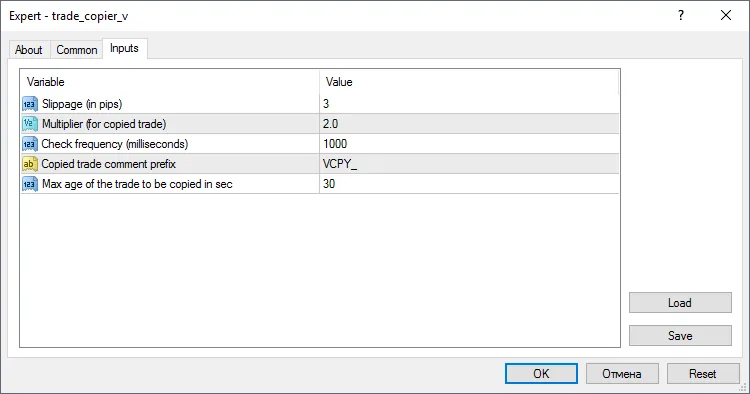
트레이드 멀티플라이어는 설정된 로트 배수로 동일 계좌에서 거래를 복제하는 전문가 시스템입니다. 크로스 계좌 기능은 없으며, 동일 계좌에서만 작동합니다. 가상 호스트에서 동기화할 수 있습니다. FxPro 메타트레이더 4, 버전 4.00, 빌드 1065와 CALM 신호, MQL5 런던 4 가상 호스트에서 테스트되었습니다. 어떤 차트에 붙여도 상관없이 모든 거래를 복사합니다. 이 EA로 실시간 거래를 활성화하려면, 실제 거래를 시작하기 전에 반드시 데모 계좌에서 테스트해보세요. 동시에 동일 계좌에서 여러 차트에서 활성화하지 마세요. 최대 100개의 동시 주문을 처리할 수 있습니다. (필요에 따라 코드를 수정하거나 늘릴 수 있습니다.) 입력 변수의 이름을 읽어보면 각 변수의 역할을 정확히 알 수 있습니다. 경고 1: 사용은 본인의 책임이며, MT4 클라이언트와의 호환성에 대해 전혀 보장하지 않습니다. 경고 2: 동일하거나 증가된 로트 크기로 거래를 배수하면 리스크도 배수된다는 것을 명심하세요. 자산 관리(MM)에서 이를 고려하세요. 경고 3: 저자는 이 EA의 오작동으로 인한 손실에 대해 어떠한 책임도 지지 않습니다. 무료라는 점을 기억하세요. 추신: 추가 기능 요청은 하지 마세요. 원할 경우 업데이트하겠습니다. 이 EA를 위해 재사용한 러시아 코더에게 감사드립니다. 이름이 기억나지 않아 아쉽습니다.

2017.04.18
멀티 타임 프레임에서 하이켄 아시 활용하기 - 메타트레이더 4
MetaTrader4
멀티 타임 프레임에서 하이켄 아시 활용하기 - 메타트레이더 4

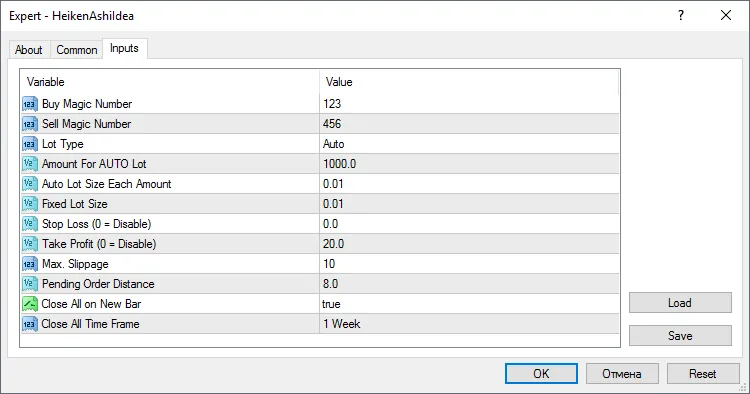
설명 이번 포스팅에서는 하이켄 아시 캔들에 대해 알아보겠습니다. 주문은 대기 주문(Buy-Limit & Sell-Limit)만 사용합니다. 헤징이 가능합니다(다른 매직 넘버 사용). 두 개의 타임프레임을 이용해 필터링이 가능합니다. 아래 두 함수에서 이 시스템의 주요 아이디어를 확인해보세요: int AshiUp(int TF=PERIOD_CURRENT)   {    double haLowHigh_1 = iCustom(Symbol(),TF,"Heiken Ashi",Red,White,Red,White,0,1);    double haOpen_1    = iCustom(Symbol(),TF,"Heiken Ashi",Red,White,Red,White,2,1);    double haClose_1   = iCustom(Symbol(),TF,"Heiken Ashi",Red,White,Red,White,3,1);    double haLowHigh_0 = iCustom(Symbol(),TF,"Heiken Ashi",Red,White,Red,White,0,0);    double haOpen_0    = iCustom(Symbol(),TF,"Heiken Ashi",Red,White,Red,White,2,0);    double haClose_0   = iCustom(Symbol(),TF,"Heiken Ashi",Red,White,Red,White,3,0);    if((haClose_0>haOpen_0 && haOpen_0==haLowHigh_0) &&       (haClose_1>haOpen_1 && haOpen_1!=haLowHigh_1))       return(1);    else  return(0);   } int AshiDown(int TF=PERIOD_CURRENT)   {    double haLowHigh_1 = iCustom(Symbol(),TF,"Heiken Ashi",Red,White,Red,White,0,1);    double haOpen_1    = iCustom(Symbol(),TF,"Heiken Ashi",Red,White,Red,White,2,1);    double haClose_1   = iCustom(Symbol(),TF,"Heiken Ashi",Red,White,Red,White,3,1);    double haLowHigh_0 = iCustom(Symbol(),TF,"Heiken Ashi",Red,White,Red,White,0,0);    double haOpen_0    = iCustom(Symbol(),TF,"Heiken Ashi",Red,White,Red,White,2,0);    double haClose_0   = iCustom(Symbol(),TF,"Heiken Ashi",Red,White,Red,White,3,0);    if((haClose_0<haOpen_0 && haOpen_0==haLowHigh_0) &&       (haClose_1<haOpen_1 && haOpen_1!=haLowHigh_1))       return(1);    else  return(0);   } 구매 감지를 위한 코드도 확인해보세요: //--- 거래    if(TotalOrdersCount(MagicNumberBuy)<1)       if(AshiUp(1440)==1 && AshiUp()==1)          BuyExecute(); 아래와 같이 금속과 함께 사용할 수 없습니다: //+------------------------------------------------------------------+ //| 전문가 초기화 함수 //+------------------------------------------------------------------+ int OnInit()   {    Comment(" ");    if(Symbol()=="Gold" || Symbol()=="GOLD" || Symbol()=="gold" || Symbol()=="XAUUSD" || Symbol()=="AUCMDUSD"       || Symbol() == "Silver" || Symbol() == "SILVER" || Symbol() == "silver" || Symbol() == "XAGUSD" || Symbol() == "E_SI"       || Symbol() == "Copper" || Symbol() == "COPPER" || Symbol() == "copper" || Symbol() == "CUCMDUSD"       || Symbol() == "XAUEUR" || Symbol() == "Gold.Euro"    || Symbol() == "Gold.Eur"       || Symbol() == "XAGEUR" || Symbol() == "Silver.Euro"  || Symbol() == "Silver.Eur"       || Symbol() == "USOil"  || Symbol() == "USOIL"  || Symbol() == "UKOil"  || Symbol() == "UKOIL"       || Symbol() == "NGAS"   || Symbol() == "NGas"   || Symbol() == "Bund"   || Symbol() == "BUND"   || Symbol() == "bund"       || Symbol() == "Oil" || Symbol() == "Brent" || Symbol() == "BRENT" || Symbol() == "brent"       || Symbol() == "Crude"  || Symbol() == "COPPER" || Symbol() == "BRENTCMDUSD"       || Symbol() == "WTI" || Symbol() == "Light" || Symbol() == "LIGHT" || Symbol() == "LIGHTCMDUSD" || Symbol() == "COPPER"       || Symbol() == "Palladium" || Symbol() == "PALLADIUM" || Symbol() == "palladium" || Symbol() == "PDCMDUSD"       || Symbol() == "Platinum"  || Symbol() == "PLATINUM"  || Symbol() == "platinum"  || Symbol() == "PTCMDUSD" )      {       Comment(SymbolErr);       Alert(SymbolErr);       return(INIT_FAILED);      } . . . 이미지 추천 사항 이 예제 코드는 무료 코드를 배우고 수정하고자 하는 코더/트레이더를 위한 것입니다. 실제 거래에서는 사용하지 마세요. 데모 또는 전략 테스터에서만 사용하세요. 금속에서 사용해보고 싶다면 55~70행을 삭제하세요. 행운을 빕니다.

2017.04.11

메타트레이더 4를 위한 대기 주문 그리드 시스템 트레이딩 가이드
MetaTrader4
메타트레이더 4를 위한 대기 주문 그리드 시스템 트레이딩 가이드

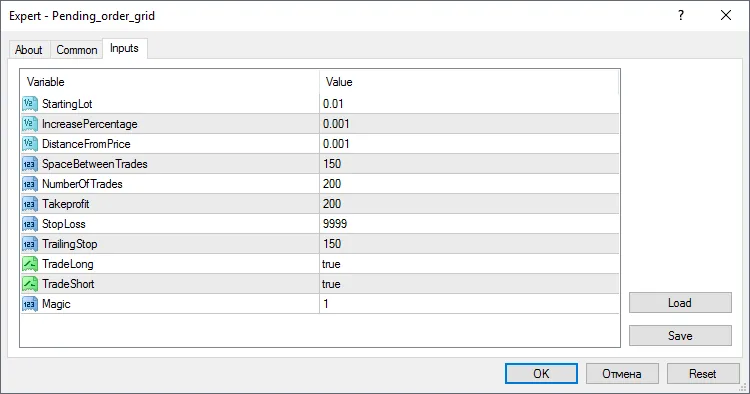
이 EA는 가격에서 지정된 거리만큼 떨어진 곳에 매수 정지 및 매도 정지 주문 그리드를 열어줍니다. 완전 자동 EA는 아니니, 가끔씩 리셋해줘야 합니다. 주요 기능 시작 롯트 (Starting lot) 증가 비율 (Increase Percentage) - 증가하는 그리드 롯트를 선택 가격에서의 거리 (Distance from price) - 그리드가 시작되는 가격과의 포인트 거래 간격 (Space between Trades) - 주문 간의 포인트 거래 수 (Number of trades) - 터미널에서 열려 있는 모든 주문과 대기 주문의 총 수 이익 실현 (Take profit) - 포인트 단위의 TP 손실 제한 (Stop loss) - 포인트 단위의 SL 추적 손절 (Trailing stop) - 포인트 단위의 TS 매직 넘버 (Magic number) 모든 통화 쌍과 시간대에서 사용할 수 있습니다. 자유롭게 테스트해 보세요. 하지만 이 EA는 전적으로 자동으로 운영되는 것이 아니라는 점을 기억하세요. 대기 주문 그리드는 Haroun Boutamanis의 안티프래질 EA를 기반으로 하지만, 많은 수정이 이루어졌습니다. 원래 코드는 한계 주문을 사용하고 트렌드에 반하여 매수/매도 주문을 걸어 되돌림을 기다리는 방식이었습니다. 하지만 이 EA는 트렌드에 맞춰 매수/매도를 하며, 가격에서 그리드가 시작되는 거리를 지정할 수 있는 TP 기능도 추가했습니다. 또한 열리는 거래 수에 대한 문제도 해결했습니다. 아직 해결되지 않은 한 가지 문제는, 매직 넘버를 사용하더라도 여러 쌍에서 동시에 사용할 수 없다는 점입니다. 이는 모든 열린 포지션과 대기 주문을 매직과 상관없이 계산하기 때문입니다. 이 문제를 해결할 아이디어가 있다면, 언제든지 공유해 주시거나 코드를 수정해 주세요.

2017.03.30
RSI와 모멘텀을 활용한 LB & SB 시스템 트레이딩 방법
MetaTrader4
RSI와 모멘텀을 활용한 LB & SB 시스템 트레이딩 방법

안녕하세요, 트레이더 여러분! 오늘은 RSI와 모멘텀을 활용한 LB(매도) & SB(매수) 시스템 트레이딩에 대해 이야기해볼게요. 이전에 소개했었던 EA와 동일한 내용인데요, 이번에는 RSI와 모멘텀에 대한 파라미터를 설정할 수 있는 추가 코드가 포함되어 있습니다.예를 들어, RSI의 매수 제한값을 70으로 설정하면, RSI가 70을 초과할 경우 EA는 대기 매수 주문을 하지 않게 됩니다. 이처럼 매매 전략을 보다 세밀하게 조정할 수 있어요.코드를 수정하는 것은 정말 간단합니다. 프로그래밍에 대한 지식이 많지 않더라도 원하는 지표로 변경할 수 있습니다. 아래에서 새로운 변수들을 살펴볼까요?extern int         RSI_Period        = 14;extern int         RSI_Buy_Restrict  = 1.;extern int         RSI_Sell_Restrict = 1.;extern int    Momentum_Period        = 14;       //  변수에 추가된 코드입니다extern int    Momentum_Buy_Restrict  = 1.;extern int    Momentum_Sell_Restrict = 1.;double d_RSI = iRSI(Symbol(),0,RSI_Period, PRICE_CLOSE, 1);double d_Momentum=iMomentum(Symbol(),0,Momentum_Period,PRICE_CLOSE,1);     // 주문 전 이 두 줄을 추가합니다&& d_Momentum < Momentum_Buy_Restrict && d_RSI < RSI_Buy_Restrict)&& d_Momentum > Momentum_Sell_Restrict && d_RSI > RSI_Sell_Restrict)     // 주문 발송 시 이 두 줄을 사용합니다이렇게 기본적인 코드를 설정한 후에는 여러분의 트레이딩 스타일에 맞게 조정해보세요. 적절한 설정으로 더 나은 트레이딩 결과를 기대할 수 있습니다. 질문이나 궁금한 점이 있다면 댓글로 남겨주세요!

2016.12.23
이치모쿠 균형표 시스템: 메타트레이더 4에서의 거래 전략
MetaTrader4
이치모쿠 균형표 시스템: 메타트레이더 4에서의 거래 전략

안녕하세요, 트레이더 여러분! 오늘은 이치모쿠 균형표 시스템을 기반으로 한 EA에 대해 알아보겠습니다. 이 EA는 가격 움직임과의 교차를 통해 매매 신호를 제공합니다. 치코 스팬이 가격을 교차할 때 매수 또는 매도 신호가 발생하는데, 매수는 가격이 구름 위에 있을 때, 치코 스팬이 구름 위에 있을 때, 그리고 구름의 크기가 설정한 기준치보다 클 때 확인됩니다. 반대로 매도는 그 반대의 조건을 따릅니다. 주문은 다음 세 가지 방법으로 종료됩니다. 첫째, 하드 스톱로스가 설정되어 있으며, 계좌 잔고의 일정 비율로 입력됩니다. 예를 들어, 0.02는 2%의 리스크를 의미합니다. 둘째, 가격이 키준센의 반대 방향으로 마감될 경우, 셋째, 치코 스팬이 다시 가격을 교차할 때도 주문이 종료됩니다. 만약 MM이 true로 설정되어 있다면, ATR 기반의 포지션 사이징을 사용합니다. 이 시스템에 가장 적합한 통화쌍은 JPY 통화쌍, 특히 USDJPY입니다. 금에서도 좋은 성과를 보이지만, 소스 코드에서 구름 변수 값을 현재 *1000 대신 *100으로 변경해야 합니다. 12월 거래를 위한 11월 최적화 설정: USDJPY H1, 구름 기준치: 120, 실패 방지: 0, 주문 스톱로스 리스크: 0.02, MM: true, ATR 배수: 2, 리스크: 2 이치모쿠 시스템을 사용할 때는 항상 신중함을 잊지 마세요!

2016.12.13
뉴스 기반 EA 템플릿 - DLL 없이 MetaTrader 4에서 활용하기
MetaTrader4
뉴스 기반 EA 템플릿 - DLL 없이 MetaTrader 4에서 활용하기

이번 포스팅에서는 뉴스 기반 EA의 소스 코드 템플릿을 소개할게요. 이 EA는 investing.com에서 뉴스를 다운로드하며, MQL4로 작성되어 DLL 없이 사용할 수 있습니다. 만약 여러분이 마켓에 사용할 제품을 만들고자 하신다면, 이 템플릿이 제격이에요. 이제 누구나 뉴스에 따라 거래하는 기능을 쉽게 구현할 수 있습니다. 이 템플릿은 Urdala News Investing 지표를 기반으로 하고 있습니다. 예를 들어, EA가 뉴스 발표 중에는 거래를 하지 않게 하거나, 뉴스 발표 전에 모든 수익성 있는 포지션을 닫도록 설정할 수 있습니다. 또한, 뉴스 발표 전에 미리 주문을 넣는 등 다양한 옵션이 존재합니다. 이 템플릿을 바탕으로 여러분만의 EA를 만들어 보세요! 템플릿은 단순한 틀일 뿐이지만, 뉴스 배경 지표로서 완전히 작동합니다. 신호를 생성하고, 차트에 선을 그려주죠. 추천 사항: 코드에는 다음과 같은 코드 블록이 포함되어 있습니다: if(CheckNews>0)      {       // 뉴스 발표 시 및 유효 기간에 수행할 액션을 여기에 작성하세요.       Comment("뉴스 시간");         }else{       // 뉴스가 없는 경우 수행할 액션을 여기에 작성하세요.       Comment("뉴스 없음");      } 현재 이 EA는 뉴스가 있는지 없는지를 알려주는 코멘트를 생성합니다. 여러분이 원하는 조건을 삽입하여 뉴스 이벤트 동안 실행할 수 있습니다. 주의! EA의 작동을 위해 신뢰할 수 있는 URL에 다음 링크를 추가해야 합니다: http://ec.forexprostools.com/?columns=exc_currency,exc_importance&importance=1,2,3&calType=week&timeZone=15&lang=1 변수 목록: BeforeNewsStop - 뉴스 발표 전 EA가 작동을 멈추는 시간(분), 예: 뉴스 발표 5분 전. EA는 "뉴스 시간" 모드로 전환됩니다. AfterNewsStop - 뉴스 발표 후 EA가 작동을 멈추는 시간(분), 예: 뉴스 발표 5분 후. EA는 "뉴스 시간" 모드를 비활성화합니다. NewsLight, NewsMedium, NewsHard - 약한, 중간, 강한 뉴스를 다운로드할 수 있도록 설정합니다. offset - 시간대(GMT). NewsSymb - 뉴스를 다운로드할 모든 통화의 목록. 비어 있으면 현재 심볼의 통화가 사용됩니다. DrawLines - 차트에 선을 그립니다. Next - 다가오는 뉴스만 그립니다. 과거 뉴스는 그리지 않습니다. Signal - BeforeNewsStop 분 거리에서 다가오는 뉴스에 대한 알림을 보냅니다. EA에 필요한 기능을 삽입하는 데 어려움이 있으시면 언제든지 저에게 문의해 주세요.

2016.10.27
메타트레이더 4를 위한 그리드 보조 도구 소개
MetaTrader4
메타트레이더 4를 위한 그리드 보조 도구 소개

세미 자동화 그리드 보조 도구 이 EA(전문가 어드바이저)는 그리드를 관리하고 배치하기 위해 설계되었습니다. 전문가 버튼 안내 "매수 스탑" — 매수 스탑 대기 주문 그리드 열기 "매도 스탑" — 매도 스탑 대기 주문 그리드 열기 "매수 리밋" — 매수 리밋 대기 주문 그리드 열기 "매도 리밋" — 매도 리밋 대기 주문 그리드 열기 "매수 청산" — 전체 그리드와 모든 매수 포지션 닫기 "매도 청산" — 전체 그리드와 모든 매도 포지션 닫기 "전체 닫기" — 전체 그리드와 모든 포지션 닫기 "트레일 이익" — ProfitStart부터 시작하여 모든 포지션의 이익을 트레일링 전문가 설정 OrdersBuyStop — 매수 스탑 그리드의 주문 수 OrdersSellStop — 매도 스탑 그리드의 주문 수 OrdersBuyLimit — 매수 리밋 그리드의 주문 수 OrdersSellLimit — 매도 리밋 그리드의 주문 수 StepBuyStop — 매수 스탑 그리드의 주문 간격 StepSellStop — 매도 스탑 그리드의 주문 간격 StepBuyLimit — 매수 리밋 그리드의 주문 간격 StepSellLimit — 매도 리밋 그리드의 주문 간격 Lot — 최초 주문의 로트 크기, 이후 주문의 로트 크기는 공식에 따라 결정됨 LotPlus — 최초 로트 크기에 추가되는 값 예를 들어: Lot = 0.1 LotPlus = 0.1 첫 번째 로트: 0.1 두 번째: 0.1 + 0.1 = 0.2 세 번째: 0.2 + 0.1 = 0.3 네 번째: 0.3 + 0.1 = 0.4 FirstLevel — 가격에서 첫 번째 주문까지의 거리 (0으로 설정 시 스탑 레벨에서 열림). 패널의 오른쪽 상단에서 변경 가능. 이익 실현 방법 두 가지: ProfitClose — 예를 들어 $100으로 설정 시, 그리드의 총 이익이 $100에 도달하면 닫힘. ProfitStart — 예를 들어 $50으로 설정 시, 이익이 $50에 도달하면 트레일링 시작. TralClose — 이익이 감소할 때 닫힘, 예를 들어 $20. 이익이 50에 도달하고 트레일링이 활성화되면 이익이 60으로 증가하다가 20으로 되돌아오면 40의 이익으로 모두 닫힙니다. 대기 주문은 삭제되고 "작업을 계속하시겠습니까?"라는 알림이 표시됩니다. OK를 누르면 그리드가 다시 배치됩니다. 주문 닫기 기능 EA는 먼저 모든 주문을 반대 주문으로 닫으려고 시도한 다음 시장 포지션과 대기 주문을 닫습니다. EA는 전략 테스터에서 테스트하고 사용자 정의할 수 있지만, 반드시 비주얼 모드에서만 가능합니다. EA는 스스로 버튼을 누르지 않기 때문입니다!

2016.10.27
Limits Martin: 메타트레이더 4를 위한 전문 시스템 트레이딩
MetaTrader4
Limits Martin: 메타트레이더 4를 위한 전문 시스템 트레이딩

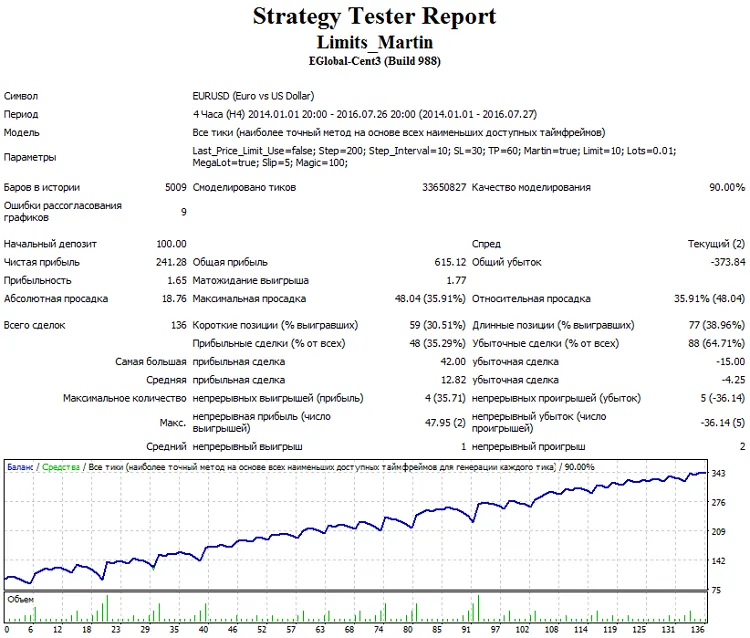
안녕하세요, 트레이더 여러분! 오늘은 Limits Martin의 두 번째 버전에 대해 이야기해보려고 합니다. 이 EA(Expert Advisor)는 Limits0_or_Stops1 파라미터를 통해 거래에 사용할 대기 주문의 종류를 선택할 수 있는 기능을 추가했습니다. 0으로 설정하면 리밋 주문을, 1로 설정하면 스탑 주문을 거래하게 됩니다. 또한 이 버전에는 트레일링 스탑 및 브레이크이븐 기능이 추가되었습니다. 이 기능들은 다음과 같은 조건을 만족할 때 활성화됩니다: 1) EA 설정에서 활성화되어 있을 때; 2) 마지막 주문이 이익으로 종료되거나 브레이크이븐에 도달했을 때입니다. Trailing_Use=true; 리밋 주문의 트레일링을 활성화합니다 (마지막 주문이 이익으로 종료되거나 브레이크이븐에 도달했을 때 작동). Profit_Level_Trailing = 100; 주문이 도달해야 하는 포인트의 이익 레벨, 이 레벨에 도달하면 트레일링 스탑이 활성화됩니다. TrailingStop=50; 가격을 따라가는 트레일링 스탑 거리 (포인트 단위). TrailingStep=50; 스탑 로스를 수정하는 포인트의 단계. Breakeven_Use=true; 브레이크이븐 기능을 활성화합니다. Profit_Level=30; 브레이크이븐을 위해 주문이 이동해야 하는 포인트 수. SL_Plus = 10; 브레이크이븐+SL_Plus 포인트를 설정합니다. 기본값으로 'Step' 포인트(기본 200 포인트)만큼 시장 가격에서 멀어지면, EA는 지정된 스탑 로스("SL", 기본 30 포인트)와 테이크 프로핏("TP", 기본 60 포인트)를 가진 대기 Buy Limit 및 Sell Limit 주문을 배치합니다. 가격이 대기 주문에서 멀어지면, EA는 가격에 따라 대기 주문을 트레일링합니다. (기본 10 포인트의 Step_Interval) 대기 주문 중 하나가 활성화되면, 반대 주문은 제거되고 기존 시장 주문이 종료될 때까지 새로운 주문은 배치되지 않습니다. 마지막 주문이 이익으로 종료되면, 이후의 리밋 주문은 'Lots' 파라미터와 동일한 초기 로트 크기로 열립니다. 만약 마지막 주문이 손실로 종료되거나 여러 개의 연속적인 손실 주문이 발생하면, EA는 다음 대기 주문의 로트 크기를 계산하여 테이크 프로핏으로 이전 손실을 커버할 수 있게 설정합니다 (테이크 프로핏은 스탑 로스의 최소 두 배로 설정하는 것이 좋습니다). MegaLot가 true로 설정되어 있다면 (활성화됨), 이전 주문(주문 시리즈)이 손실로 종료된 경우, 다음 주문은 이전 손실을 커버하고 추가 이익을 얻을 수 있는 로트 크기로 열립니다. EA는 'Limit' 파라미터에서 로트 곱하기 수의 제한을 제공합니다. 연속적인 손실 주문이 'Limit' 이상인 경우, 이후 주문의 로트 크기는 초기값으로 설정되며 'Lots' 파라미터와 동일하게 됩니다. 손실 주문 후 로트 크기를 증가시키는 기능은 'Martin = false'로 설정하여 비활성화할 수 있습니다. EA는 마지막으로 제거된 주문의 개방 가격과 동일한 가격에 대기 주문을 배치할 수 있는 기능을 제공합니다 (이 기능은 'false'로 두는 것이 좋습니다).

2016.10.27
MetaTrader 4에서의 반자동 매매: Fishing EA 활용하기
MetaTrader4
MetaTrader 4에서의 반자동 매매: Fishing EA 활용하기

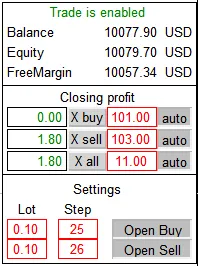
안녕하세요, 트레이더 여러분! 오늘은 MetaTrader 4에서 사용할 수 있는 반자동 매매 시스템, Fishing EA에 대해 알아보겠습니다. 이 EA는 가격이 특정 거리를 지나면 포지션을 열어주는 방식으로 작동하는데요, 1스텝 상승하면 매도, 1스텝 하락하면 매수하는 방식입니다. 이렇게 만들어진 그리드는 EA 버튼을 통해 수동으로 닫거나 자동 거래 버튼을 눌러서 닫을 수 있습니다. ‘X buy’ 버튼을 누르면 모든 매수 포지션이 닫히고, ‘X sell’ 버튼을 누르면 모든 매도 포지션이 닫히게 됩니다. ‘X all’ 버튼을 클릭하면 EA가 열어둔 모든 포지션이 닫히죠. 만약 해당 ‘auto’ 버튼을 누르면 설정한 이익에 도달했을 때 자동으로 포지션이 종료됩니다. 이익은 ‘auto’ 버튼 왼쪽의 편집 박스에서 설정할 수 있습니다. 이 외에도, 매수 및 매도 방향의 롯트 크기와 스텝을 설정할 수 있는 옵션이 있습니다. 모든 설정은 주요 파라미터로 들어갈 필요 없이 거래 창에서 직접 조정할 수 있으며, 글로벌 변수에 저장됩니다. 이 덕분에 모든 설정과 눌린 버튼은 재시작 후 자동으로 복원됩니다. Fishing EA는 반자동식이므로 시각화 모드에서만 테스트하는 것이 좋습니다. 최적화는 필요하지 않습니다. 작동 원리는 복잡하지 않아요. 원하는 방향에서 적절한 이익을 찾아 버튼을 누르고, 반대 방향의 이익이 원하는 결과에 도달하기를 기다리면 됩니다. 전략 테스터에서 조금 연습하면 이렇게 결과를 얻을 수 있고, 실전 거래를 시작할 수 있습니다.

2016.10.27
SAW_system_1: 메타트레이더 4용 시스템 트레이딩 EA
MetaTrader4
SAW_system_1: 메타트레이더 4용 시스템 트레이딩 EA

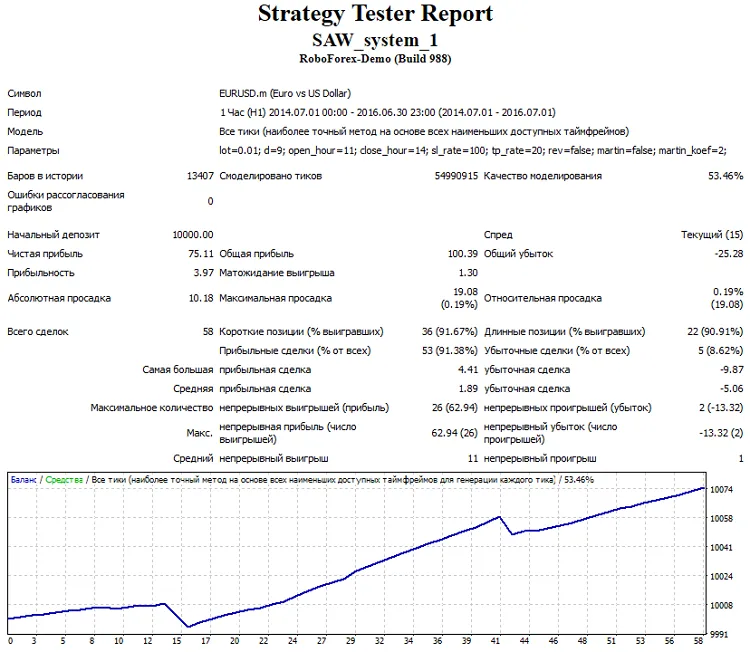
안녕하세요, 트레이더 여러분! 오늘은 메타트레이더 4에서 사용할 수 있는 SAW_system_1 Expert Advisor에 대해 이야기해 보려고 해요. 이 EA는 최근 N일의 변동성을 기반으로 대기 주문을 생성합니다. 스톱 로스는 항상 반대 주문의 수준에 설정되기 때문에, 스톱 로스 값을 설정하면 주문 간의 거리도 자동으로 설정됩니다. 스톱 로스와 테이크 프로핏은 포인트가 아니라 지정한 일수의 평균 변동성 비율로 계산됩니다. 주문은 특정 시간(터미널 시간)에 배치되며, 만약 이 주문들 중 어느 것도 실행되지 않았다면, 설정된 시간에 삭제됩니다. 더욱이, EA는 첫 번째 스톱 로스가 실행되면 포지션을 '역전'할 수 있습니다. 즉, 어떤 주문으로 포지션이 열렸을 때 반대 주문은 삭제하지 않습니다. 또한, 포지션이 열리면 손실을 보전하기 위해 증가된 로트로 반대 주문을 배치할 수 있습니다. 주요 파라미터: Lot - 트레이딩 로트; 일수(변동성 계산) - 변동성을 계산할 일수; 주문 설치 시간(터미널 시간) - 주문 배치 시간(터미널 시간); 주문 삭제 시간(터미널 시간) - 주문 삭제 시간(터미널 시간); 스톱 로스(평균 변동성 비율) - 스톱 로스(평균 변동성 비율); 테이크 프로핏(평균 변동성 비율) - 테이크 프로핏(평균 변동성 비율); 포지션 역전 - 포지션 역전; 마틴게일 - 마틴게일 활성화; 배수기 - 마틴게일 배수기. 거래 수단은 최적화가 수행되는 한 상관없습니다. 타임프레임도 중요하지 않으며, 모든 작업은 터미널 시간에 따라 진행됩니다. 추천 사항: 파라미터는 1년 이상 기간에 대해 최적화해서는 안 됩니다. 그 이상은 의미가 없습니다. 보통 3개월마다 재최적화를 수행해야 할 것입니다. 오래 전에 이 코드를 작성했기 때문에, 문제점이 있다면 언제든지 말씀해 주세요. 최대한 수정해 드리겠습니다.

2016.10.27
처음 이전 13 14 15 16 17 18 19 20 21 22 23 다음 마지막