Indicateur technique

Indicateur de Force des Paires : Optimisez vos Trades sur MetaTrader 4
MetaTrader4
Indicateur de Force des Paires : Optimisez vos Trades sur MetaTrader 4

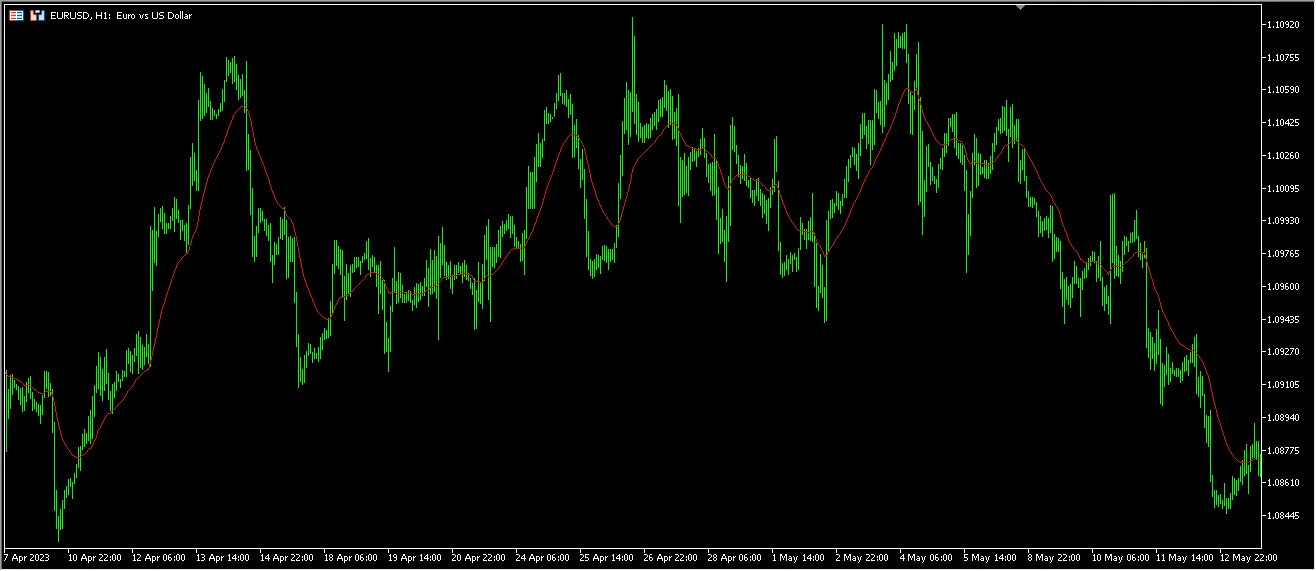
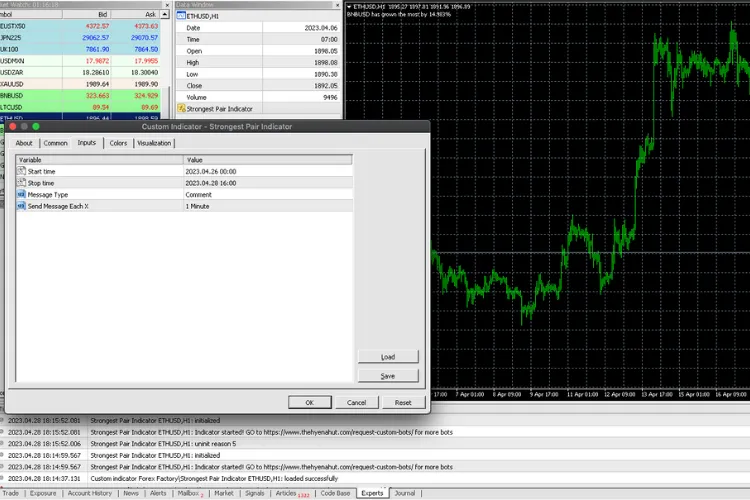
Dans le monde du trading, il est essentiel d'avoir les bons outils pour prendre des décisions éclairées. L'indicateur de force des paires est l'un de ces outils précieux pour les traders sur MetaTrader 4. Mais qu'est-ce que c'est exactement et comment peut-il vous aider ?Qu'est-ce qu'un Indicateur de Force des Paires ?En termes simples, cet indicateur vous permet de visualiser la force relative de différentes paires de devises. Cela peut être un atout majeur lorsque vous cherchez à identifier les meilleures opportunités de trading. En surveillant ces forces, vous pouvez mieux comprendre les tendances du marché et ajuster vos stratégies en conséquence.Pourquoi Utiliser cet Indicateur ?Identification des tendances : L'indicateur vous aide à repérer les tendances haussières ou baissières sur plusieurs paires simultanément.Meilleure prise de décision : Avec des données claires à portée de main, vous pouvez prendre des décisions de trading plus informées.Gain de temps : Pas besoin de scruter chaque graphique individuellement, l'indicateur vous donne une vue d'ensemble rapidement.Comment l'Installer sur MetaTrader 4 ?Installer cet indicateur sur votre plateforme est un jeu d'enfant. Suivez ces étapes :Téléchargez le fichier de l'indicateur.Ouvrez MetaTrader 4 et allez dans le menu "Fichier".Sélectionnez "Ouvrir le dossier de données" et naviguez jusqu'au dossier "MQL4".Collez le fichier de l'indicateur dans le dossier "Indicators".Redémarrez MetaTrader 4 et retrouvez votre indicateur dans le menu des indicateurs.En utilisant cet indicateur, vous serez mieux équipé pour naviguer dans le monde du trading et maximiser vos profits. N’hésitez pas à l'essayer et à ajuster votre stratégie en fonction des résultats !

2023.04.29
Intégrez l'API Telegram Ofir Blue à votre indicateur MT4/MT5
MetaTrader4
Intégrez l'API Telegram Ofir Blue à votre indicateur MT4/MT5

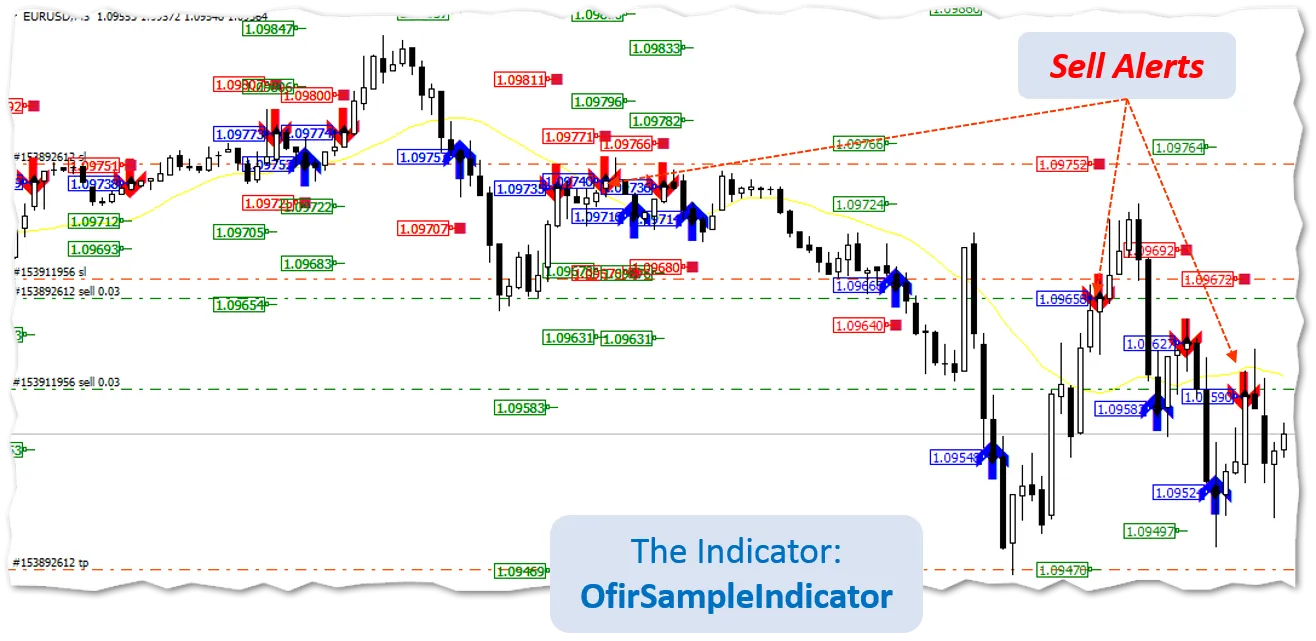
Avez-vous développé votre propre indicateur sur MT4/MT5 ? Que ce soit pour votre usage personnel ou pour vos clients, vous êtes au bon endroit ! Pour votre usage personnel Pour vos clients Ajoutez simplement 3 lignes de code dans votre fichier MQL4/MQL5 pour : Connecter votre indicateur à Telegram Envoyer des messages sur Telegram Transmettre des signaux via Telegram Recevoir des signaux de trading sur Telegram Ajouter des capacités de trading à votre indicateur (ouvrir, fermer et gérer des positions) Rejoindre un écosystème incroyable ;) Un indicateur parmi tant d'autres (y compris le vôtre) Peut être attaché à plusieurs graphiques (différentes paires et périodes) Détecte de nombreuses (peut-être trop) opportunités de trading par jour Sans capacités de trading Le défi Me notifier sur les opportunités de trading : le signal Adapter le signal à ma gestion de risque et à mes horaires de trading Filtrer le signal Exécuter le signal rapidement et en toute sécurité Gérer les positions ouvertes Me tenir informé sur Telegram Ajoutez 3 lignes de code à votre indicateur Inclure le fichier OfirBlueAPI.mqh. Ce fichier sert à connecter votre indicateur avec Ofir Blue. OnInit : Initialiser Ofir Blue À l'endroit où vous dessinez habituellement le signal (une flèche par exemple), appelez la méthode Ofir Blue pour l'envoyer. Le résultat L'intégration avec Ofir Blue est gratuite mais encore en phase de test bêta.

2023.04.20
AllAverages v4.9 : Un Indicateur Indispensable pour MetaTrader 4
MetaTrader4
AllAverages v4.9 : Un Indicateur Indispensable pour MetaTrader 4

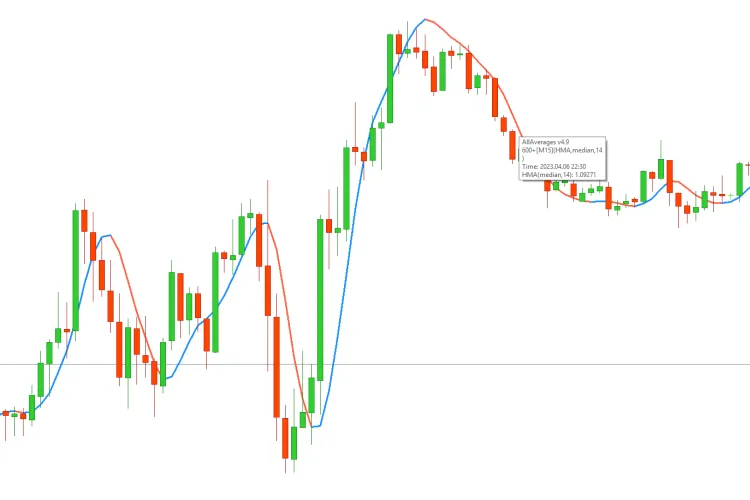
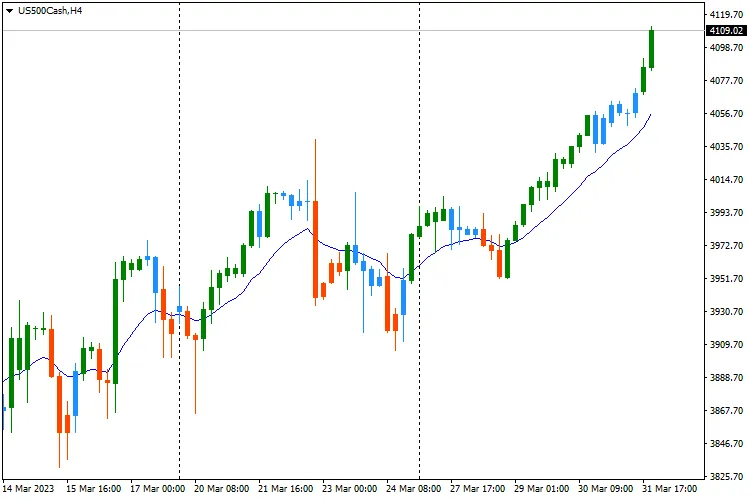
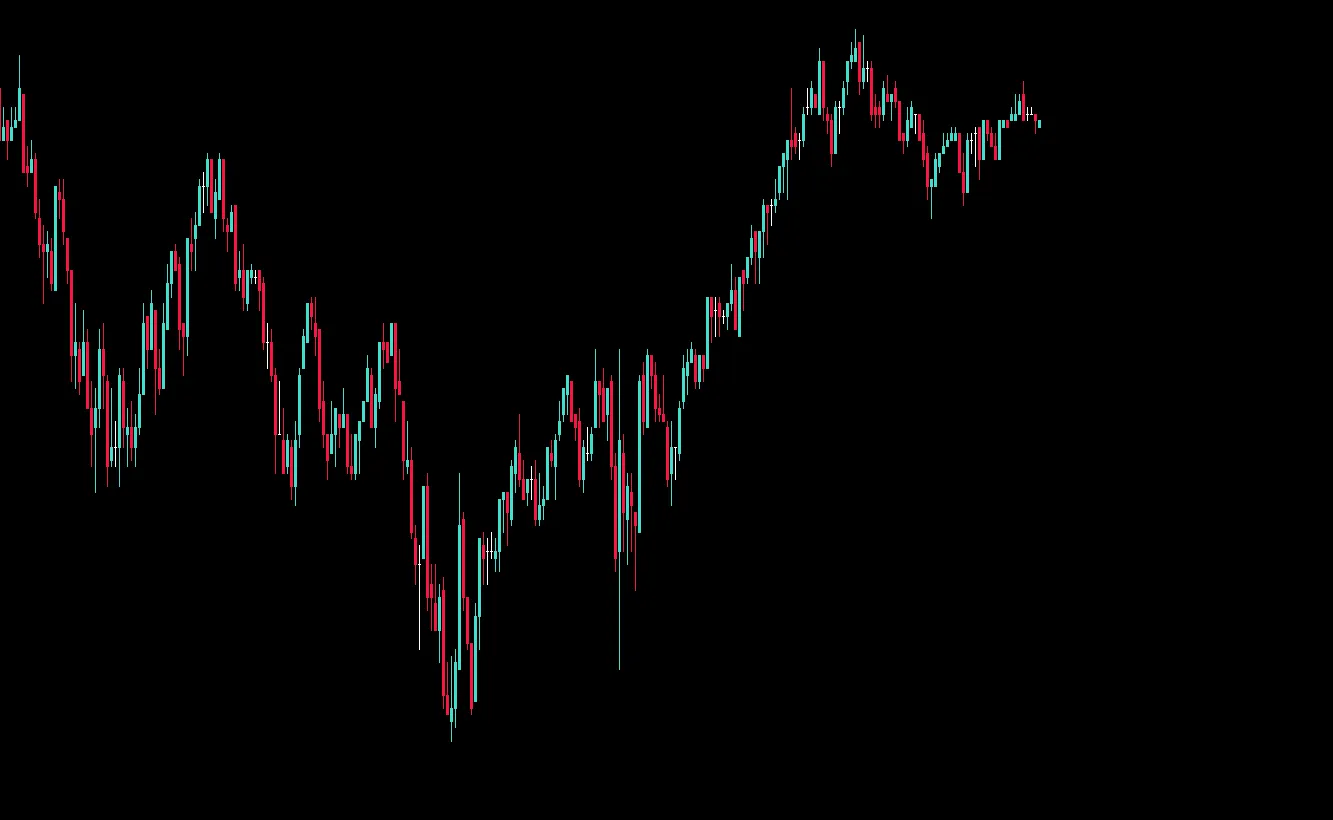
Salut à tous les traders ! Aujourd'hui, je veux vous parler d'un outil d'analyse qui mérite votre attention : l'indicateur AllAverages v4.9. Bien que cet indicateur ne soit pas de ma création, il est en libre accès, même s'il n'est pas disponible sur le forum MQL5. C'est pourquoi j'ai décidé de le partager ici, afin que chacun puisse en profiter. Personnellement, j'utilise plusieurs variantes de moyennes mobiles dans mes stratégies de trading. Voici les différentes formules disponibles (MA_Method) : SMA : Moyenne Mobile Simple EMA : Moyenne Mobile Exponentielle Wilder : Moyenne Mobile Exponentielle de Wilder LWMA : Moyenne Mobile Pondérée Linéaire SineWMA : Moyenne Mobile Pondérée Sinusoïdale TriMA : Moyenne Mobile Triangulaire LSMA : Moyenne Mobile des Moindres Carrés SMMA : Moyenne Mobile Lissée HMA : Moyenne Mobile Hull par A.Hull ZeroLagEMA : Moyenne Mobile Exponentielle sans Retard DEMA : Moyenne Mobile Exponentielle Double T3_basic : T3 par T.Tillson (version originale) ITrend : Ligne de Tendance Instantanée par J.Ehlers Median : Médiane Mobile GeoMean : Moyenne Géométrique REMA : EMA Régularisée ILRS : Intégrale de la Pente de Régression Linéaire IE_2 : Combinaison de LSMA et ILRS TriMAgen : Moyenne Mobile Triangulaire généralisée VWMA : Moyenne Mobile Pondérée par le Volume JSmooth : Lissage de M.Jurik SMA_eq : SMA Simplifiée ALMA : Moyenne Mobile d'Arnaud Legoux TEMA : Moyenne Mobile Exponentielle Triple T3 : T3 par T.Tillson (version corrigée) Laguerre : Filtre de Laguerre par J.Ehlers MD : McGinley Dynamic BF2P : Filtre Butterworth modifié BF3P : Filtre Butterworth à trois pôles SuperSmu : SuperSmoother par J.Ehlers Decycler : Décycleur Simple par J.Ehlers eVWMA : eVWMA Modifié EWMA : Moyenne Mobile Exponentielle Pondérée DsEMA : EMA Double Lissée TsEMA : EMA Triple Lissée VEMA : Moyenne Mobile Exponentielle Pondérée par le Volume En ce qui concerne le choix des prix utilisés pour construire les moyennes mobiles, voici les options : close : Prix de Clôture open : Prix d'Ouverture high : Prix Maximum low : Prix Minimum median : Médiane typical : Typique weightedClose : Prix de Clôture Pondéré medianBody : Médiane du Corps (Open + Close)/2 average : Moyenne (High + Low + Open + Close)/4 trendBiased : Tendance biaisée haClose : Clôture Heiken Ashi haOpen : Ouverture Heiken Ashi haHigh : Haut Heiken Ashi haLow : Bas Heiken Ashi Paramètres de l'indicateur : TimeFrame : Sélectionnez la période Price : Choix des prix utilisés MA_Period : Période de la moyenne mobile MA_Method : Choix de la formule de la moyenne mobile AlertOn : Activer/Désactiver les alertes sonores EmailOn : Activer/Désactiver l'envoi d'emails Pour finir, si vous êtes intéressé, n'hésitez pas à consulter l'image ci-dessous pour voir cet indicateur en action :

2023.04.16
Indicateur de Support et Résistance pour MetaTrader 4 : Maximisez Vos Trades
MetaTrader4
Indicateur de Support et Résistance pour MetaTrader 4 : Maximisez Vos Trades

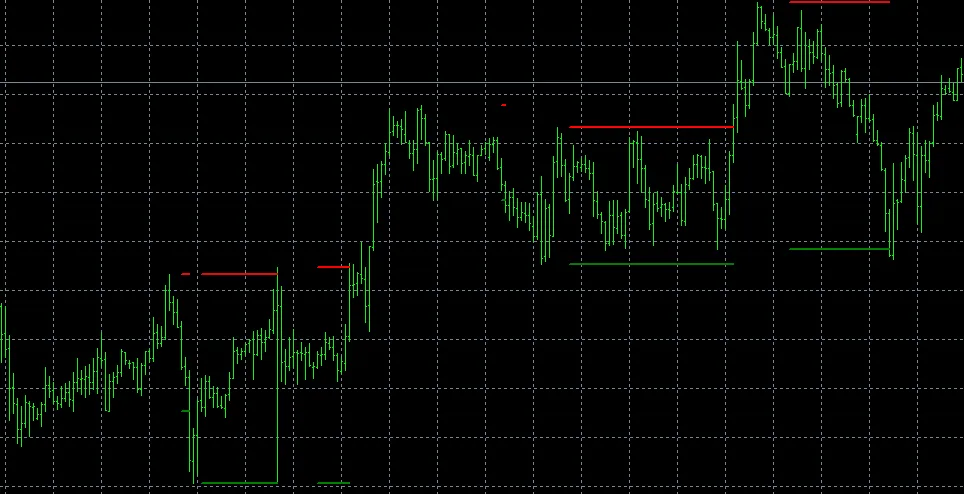
Salut les traders ! Aujourd'hui, je vais vous parler d'un outil essentiel pour toute stratégie de trading : l'indicateur de support et de résistance. Si vous êtes comme moi, vous avez probablement cherché un indicateur qui puisse vraiment vous aider à identifier ces niveaux cruciaux sur vos graphiques. Eh bien, cet indicateur fait le job ! Le principe de cet indicateur est simple : il repère les niveaux de support et de résistance. Lorsque l'indicateur calcule ces niveaux, il les affiche directement sur le graphique et enregistre leur valeur. Ainsi, si le prix suit son chemin entre ces niveaux, ceux-ci restent fixes, ce qui vous permet de mieux anticiper les mouvements du marché. Il y a deux paramètres d'entrée à prendre en compte : Période et Surplomb. L'indicateur analyse les prix les plus hauts et les plus bas qui sont considérés comme tels dans les dernières (période) bougies, ainsi que dans les bougies de la période plus le surplomb. Si l'indicateur détecte à la fois un prix le plus haut et un le plus bas, il les affiche sur votre graphique. Un petit conseil : assurez-vous que le paramètre i qui s'exécute dans la fonction OnCalculate commence toujours à partir de la période plus le surplomb. Ce qui est bien, c'est que cet indicateur ne nécessite aucun fichier d'inclusion. Pour ma part, je recommande les réglages suivants : période : 20, surplomb : 10.   

2023.01.27
Premier Précédent 17 18 19 20 21 22 23 24 25 26 27 Suivant Dernier