Indicador técnico

Canal de Donchian: Guia Prático para Traders Iniciantes no MetaTrader 5
MetaTrader5
Canal de Donchian: Guia Prático para Traders Iniciantes no MetaTrader 5

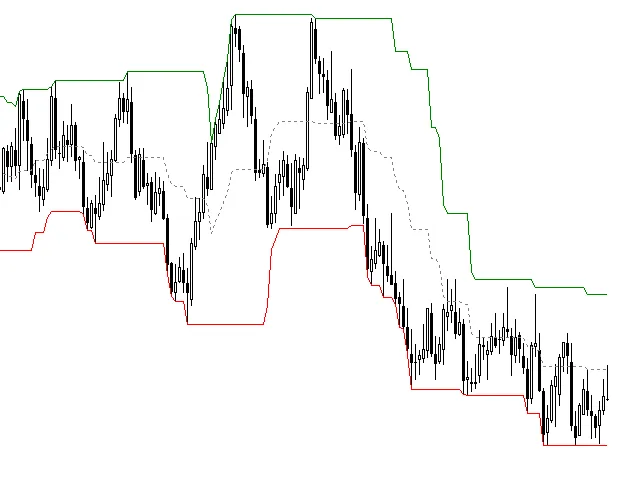
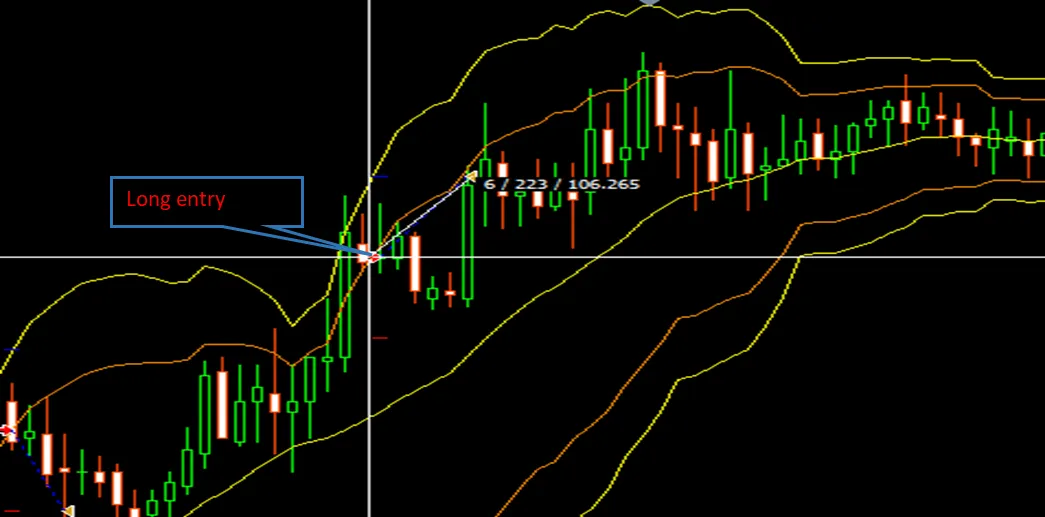
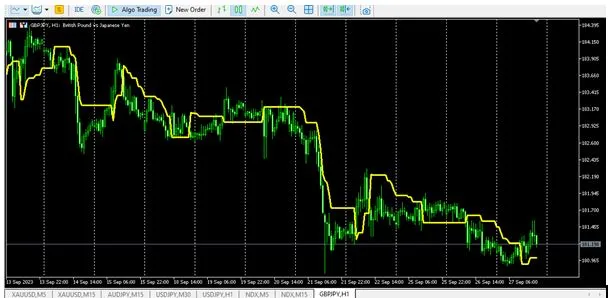
Se você está começando a sua jornada no mundo das operações financeiras, o Canal de Donchian é uma ferramenta que pode ser muito útil. Criado por Richard Donchian, esse indicador te ajuda a visualizar os níveis de suporte e resistência, facilitando a tomada de decisões. Vamos explorar como você pode usar esse indicador no MetaTrader 5! O que é o Canal de Donchian? O Canal de Donchian é um indicador que traça duas linhas, uma que representa o preço mais alto e outra que mostra o preço mais baixo em um determinado período. Isso é ótimo para identificar tendências e possíveis pontos de entrada e saída. Como configurar o Canal de Donchian no MetaTrader 5? Para adicionar o Canal de Donchian ao seu gráfico, siga estes passos: Acesse o MetaTrader 5 e abra o gráfico do ativo que você deseja analisar. No menu, clique em Inserir > Indicadores > Trend > Canal de Donchian. Defina o período que deseja usar para o cálculo (geralmente, 20 períodos é uma boa escolha para iniciantes). Personalizando o Canal de Donchian Você pode personalizar as cores e as configurações do Canal de Donchian conforme suas preferências. Aqui estão algumas dicas: Use cores que contrastem bem com o fundo do seu gráfico para facilitar a visualização. Experimente diferentes períodos para ver qual se adapta melhor ao seu estilo de negociação. Agora que você já sabe o básico sobre o Canal de Donchian, é hora de colocá-lo em prática! Lembre-se de que, como qualquer indicador, ele deve ser usado em conjunto com outras ferramentas e análises para melhores resultados.

2023.10.25
CCI com Parâmetro de Deslocamento para MetaTrader 5: Aprenda a Usar
MetaTrader5
CCI com Parâmetro de Deslocamento para MetaTrader 5: Aprenda a Usar

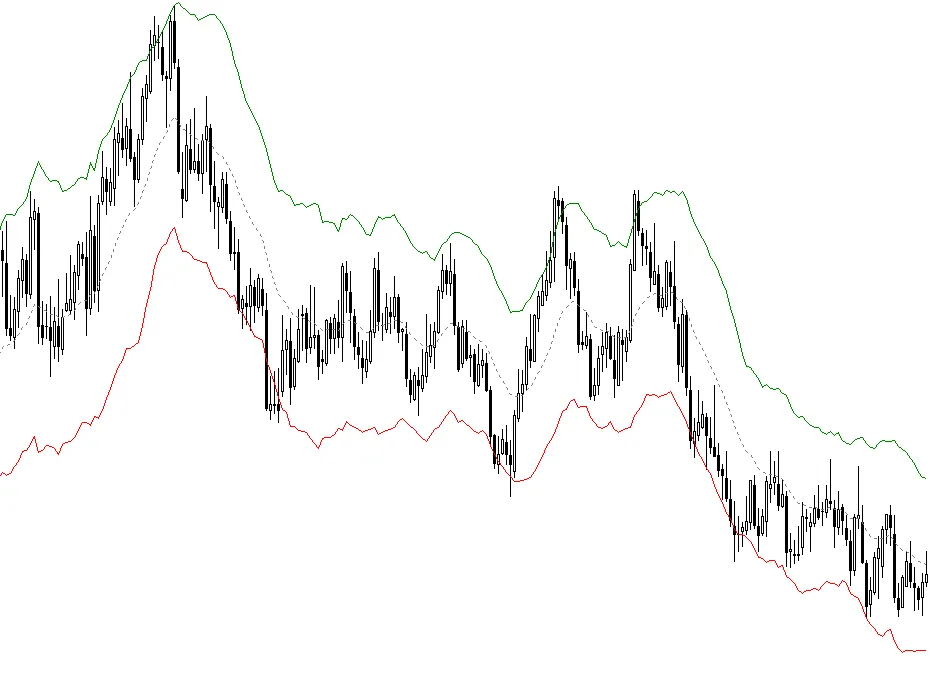
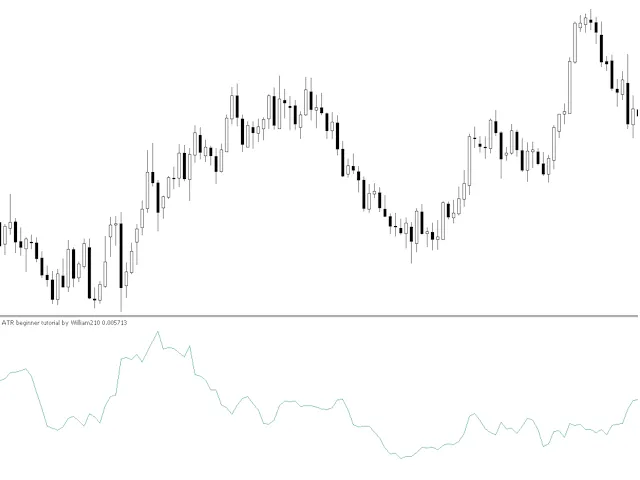
Se você é um trader que utiliza o MetaTrader 5, já deve ter ouvido falar do indicador CCI (Índice de Canal de Commodities). Hoje, vou mostrar uma extensão simples desse indicador, que agora conta com um parâmetro de deslocamento. Isso significa que você pode deslocar o gráfico por barras definidas pelo usuário. Essa abordagem é mais do que uma simples modificação; ela serve como um aprendizado sobre como aplicar o recurso de deslocamento em qualquer indicador, ajustando o índice do buffer. Vamos entender isso melhor! Deslocamento do Índice Quando você usa [i - deslocamento], está, na verdade, movendo o índice no buffer. Isso resulta em um gráfico que se desloca visualmente da direita para a esquerda. Esse deslocamento pode oferecer uma representação do sinal após o fato, o que, a princípio, pode não parecer útil para todos. No entanto, em alguns sistemas de trading, essa informação pode ser valiosa. Visualizando o Deslocamento Veja as imagens abaixo para entender melhor como o deslocamento afeta o gráfico: Como Utilizar o Script O script "Test_CustomCCI" demonstra como utilizar o indicador com a função iCustom. Para que tudo funcione corretamente, coloque ambos os arquivos na pasta Indicators/Examples e compile CCI_withShift antes de compilar o outro arquivo. Assim, eles aparecerão como indicadores utilizáveis no software. Essa é uma ótima maneira de aprimorar suas análises e, quem sabe, melhorar seus resultados no trading. Experimente e veja como o deslocamento pode ajudar na sua estratégia!

2023.10.21
Aprenda a Usar o Indicador Alligator no MetaTrader 5: Guia para Iniciantes
MetaTrader5
Aprenda a Usar o Indicador Alligator no MetaTrader 5: Guia para Iniciantes

Introdução ao Indicador AlligatorSe você está começando a sua jornada no trading, o indicador Alligator é uma ferramenta poderosa que pode te ajudar a identificar tendências de mercado. Criado por Bill Williams, este indicador combina diferentes médias móveis para te dar uma ideia clara sobre o movimento do preço.Por que Usar o Alligator?O Alligator é ideal para traders que buscam simplificar suas análises. Ele é fácil de interpretar e pode ser usado em qualquer ativo, seja Forex, ações ou commodities. Vamos dar uma olhada nos componentes principais deste indicador:Jaw (Mandíbula): média móvel de 13 períodos, suavizada.Teeth (Dentes): média móvel de 8 períodos, suavizada.Lips (Lábios): média móvel de 5 períodos, suavizada.Como Configurar o Alligator no MetaTrader 5?Para adicionar o Alligator ao seu gráfico no MetaTrader 5, siga estes passos:Abra o MetaTrader 5 e escolha o gráfico do ativo que deseja analisar.Clique em "Inserir" no menu superior.Selecione "Indicadores" e em seguida "Bill Williams".Escolha "Alligator" e clique em "OK".Após adicionar, você verá três linhas no gráfico que representam a Mandíbula, Dentes e Lábios do Alligator. Agora, é hora de entender como interpretá-las.Interpretando o AlligatorQuando as linhas do Alligator se cruzam, isso pode indicar uma mudança de tendência. Aqui estão alguns sinais a observar:Se a linha dos Lábios (5 períodos) estiver acima das linhas de Dentes (8 períodos) e Mandíbula (13 períodos), isso sugere uma tendência de alta.Quando a linha dos Lábios está abaixo das outras, é um sinal de tendência de baixa.Estar atento a esses cruzamentos pode te ajudar a entrar e sair de posições no momento certo!Dicas FinaisLembre-se de que nenhum indicador é perfeito. O Alligator deve ser usado em conjunto com outras ferramentas de análise técnica e gestão de risco. Pratique em uma conta demo antes de investir dinheiro real, e sempre esteja atento às notícias que podem impactar o mercado.Essa foi uma introdução ao indicador Alligator. Espero que você se sinta mais confiante para utilizá-lo em suas operações! Boa sorte e bons trades!

2023.09.24
Média Móvel Hull: Um Guia Completo para MetaTrader 5
MetaTrader5
Média Móvel Hull: Um Guia Completo para MetaTrader 5

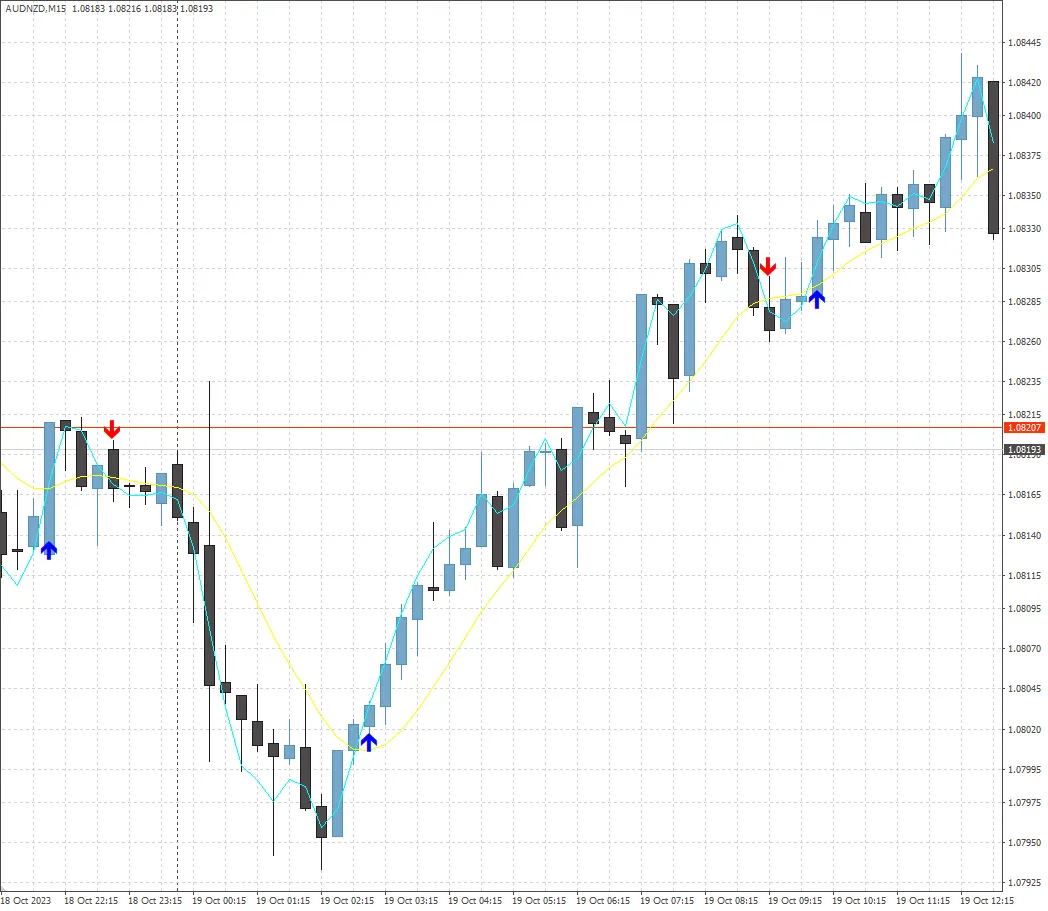
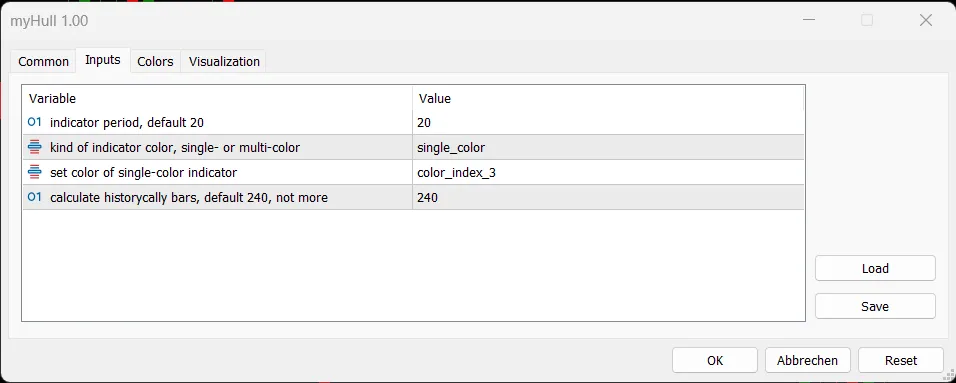
Olá, pessoal! Hoje vamos falar sobre a Média Móvel Hull (HMA) e como você pode implementá-la no seu MetaTrader 5. Eu não consegui entender as implementações de HMA que encontrei por aí, então decidi desenvolver a minha própria versão. Vamos conferir os parâmetros que você precisa ajustar? A HMA possui quatro parâmetros de entrada: InpHmaPeriod = 20 InpColorKind = single_color InpColorIndex = color_index_3 InpMaxHistoryBars = 240 Esses parâmetros são bem intuitivos. O parâmetro ENUM_COLOR_KIND alterna entre a cor única e a multi-cor. O padrão é a cor única. Quando você opta pela multi-cor, a HMA apresenta uma cor diferente para os valores em alta e outra para os valores em baixa. No modo de cor única, o parâmetro ENUM_COLOR_INDEX define a cor da HMA. No modo multi-cor, a cor padrão é cinza, enquanto na alta a cor fica verde e na baixa, vermelha. Confira as imagens abaixo para ver como fica: Abaixo, você pode conferir o código da implementação: //+------------------------------------------------------------------+ //| MelzHull.mq5 | //| Copyright 2022, wm1@gmx.de | //| https://melz.one | //+------------------------------------------------------------------+ /* === Minha implementação da Média Móvel Hull In meu indicador, você pode escolher entre cor única e multi-cor para a linha do indicador. */ enum ENUM_COLOR_KIND { single_color, multi_color }; enum ENUM_COLOR_INDEX { color_index_0, color_index_1, color_index_2, color_index_3, color_index_4, color_index_5, color_index_6 }; #property copyright "Copyright 2022 by W. Melz, wm1@gmx.de" #property link "https://melz.one" #property version "1.00" #property description "Implementação da minha Média Móvel Hull" #property indicator_chart_window #property indicator_buffers 4 #property indicator_plots 1 #property indicator_type1 DRAW_COLOR_LINE #property indicator_color1 clrGray, clrGreen, clrRed, clrBlue, clrGreenYellow, clrDodgerBlue, clrFireBrick #property indicator_width1 1 #property indicator_label1 "HMA" //--- parâmetros de entrada input int InpHmaPeriod = 20; input ENUM_COLOR_KIND InpColorKind = single_color; input ENUM_COLOR_INDEX InpColorIndex = color_index_3; input int InpMaxHistoryBars = 240; //--- buffers do indicador double valueBuffer[]; double colorBuffer[]; double fullWMABuffer[]; double halfWMABuffer[]; //--- variáveis globais do indicador int hmaPeriod, fullPeriod, halfPeriod, sqrtPeriod, maxHistoryBars; //+------------------------------------------------------------------+ int OnInit() { ENUM_INIT_RETCODE result = checkInput(); SetIndexBuffer(0,valueBuffer,INDICATOR_DATA); SetIndexBuffer(1,colorBuffer,INDICATOR_COLOR_INDEX); SetIndexBuffer(2,fullWMABuffer,INDICATOR_CALCULATIONS); SetIndexBuffer(3,halfWMABuffer,INDICATOR_CALCULATIONS); IndicatorSetInteger(INDICATOR_DIGITS,_Digits); string shortName = StringFormat("HMA(%d)",hmaPeriod); IndicatorSetString(INDICATOR_SHORTNAME,shortName); PlotIndexSetString(0,PLOT_LABEL,shortName); fullPeriod = hmaPeriod; halfPeriod = fullPeriod / 2; sqrtPeriod = (int)round(sqrt((double)fullPeriod)); return(result); } //+------------------------------------------------------------------+ ENUM_INIT_RETCODE checkInput(void) { if(InpHmaPeriod = 0; i--) { sum += buf[(bar - i)] * wf; sumWf += wf; wf += 1; } wMA = sum / sumWf; fullWMABuffer[bar] = wMA; sum = 0.0; wMA = 0.0; wf = 1; sumWf = 0; for(int i = halfPeriod - 1; i >= 0; i--) { sum += buf[(bar - i)] * wf; sumWf += wf; wf += 1; } wMA = sum / sumWf; halfWMABuffer[bar] = wMA; sum = 0.0; wf = 1; sumWf = 0; for(int i = sqrtPeriod - 1; i >= 0; i--) { sum += (2 * halfWMABuffer[bar - i] - fullWMABuffer[bar - i]) * wf; sumWf += wf; wf += 1; } wMA = sum / sumWf; valueBuffer[bar] = wMA; colorBuffer[bar] = getColor(bar); } } double getColor(int bar) { double retval; if(InpColorKind == single_color) retval = InpColorIndex; else { retval = 0; if(valueBuffer[bar - 1] < valueBuffer[bar]) retval = 1; if(valueBuffer[bar - 1] > valueBuffer[bar]) retval = 2; } return(retval); } //+------------------------------------------------------------------+ Agora, é só aproveitar e usar a HMA em suas análises! Se você tiver alguma dúvida ou sugestão, deixa nos comentários. Vamos trocar ideias e ajudar uns aos outros a melhorar nas operações!

2023.09.21
Primeiro Anterior 15 16 17 18 19 20 21 22 23 24 25 Próximo Último