テクニカル指標

隠れエンゴルフィングとは?MetaTrader 5での活用法
MetaTrader5
隠れエンゴルフィングとは?MetaTrader 5での活用法

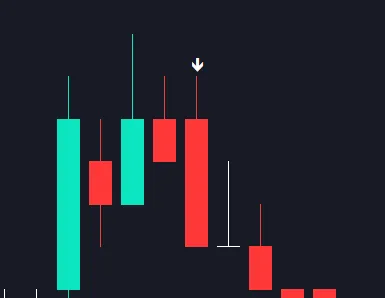
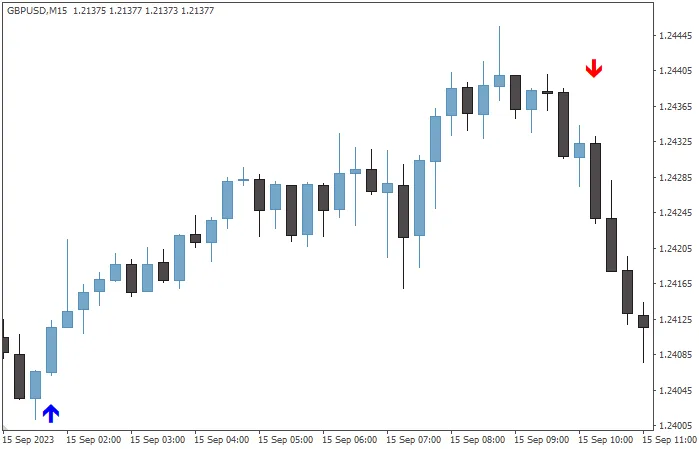
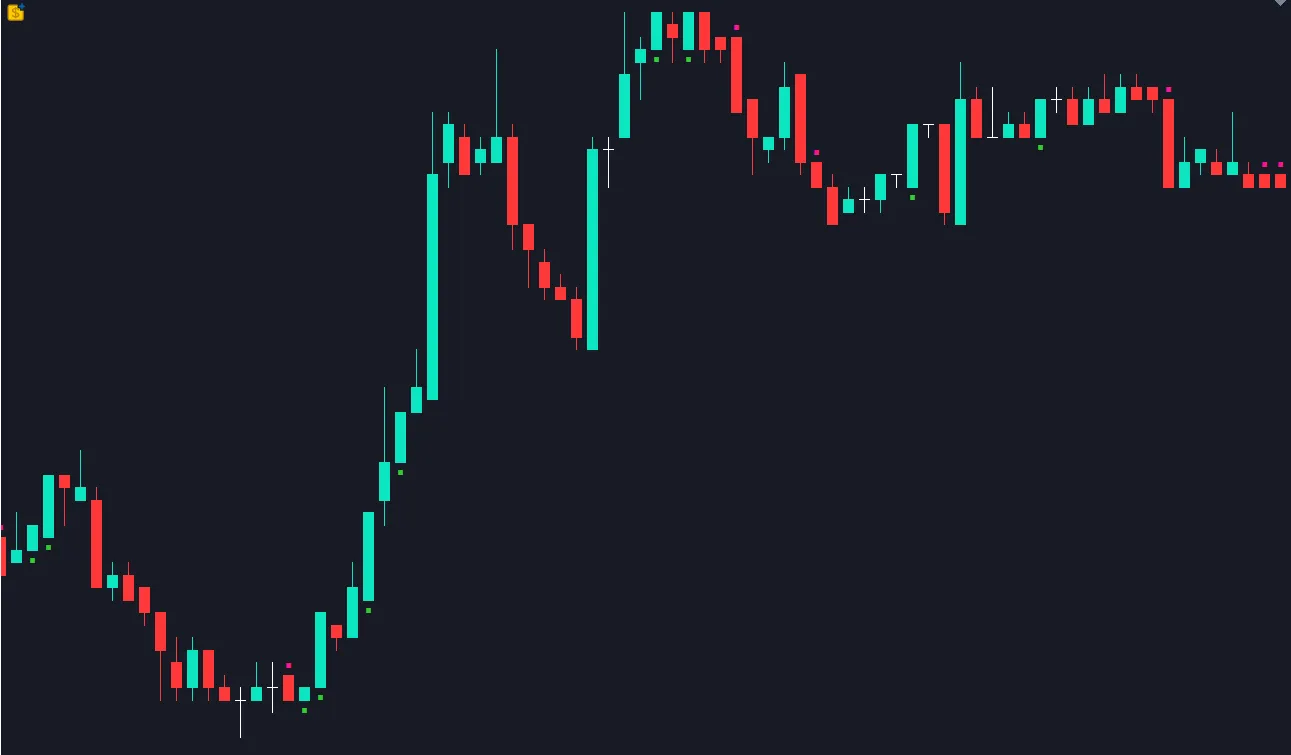
こんにちは、トレーダーのみなさん!今日は、MetaTrader 5で使える隠れエンゴルフィングというローソク足パターンについてお話しします。このパターンは、トレードのサインとして非常に有効ですので、ぜひチェックしてみてください。 隠れエンゴルフィングの基本 隠れエンゴルフィングは、トレンドの反転を示すシグナルの一つです。このパターンには、2バーブレイクと3バーブレイクの2つのタイプがあります。それぞれの特徴を見ていきましょう。 2バーブレイクの例 2バーブレイクの例として、まずはベアリッシュ(下落)キャンドルのオープンが、間にハラミ(孕み)キャンドルを含むブル(上昇)キャンドルのクローズによってブレイクされるケースを見ていきます。 3バーブレイクの例 次に、3バーブレイクの例を見てみましょう。この場合、ベアリッシュキャンドルのオープンが、間に2つのハラミキャンドルを含むブルキャンドルのクローズによってブレイクされることになります。 このように、隠れエンゴルフィングのパターンを理解することで、トレードの判断に役立てることができます。ぜひ、実際のチャートで試してみてくださいね!

2023.10.31
初心者向けドンチャンチャネルの使い方 - MetaTrader 5での活用法
MetaTrader5
初心者向けドンチャンチャネルの使い方 - MetaTrader 5での活用法

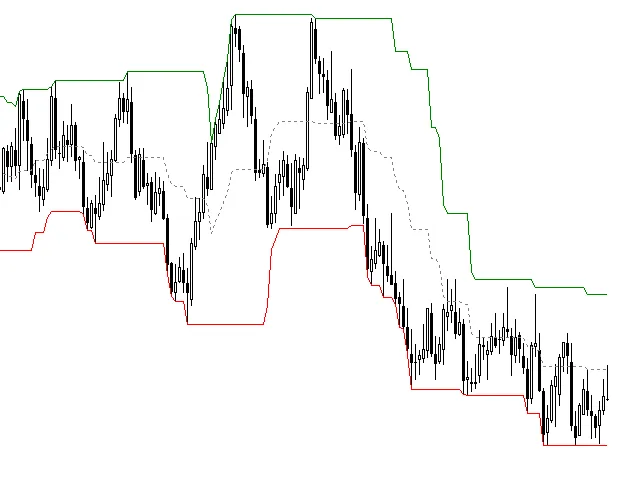
こんにちは、トレーダーの皆さん!今日は、ドンチャンチャネルというテクニカル指標についてお話しします。この指標は、トレンドの強さを把握するのに非常に役立ちます。特にMetaTrader 5を使っている方にとっては、操作も簡単ですので、ぜひ参考にしてください。 まず、ドンチャンチャネルとは何かを簡単に説明します。これは、一定期間内の最高値と最低値を基にしたチャネルを表示する指標です。これにより、価格がどのように動いているかを視覚的に理解でき、エントリーやエグジットのタイミングを見極めやすくなります。 次に、設定方法について説明します。MetaTrader 5でドンチャンチャネルを追加するには、以下の手順を踏んでください。 MetaTrader 5を開き、チャート画面を表示します。 上部メニューの「挿入」から「インディケーター」を選択し、「トレンド」から「Donchian Channel」を選びます。 期間を設定します。一般的には20期間が推奨されていますが、自分のトレードスタイルに合わせて調整してみてください。 次に、チャネルの色やスタイルをカスタマイズすることもできます。自分が見やすいように設定することで、トレードがよりスムーズになります。 最後に、ドンチャンチャネルを使ったトレード戦略についてですが、チャネルの上限を超えた場合は買いシグナル、下限を下回った場合は売りシグナルと考えることができます。ただし、他の指標と組み合わせて使うことで、より精度の高いトレードが可能になりますよ。 ぜひ一度試してみてくださいね!

2023.10.25
初心者向け Keltner チャンネルの使い方と設定方法
MetaTrader5
初心者向け Keltner チャンネルの使い方と設定方法

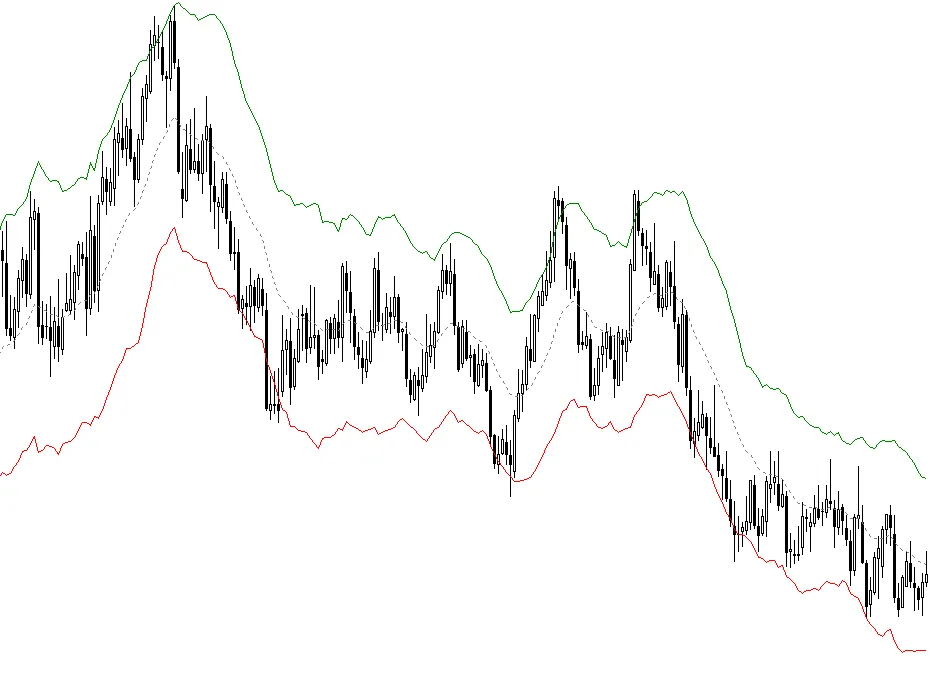
トレーディングを始めたばかりの方にとって、テクニカル指標は非常に重要なツールです。特に「Keltner チャンネル」は、トレンドの強さや反転ポイントを視覚的に把握するために役立ちます。 残念ながら、現在このコードは利用できなくなってしまいました。今後、どのようにこの問題を解決するかは未定ですが、Keltner チャンネルの使い方についてはお伝えしていきます。 この指標は、ボラティリティを考慮したトレンド指標で、価格がKeltner チャンネルを突破したときにトレードシグナルとして利用できます。具体的には、以下のポイントを押さえておくと良いでしょう。 トレンドの方向性: チャンネルの上部と下部を使って、上昇トレンドや下降トレンドを把握できます。 エントリーとエグジットのタイミング: 価格がチャンネルの上限を突破した場合は買い、下限を突破した場合は売りのシグナルと考えられます。 ボラティリティの変化: チャンネルの幅が広がるときはボラティリティが高まっているサインです。 これらのポイントを意識して、Keltner チャンネルを活用してみてください。初心者の方でも扱いやすい指標ですので、ぜひ試してみてくださいね!

2023.10.25
MT5 CCIインジケーターのシフトパラメータを活用しよう
MetaTrader5
MT5 CCIインジケーターのシフトパラメータを活用しよう

こんにちは、トレーダーの皆さん!今日は、MetaTrader 5で使えるCCIインジケーターのシフトパラメータについてお話しします。このインジケーターは、iCCI関数を利用したシンプルな拡張版です。シフトパラメータを導入することで、ユーザーが定義したバー数だけプロットを移動させることができるんです。このコードは、シフト機能をどのインジケーターにも適用する方法を示しているので、教育的な側面も持っています。[i - shift]を使うことで、バッファ内のインデックスを実際にシフトさせることができます。視覚的には、プロットが右から左に移動します。これは、シグナルの「後出し」を示すもので、多くの人にはあまり役立たないかもしれませんが、特定のトレーディングシステムでは有用な場合があります。さらに、"Test_CustomCCI"スクリプトを使うことで、このインジケーターをiCustomで活用する方法も示されます。両方のファイルをIndicators/Examplesフォルダーに置き、まずCCI_withShiftをコンパイルしてから他のファイルをコンパイルしてください。そうすることで、どちらもソフトウェア内で使用可能なインジケーターとして表示されます。

2023.10.21
ダブルボリンジャーバンドシグナル - MetaTrader 5向けのインジケーター
MetaTrader5
ダブルボリンジャーバンドシグナル - MetaTrader 5向けのインジケーター

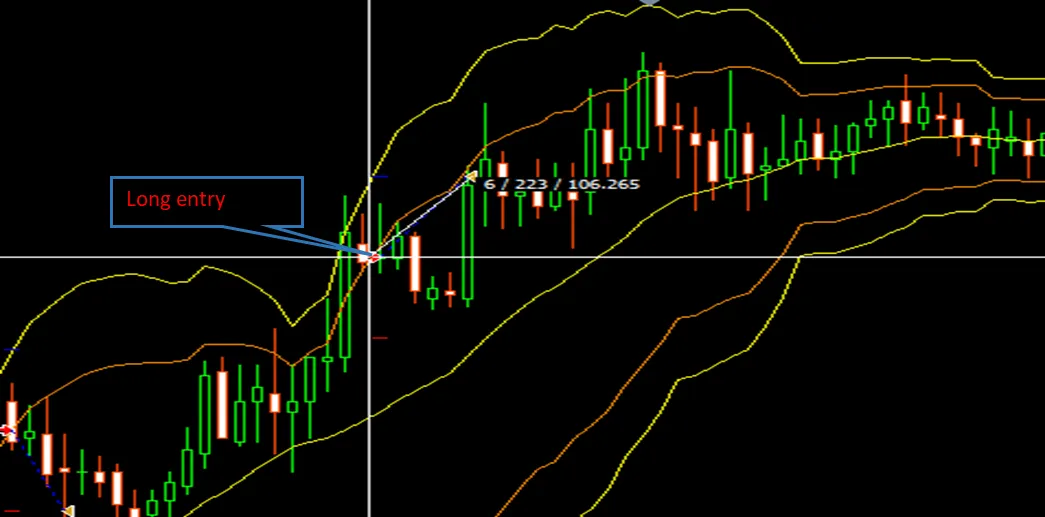
1. 概要 ダブルボリンジャーバンド戦略は、外国為替市場におけるエントリーとエグジットをフィルタリングするために、2つのボリンジャーバンドを利用します。 この戦略は、価格が3σ(3標準偏差)を超えた時に買い(売り)取引を行うことを目的としています。また、ボリンジャーバンドの2σ(2標準偏差)のレベルも取引決定に考慮されます。 デフォルトパラメータ: 2σボリンジャーバンド(20,2):シンプル移動平均(20)と標準偏差の数(2)。 3σボリンジャーバンド(20,3):シンプル移動平均(20)と標準偏差の数(3)。 2. ロングエントリー 次の2つの条件が満たされたときに買い注文を開きます: 条件1:アスク価格が3σ上部ボリンジャーバンド(BB3UP)を上回る。 条件2:条件1が満たされた場合、現在の価格が2σ上部ボリンジャーバンド(BB2UP)と2σ下部ボリンジャーバンド(BB2LO)の範囲内にあるか確認します。 3. ショートエントリー 次の2つの条件が満たされたときに売り注文を開きます: 条件1:ビッド価格が3σ下部ボリンジャーバンド(BB3LO)を下回る。 条件2:条件1が満たされた場合、現在の価格が2σ下部ボリンジャーバンド(BB2LO)と2σ上部ボリンジャーバンド(BB2UP)の範囲内にあるか確認します。

2023.10.06
初心者のためのATR(平均真の範囲)解説 - MetaTrader 5用インジケーター
MetaTrader5
初心者のためのATR(平均真の範囲)解説 - MetaTrader 5用インジケーター

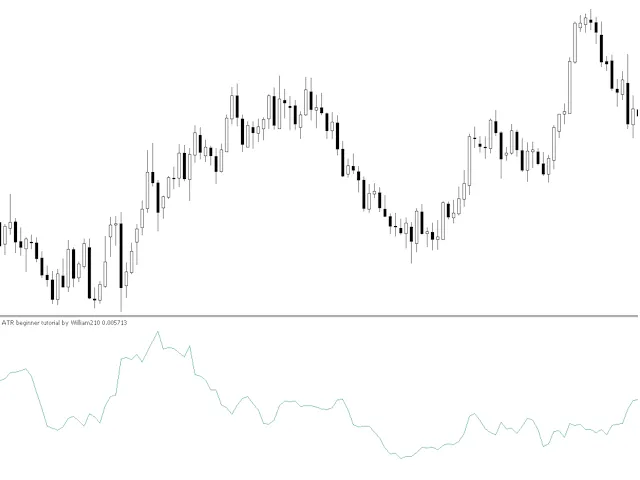
こんにちは、トレーダーの皆さん!今回はATR(平均真の範囲)についてお話ししたいと思います。このインジケーターは、ボラティリティを測るために非常に便利なツールです。特に、MetaTrader 5を使っている方にはぜひ活用してほしいですね。 ATRは、トレードのエントリーやエグジットのタイミングを見極めるのに役立ちます。初心者の方でも簡単に使えるので、ぜひ参考にしてみてください。 ATRの基本的な使い方 ATRを使う際の基本的なポイントをいくつか紹介します: トレンドの強さを測る:ATRが高いほど、相場のボラティリティが大きいことを示します。これにより、トレンドが強いかどうかを判断できます。 ストップロスの設定:ATRを利用して、ストップロスの位置を決めることができます。ボラティリティに応じた適切な距離を設定することが可能です。 エントリータイミングの確認:ATRが低いときは、相場が安定しているため、エントリーのタイミングを見極めやすくなります。 ATRの設定方法 MetaTrader 5でATRを設定するのはとても簡単です。以下の手順で設定してみましょう: MetaTrader 5を開きます。 「挿入」メニューから「インジケーター」を選び、「ボラティリティ」から「ATR」を選択します。 パラメーターを設定し、「OK」をクリックします。 設定が完了したら、チャートにATRが表示されます。これで、ATRを使ったトレードがスタートできますね!

2023.09.26
初心者向け!ウィリアム210のアリゲーターコード - MetaTrader 5用インディケーター
MetaTrader5
初心者向け!ウィリアム210のアリゲーターコード - MetaTrader 5用インディケーター

皆さん、こんにちは!今日はウィリアム210が提供するアリゲーターコードについてお話ししたいと思います。このインディケーターはMetaTrader 5で使えるもので、初心者の方にもとても便利です。 まず最初に、申し訳ないのですが、こちらのコードは現在利用できない状態です。このコードをコードベースから削除または非表示にする方法については、私もわかりません。ですが、アリゲーターインディケーターの基本的な使い方を一緒に見ていきましょう。 アリゲーターインディケーターとは? アリゲーターインディケーターは、トレンドを把握するために使われるテクニカル指標です。このインディケーターは、トレンドの開始や終了を視覚的に示すために、「あご」、「歯」、「唇」という3つのラインを使用します。 ダウンロードとインストール アリゲーターインディケーターをMetaTrader 5にインストールするには、以下のステップを踏んでください: MetaTrader 5を開く 「ナビゲーター」パネルから「インディケーター」を選択 ダウンロードしたアリゲーターインディケーターのファイルをドラッグ&ドロップ これで準備完了です!次に、チャートにインディケーターを追加してみましょう。 カスタマイズする方法 アリゲーターインディケーターは、色や入力項目を自分好みにカスタマイズすることができます。例えば、以下のように設定を変更できます: ラインの色を変更 期間を調整 表示スタイルを選択 アリゲーターインディケーターを使いこなすことで、トレンドの見極めがしやすくなります。ぜひ試してみてくださいね!

2023.09.24
Hull移動平均線 - MetaTrader 5用インディケーターの使い方
MetaTrader5
Hull移動平均線 - MetaTrader 5用インディケーターの使い方

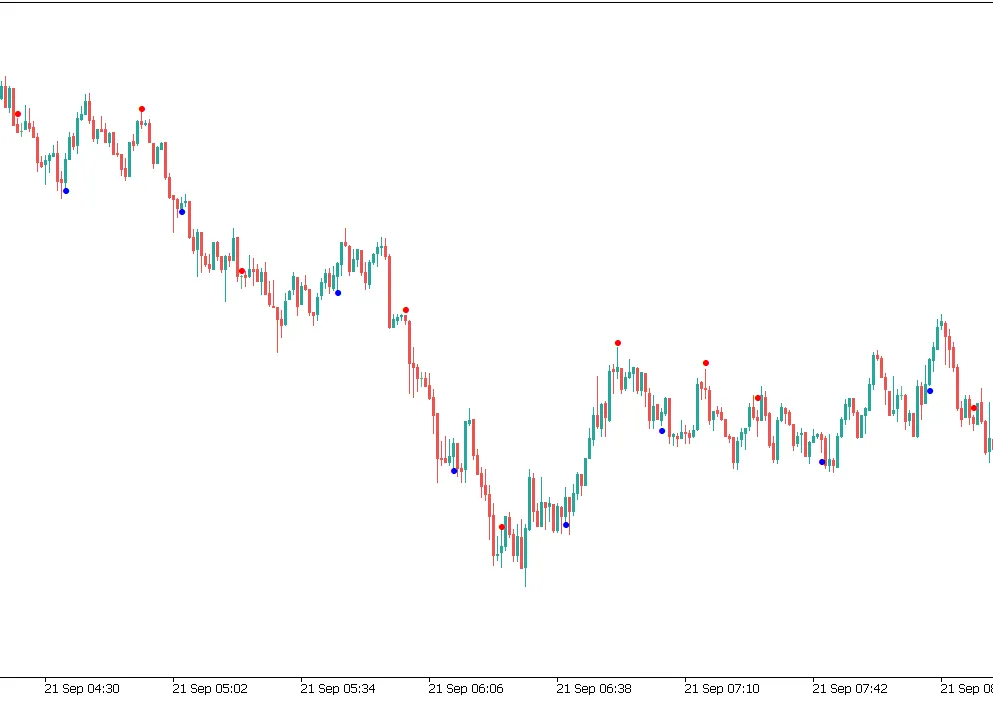
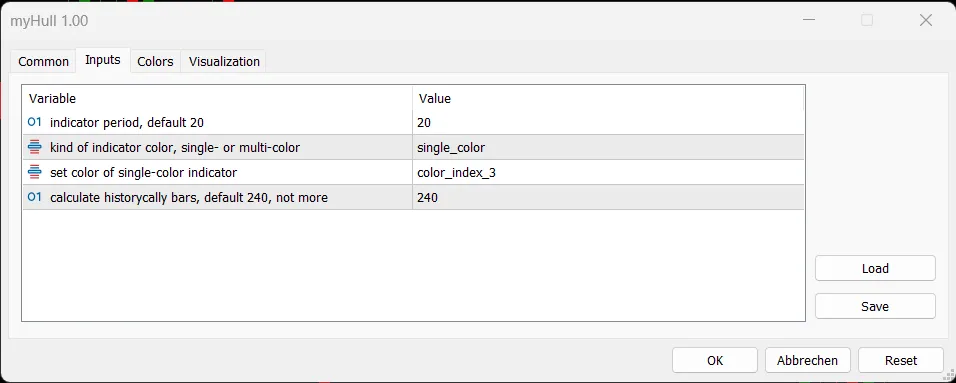
皆さん、こんにちは!今日はHull移動平均線(HMA)についてお話ししたいと思います。このインディケーターは、MetaTrader 5で使用できる非常に便利なツールです。私自身、他のHMAの実装について理解できなかったため、独自に実装してみました。HMAには4つの入力パラメーターがあります。 HMAのパラメーター InpHmaPeriod = 20 InpColorKind = single_color InpColorIndex = color_index_3 InpMaxHistoryBars = 240 これらのパラメーターは自明です。ENUM_COLOR_KINDは単色と多色の切り替えを行い、デフォルトは単色です。多色モードでは、HMAの上昇と下降で異なる色が適用されます。単色モードでは、ENUM_COLOR_INDEXがHMAの単一色を設定します。多色モードのデフォルト色はグレーで、上昇時は緑、下降時は赤になります。以下の画像で確認できます。 では、実際のコードも見てみましょう。 //+------------------------------------------------------------------+ //| Hull移動平均線の実装 | //+------------------------------------------------------------------+ enum ENUM_COLOR_KIND { single_color, multi_color }; enum ENUM_COLOR_INDEX { color_index_0, color_index_1, color_index_2, color_index_3, color_index_4, color_index_5, color_index_6 }; // インディケーターの設定 #property copyright "Copyright 2022 by W. Melz" #property link "https://melz.one" #property version "1.00" #property indicator_chart_window #property indicator_buffers 4 #property indicator_plots 1 #property indicator_type1 DRAW_COLOR_LINE #property indicator_color1 clrGray, clrGreen, clrRed, clrBlue, clrGreenYellow, clrDodgerBlue, clrFireBrick #property indicator_width1 1 #property indicator_label1 "HMA" // 入力パラメーター input int InpHmaPeriod = 20; input ENUM_COLOR_KIND InpColorKind = single_color; input ENUM_COLOR_INDEX InpColorIndex = color_index_3; input int InpMaxHistoryBars = 240; // インディケーターのバッファ double valueBuffer[]; double colorBuffer[]; double fullWMABuffer[]; double halfWMABuffer[]; // インディケーターのグローバル変数 int hmaPeriod, fullPeriod, halfPeriod, sqrtPeriod, maxHistoryBars; //+------------------------------------------------------------------+ //| カスタムインディケーターの初期化関数 | //+------------------------------------------------------------------+ int OnInit() { ENUM_INIT_RETCODE result = checkInput(); SetIndexBuffer(0, valueBuffer, INDICATOR_DATA); SetIndexBuffer(1, colorBuffer, INDICATOR_COLOR_INDEX); SetIndexBuffer(2, fullWMABuffer, INDICATOR_CALCULATIONS); SetIndexBuffer(3, halfWMABuffer, INDICATOR_CALCULATIONS); IndicatorSetInteger(INDICATOR_DIGITS, _Digits); string shortName = StringFormat("HMA(%d)", hmaPeriod); IndicatorSetString(INDICATOR_SHORTNAME, shortName); fullPeriod = hmaPeriod; halfPeriod = fullPeriod / 2; sqrtPeriod = (int)round(sqrt((double)fullPeriod)); return (result); } //+------------------------------------------------------------------+ //| カスタムインディケーターの計算関数 | //+------------------------------------------------------------------+ int OnCalculate(const int rates_total, const int prev_calculated, const datetime &amp;time[], const double &amp;open[], const double &amp;high[], const double &amp;low[], const double &amp;close[], const long &amp;tick_volume[], const long &amp;volume[], const int &amp;spread[]) { if (rates_total < maxHistoryBars + hmaPeriod) return (0); // 計算処理... } このコードを使って、あなたもぜひHMAを試してみてください!楽しいトレードライフをお過ごしください。

2023.09.21
最初 前へ 15 16 17 18 19 20 21 22 23 24 25 次へ 最後