Indicateur technique

ChartObjectsCopyPaste : L'outil ultime pour copier-coller vos objets graphiques sur MetaTrader 5
MetaTrader5
ChartObjectsCopyPaste : L'outil ultime pour copier-coller vos objets graphiques sur MetaTrader 5

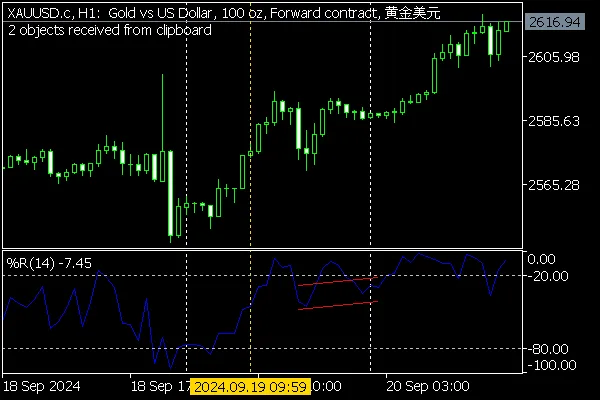
Salut les traders ! Avez-vous déjà eu besoin de copier et coller des objets graphiques entre plusieurs graphiques ouverts ? Je suis sûr que oui ! Étonnamment, MetaTrader ne propose pas de fonctionnalité de "Copier & Coller" pour les objets. La seule solution qui s'en rapproche est l'utilisation de templates (fichiers tpl). Cependant, ces templates enregistrent l'état complet du graphique, y compris les indicateurs, les paramètres, et tout un tas de choses qui peuvent être superflues pour ce que vous souhaitez vraiment faire. C'est pourquoi j'ai développé cet indicateur ChartObjectsCopyPaste.mq5. Il vous permet de copier les objets sélectionnés dans le presse-papiers, afin de les coller sur d'autres graphiques. Pas de complications ! Cette solution est basée sur un autre indicateur publié dans le livre d'algotrading - ObjectGroupEdit.mq5. Pour en savoir plus sur toutes les classes sous-jacentes (ObjectMonitor, MapArray et d'autres), n'hésitez pas à suivre le lien. Un petit point technique : cet indicateur n'a pas de buffers. Il doit être attaché à au moins deux graphiques : le graphique source d'où vous souhaitez copier les objets, et le graphique cible sur lequel vous prévoyez de les coller. En cours d'exécution sur un graphique, l'indicateur suit les objets graphiques existants et note lesquels sont sélectionnés. Comment utiliser les commandes "Copier & Coller" : Appuyez sur la touche Ctrl+Q pour copier tous les objets sélectionnés dans le presse-papiers de Windows sous forme de texte (vous pouvez sauvegarder et visualiser cela dans n'importe quel éditeur de texte, un exemple est donné ci-dessous). Sur le graphique cible, appuyez sur Ctrl+J pour coller tous les objets depuis le presse-papiers. Pourquoi Ctrl+Q/Ctrl+J ? Ce sont simplement deux combinaisons de touches libres choisies parmi très peu. En effet, MetaTrader intercepte et ne transmet pas beaucoup de raccourcis aux programmes MQL. En particulier, les combinaisons standard Ctrl+C/Ctrl+V/Ctrl+Ins/Shift+Ins ne fonctionnent pas dans ce contexte. Comme le code source est disponible, vous pouvez modifier les raccourcis selon vos préférences. Attention : Comme l'indicateur utilise des DLL système pour accéder au presse-papiers de Windows, vous devez autoriser les imports de DLL dans la boîte de dialogue Propriétés, sur l'onglet Dépendances. Étant donné que le Codebase n'autorise pas les imports de DLL, le code lié au presse-papiers est encapsulé dans une directive de préprocesseur conditionnelle #ifdef DLL_LINK. Pensez donc à décommenter la ligne #define DLL_LINK avant la compilation. Sinon, vous risquez de voir des alertes en réponse à vos pressions sur les touches sans que les actions ne soient exécutées ! Options de l'indicateur : MakeAllSelectable - Un indicateur pour rendre tous les objets sélectionnables (ce qui est normalement faux pour les objets créés par programmation); LogDetails - Un drapeau pour afficher toutes les propriétés des objets transférés dans le journal; L'indicateur ne vérifie pas si les objets collés correspondent au graphique cible réel, comme le symbole, la plage de prix, le nombre de sous-fenêtres, etc. - c'est à vous de le faire. Exemple de texte du presse-papiers avec 2 objets : OBJ_VLINE       H1 Ligne verticale 5578   0       0 enum ENUM_OBJECT_PROPERTY_INTEGER 0       OBJPROP_COLOR   55295 1       OBJPROP_STYLE   2 2       OBJPROP_WIDTH   1 3       OBJPROP_BACK    0 4       OBJPROP_SELECTED        1 7       OBJPROP_TYPE    0 8       OBJPROP_TIME    1726739940 10       OBJPROP_SELECTABLE      1 11       OBJPROP_CREATETIME      1726847009 12       OBJPROP_TIMEFRAMES      2097151 200     OBJPROP_LEVELS  0 207     OBJPROP_ZORDER  0 208     OBJPROP_HIDDEN  0 1032    OBJPROP_RAY     1 enum ENUM_OBJECT_PROPERTY_DOUBLE 9       OBJPROP_PRICE   1.11449 enum ENUM_OBJECT_PROPERTY_STRING 5       OBJPROP_NAME    H1 Ligne verticale 5578 6       OBJPROP_TEXT     206     OBJPROP_TOOLTIP OBJ_CHANNEL     H1 Canal équidistant 40885    5       1 enum ENUM_OBJECT_PROPERTY_INTEGER 0       OBJPROP_COLOR   255 1       OBJPROP_STYLE   0 2       OBJPROP_WIDTH   1 3       OBJPROP_BACK    0 4       OBJPROP_SELECTED        1 7       OBJPROP_TYPE    5 8       OBJPROP_TIME    1726758000 8       OBJPROP_TIME.1  1726797600 8       OBJPROP_TIME.2  1726758000 10      OBJPROP_SELECTABLE      1 11      OBJPROP_CREATETIME      1726847883 12      OBJPROP_TIMEFRAMES      2097151 200     OBJPROP_LEVELS  0 207     OBJPROP_ZORDER  0 208     OBJPROP_HIDDEN  0 1003    OBJPROP_RAY_LEFT        0 1004    OBJPROP_RAY_RIGHT       0 1031    OBJPROP_FILL    0 enum ENUM_OBJECT_PROPERTY_DOUBLE 9       OBJPROP_PRICE   -28.113879003558715 9       OBJPROP_PRICE.1 -21.708185053380777 9       OBJPROP_PRICE.2 -48.04270462633452 enum ENUM_OBJECT_PROPERTY_STRING 5       OBJPROP_NAME    H1 Canal équidistant 40885 6       OBJPROP_TEXT     206     OBJPROP_TOOLTIP Et voici les objets collés sur le graphique :

2024.09.21
Optimisez vos Trades avec l'Indicateur RSI EMA Engulfing Bar V3 sur MetaTrader 5
MetaTrader5
Optimisez vos Trades avec l'Indicateur RSI EMA Engulfing Bar V3 sur MetaTrader 5

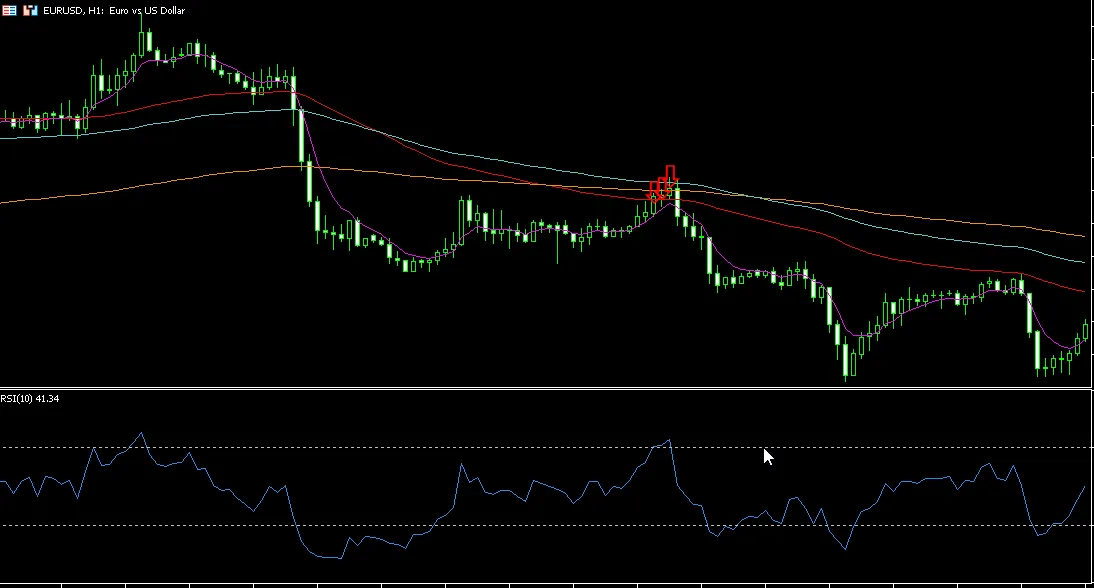
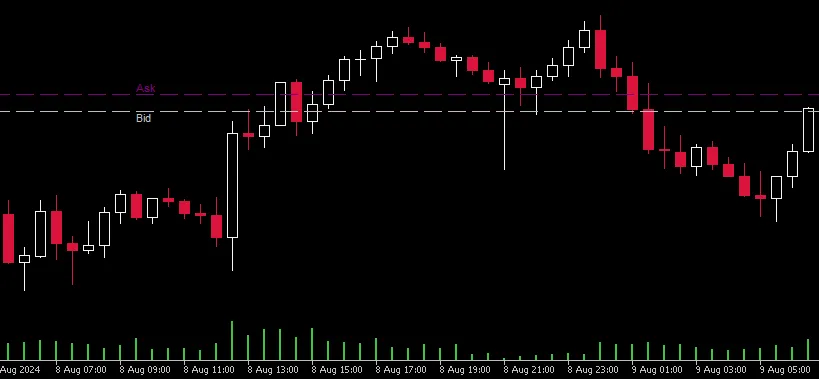
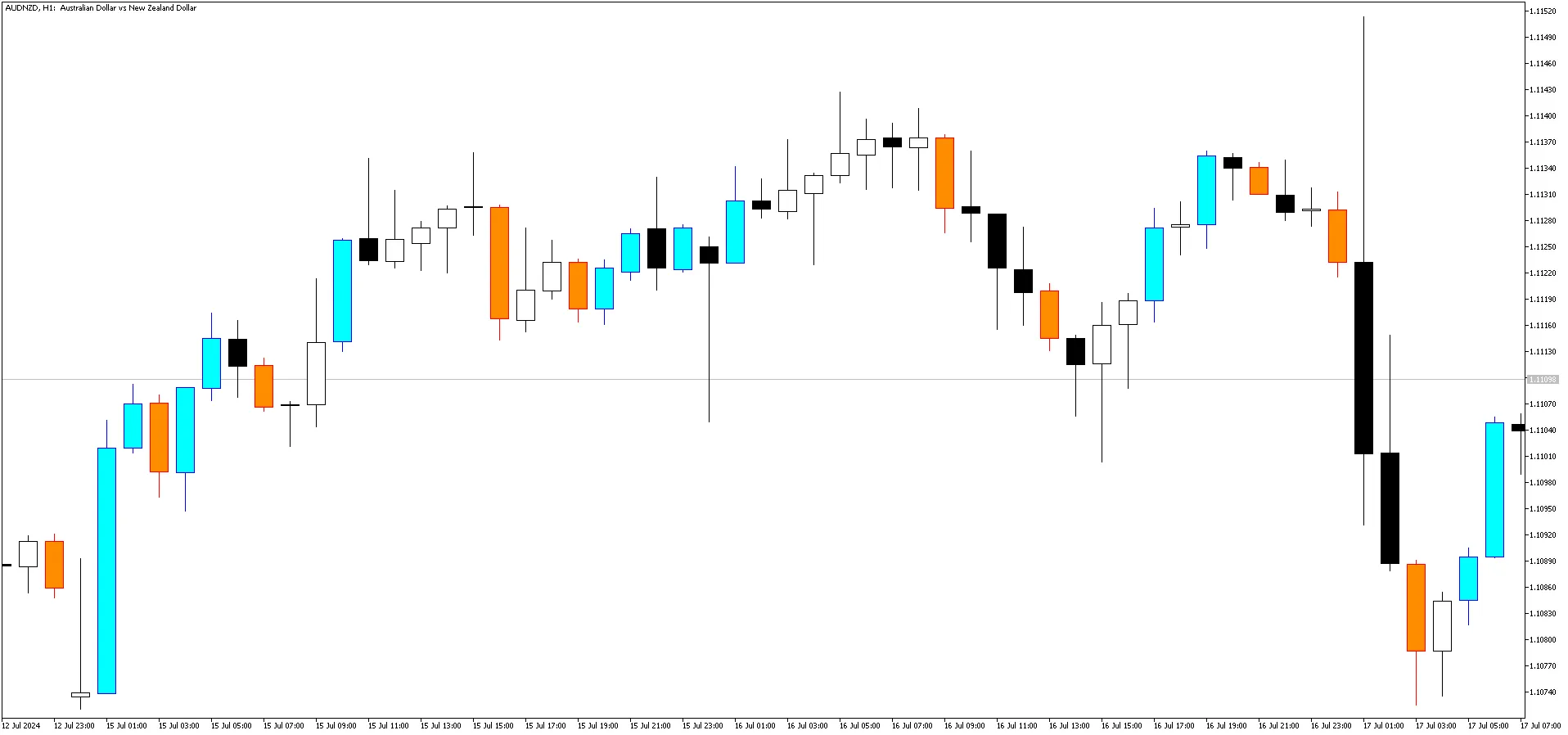
Bienvenue à tous les traders passionnés ! Aujourd'hui, nous allons parler d'un outil incroyable pour améliorer vos stratégies de trading sur MetaTrader 5 : l'indicateur RSI EMA Engulfing Bar V3. Cet outil est conçu pour repérer des opportunités d'achat potentielles en se basant sur plusieurs indicateurs techniques et des modèles d'action des prix. Voici comment cela fonctionne : Conditions d'Achat 1. Condition RSI : Le Relative Strength Index (RSI) pour la période actuelle est en dessous d'un seuil bas spécifié (RsiLow). Cela indique des conditions de survente. 2. Modèle de Chandeliers : Nous vérifions un modèle de chandeliers spécifique sur trois bougies consécutives : La bougie actuelle (1) clôture au-dessus de son ouverture (haussière). La bougie précédente (2) clôture en dessous de son ouverture (baissière). La clôture de la bougie actuelle est au-dessus de l'ouverture de la bougie précédente. La clôture de la bougie actuelle est en dessous du plus haut de la bougie précédente. 3. Conditions des Moyennes Mobiles : La clôture de la bougie actuelle est en dessous de l'EMA (Moyenne Mobile Exponentielle). Une EMA à long terme (Shiftpast) est en dessous d'une EMA à court terme (Shiftnow), indiquant une potentielle tendance haussière. Vous avez la possibilité de modifier le décalage des EMA, par exemple, utiliser des chiffres comme 5-6 pour un achat, ce qui signifie que 5 bougies auparavant, l'EMA ID5 était au-dessus de l'EMA ID6. Vous pouvez également ajuster à 3-4 ou 7-9 ou 10-13. 4. Signal d'Achat : Lorsque toutes les conditions sont remplies, l'alerte génère un signal "Achat" avec une flèche vers le haut au bas de la bougie actuelle. Cette alerte est conçue pour identifier les configurations de retournement potentiels, qu'ils soient haussiers ou baissiers. Elle recherche des conditions de survente (RSI bas) combinées à un modèle de chandelier spécifique qui suggère que la pression d'achat commence à surpasser la pression de vente. Les conditions des moyennes mobiles aident à confirmer la direction générale de la tendance.

2024.09.13
Identifiez les Sommets et Creux avec cet Indicateur pour MetaTrader 5
MetaTrader5
Identifiez les Sommets et Creux avec cet Indicateur pour MetaTrader 5

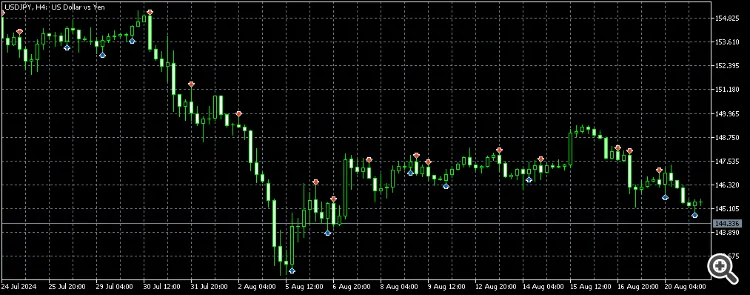
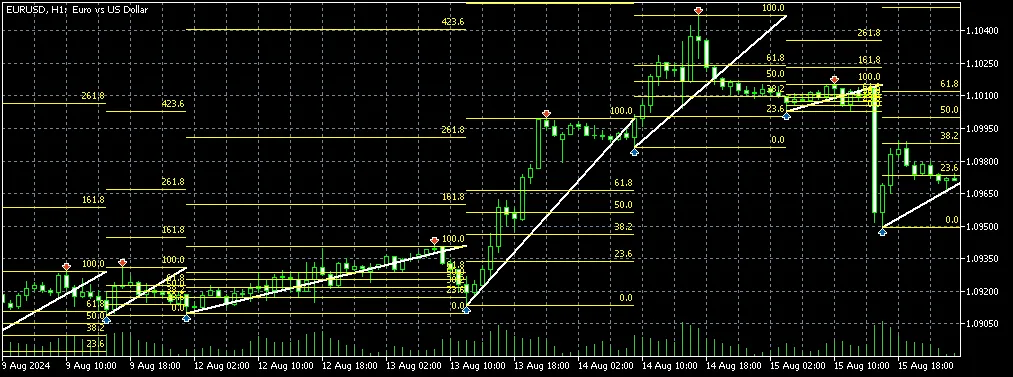
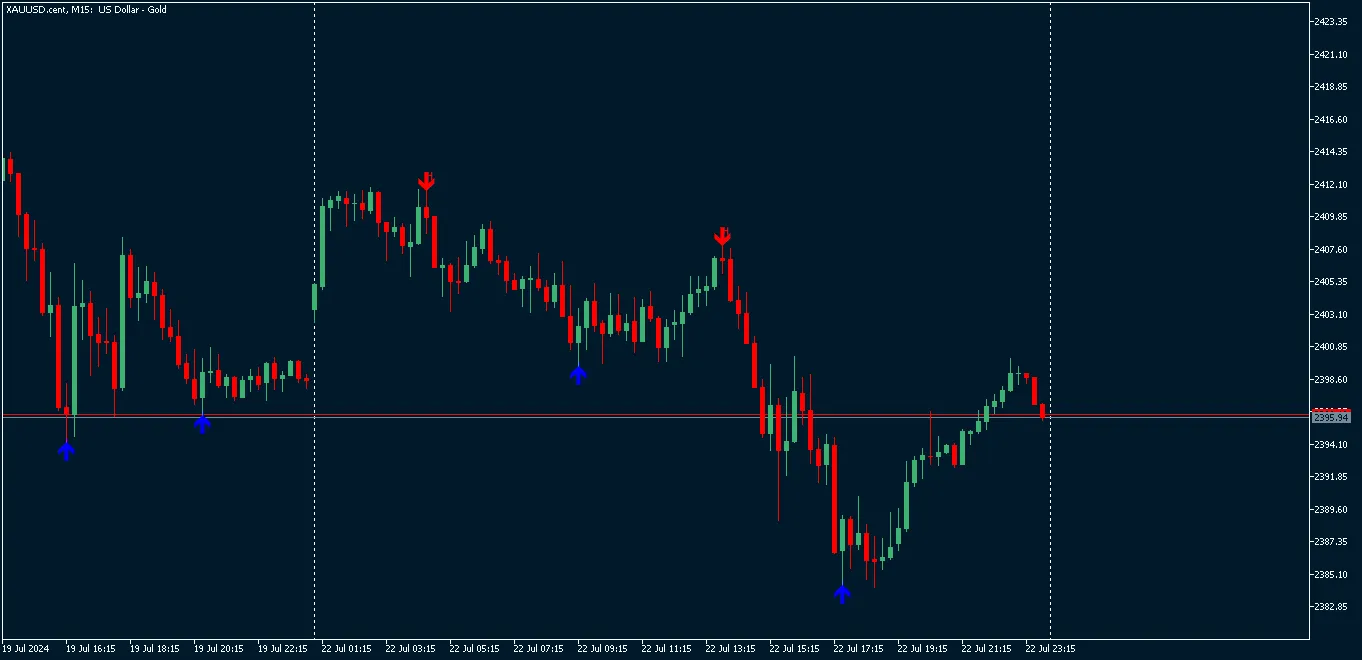
Identifier les Sommets et Creux Le Identifier de Sommets et Creux est un indicateur personnalisé pour MetaTrader 5 (MT5) qui met en évidence des points de retournement significatifs sur votre graphique. Cet indicateur identifie et marque les sommets et les creux en fonction d'une plage configurable de bougies. - Sommets : marqués par des flèches rouges au-dessus des bougies respectives. - Creux : marqués par des flèches bleues en dessous des bougies respectives. Cet outil aide les traders à repérer rapidement des niveaux de prix importants et des motifs, ce qui peut être crucial pour prendre des décisions de trading éclairées. ### Stratégies Utiles 1. Identification des Renversements de Tendance :    - Les Sommets peuvent indiquer des niveaux de résistance potentiels où une tendance baissière pourrait commencer.    - Les Creux peuvent signifier des niveaux de support potentiels où une tendance haussière pourrait démarrer. 2. Analyse de Support et Résistance :    - Utilisez les sommets et creux marqués pour tracer des lignes horizontales ou des canaux qui peuvent servir de niveaux clés de support et de résistance. 3. Trading basé sur l'Action des Prix :    - Combinez l’indicateur avec des techniques d'action des prix, telles que des motifs de chandeliers ou des stratégies de cassure, pour confirmer les entrées et sorties aux points de retournement. 4. Trading de Swing :    - Utilisez les sommets et creux pour déterminer les points d'entrée et de sortie en fonction des fluctuations de prix observées et des zones de renversement potentielles. 5. Confirmation pour d'autres Indicateurs :    - Utilisez les points de retournement comme confirmation pour d'autres indicateurs techniques, tels que les moyennes mobiles ou les oscillateurs, pour améliorer la fiabilité des signaux de trading. Cet indicateur fournit une représentation visuelle des points de prix clés, aidant les traders à améliorer leur analyse technique et leur processus de décision.

2024.07.23
Modifier des objets dans un indicateur EX5 pour MetaTrader 5
MetaTrader5
Modifier des objets dans un indicateur EX5 pour MetaTrader 5

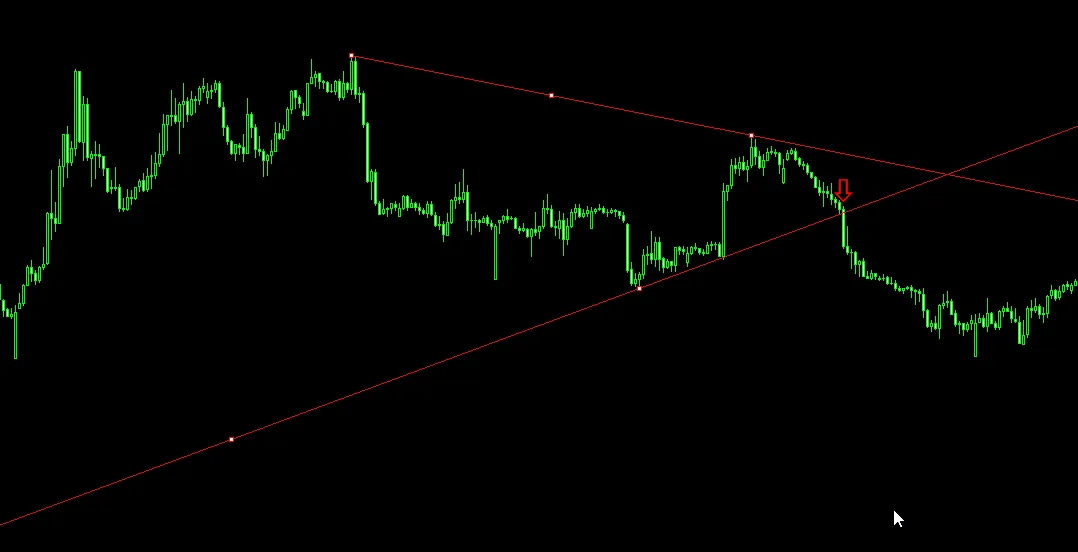
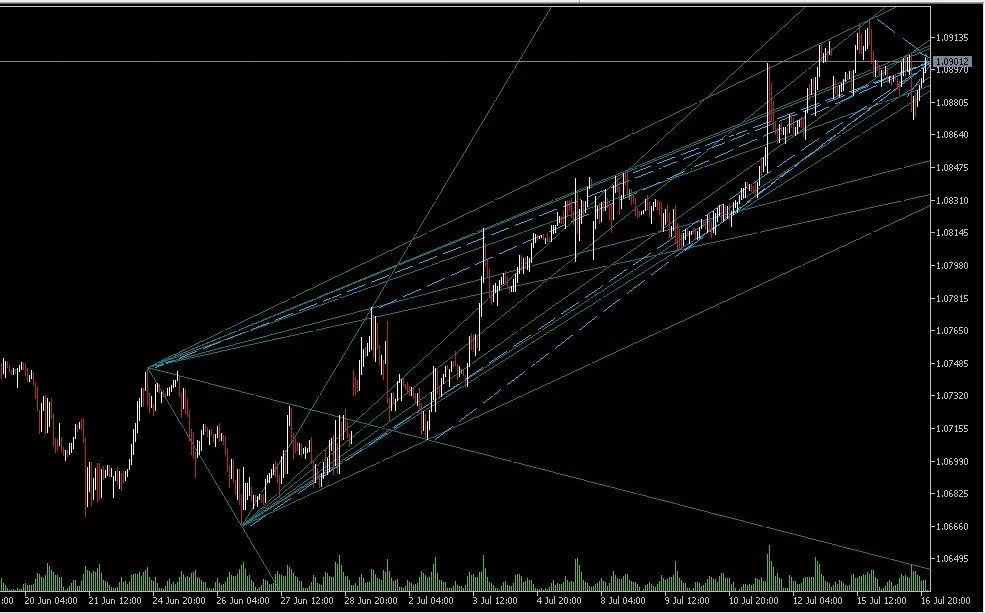
Salut les traders ! Aujourd'hui, je vais vous montrer comment modifier des objets dans un indicateur sans avoir besoin du code source. Il existe des indicateurs qui n'utilisent pas de buffers, mais uniquement des objets. C’est un peu compliqué si vous souhaitez changer les paramètres via iCustom, car cela ne fonctionne que si l'indicateur utilise des buffers pour dessiner les éléments. Mais que faire lorsque l'indicateur utilise uniquement des objets ? Pour cette démonstration, nous allons utiliser un indicateur de marché gratuit pour MT5, appelé PZ Multidiagonals MT5. Assurez-vous de l'installer depuis le marché avant de tester ce code. Nous devons d'abord définir un préfixe d'objet pour commencer à manipuler les objets. Pour cela, nous allons créer une fonction LogChartObjectNames() qui va enregistrer tous les noms des objets présents dans l'indicateur. Ensuite, nous utiliserons la fonction ModifyChartObjects() pour manipuler ces objets. Cette fonction prend deux paramètres : le préfixe d'objet (qui doit correspondre au début d'un nom descriptif) et un entier indiquant combien d'objets doivent rester non modifiés ou "épargnés". L'indicateur PZ Multidiagonals est un indicateur de tendance qui dessine automatiquement des lignes de tendance, mais parfois un peu trop. Voici à quoi ressemble le préréglage par défaut : Dans la fenêtre de données, il est évident qu'aucun buffer n'est utilisé dans cet indicateur. Tout est construit avec des objets. En partant d'un graphique vierge et en chargeant l'indicateur "Hacking Objects.mq5", vous verrez comment j'ai réussi à retirer une grande partie des lignes de tendance, en ne gardant que celles qui me semblent les plus pertinentes, non pas en accédant aux paramètres, mais en hackant les objets :

2024.07.17
Premier Précédent 10 11 12 13 14 15 16 17 18 19 20 Suivant Dernier