
更新履歴:
- バージョン 1.07: スクリプトによるトレンドラインの操作が可能になりました(アラートと色)。デフォルトでONに設定されています。
- バージョン 1.06: ラベルを移動できるようになりました(ダブルクリックで移動)。アラートメッセージの変更。
- バージョン 1.05: 2種類のラインスタイルと幅を設定できるようになりました。
- バージョン 1.04: コードの改善(pwalkzによる)。
- バージョン 1.03: ラインスタイルのバグ修正。
- バージョン 1.02: アラートのバグ修正。
使い方:
ラインを作成したい位置にマウスカーソルを置き、「A」キーを押してください(デフォルトのキーを保持している場合)、ラインが自動的に作成されます。必要なだけ繰り返し行えます。
ラインは、パラメータで選択した色とスタイルで描画されます。
デフォルトでは、価格がラインを越えた時にアラートを受け取ることができ、スマートフォン通知も可能です。
セカンダリーラインも使用可能です。最初のラインを強い抵抗やサポートに、2つ目のラインをアラートや小さな抵抗とサポートに利用できます。もっと必要であれば、追加可能です。
- このツールを使えば、キーボードの1キーで水平ラインを作成できます。ラインはマウスの位置に現れます。
- 欲しいだけラインを作成できます。
- サポートライン用とレジスタンスライン用の2つの色を選択できます。
- 最後のラインを簡単に削除できます。キーを押すだけで、何本でも削除可能です。
- アラームを設定できます。サポートまたはレジスタンスラインが越えられた際に、画面またはスマートフォンにアラートが送信されます(プッシュ通知を有効にしている場合)。
- 同じウィンドウで異なるチャートを見ることができ、インジケーターは他のシンボルのサポートとレジスタンスを自動的に隠し、最初のシンボルに戻った際に再表示します。
- ラインの色は自動的に選択されます。市場価格を越えるとレジスタンスラインの色になり、下回るとサポートラインの色になります。
- マウスの位置の価格を左上にコメントとして表示したり、フローティングボックスで見ることもできます。
- ライン上には、ラインと実際の価格の間のピップ数が表示されます。マウスを上に置くと、価格が表示されます。
- ラインのラベルをクリックすると、そのラインがサポートまたはレジスタンスとして使用された回数や越えられた回数を確認できます。履歴の数を選択可能で、デフォルトは200です。これは、あなたのタイムフレームで200本のキャンドルを意味します。2000に増やすことも可能です。キャンドルが10ピップ未満で停止した場合、サポートとレジスタンスの履歴に表示されますが、この数値はMaxDeviationで変更可能です。
パラメータ:
extern string  LineHorizontal="A"              //SRラインを作成するキー (1)
extern color   LineResistcolor=clrDodgerBlue   //レジスタンスラインの色 (1)
extern color   LineSupportcolor=clrDarkOrange  //サポートラインの色 (1)
extern ENUM_LINE_STYLE  LineStyle=STYLE_SOLID  //SRラインのスタイル (1)
extern int     Linewidth=1                     //ラインの幅を選択 (1)

extern string  LineHorizontalSecond="Q"              //SRラインを作成するキー (2)
extern color   LineResistcolorSecond=clrDodgerBlue   //レジスタンスラインの色 (2)
extern color   LineSupportcolorSecond=clrDarkOrange  //サポートラインの色 (2)
extern ENUM_LINE_STYLE  LineStyleSecond=STYLE_DOT    //SRラインのスタイル (2)
extern int     LinewidthSecond=1                     //ラインの幅を選択 (2)
extern bool    TakecareManualTrendline=true;          //手動で追加したトレンドラインを管理します

extern string  DeleteLastLine="X"                  //最後のSRラインを削除するキー
extern bool    AlarmCrossWhithAlert=true           //アラートを送信
extern bool    AlarmCrossWhithPushSmartphone=true  //通知を送信

extern bool    MagnetLinePriceOnFullPip = true; //マウスが1.1500にあっても、ラインを1.1500に設定します
extern double  DefaultLotSize=0.1              //マネー値計算のためのロットサイズ
extern int     history=200                     //確認するキャンドルの数。タイムフレームによっては200分または200週間かもしれません。
extern int     MaxDeviation=10                 //キャンドルが10ピップ未満で停止した場合、サポートとレジスタンスの履歴に表示されます
extern color   Textcolor=clrRed                //マウスの位置と履歴の色
extern bool    Commentornot=true               //マウスとサポート/レジスタンスの履歴をコメントで見るか、位置指定ラベルで見るか選択できます
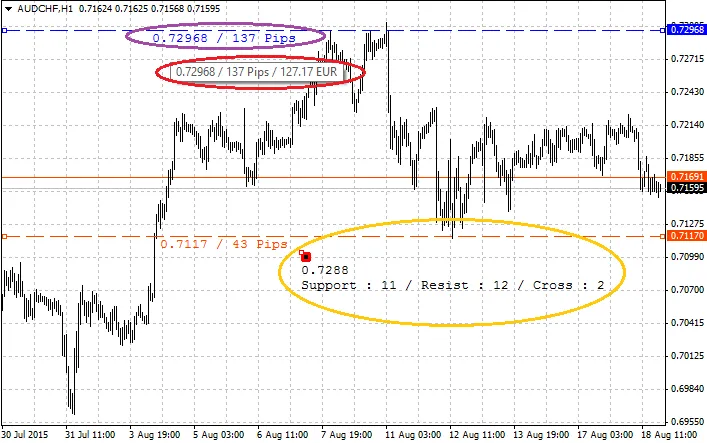
紫色で表示されているのは、実際の価格からのピップ数です。ラベルやラインにマウスを置くと、デフォルトのロットサイズを使って値が表示されます。
黄色の部分はフローティングボックスで、マウスの価格や履歴の情報をチャート上で移動できます。ラインのラベルをクリックすることで、その履歴を確認できます。
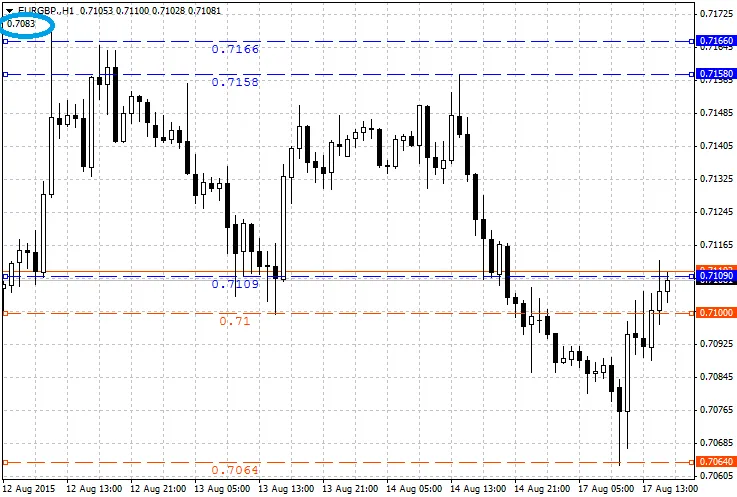
青い円の中には、マウスカーソルの位置にある価格が表示されています。ラインは数秒で作成され、スタイルや色は自動的に変更されます。
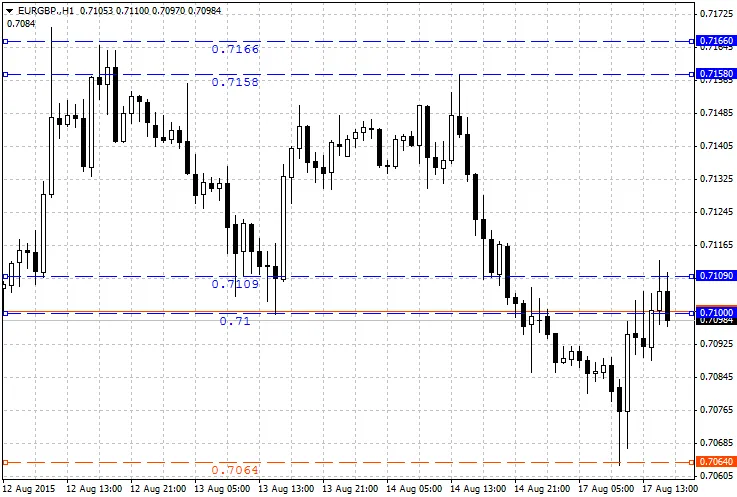
この例では、ライン0.71の色が価格が下回ると変更され、MetaTraderのアラートボックスでアラートが送信されました。スマートフォン通知や両方を選択することもできます。
他にアイデアがあれば、ぜひ教えてください。