Systemhandel

Trade Multiplier – Der Lot-Multiplikator für MetaTrader 4
MetaTrader4
Trade Multiplier – Der Lot-Multiplikator für MetaTrader 4

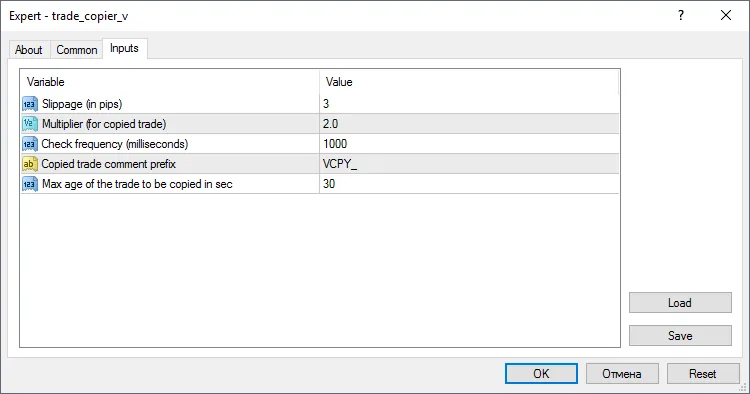
Der Trade Multiplier ist ein hilfreiches Tool für alle MetaTrader 4-Nutzer, das es ermöglicht, einen Trade mit einem voreingestellten Lot-Multiplikator auf demselben Konto zu duplizieren. Beachte, dass es keine Funktionalität über mehrere Konten hinweg gibt – die Trades werden ausschließlich auf dem gleichen Konto kopiert. Außerdem kann die Anwendung auf einem virtuellen Host synchronisiert werden. Dieses Tool wurde erfolgreich mit FxPro MetaTrader 4, Version 4.00, Build 1065, sowie dem CALM-Signal und auf dem MQL5 London 4 virtuellen Host getestet. Du kannst es an jedes Chart anhängen, unabhängig vom Symbol, das angezeigt wird – es wird alle Trades kopieren. Wenn du die Live-Trading-Funktion als EA aktivierst, empfehle ich, dies zuerst auf einem Demokonto zu testen, um Fehlfunktionen zu vermeiden. Aktiviere das Tool nicht gleichzeitig auf mehreren Charts im selben Konto. Es kann bis zu 100 gleichzeitige Aufträge verarbeiten. WARNUNG 1: Benutze das Tool auf eigenes Risiko – es gibt KEINE GARANTIE, dass es mit deinem MT4-Client funktioniert. WARNUNG 2: Bedenke, dass das Multiplizieren eines Trades mit der gleichen oder einer erhöhten Lotgröße auch dein Risiko multipliziert. Berücksichtige dies in deinem Risikomanagement. WARNUNG 3: Der Autor übernimmt keine Verantwortung für Verluste, die mit diesem EA in Verbindung stehen oder aus einer möglichen Fehlfunktion resultieren könnten. Denk daran: Das Tool ist kostenlos. PS: Bitte stelle keine Anfragen nach zusätzlichen Funktionen – ich werde Aktualisierungen vornehmen, wenn ich es für nötig halte. Ein besonderer Dank geht an einen russischen Programmierer, dessen Code ich für dieses EA wiederverwendet habe. Leider kann ich mich nicht mehr an seinen Namen erinnern.

2017.04.18
Heiken Ashi mit Multi-Time-Frame (MTF) für MetaTrader 4: Ein Leitfaden
MetaTrader4
Heiken Ashi mit Multi-Time-Frame (MTF) für MetaTrader 4: Ein Leitfaden

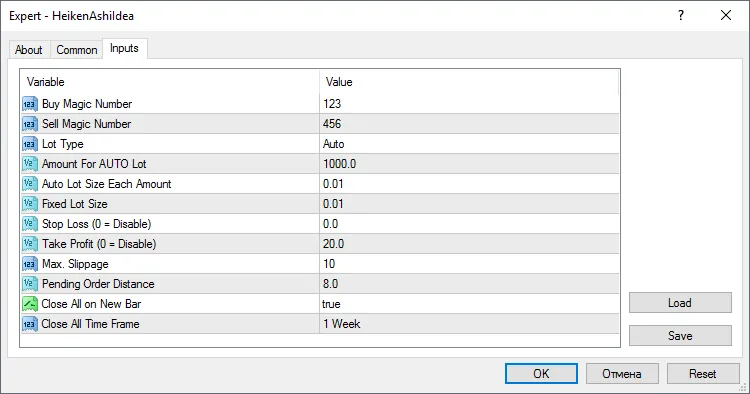
Beschreibung In diesem Beitrag schauen wir uns ein Beispiel für Heiken Ashi Kerzen an. Es werden ausschließlich Pending Orders (Buy-Limit und Sell-Limit) verwendet. Hedging ist möglich (durch die Verwendung unterschiedlicher Magic Numbers). Ein Filter ist möglich (über zwei Zeitrahmen, wie im folgenden Code dargestellt). Hier sind die Hauptideen dieses Systems in den folgenden beiden Funktionen: int AshiUp(int TF=PERIOD_CURRENT)   {    double haLowHigh_1 = iCustom(Symbol(),TF,"Heiken Ashi",Red,White,Red,White,0,1);    double haOpen_1    = iCustom(Symbol(),TF,"Heiken Ashi",Red,White,Red,White,2,1);    double haClose_1   = iCustom(Symbol(),TF,"Heiken Ashi",Red,White,Red,White,3,1);    double haLowHigh_0 = iCustom(Symbol(),TF,"Heiken Ashi",Red,White,Red,White,0,0);    double haOpen_0    = iCustom(Symbol(),TF,"Heiken Ashi",Red,White,Red,White,2,0);    double haClose_0   = iCustom(Symbol(),TF,"Heiken Ashi",Red,White,Red,White,3,0);    if((haClose_0>haOpen_0 && haOpen_0==haLowHigh_0) &&       (haClose_1>haOpen_1 && haOpen_1!=haLowHigh_1))       return(1);    else  return(0);   } int AshiDown(int TF=PERIOD_CURRENT)   {    double haLowHigh_1 = iCustom(Symbol(),TF,"Heiken Ashi",Red,White,Red,White,0,1);    double haOpen_1    = iCustom(Symbol(),TF,"Heiken Ashi",Red,White,Red,White,2,1);    double haClose_1   = iCustom(Symbol(),TF,"Heiken Ashi",Red,White,Red,White,3,1);    double haLowHigh_0 = iCustom(Symbol(),TF,"Heiken Ashi",Red,White,Red,White,0,0);    double haOpen_0    = iCustom(Symbol(),TF,"Heiken Ashi",Red,White,Red,White,2,0);    double haClose_0   = iCustom(Symbol(),TF,"Heiken Ashi",Red,White,Red,White,3,0);    if((haClose_0<haOpen_0 && haOpen_0==haLowHigh_0) &&       (haClose_1<haOpen_1 && haOpen_1!=haLowHigh_1))       return(1);    else  return(0);   } Hier ist der Code zum Erkennen eines Kaufs: //--- Handel    if(TotalOrdersCount(MagicNumberBuy)<1)       if(AshiUp(1440)==1 && AshiUp()==1)          BuyExecute(); Zusätzlich ist es nicht erlaubt, mit Edelmetallen zu handeln, wie Sie im folgenden Code sehen können: //+------------------------------------------------------------------+ //| Funktion zur Initialisierung des Experten //+------------------------------------------------------------------+ int OnInit()   {    Comment(" ");    if(Symbol()=="Gold" || Symbol()=="GOLD" || Symbol()=="gold" || Symbol()=="XAUUSD" || Symbol()=="AUCMDUSD"       || Symbol() == "Silber" || Symbol() == "SILBER" || Symbol() == "silber" || Symbol() == "XAGUSD" || Symbol() == "E_SI"       || Symbol() == "Kupfer" || Symbol() == "KUPFER" || Symbol() == "kupfer" || Symbol() == "CUCMDUSD"       || Symbol() == "XAUEUR" || Symbol() == "Gold.Euro"    || Symbol() == "Gold.Eur"       || Symbol() == "XAGEUR" || Symbol() == "Silber.Euro"  || Symbol() == "Silber.Eur"       || Symbol() == "USOil"  || Symbol() == "USOIL"  || Symbol() == "UKOil"  || Symbol() == "UKOIL"       || Symbol() == "NGAS"   || Symbol() == "NGas"   || Symbol() == "Bund"   || Symbol() == "BUND"   || Symbol() == "bund"       || Symbol() == "Öl" || Symbol() == "Brent" || Symbol() == "BRENT" || Symbol() == "brent"       || Symbol() == "Crude"  || Symbol() == "KUPFER" || Symbol() == "BRENTCMDUSD"       || Symbol() == "WTI" || Symbol() == "Light" || Symbol() == "LIGHT" || Symbol() == "LIGHTCMDUSD" || Symbol() == "KUPFER"       || Symbol() == "Palladium" || Symbol() == "PALLADIUM" || Symbol() == "palladium" || Symbol() == "PDCMDUSD"       || Symbol() == "Platin"  || Symbol() == "PLATINUM"  || Symbol() == "platin"  || Symbol() == "PTCMDUSD" )      {       Comment(SymbolErr);       Alert(SymbolErr);       return(INIT_FAILED);      } . . . } Bild Empfehlungen Dieser Beispielcode ist nur für Coder/Trader gedacht, die an kostenlosen Codes interessiert sind, um daraus zu lernen oder ihn in Zukunft zu modifizieren. Verwenden Sie ihn nicht im Echtgeldhandel. Nutzen Sie ihn nur im Demokonto oder im Strategie-Tester. Sie können die Zeilen (von 55 bis 70) entfernen, um es mit Edelmetallen auszuprobieren. Viel Erfolg!

2017.04.11

Pending Order Grid: Dein Trading-Helfer für MetaTrader 4
MetaTrader4
Pending Order Grid: Dein Trading-Helfer für MetaTrader 4

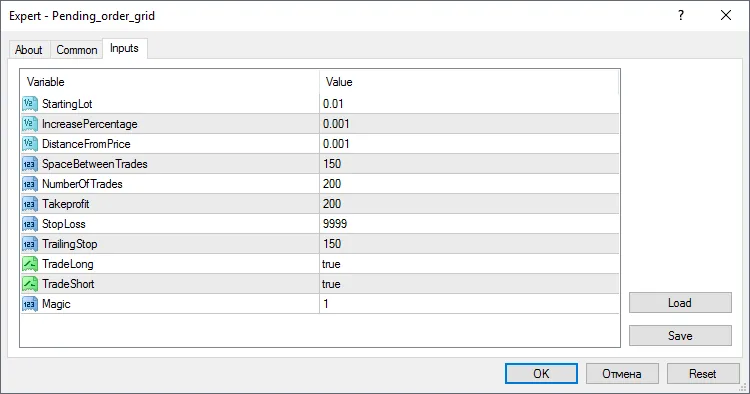
Dieser EA eröffnet ein Gitter aus Buy Stops und Sell Stops in einem festgelegten Abstand vom aktuellen Preis. Beachte, dass es sich nicht um einen vollautomatischen EA handelt; du musst ihn hin und wieder zurücksetzen. Funktionen Startlot Erhöhungsprozentsatz – Wähle die Möglichkeit, die Gitterlots zu erhöhen Abstand zum Preis – Punkte vom Preis, wo das Gitter beginnt Abstand zwischen Trades – Punkte zwischen den Aufträgen Anzahl der Trades – Gesamtanzahl der offenen und ausstehenden Aufträge in deinem Terminal Take Profit – TP in Punkten Stop Loss – SL in Punkten Trailing Stop – TS in Punkten Magic Number Kann auf allen Währungspaaren und Zeitrahmen verwendet werden. Experimentiere gerne damit, aber denk daran, dass dies kein vollständig operationaler EA ist, der eigenständig laufen kann. Das Pending Order Grid basiert auf Haroun Boutamanis Antigragile EA, wurde jedoch stark modifiziert. Der ursprüngliche Code verwendete Limits und tradete gegen den Trend, indem er auf Pullbacks wartete. Dieses System nutzt Stops und kauft/verkauft im Trend. Ich habe auch einen TP hinzugefügt und die Möglichkeit, den Abstand vom Preis zu bestimmen, an dem das Gitter starten soll. Außerdem habe ich ein Problem mit der Anzahl der Trades behoben, die es eröffnet hat. Ein Problem, das dieses System jedoch noch hat, ist, dass es nicht gleichzeitig auf mehreren Paaren verwendet werden kann, auch wenn es Magic Numbers verwendet. Das liegt daran, dass es alle offenen Positionen und ausstehenden Aufträge unabhängig von der Magic Number zählt. Wenn jemand eine Idee hat, wie man das beheben kann, zögert nicht, eure Vorschläge zu teilen oder den Code zu ändern.

2017.03.30
RSI & Momentum: Optimierung deines Expert Advisors für MetaTrader 4
MetaTrader4
RSI & Momentum: Optimierung deines Expert Advisors für MetaTrader 4

In diesem Beitrag möchte ich dir eine großartige Möglichkeit vorstellen, wie du deinen Expert Advisor (EA) anpassen kannst, um die Indikatoren RSI und Momentum effektiver zu nutzen. Die hier vorgestellten Änderungen basieren auf dem bereits veröffentlichten EA.Mit dem zusätzlichen Code kannst du die Parameter für den RSI und den Momentum-Indikator ganz einfach setzen. Zum Beispiel, wenn du die Kaufgrenze für den RSI auf 70 festlegst, wird der EA keine Kauforders platzieren, wenn der RSI über 70 liegt.Die Modifikation des Codes ist simpel. Selbst wenn du nur begrenzte Kenntnisse im Programmieren hast, kannst du die Indikatoren nach deinem Geschmack anpassen. Hier sind die neuen Zeilen, die du in dein Skript einfügen kannst:extern int RSI_Period = 14;extern int RSI_Buy_Restrict = 1.;extern int RSI_Sell_Restrict = 1.;extern int Momentum_Period = 14;extern int Momentum_Buy_Restrict = 1.;extern int Momentum_Sell_Restrict = 1.;double d_RSI = iRSI(Symbol(), 0, RSI_Period, PRICE_CLOSE, 1);double d_Momentum = iMomentum(Symbol(), 0, Momentum_Period, PRICE_CLOSE, 1);&& d_Momentum < Momentum_Buy_Restrict && d_RSI < RSI_Buy_Restrict)&& d_Momentum > Momentum_Sell_Restrict && d_RSI > RSI_Sell_Restrict)Diese Anpassungen können dir helfen, deine Handelsstrategien zu verfeinern und die Performance deines EAs erheblich zu verbessern. Viel Erfolg beim Trading!

2016.12.23
Optimierung des Ichimoku Kinko Hyo Systems für MetaTrader 4
MetaTrader4
Optimierung des Ichimoku Kinko Hyo Systems für MetaTrader 4

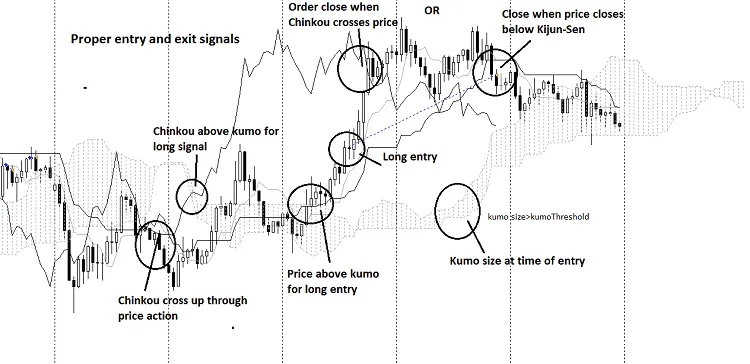
Das hier vorgestellte System basiert vollständig auf der Ichimoku Kinko Hyo Methode. Trades werden eröffnet, wenn der Chikou Span die Kursbewegung kreuzt: kreuzt er nach oben, wird eine Long-Position eröffnet, kreuzt er nach unten, eine Short-Position. Für Long-Trades müssen folgende Bedingungen erfüllt sein: Der Kurs muss über der Kumo liegen, der Chikou Span muss ebenfalls über der Kumo sein, und die Gesamtgröße der Kumo in Pips muss größer sein als der vom Nutzer eingegebene Kumo-Größen-Schwellenwert. Für Short-Trades gilt das Gegenteil. Die Aufträge werden auf drei verschiedene Arten geschlossen: Es gibt einen festen Stop-Loss, der in den Einstellungen als prozentuales Risiko des Kontostands eingegeben wird, z.B. 0,02 für ein Risiko von 2%. Der Auftrag schließt auch, wenn der Kurs entgegen der Kijun-Sen schließt oder der Chikou Span die Kursbewegung erneut kreuzt. Wenn das MM-Setting auf „true“ gesetzt ist, wird die Positionsgröße basierend auf dem ATR berechnet. Die besten Währungspaare sind die JPY-Paare, insbesondere USDJPY. Auch Gold zeigt Potenzial, dabei muss jedoch die Kumo-Variable im Quellcode auf *100 anstelle von *1000 geändert werden. Hier sind die optimierten Einstellungen für November, die für den Handel im Dezember verwendet werden können: USDJPY H1, Kumo-Schwellenwert: 120, Failsafe: 0, Stop-Loss-Risiko: 0,02, MM: true, ATR-Multiplikator: 2, Risiko: 2. Genießen Sie den Handel mit einer Prise Ichi-Salz.

2016.12.13
News EA Vorlage ohne DLL – Ihr MetaTrader 4 Partner
MetaTrader4
News EA Vorlage ohne DLL – Ihr MetaTrader 4 Partner

Im Wesentlichen handelt es sich hierbei um den Quellcode (Vorlage) eines Expert Advisors, der Nachrichten von investing.com herunterlädt. Dieser ist in MQL4 geschrieben und kommt ohne DLL aus. Falls Sie nach einer Lösung suchen, um dies in Ihrem Produkt für den Markt zu integrieren (die Nutzung von DLL ist dort nicht erlaubt), dann sind Sie hier genau richtig. Jetzt kann jeder selbst die Funktionalität umsetzen, die auf dem Nachrichtenhintergrund basiert – und das ganz einfach selbst. Die Vorlage basiert auf dem Urdala News Investing Indikator. Beispielsweise können Sie den EA so einstellen, dass er während der Nachrichtenveröffentlichung überhaupt keine Trades öffnet, oder alle profitablen Positionen vor der Nachrichtenveröffentlichung schließt. Auch das Platzieren von Pending Orders vor den Nachrichten ist möglich – die Optionen sind vielfältig. Ich gebe Ihnen eine Vorlage – legen Sie los! Obwohl es sich nur um eine Vorlage handelt, funktioniert sie vollständig als Nachrichtenhintergrund-Indikator und generiert Signale sowie gezeichnete Linien. Empfehlungen: Der Code enthält folgendes Segment: if(CheckNews>0)      {       // Hier sollten Sie die Aktionen auflisten, die zum Zeitpunkt der Nachrichtenveröffentlichung und während ihrer Gültigkeitsdauer durchgeführt werden sollen       Comment("Nachrichtenzeit");         }else{       // Hier sollten Sie die Aktion angeben, wenn keine Nachrichten in Sicht sind       Comment("Keine Nachrichten");      } Derzeit generiert der EA einfach einen Kommentar, der angibt, ob es Nachrichten gibt oder nicht. Sie können die Bedingungen einfügen, die Sie während der Nachrichtenereignisse ausführen möchten, anstelle dieser Kommentare. Wichtig! Der EA benötigt den folgenden Link, um in die vertrauenswürdigen URLs aufgenommen zu werden: http://ec.forexprostools.com/?columns=exc_currency,exc_importance&importance=1,2,3&calType=week&timeZone=15&lang=1 Liste der Variablen: BeforeNewsStop - Zeit in Minuten vor den Nachrichten, in der der EA den Betrieb pausiert, z.B. 5 Minuten vor der Nachrichtenveröffentlichung. Der EA wechselt in den "Nachrichtenzeit"-Modus. AfterNewsStop - Zeit in Minuten nach den Nachrichten, in der der EA den Betrieb pausiert, z.B. 5 Minuten nach der Nachrichtenveröffentlichung. Der EA deaktiviert den "Nachrichtenzeit"-Modus. NewsLight, NewsMedium, NewsHard - Aktivierung des Herunterladens von schwachen, mittleren und starken Nachrichten. offset - Zeitzone (GMT). NewsSymb - Liste aller Währungen, für die die Nachrichten heruntergeladen werden sollen. Wenn leer, werden die Währungen des aktuellen Symbols verwendet. DrawLines - Linien im Chart zeichnen. Next - Nur die bevorstehenden Nachrichten zeichnen, vergangene Nachrichten nicht zeichnen. Signal - Alarm über bevorstehende Nachrichten in der Distanz von BeforeNewsStop Minuten. Falls Sie die erforderlichen Funktionen nicht in den EA einfügen können, kontaktieren Sie mich gerne.

2016.10.27
Grid-Assistent – Dein Helfer für MetaTrader 4
MetaTrader4
Grid-Assistent – Dein Helfer für MetaTrader 4

Semi-automatisierter Grid-AssistentDer Grid-Assistent, auch bekannt als Expert Advisor (EA), wurde entwickelt, um Dir beim Platzieren und Verwalten von Grid-Strategien zu helfen.Expert-Buttons„Buy Stop“ — öffne ein Grid mit Buy Stop Pending Orders„Sell Stop“ — öffne ein Grid mit Sell Stop Pending Orders„Buy Limit“ — öffne ein Grid mit Buy Limit Pending Orders„Sell Limit“ — öffne ein Grid mit Sell Limit Pending Orders„Close Buy“ — schließe das gesamte Grid und alle geöffneten Buy-Positionen„Close Sell“ — schließe das gesamte Grid und alle geöffneten Sell-Positionen„Close“ — schließe das gesamte Grid und alle geöffneten Positionen„Trail Profit“ — ziehe den Gewinn aller Positionen ab einem bestimmten ProfitStart nachExpert-EinstellungenOrdersBuyStop — Anzahl der Orders im Buy Stop GridOrdersSellStop — Anzahl der Orders im Sell Stop GridOrdersBuyLimit — Anzahl der Orders im Buy Limit GridOrdersSellLimit — Anzahl der Orders im Sell Limit GridStepBuyStop — Abstand zwischen den Orders im Buy Stop GridStepSellStop — Abstand zwischen den Orders im Sell Stop GridStepBuyLimit — Abstand zwischen den Orders im Buy Limit GridStepSellLimit — Abstand zwischen den Orders im Sell Limit GridLot — Lotgröße der ersten Order, die auf dem Preis basiert; die Lotgrößen der nachfolgenden Orders basieren auf einer FormelLotPlus — Addition zur initialen LotgrößeBeispiel:Lot = 0,1LotPlus = 0,1erste Lot: 0,1zweite: 0,1+0,1=0,2dritte: 0,2+0,1=0,3vierte: 0,3+0,1=0,4FirstLevel — Abstand vom Preis zur ersten Order (wenn 0, wird an der Stop-Stufe eröffnet). Dies kann in der oberen rechten Ecke des Panels geändert werden.Es gibt zwei Methoden zur Gewinnmitnahme:ProfitClose — Gewinn in der Kontowährung (beispielsweise: auf $100 setzen; wenn der Gesamtgewinn des Grids $100 erreicht, wird es geschlossen).ProfitStart — Gewinn in der Kontowährung, um das Trailing zu starten, zum Beispiel: $50.TrailClose — schließen, wenn der Gewinn sinkt, zum Beispiel: $20.Wenn der Gewinn 50 erreicht, wird das Trailing aktiviert, der Gewinn steigt auf 60, fällt dann auf 20 zurück und alles wird mit einem Gewinn von 40 geschlossen. Die Pending Orders werden gelöscht und ein Alert mit der Frage „Operation fortsetzen?“ erscheint. Wenn Du mit „OK“ antwortest, wird das Grid erneut platziert.Funktionen zum Schließen von OrdersZuallererst versucht der EA, alle Orders durch entgegengesetzte zu schließen, bevor er die Marktpositionen und Pending Orders schließt.Der EA kann im Strategietester getestet und angepasst werden, jedoch ausschließlich im visuellen Modus, da der EA nicht selbst auf Knöpfe drückt!

2016.10.27
Limits Martin – Dein Experten-EA für den MetaTrader 4
MetaTrader4
Limits Martin – Dein Experten-EA für den MetaTrader 4

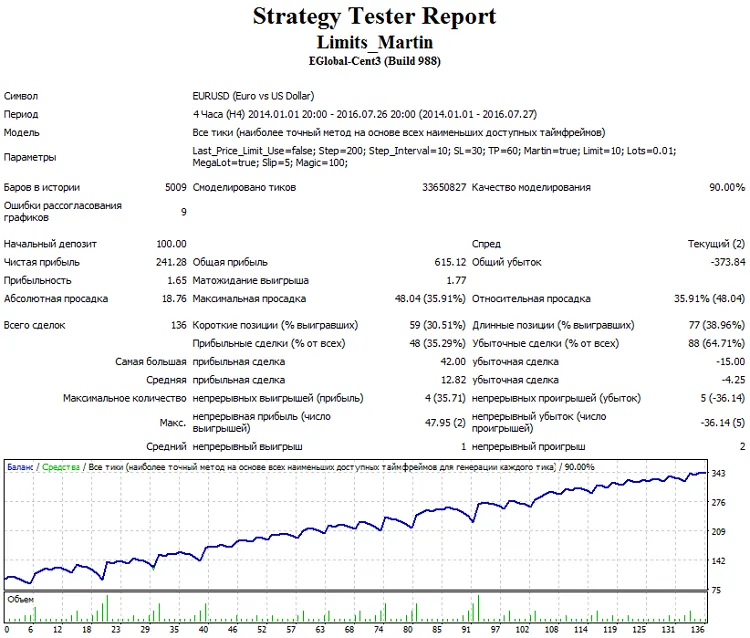
Die zweite Version des Expert Advisors (EA) bringt eine nützliche Funktion mit sich: Du kannst jetzt den Typ der Pending Orders über den Parameter Limits0_or_Stops1 auswählen. Ist dieser auf 0 gesetzt, werden Limit Orders gehandelt, bei 1 hingegen Stop Orders. Zusätzlich wurden Trailing Stop und Breakeven-Funktionen integriert, die aktiviert werden, wenn: 1) sie in den EA-Einstellungen aktiviert sind und 2) die letzte Order entweder mit Gewinn oder im Breakeven geschlossen wurde. Tailing_Use=true; aktiviert das Trailing von Stop Orders (funktioniert, wenn die letzte Order mit Gewinn oder im Breakeven geschlossen wurde). Profit_Level_Trailing = 100; Gewinnlevel in Punkten, ab dem der Trailing Stop aktiviert wird. TrailingStop=50; Abstand des Trailing Stops in Punkten, bei dem der Stop Loss dem Preis folgt. TrailingStep=50; Schritt in Punkten, nach dem der Stop Loss angepasst wird. Breakeven_Use=true; aktiviert Breakeven. Profit_Level=30; eine Order wird auf den Gewinn des angegebenen Punktwertes (für Breakeven) verschoben. SL_Plus = 10; setzt die Order auf Breakeven + SL_Plus in Punkten. Standardmäßig werden bei einem Abstand von "Step" Punkten (200 Punkte standardmäßig) vom Marktpreis Pending Buy Limit und Sell Limit Orders mit dem festgelegten Stop Loss ("SL", 30 Punkte standardmäßig) und Take Profit ("TP", 60 Punkte standardmäßig) platziert. Wenn der Preis sich von der Pending Order entfernt, folgt der EA den Pending Orders mit einem Schritt von "Step_Interval" Punkten (10 Punkte standardmäßig). Wenn eine der Pending Orders ausgelöst wird, wird die entgegengesetzte Order entfernt und es werden keine neuen Orders platziert, bis die bestehende Marktorder geschlossen ist. Wurde die letzte Order mit Gewinn geschlossen, werden die nachfolgenden Limit Orders mit dem anfänglichen Lot, gleich dem "Lots" Parameter, eröffnet. Wenn die letzte Order mit Verlust geschlossen wurde oder eine Serie von mehreren unprofitablen Orders hintereinander vorliegt, berechnet der EA die Lotgröße der nachfolgenden Pending Orders so, dass der Gewinn der nächsten Order den vorherigen Verlust deckt (es wird empfohlen, den Take Profit mindestens doppelt so hoch wie den Stop Loss zu setzen). Falls MegaLot aktiviert ist (true), wird im Falle eines Verlusts der vorherigen Order (Orderserie) die nächste Order mit einer Lotgröße eröffnet, die in der Lage ist, die vorherigen Verluste zu decken und zusätzlich in der Kontowährung zu verdienen = die Anzahl der Gewinnpunkte, die mit dem anfänglichen Lot erzielt werden. Der EA bietet eine Begrenzung der Lotmultiplikationen über den Parameter "Limit". Bei einer Serie von aufeinanderfolgenden Verlustorders, die den "Limit" überschreiten oder gleichkommen, wird die Lotgröße der nachfolgenden Orders auf den anfänglichen Wert gesetzt, der dem "Lots" Parameter entspricht, bis eine Order mit Gewinn geschlossen wird. Die Erhöhung der Lotgröße nach unprofitablen Orders kann deaktiviert werden, indem "Martin = false" gesetzt wird. Der EA ermöglicht das Platzieren von Pending Orders zum Preis, der dem Eröffnungspreis der letzten gelöschten Order entspricht (es ist besser, "false" zu lassen).

2016.10.27
Fischen - Der perfekte Trading-Assistent für MetaTrader 4
MetaTrader4
Fischen - Der perfekte Trading-Assistent für MetaTrader 4

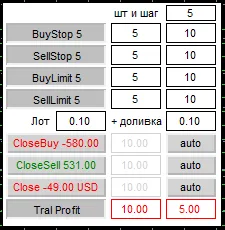
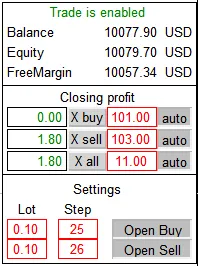
Der Trading-Assistent eröffnet Positionen, nachdem der Preis eine bestimmte Distanz überschreitet: 1 Schritt nach oben – verkaufen, 1 Schritt nach unten – kaufen. So entsteht ein Grid, das man manuell über die Knöpfe des EAs schließen kann oder indem man den Button für automatisiertes Trading drückt. Durch Drücken des 'X kaufen'-Buttons werden alle Kaufpositionen geschlossen. Der 'X verkaufen'-Button sorgt dafür, dass alle Verkaufspositionen geschlossen werden. Mit dem 'X alle'-Button können alle vom EA eröffneten Positionen geschlossen werden. Wenn die entsprechenden 'auto'-Buttons gedrückt werden, erfolgt die Schließung automatisch, sobald der angegebene Gewinn erreicht ist. Der Gewinn wird im Bearbeitungsfeld links vom 'auto'-Button festgelegt. Die folgenden Einstellungen erlauben es, die Lotgröße und die Schritte für die entsprechenden Kauf- und Verkaufsrichtungen festzulegen. Es ist nicht nötig, in die Hauptparameter zu gehen; alle Parameter können direkt im Trading-Fenster angepasst werden und werden in den globalen Variablen gespeichert. So werden alle Parameter und gedrückten Buttons nach einem Neustart automatisch wiederhergestellt. Dies ist ein semi-automatischer EA, daher sollte er nur im Visualisierungsmodus getestet werden. Eine Optimierung ist für diesen EA nicht erforderlich. Das Prinzip der Funktionsweise ist nicht kompliziert. Suche nach dem passenden Gewinn in beide Richtungen und drücke den Button. Danach warte, bis der Gewinn in der anderen Richtung das gewünschte Ergebnis erreicht... Nach etwas Übung im Strategie-Tester ist es möglich, ein solches Bild zu erhalten und mit dem echten Trading zu beginnen.

2016.10.27
SAW_system_1: Der ultimative Expert Advisor für MetaTrader 4
MetaTrader4
SAW_system_1: Der ultimative Expert Advisor für MetaTrader 4

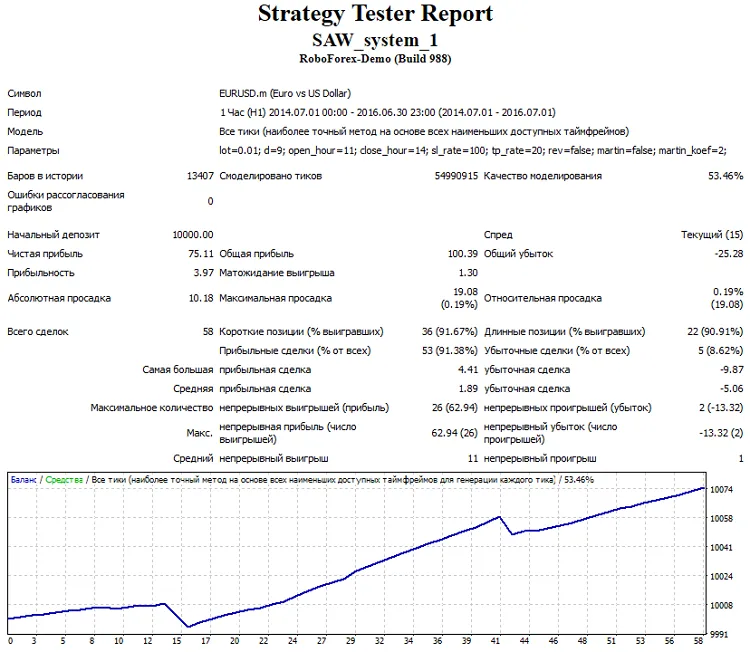
Der SAW_system_1 Expert Advisor platziert ausstehende Aufträge basierend auf der Volatilität der letzten N Tage. Der Stop-Loss wird immer auf dem Niveau des entgegengesetzten Auftrags gesetzt, was bedeutet, dass die Festlegung des Stop-Loss-Wertes auch den Abstand zwischen den Aufträgen bestimmt. Stop-Loss und Take-Profit werden nicht in Punkten, sondern als Prozentsatz der durchschnittlichen Volatilität über die angegebene Anzahl an Tagen berechnet. Die Aufträge werden zu einer bestimmten Uhrzeit (Terminalzeit) platziert. Falls keiner der Aufträge ausgelöst wird, werden sie zur festgelegten Uhrzeit gelöscht. Zusätzlich kann der EA die Position „umkehren“, wenn der erste Stop-Loss ausgelöst wird. Das bedeutet, dass der entgegengesetzte Auftrag nicht gelöscht wird, wenn eine Position durch einen der Aufträge eröffnet wird. Sobald eine Position eröffnet ist, kann der entgegengesetzte Auftrag mit einem erhöhten Lot platziert werden, um Verluste auszugleichen, falls die Position des zweiten Auftrags mit einem Verlust schließt. Parameter: Lot - Handelslot; Anzahl der Tage (zur Berechnung der Volatilität) - die Anzahl der Tage zur Berechnung der Volatilität; Uhrzeit der Auftragsplatzierung (Terminalzeit) - Uhrzeit für die Platzierung der Aufträge (Terminalzeit); Uhrzeit der Auftragslöschung (Terminalzeit) - Uhrzeit für die Löschung der Aufträge (Terminalzeit); Stop-Loss (Prozentsatz der durchschnittlichen Volatilität) - Stop-Loss (Prozentsatz der durchschnittlichen Volatilität); Take-Profit (Prozentsatz der durchschnittlichen Volatilität) - Take-Profit (Prozentsatz der durchschnittlichen Volatilität); Position umkehren - Positionsumkehr; Martingale - Martingale aktivieren; Multiplikator - Martingale-Multiplikator. Das Handelsinstrument spielt keine Rolle, solange eine Optimierung durchgeführt wird. Der Zeitrahmen ist ebenfalls nicht wichtig, da alles nach der Terminalzeit abläuft. Empfehlungen: Die Parameter sollten auf einen Zeitraum von nicht mehr als einem Jahr optimiert werden, da ein längerer Zeitraum wenig Sinn macht. Eine Reoptimierung muss wahrscheinlich alle 3 Monate durchgeführt werden. Ich habe diesen Code vor einiger Zeit geschrieben, also schreibt mir bei Problemen, ich werde sie nach Möglichkeit beheben.

2016.10.27
Erste Vorherige 13 14 15 16 17 18 19 20 21 22 23 Nächste Letzte