システムトレード

Exp_XFatlXSatlCloud:MetaTrader 5向けトレードシステム解説
MetaTrader5
Exp_XFatlXSatlCloud:MetaTrader 5向けトレードシステム解説

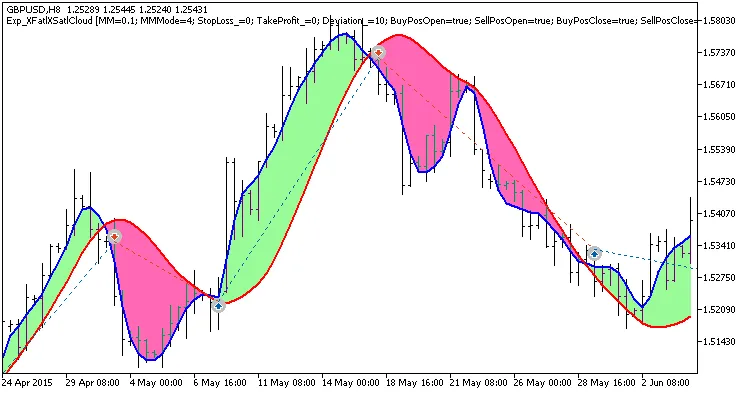
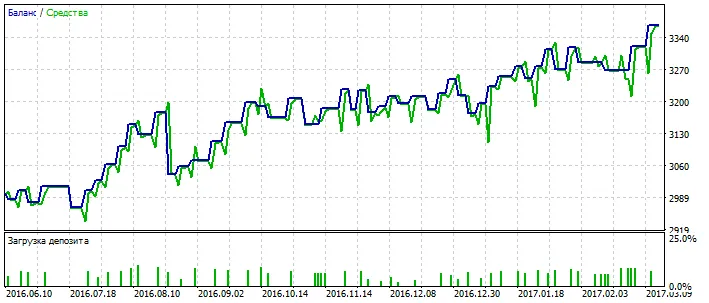
皆さん、こんにちは!今日は、MetaTrader 5用のトレードシステム「Exp_XFatlXSatlCloud」についてお話しします。このシステムは、XFatlXSatlCloud インジケーターによって表示されるトレンド方向の変化に基づいています。シグナルは、バーがクローズする際にインジケーターの雲の色が変わると形成されます。 この生成されたエキスパートアドバイザー(EA)を正しく機能させるためには、コンパイル済みのXFatlXSatlCloud.ex5インジケーターをterminal_data_folder\MQL5\Indicatorsに配置する必要がありますのでお忘れなく! さらに、TradeAlgorithms.mqhライブラリファイルを使うことで、非ゼロスプレッドを提供しているブローカーでもEAを利用でき、ポジションオープン時にストップロスとテイクプロフィットの設定が可能です。ライブラリのさまざまなバリエーションは、こちらのリンクからダウンロードできます。Trade Algorithms。 以下に示すテストでは、デフォルトのエキスパートアドバイザーの入力パラメーターが使用されており、テスト中にはストップロスとテイクプロフィットは利用されていません。 図1:チャート上の取引例 2015年のGBPUSD H8におけるテスト結果: 図2:テスト結果のチャート

2017.05.30
MetaTrader 5用のトレーリングストップEAの使い方
MetaTrader5
MetaTrader 5用のトレーリングストップEAの使い方

こんにちは、トレーダーの皆さん!今日は、MetaTrader 5で使用できるトレーリングストップのエキスパートアドバイザー(EA)についてご紹介します。このEAは、現在のシンボルのすべてのポジションにトレーリングストップを適用してくれる便利なツールです。エキスパートアドバイザーの入力パラメータこのEAを使う際に設定できる入力パラメータは以下の通りです://+----------------------------------------------+ //| エキスパートアドバイザーの入力パラメータ | //+----------------------------------------------+ input uint   StopLoss_=1000;      //ストップロス(ポイント単位) input int    TralStart=1000;      //トレーリング開始(ポイント単位) input uint   TralStep=200;        //トレーリングステップ(ポイント単位) input uint   Deviation_=10;       //最大価格乖離(ポイント単位) このパラメータをカスタマイズすることで、自分のトレーディングスタイルに合ったトレーリングストップを設定することができます。特に、ストップロスやトレーリングの開始ポイントは、リスク管理において非常に重要です。皆さんもぜひ、このEAを使ってトレードを効率化してみてくださいね!

2017.05.29
EXP_MAX_LOT - MetaTrader 5用の最大ロット計算EA
MetaTrader5
EXP_MAX_LOT - MetaTrader 5用の最大ロット計算EA

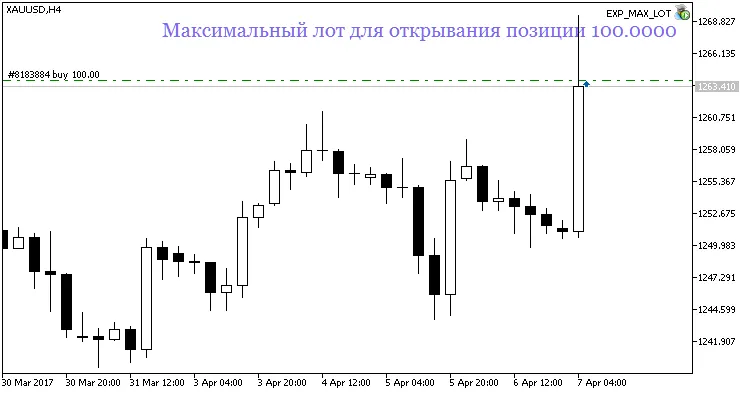
著者: アンドレイ・ミシュスティン このエキスパートアドバイザー(EA)は、口座にある全ての自由証拠金を利用してポジションを開くために使える最大ロットサイズを計算します。計算された値はデフォルトでチャートの右上隅に表示されます。 このEAは初めてMQL4で実装され、2012年6月21日にmql4.comのCode Baseで公開されました。 エキスパートアドバイザーの入力パラメータ //+------------------------------------------------+ //|  エキスパートアドバイザーの入力パラメータ               | //+------------------------------------------------+ input ENUM_POSITION_TYPE PosType=POSITION_TYPE_BUY;    // ポジションタイプ //---- インジケータ表示設定 input string Symbols_Sirname="MAX_LOT_Label_";         // インジケータラベルの名前 input color IndName_Color=clrMediumSlateBlue;          // インジケータの色 input uint Font_Size=15;                               // インジケータのフォントサイズ input uint X_=15;                                      // 水平オフセット input int Y_=15;                                       // 垂直オフセット input ENUM_BASE_CORNER  WhatCorner=CORNER_RIGHT_UPPER; // 表示コーナー //+------------------------------------------------+ Fig1. EXP_MAX_LOT EAがチャートに表示されている様子

2017.05.29
MetaTrader 5用のExp_Stochastic_Chaikins_Volatility - ストラテジー紹介
MetaTrader5
MetaTrader 5用のExp_Stochastic_Chaikins_Volatility - ストラテジー紹介

皆さん、こんにちは!今日は、MetaTrader 5向けのExp_Stochastic_Chaikins_Volatilityというエキスパートアドバイザー(EA)についてお話しします。このEAは、Stochastic_Chaikins_Volatilityインジケーターの色の変化に基づいてシグナルを生成します。バーがクローズする際に、インジケーターの雲の色が変わると、エントリーのサインが点灯します。 このEAは、Stochastic_Chaikins_Volatility.ex5というコンパイル済みインジケーターファイルを使用して動作しますので、必ず<terminal_data_folder>\MQL5\Indicatorsに保存してくださいね。 さらに、TradeAlgorithms.mqhライブラリファイルを使用することで、非ゼロスプレッドを提供するブローカーでも利用可能です。ストップロスとテイクプロフィットをポジションオープン時に一緒に設定するオプションがあります。ライブラリの他のバリエーションは、こちらのリンクからダウンロード可能です:Trade Algorithms。 以下に示すテストでは、デフォルトのEAの入力パラメータが使用されています。テスト中はストップロスとテイクプロフィットは設定していません。 図1. チャート上の取引例 2015年のEURUSD H12でのテスト結果は以下の通りです: 図2. テスト結果のチャート

2017.05.29
MetaTrader 5でのポジション管理 - ListPositionsの活用法
MetaTrader5
MetaTrader 5でのポジション管理 - ListPositionsの活用法

こんにちは、トレード仲間の皆さん!今日はMetaTrader 5で使える便利なツール、ListPositionsについてお話しします。これを使うことで、ポジションの管理が格段に楽になりますよ。ListPositionsを使うと、画面に表示できる情報は以下の通りです:すべてのシンボルのポジション現在のシンボルのポジションすべてのマジックナンバーのポジション指定したマジックナンバーのポジションこの機能は、ターミナルに保存されているポジションの順序を視覚的にレビューできるので、非常に便利です。以下は出力形式の一例です:2017.03.27 17:38:40.858 ListPositions (USDJPY,H1)       2 | USDJPY | 140795995 | 2017.03.27 17:32:40 | POSITION_TYPE_SELL | 0.02 | 110.33500000 2017.03.27 17:38:40.889 ListPositions (USDJPY,H1)       1 | EURUSD | 140795819 | 2017.03.27 17:31:49 | POSITION_TYPE_BUY | 0.07 | 1.08833000 2017.03.27 17:38:40.889 ListPositions (USDJPY,H1)       0 | USDCAD | 140795790 | 2017.03.27 17:31:45 | POSITION_TYPE_BUY | 0.07 | 1.33933000 2017.03.27 17:38:40.889 ListPositions (USDJPY,H1)       このように、ListPositionsを利用することで、ポジションの状況を一目で把握できます。ぜひ試してみてくださいね!

2017.05.29

メタトレーダー5用「キャンドルシャドウパーセント」EAの使い方
MetaTrader5
メタトレーダー5用「キャンドルシャドウパーセント」EAの使い方

皆さん、こんにちは!今日は「キャンドルシャドウパーセント」というインジケーターを基にしたエキスパートアドバイザー(EA)についてお話しします。このEAは、フリーマージンのパーセンテージに基づいてロット数を計算します。 注意:このエキスパートアドバイザーでは、キャンドルシャドウパーセントインジケーターが、\Indicators\MyInd\Candelsフォルダーに配置されていることが前提となります。この点はOnInit()から確認できます。    m_money.Percent(Risk); //--- カスタムインジケーターのハンドルを作成    handle_iCustom=iCustom(m_symbol.Name(),Period(),"MyInd\\Candels\\キャンドルシャドウパーセント",                           __1__, もしインジケーターが別のフォルダーにある場合は、OnInit内でパスを編集する必要があります。 このエキスパートアドバイザーは、新しいシグナルが出現した瞬間にのみ動作し、バーの内部では動作しません。 ポジションオープン条件: バーインデックス1の0バッファ(「BufferTop」)にある「キャンドルシャドウパーセント」インジケーターの値がゼロでない場合、つまり、このバーに矢印があれば、売りポジションがオープンされます。 バーインデックス1の1バッファ(「BufferLow」)にある「キャンドルシャドウパーセント」インジケーターの値がゼロでない場合、つまり、このバーに矢印があれば、買いポジションがオープンされます。 デバッグのための推奨:まず、上影のパラメーターを調整し、その後、下影のパラメーターを調整してください。

2017.05.29
時間指定でポジションを一括決済するEAの使い方
MetaTrader5
時間指定でポジションを一括決済するEAの使い方

皆さん、こんにちは!今日は、MetaTrader 5で使える「時間指定でポジションを一括決済するExpert Advisor」、通称「EA」についてお話しします。このEAは、指定したサーバー時間を超えた場合に、自動的にアカウント内の全てのポジションをクローズする機能を持っています。 このEAの特徴 自動決済:指定した時間に全ポジションを自動で決済します。 時間設定:任意の日時を設定可能で、トレードのリスク管理に役立ちます。 価格偏差の設定:価格の最大偏差を設定することができ、柔軟なトレードが可能です。 設定方法 以下のコードを参考に、EAの設定を行いましょう。 //+----------------------------------------------+ //| EAの入力パラメータ         | //+----------------------------------------------+ input datetime StopTime=D'2030.01.01 23:59';   //ポジション決済時間 input uint    Deviation_=20;                   //最大価格偏差(ポイント) この設定を行うことで、特定の時間に全ポジションを自動で決済することができます。市場の動きに左右されず、安心してトレードを進めるための強力なツールです。 ぜひ、あなたのトレードスタイルに合わせて活用してみてくださいね!

2017.05.29
HTHトレーダー - MetaTrader 5の新しいヘッジ戦略
MetaTrader5
HTHトレーダー - MetaTrader 5の新しいヘッジ戦略

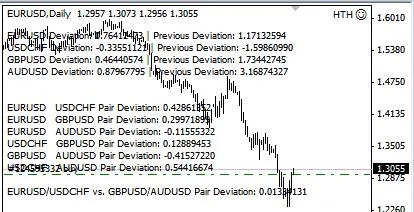
アイデアの著者 — c0d3, mq5著者 — barabashkakvn。 ヘッジ・ザ・ヘッジ(HTH)トレーダーは、通常のヘッジ(EURUSDをUSDCHFでヘッジ)を強化するために開発されました。ペアトレーディングは時に大きなドローダウンを引き起こすことがありますが、このトレーディング戦略はそのドローダウンを軽減するためにヘッジをヘッジすることを目指しています。HTHトレーダーでは、EURUSDをUSDCHFでヘッジし、GBPUSDをAUDUSDでヘッジすることで、ヘッジ・ザ・ヘッジ戦略を構築しています。この戦略は、1日に4つのポジションを取引します。ドローダウンは、ヘッジされたポジションが1日の間に限られるため、制限されています。新しい日が始まると、現在のブローカーのHour()が0より大きくなるとEAがエントリーします。その後、Hour()が23になるまで現在のポジションをクローズします。新しい日が始まった時にEAは再起動します。 前日のEURUSDの偏差がプラスの場合、EAはLONG EURUSD、LONG USDCHF、SHORT GBPUSD、LONG AUDUSDでエントリーします。この場合、EURUSDはUSDCHFでヘッジされ、GBPUSDはAUDUSDでヘッジされます。 前日のEURUSDの偏差がマイナスの場合、EAはSHORT EURUSD、SHORT USDCHF、LONG GBPUSD、SHORT AUDUSDでエントリーします。 EURUSD/USDCHFの比率とGBPUSD/AUDUSDの比率には強い相関関係があるため、ヘッジをヘッジすることが可能です。 新機能:緊急トレーディング 'enable_emergency_trading'が'true'に設定されている場合、このEAは損失が'emergency_loss' PIP値に達するのを待って新しい取引に入ります。新しい取引は、利益の出ているポジションを対象とします。たとえば、EURUSDとUSDCHFが損失中で、GBPUSDとAUDUSDが利益中の場合、'emergency_loss'に達するとEAはGBPUSDとAUDUSDのポジションをクローンとしてオープンします。この機能は、'emergency_loss' PIP値に達した場合、1日に1回だけ実行されるように設定されています。そのため、次の日に再起動します。この機能は、コードを削除しない限りオフにすることはできません。 if(enable_emergency_trading==true && totalprofit<=-emergency_loss){doubleorders();} EAオプション: Trade | トレーディングを有効にする(trueに設定) C1 | 1番目の通貨 C2 | 2番目の通貨 C3 | 3番目の通貨 C4 | 4番目の通貨 Show_Profit | このEAが実行したすべての取引の利益/損失を追跡する Enable_Profit | 利益監視を有効にし、すべてのポジションをクローズする Enable_Loss | 損失監視を有効にし、すべてのポジションをクローズする Enable_Emergency_Trading | 利益がEmergency_Loss PIP値に達したときに新しい取引を開始する Profit | PIP値 Loss | PIP値 MagicNumber1 | C1を追跡するための番号 MagicNumber2 | C2を追跡するための番号 MagicNumber3 | C3を追跡するための番号 MagicNumber4 | C4を追跡するための番号 E_MagicNumber | 緊急取引を追跡するための番号 Lot | 注文ロット

2017.05.02
最初 前へ 26 27 28 29 30 31 32 33 34 35 36 次へ 最後