Trading Sistematico

Exp_TrailingStop: il tuo assistente per MetaTrader 5
MetaTrader5
Exp_TrailingStop: il tuo assistente per MetaTrader 5

Se sei un trader che utilizza MetaTrader 5, saprai quanto sia importante gestire i tuoi stop loss in modo efficace. Oggi parliamo di Exp_TrailingStop, un Expert Advisor che si occupa di spostare i trailing stop per tutte le posizioni sul simbolo corrente.Parametri di input dell'Expert Advisor://+----------------------------------------------+ //| Parametri di input dell'Expert Advisor | //+----------------------------------------------+ input uint   StopLoss_=1000;      //Stop Loss in punti input int    TralStart=1000      //Inizio del trailing in punti input uint   TralStep=200        //Passo del trailing in punti input uint   Deviation_=10       //Deviazione massima del prezzo in punti Questi parametri ti permettono di personalizzare il comportamento del tuo EA secondo le tue strategie di trading. Impostando il StopLoss, puoi proteggere i tuoi investimenti. Il TralStart definisce quando il trailing stop inizia a muoversi, mentre il TralStep controlla quanto si sposta ad ogni movimento del mercato. Infine, la Deviation ti offre un margine di flessibilità sul prezzo.Utilizzare Exp_TrailingStop può essere un grande vantaggio per ottimizzare le tue operazioni e ridurre i rischi. Non dimenticare di testarlo in un conto demo prima di utilizzarlo in un conto reale!

2017.05.29
EXP_MAX_LOT: L'Expert Advisor per Massimizzare il Lot Size su MetaTrader 5
MetaTrader5
EXP_MAX_LOT: L'Expert Advisor per Massimizzare il Lot Size su MetaTrader 5

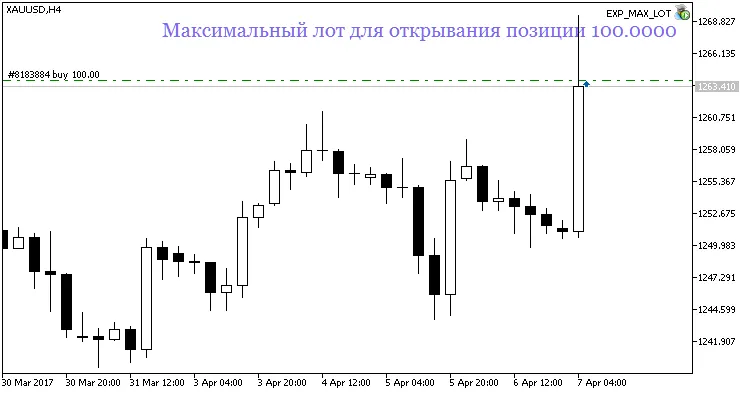
Autore reale: Andrey Mishustin Se sei un trader e vuoi massimizzare il tuo potenziale di investimento, l'Expert Advisor EXP_MAX_LOT è quello che fa per te! Questo strumento calcola la dimensione massima del lotto che puoi usare per aprire una posizione, sfruttando al massimo il margine libero disponibile sul tuo deposito. La dimensione calcolata viene visualizzata in alto a destra del grafico, per darti sempre un colpo d'occhio. La prima implementazione di questo Expert Advisor è avvenuta in MQL4 ed è stata pubblicata nella Code Base di mql4.com il 21.06.2012. Un vero must-have per chiunque voglia ottimizzare le proprie operazioni! Parametri di input dell'Expert Advisor: //+------------------------------------------------+ //|  Parametri di input dell'Expert Advisor               | //+------------------------------------------------+ input ENUM_POSITION_TYPE PosType=POSITION_TYPE_BUY;    // Tipo di posizione //---- impostazioni di visualizzazione dell'indicatore input string Symbols_Sirname="MAX_LOT_Label_";         // Nome per le etichette degli indicatori input color IndName_Color=clrMediumSlateBlue;          // Colore dell'indicatore input uint Font_Size=15;                               // Dimensione del font dell'indicatore input uint X_=15;                                      // Offset orizzontale input int Y_=15;                                       // Offset verticale input ENUM_BASE_CORNER  WhatCorner=CORNER_RIGHT_UPPER; // Angolo di visualizzazione //+------------------------------------------------+ Fig1. L'EA EXP_MAX_LOT sul grafico

2017.05.29
Candle Shadow Percent: Guida Pratica per MetaTrader 5
MetaTrader5
Candle Shadow Percent: Guida Pratica per MetaTrader 5

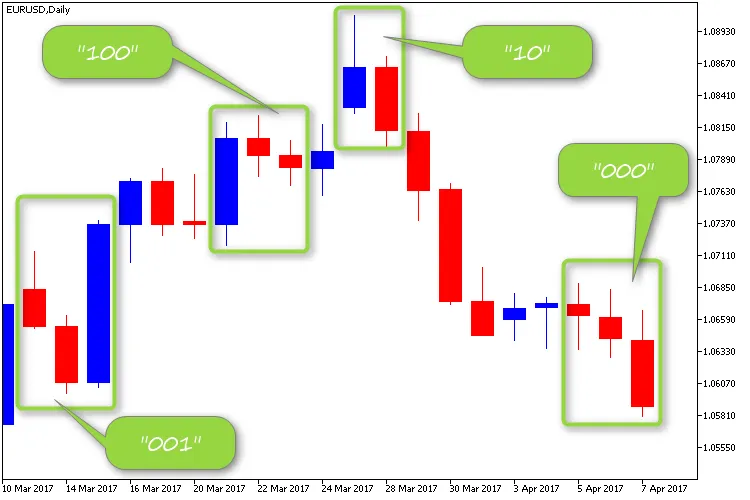
Il System Trading si basa sull'indicatore omonimo Candle shadow percent. Il lotto viene calcolato in base al valore di rischio espresso come percentuale del margine disponibile.Attenzione: in questo System Trading, si presume che l'indicatore Candle shadow percent si trovi nella cartella \Indicators\MyInd\Candels, come indicato in OnInit().   m_money.Percent(Rischio); //--- crea il handle dell'indicatore personalizzato    handle_iCustom=iCustom(m_symbol.Name(),Periodo(),"MyInd\\Candels\\Candle shadow percent",                           __1__, Dovrai modificare il percorso per l'indicatore Candle shadow percent in OnInit, nel caso in cui si trovi in un'altra cartella.Il System Trading esegue operazioni solo al momento dell'emergere di una nuova candela, non lavora all'interno della candela stessa.Condizioni per l'apertura delle posizioni:se il valore dell'indicatore "Candle shadow percent" sulla candela indicizzata 1 nel buffer 0 ("BufferTop") è diverso da zero, ovvero c'è una freccia su questa candela, verrà aperta una posizione Sellse il valore dell'indicatore "Candle shadow percent" sulla candela indicizzata 1 nel buffer 1 ("BufferLow") è diverso da zero, ovvero c'è una freccia su questa candela, verrà aperta una posizione BuyConsigli per il debug: inizia a regolare i parametri solo per l'ombra superiore, poi solo per l'ombra inferiore.

2017.05.29
Exp_CloseAllPositionsByTime: Chiudi Tutte le Posizioni su MetaTrader 5
MetaTrader5
Exp_CloseAllPositionsByTime: Chiudi Tutte le Posizioni su MetaTrader 5

Se sei un trader che utilizza MetaTrader 5, sicuramente sai quanto sia importante gestire le tue posizioni in modo efficace. Con l'Expert Advisor Exp_CloseAllPositionsByTime, puoi automatizzare la chiusura di tutte le posizioni aperte sul tuo conto, superando un limite di tempo che hai specificato nelle impostazioni. Come Funziona? Questo EA è progettato per monitorare il tempo del server. Se il tempo attuale supera il limite che hai impostato, l'Expert Advisor chiuderà automaticamente tutte le posizioni aperte. È un modo semplice per evitare di lasciare aperti trade oltre il tempo desiderato, specialmente in situazioni di alta volatilità. Parametri di Input dell'Expert Advisor StopTime: datetime - Questo parametro definisce l'orario massimo entro il quale le posizioni devono essere chiuse. Ad esempio, puoi impostarlo su D'2030.01.01 23:59'. Deviation_: uint - Questo parametro indica la deviazione massima del prezzo in punti. Un valore comune può essere 20. Esempio di Codice //+----------------------------------------------+ //| Parametri di input dell'Expert Advisor     | //+----------------------------------------------+ input datetime StopTime=D'2030.01.01 23:59';   //Orario di chiusura delle posizioni input uint    Deviation_=20;                   //deviazione massima del prezzo in punti Utilizzando questo EA, potrai concentrarti su altre strategie di trading senza preoccuparti delle posizioni aperte che possono rimanere attive oltre il tempo desiderato. Non dimenticare di testarlo prima di implementarlo in un conto reale!

2017.05.29
Chiudere Posizioni Automaticamente con l'Expert Advisor per MetaTrader 5
MetaTrader5
Chiudere Posizioni Automaticamente con l'Expert Advisor per MetaTrader 5

Se sei un trader che usa MetaTrader 5, probabilmente sai quanto sia importante gestire le proprie posizioni in modo efficace. Oggi parliamo di un Expert Advisor che può aiutarti a chiudere automaticamente le posizioni aperte quando il tempo supera un limite specificato. Immagina di non dover più preoccuparti di controllare costantemente il tuo account! Funzionalità dell'Expert Advisor Questo EA è progettato per chiudere tutte le posizioni aperte di un simbolo specifico, non appena l'orario del server supera il tempo limite che hai impostato. Ecco come funziona: StopTime: Definisci il momento in cui desideri che le posizioni vengano chiuse. Deviation: Imposta la deviazione massima in punti per garantire che le chiusure avvengano nel modo più efficiente possibile. Parametri di Input //+----------------------------------------------+ //| Parametri di input per l'Expert Advisor       | //+----------------------------------------------+ input datetime StopTime=D'2030.01.01 23:59';   //Orario di chiusura delle posizioni input uint    Deviation_=20;                   //deviazione massima in punti Con questo Expert Advisor, puoi finalmente rilassarti e lasciare che la tecnologia lavori al tuo posto. Non dimenticare di testare il tuo EA in un conto demo prima di utilizzarlo in un conto reale!

2017.05.29
HTH Trader: La Soluzione di Hedging per MetaTrader 5
MetaTrader5
HTH Trader: La Soluzione di Hedging per MetaTrader 5

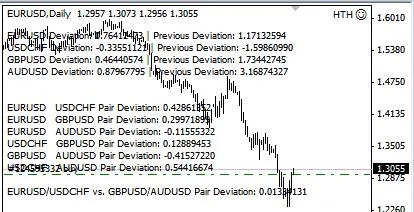
L'ideatore — c0d3, autore di mq5 — barabashkakvn. HTH Trader è stato sviluppato per fare hedging sul normale hedge (EURUSD coperto con USDCHF). Il Pairs-Trading, a volte, porta a drawdown pesanti. Questa strategia di trading cerca di coprire l'hedge per ridurre il forte drawdown che i trader possono sperimentare. HTH Trader copre EURUSD con USDCHF e GBPUSD con AUDUSD, creando una strategia di copertura dell'hedge. La strategia effettua fino a (4) operazioni al giorno. Il drawdown è limitato, poiché le posizioni coperte rimangono aperte solo per la durata di un giorno. Quando inizia un nuovo giorno, se l'Hour() del broker attuale è maggiore di zero, l'EA entra in posizione. L'EA attende fino alle ore 23 per chiudere le posizioni correnti. L'EA si riavvia con l'inizio del nuovo giorno. Se la deviazione del giorno precedente per EURUSD è positiva, l'EA entra con LONG EURUSD, LONG USDCHF, SHORT GBPUSD e LONG AUDUSD. In questo caso, EURUSD è coperto con USDCHF, EURUSD è coperto con GBPUSD, USDCHF è coperto con AUDUSD, e GBPUSD è coperto con AUDUSD. Se la deviazione del giorno precedente per EURUSD è negativa, l'EA entra con SHORT EURUSD, SHORT USDCHF, LONG GBPUSD e SHORT AUDUSD. Esiste una forte correlazione tra il rapporto EURUSD/USDCHF e GBPUSD/AUDUSD, quindi è possibile coprire l'hedge. Nuova Funzione: Trading di Emergenza Se 'enable_emergency_trading' è impostato su 'true', questo EA attende che la perdita raggiunga il valore di PIP 'emergency_loss' per entrare in nuove operazioni. Le nuove operazioni saranno le posizioni positive. Ad esempio, se hai EURUSD in perdita, USDCHF in perdita, GBPUSD in profitto e AUDUSD in profitto, quando viene raggiunto 'emergency_loss', l'EA aprirà una copia della posizione GBPUSD e AUDUSD, dato che sono in profitto. Questa funzione è impostata per avere una sola esecuzione al giorno; se il valore di PIP 'emergency_loss' è raggiunto, eseguirà la funzione 'emergency_trading' una sola volta, poi si riavvia il giorno successivo. Questa funzione non può essere disattivata, a meno che il codice non venga eliminato. if(enable_emergency_trading==true && totalprofit<=-emergency_loss){doubleorders();} Opzioni EA: Trade | abilita il trading, se impostato su true C1 | 1° valuta C2 | 2° valuta C3 | 3° valuta C4 | 4° valuta Show_Profit | abilita il monitoraggio di profitto/perdita di tutte le operazioni eseguite da questo EA Enable_Profit | Abilita il monitoraggio del profitto, per chiudere tutte le posizioni Enable_Loss | Abilita il monitoraggio della perdita, per chiudere tutte le posizioni Enable_Emergency_Trading | abilita l'ingresso in nuove operazioni quando il profitto raggiunge il valore di Emergency_Loss PIP Profit | valore in PIP Loss | valore in PIP MagicNumber1 | numero per tracciare C1 MagicNumber2 | numero per tracciare C2 MagicNumber3 | numero per tracciare C3 MagicNumber4 | numero per tracciare C4 E_MagicNumber | numero per tracciare le operazioni di emergenza Lot | dimensione degli ordini

2017.05.02

Primo Precedente 26 27 28 29 30 31 32 33 34 35 36 Successivo Ultimo