Trading Sistematico

Trade Multiplier: Il Sistema Perfetto per MetaTrader 4
MetaTrader4
Trade Multiplier: Il Sistema Perfetto per MetaTrader 4

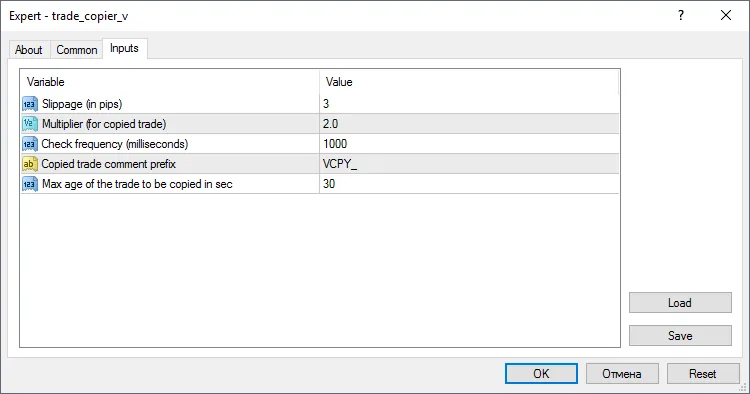
Se sei un trader e stai cercando un modo per semplificare le tue operazioni, il Trade Multiplier potrebbe essere proprio quello che fa per te! Questo sistema è progettato per duplicare un'operazione con il moltiplicatore di lotto preimpostato, tutto all'interno dello stesso conto. Ricorda che non supporta funzionalità tra conti diversi, quindi funziona solo sullo stesso account. Puoi anche sincronizzarlo su un host virtuale. È stato testato con FxPro MetaTrader 4, versione 4.00, build 1065, e il segnale CALM, utilizzando un host virtuale MQL5 a Londra. Puoi attaccarlo a qualsiasi grafico, indipendentemente dal simbolo visualizzato; copierà tutte le operazioni. Se decidi di attivarlo per il trading live come un EA, ti consiglio vivamente di testarlo prima su un conto demo. Questo per evitare malfunzionamenti e sorprese indesiderate. Inoltre, non attivarlo su più grafici contemporaneamente sullo stesso conto. È in grado di gestire un massimo di 100 ordini simultanei, ma ti consiglio di verificarlo per eventuali modifiche nel codice. ATTENZIONE 1: Utilizzalo a tuo rischio e pericolo, non c'è ASSOLUTAMENTE NESSUNA GARANZIA che funzioni con il tuo client MT4. ATTENZIONE 2: Ricorda che moltiplicare un'operazione con la stessa o maggiore dimensione di lotto aumenterà anche il tuo rischio. Fai attenzione a calcolare questo nella tua gestione del rischio. ATTENZIONE 3: L'autore non si assume alcuna responsabilità per eventuali perdite connesse o che potrebbero derivare da un possibile malfunzionamento di questo EA. Ricorda: è gratuito. PS: NON chiedermi funzionalità aggiuntive, aggiornerò se lo desidero. Un ringraziamento speciale a un programmatore russo, il cui codice ho riutilizzato per questo EA. Scusami, non riesco a ricordare il suo nome.

2017.04.18
Esempio di Heiken Ashi con Multi Time Frame (MTF) per MetaTrader 4
MetaTrader4
Esempio di Heiken Ashi con Multi Time Frame (MTF) per MetaTrader 4

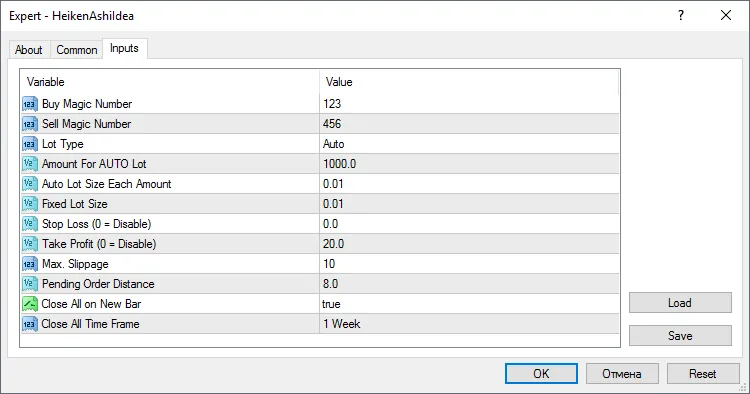
Descrizione In questo articolo vedremo un esempio di utilizzo delle candele Heiken Ashi. Utilizza solo ordini pendenti (Buy-Limit e Sell-Limit). È possibile effettuare hedging (utilizzando numeri magici diversi). È possibile applicare filtri (utilizzando due time frame come mostrato nel codice sottostante). Scopriamo l'idea principale di questo sistema trading attraverso le seguenti due funzioni: int AshiUp(int TF=PERIOD_CURRENT)   {    double haLowHigh_1 = iCustom(Symbol(),TF,"Heiken Ashi",Red,White,Red,White,0,1);    double haOpen_1    = iCustom(Symbol(),TF,"Heiken Ashi",Red,White,Red,White,2,1);    double haClose_1   = iCustom(Symbol(),TF,"Heiken Ashi",Red,White,Red,White,3,1);    double haLowHigh_0 = iCustom(Symbol(),TF,"Heiken Ashi",Red,White,Red,White,0,0);    double haOpen_0    = iCustom(Symbol(),TF,"Heiken Ashi",Red,White,Red,White,2,0);    double haClose_0   = iCustom(Symbol(),TF,"Heiken Ashi",Red,White,Red,White,3,0);    if((haClose_0>haOpen_0 && haOpen_0==haLowHigh_0) &&       (haClose_1>haOpen_1 && haOpen_1!=haLowHigh_1))       return(1);    else  return(0);   } int AshiDown(int TF=PERIOD_CURRENT)   {    double haLowHigh_1 = iCustom(Symbol(),TF,"Heiken Ashi",Red,White,Red,White,0,1);    double haOpen_1    = iCustom(Symbol(),TF,"Heiken Ashi",Red,White,Red,White,2,1);    double haClose_1   = iCustom(Symbol(),TF,"Heiken Ashi",Red,White,Red,White,3,1);    double haLowHigh_0 = iCustom(Symbol(),TF,"Heiken Ashi",Red,White,Red,White,0,0);    double haOpen_0    = iCustom(Symbol(),TF,"Heiken Ashi",Red,White,Red,White,2,0);    double haClose_0   = iCustom(Symbol(),TF,"Heiken Ashi",Red,White,Red,White,3,0);    if((haClose_0<haOpen_0 && haOpen_0==haLowHigh_0) &&       (haClose_1<haOpen_1 && haOpen_1!=haLowHigh_1))       return(1);    else  return(0);   } Vediamo ora il codice per rilevare un acquisto: //--- Trading    if(TotalOrdersCount(MagicNumberBuy)<1)       if(AshiUp(1440)==1 && AshiUp()==1)          BuyExecute(); Inoltre, non è consentito operare con metalli come vedrai nel codice qui sotto: //+------------------------------------------------------------------+ //| Funzione di inizializzazione dell'Expert //+------------------------------------------------------------------+ int OnInit()   {    Comment(" ");    if(Symbol()=="Gold" || Symbol()=="GOLD" || Symbol()=="gold" || Symbol()=="XAUUSD" || Symbol()=="AUCMDUSD"       || Symbol() == "Silver" || Symbol() == "SILVER" || Symbol() == "silver" || Symbol() == "XAGUSD" || Symbol() == "E_SI"       || Symbol() == "Copper" || Symbol() == "COPPER" || Symbol() == "copper" || Symbol() == "CUCMDUSD"       || Symbol() == "XAUEUR" || Symbol() == "Gold.Euro"    || Symbol() == "Gold.Eur"       || Symbol() == "XAGEUR" || Symbol() == "Silver.Euro"  || Symbol() == "Silver.Eur"       || Symbol() == "USOil"  || Symbol() == "USOIL"  || Symbol() == "UKOil"  || Symbol() == "UKOIL"       || Symbol() == "NGAS"   || Symbol() == "NGas"   || Symbol() == "Bund"   || Symbol() == "BUND"   || Symbol() == "bund"       || Symbol() == "Oil" || Symbol() == "Brent" || Symbol() == "BRENT" || Symbol() == "brent"       || Symbol() == "Crude"  || Symbol() == "COPPER" || Symbol() == "BRENTCMDUSD"       || Symbol() == "WTI" || Symbol() == "Light" || Symbol() == "LIGHT" || Symbol() == "LIGHTCMDUSD" || Symbol() == "COPPER"       || Symbol() == "Palladium" || Symbol() == "PALLADIUM" || Symbol() == "palladium" || Symbol() == "PDCMDUSD"       || Symbol() == "Platinum"  || Symbol() == "PLATINUM"  || Symbol() == "platinum"  || Symbol() == "PTCMDUSD" )      {       Comment(SymbolErr);       Alert(SymbolErr);       return(INIT_FAILED);      } . . . } Immagine Raccomandazioni Questo codice esempio è solo per programmatori/trader che sono interessati a codici gratuiti per apprendere/modificare in futuro. Non utilizzarlo per trading con denaro reale. Utilizzalo solo in Demo o nel Tester di Strategia. Puoi rimuovere le righe (dalla 55 alla 70) per provarlo sui metalli. Buona fortuna!

2017.04.11

Grid di Ordini Pendenti: Un Sistema di Trading per MetaTrader 4
MetaTrader4
Grid di Ordini Pendenti: Un Sistema di Trading per MetaTrader 4

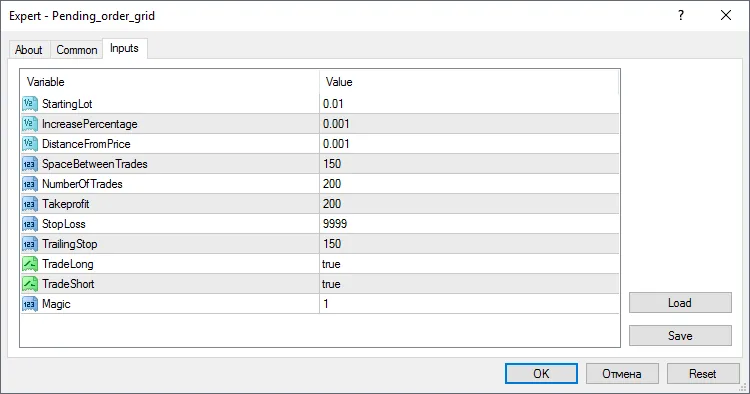
Questo sistema di trading apre una rete di Buy Stops e Sell Stops a una distanza specificata dal prezzo. Non è un EA completamente automatico, quindi è necessario resettarlo di tanto in tanto. Caratteristiche Lot di partenza Aumento Percentuale - Scegli di avere lotti in aumento nella rete Distanza dal prezzo - Punti dal prezzo dove inizia la rete Spazio tra le operazioni - Punti tra gli ordini Numero di operazioni - Totale di ordini aperti e pendenti nel tuo terminale Take Profit - TP in punti Stop Loss - SL in punti Trailing Stop - TS in punti Magic Number Può essere utilizzato su tutte le coppie e in tutti i timeframe. Sentiti libero di sperimentare, ma ricorda che non è un EA completamente operativo che può funzionare da solo. La grid di ordini pendenti è basata sull'EA Antifragile di Haroun Boutamani, ma è stata modificata in modo significativo. Il codice originale utilizzava limit e operava contro la tendenza, aspettando i pullback. Questo sistema utilizza stop e acquisti/vendite in linea con la tendenza. Ho anche aggiunto il TP e l'opzione di specificare la distanza dal prezzo dove inizia la rete. Ho anche risolto un problema con il numero di operazioni aperte. Un problema che ha ancora è che non può essere utilizzato su più coppie contemporaneamente, anche se utilizza i numeri magici. Questo perché conta tutte le posizioni aperte e gli ordini pendenti indipendentemente dal numero magico. Quindi, se qualcuno ha un'idea su come risolverlo, sentiti libero di condividere o modificare il codice.

2017.03.30
Utilizzare RSI e Momentum con System Trading su MetaTrader 4
MetaTrader4
Utilizzare RSI e Momentum con System Trading su MetaTrader 4

Se sei un trader esperto o anche solo agli inizi, avrai sicuramente sentito parlare di System Trading. Oggi parliamo di un nuovo aggiornamento che permette di utilizzare l'RSI e il Momentum in modo più flessibile, grazie a un EA che potrai personalizzare a tuo piacimento.Questo EA è simile a quello che ti abbiamo presentato in precedenza, ma con alcune aggiunte interessanti. Ora puoi impostare i parametri per l'RSI e il Momentum, rendendo così la tua strategia di trading ancora più efficace.Per esempio, se imposti il limite di acquisto dell'RSI a 70, il tuo EA non effettuerà ordini di acquisto pendenti se l'RSI supera quel valore. È un modo intelligente per evitare di entrare in posizioni rischiose.La modifica del codice è davvero semplice. Anche chi ha solo poche nozioni di programmazione può cambiare gli indicatori secondo le proprie preferenze. Ecco i nuovi parametri che puoi aggiungere:extern int         RSI_Period        = 14;extern int         RSI_Buy_Restrict  = 1;extern int         RSI_Sell_Restrict = 1;extern int    Momentum_Period        = 14;       //  Queste linee aggiuntive nei parametriextern int    Momentum_Buy_Restrict  = 1;extern int    Momentum_Sell_Restrict = 1;double d_RSI = iRSI(Symbol(),0,RSI_Period, PRICE_CLOSE, 1);double d_Momentum=iMomentum(Symbol(),0,Momentum_Period,PRICE_CLOSE,1);     // Queste due linee prima dell'invio dell'ordine&& d_Momentum < Momentum_Buy_Restrict && d_RSI < RSI_Buy_Restrict)&& d_Momentum > Momentum_Sell_Restrict && d_RSI > RSI_Sell_Restrict)     //Queste due linee all'invio dell'ordineCon queste semplici modifiche, potrai affinare ulteriormente la tua strategia e massimizzare le tue opportunità di trading. Buon trading a tutti!

2016.12.23
Sistema Ichimoku Kinko Hyo: La Guida Completa per MetaTrader 4
MetaTrader4
Sistema Ichimoku Kinko Hyo: La Guida Completa per MetaTrader 4

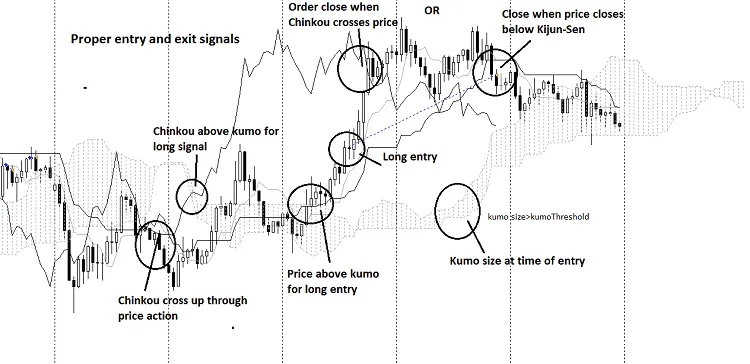
Se sei un trader in cerca di strategie efficaci, il sistema Ichimoku Kinko Hyo potrebbe essere il tuo alleato ideale. Questo EA (Expert Advisor) si basa completamente sul sistema Ichimoku Kinko Hyo, un metodo giapponese che offre una visione chiara dei trend di mercato. Le operazioni vengono aperte quando il Chinkou Span incrocia l'azione di prezzo: incrocio verso l'alto per le posizioni long, verso il basso per le short. Per confermare le operazioni long, è necessario che: l'azione di prezzo sia sopra il Kumo, il Chinkou Span sia anch'esso sopra il Kumo, la dimensione complessiva del Kumo in pips sia maggiore della soglia impostata per il Kumo. Per le operazioni short, il discorso è inverso. Gli ordini vengono chiusi in tre modi: con uno stop loss fisso, impostato nelle impostazioni come percentuale del rischio sul saldo del conto (ad esempio, 0.02 per un rischio del 2%), se l'azione di prezzo chiude al di sotto della Kijun-sen, o se il Chinkou Span incrocia nuovamente l'azione di prezzo. Se il Money Management è impostato su vero, il sistema utilizzerà la dimensione delle posizioni basata sull'ATR. Le migliori coppie su cui operare sono quelle con lo JPY, in particolare USDJPY. Mostra buone performance anche su Gold, ma dovrai modificare la variabile del Kumo da *1000 a *100 nel codice sorgente. Impostazioni ottimizzate per novembre, da utilizzare a dicembre: USDJPY H1, soglia Kumo: 120, failsafe: 0, stop loss rischio: 0.02, MM: vero, moltiplicatore ATR: 2, Rischio: 2. Ricorda, prendi tutto con un pizzico di sale Ichimoku!

2016.12.13
Template EA per Notizie senza DLL - Ottimizza il tuo Trading su MetaTrader 4
MetaTrader4
Template EA per Notizie senza DLL - Ottimizza il tuo Trading su MetaTrader 4

Se sei alla ricerca di un modo per integrare le notizie nel tuo trading senza utilizzare DLL, sei nel posto giusto! Questo template di codice sorgente di un Expert Advisor (EA) scarica le notizie da Investing.com, scritto in MQL4. È perfetto per chi desidera implementare questa funzionalità nel proprio prodotto sul mercato, dato che l'uso di DLL non è consentito. Con questo template, chiunque può gestire le operazioni in base al contesto delle notizie. Puoi decidere di non fare trading durante il rilascio delle notizie, chiudere tutte le posizioni profittevoli prima del rilascio, o persino posizionare ordini pendenti prima dell'uscita delle notizie. Le possibilità sono molte! Ti offro solo un'idea — ora tocca a te creare! Nonostante sia solo un template, è pienamente operativo come indicatore per il contesto delle notizie, generando segnali e tracciando linee sul grafico. Raccomandazioni: Il codice contiene il seguente segmento: if(CheckNews>0)      {       // Qui dovresti elencare le azioni da eseguire al momento del rilascio delle notizie e durante il loro periodo di validità       Comment("Tempo Notizie");         }else{       // Qui dovresti specificare l'azione quando non ci sono notizie all'orizzonte       Comment("Nessuna notizia");      } Attualmente, l'EA genera semplicemente un commento che indica se ci sono notizie in arrivo o meno. Puoi inserire le condizioni che desideri eseguire durante gli eventi delle notizie al posto di questi commenti. Attenzione! L'operazione dell'EA richiede l'aggiunta del seguente link agli URL fidati: http://ec.forexprostools.com/?columns=exc_currency,exc_importance&importance=1,2,3&calType=week&timeZone=15&lang=1 Elenco delle variabili: BeforeNewsStop - tempo in minuti prima delle notizie in cui l'EA deve interrompere le operazioni, ad esempio 5 minuti prima del rilascio delle notizie. L'EA passa in modalità "Tempo Notizie". AfterNewsStop - tempo in minuti dopo le notizie in cui l'EA deve interrompere le operazioni, ad esempio 5 minuti dopo il rilascio delle notizie. L'EA disattiva la modalità "Tempo Notizie". NewsLight, NewsMedium, NewsHard - abilita il download di notizie deboli, medie e forti. offset - Fuso orario (GMT). NewsSymb - lista di tutte le valute per le quali devono essere scaricate le notizie. Se vuota, vengono utilizzate le valute del simbolo corrente. DrawLines - traccia linee sul grafico. Next - disegna solo le notizie in arrivo, non quelle passate. Signal - avviso riguardo le notizie in arrivo con un preavviso di BeforeNewsStop minuti. Se hai difficoltà a inserire le funzioni richieste nell'EA, contattami.

2016.10.27
Assistente Grid: Il Tuo EA per MetaTrader 4
MetaTrader4
Assistente Grid: Il Tuo EA per MetaTrader 4

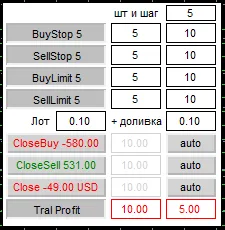
Assistente Grid Semi-AutomaticoSe sei un trader che ama gestire le proprie strategie in modo efficiente, questo Expert Advisor (EA) è pensato proprio per te. È progettato per aiutarti a posizionare e gestire le griglie di ordini in modo semplice e intuitivo.Pulsanti dell'Expert"Buy Stop" — apre una griglia di ordini pendenti buy stop"Sell Stop" — apre una griglia di ordini pendenti sell stop"Buy Limit" — apre una griglia di ordini pendenti buy limit"Sell Limit" — apre una griglia di ordini pendenti sell limit"Close Buy" — chiude l'intera griglia e tutte le posizioni buy aperte"Close Sell" — chiude l'intera griglia e tutte le posizioni sell aperte"Close" — chiude l'intera griglia e tutte le posizioni aperte"Tral Profit" — attiva il trailing profit di tutte le posizioni a partire da ProfitStartImpostazioni dell'ExpertOrdersBuyStop — numero di ordini nella griglia BuyStopOrdersSellStop — numero di ordini nella griglia SellStopOrdersBuyLimit — numero di ordini nella griglia BuyLimitOrdersSellLimit — numero di ordini nella griglia SellLimitStepBuyStop — distanza tra gli ordini nella griglia BuyStopStepSellStop — distanza tra gli ordini nella griglia SellStopStepBuyLimit — distanza tra gli ordini nella griglia BuyLimitStepSellLimit — distanza tra gli ordini nella griglia SellLimitLot — lotto del primo ordine in base al prezzo, le dimensioni dei lotti degli ordini successivi si basano su una formulaLotPlus — incremento alla dimensione del lotto inizialeAd esempio:Lot = 0.1LotPlus = 0.1primo lotto: 0.1secondo: 0.1+0.1=0.2terzo: 0.2+0.1=0.3quarto: 0.3+0.1=0.4FirstLevel — distanza dal prezzo al primo ordine (se 0, aperto al livello di stop). Può essere modificato nell'angolo in alto a destra del pannello.Due metodi per prendere profitto:ProfitClose — profitto in valuta di deposito (ad esempio: impostato a €100, quando il profitto totale della griglia raggiunge €100, verrà chiuso).ProfitStart — profitto in valuta di deposito per attivare il trailing, ad esempio: €50.TralClose — chiude quando il profitto diminuisce, ad esempio: €20.Se il profitto raggiunge 50, il trailing viene attivato e il profitto continua a crescere fino a 60, poi torna a 20 e tutto si chiude con un profitto di €40. Gli ordini pendenti vengono eliminati e appare un avviso con la domanda "continuare l'operazione?" Se rispondi OK — la griglia viene posizionata di nuovo.Caratteristiche di chiusura degli ordiniPer prima cosa, l'EA cerca di chiudere tutti gli ordini con quelli opposti, poi chiude le posizioni di mercato e gli ordini pendenti.L'EA può essere testato e personalizzato nel tester di strategia, ma esclusivamente in modalità Visuale, poiché l'EA non preme i pulsanti autonomamente!

2016.10.27
Limits Martin: Un Expert Advisor per MetaTrader 4
MetaTrader4
Limits Martin: Un Expert Advisor per MetaTrader 4

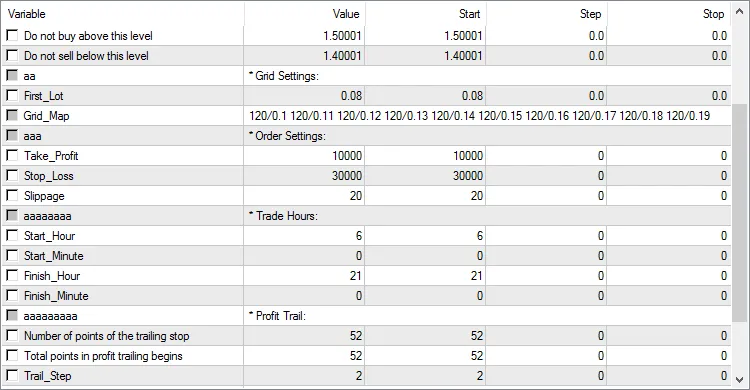
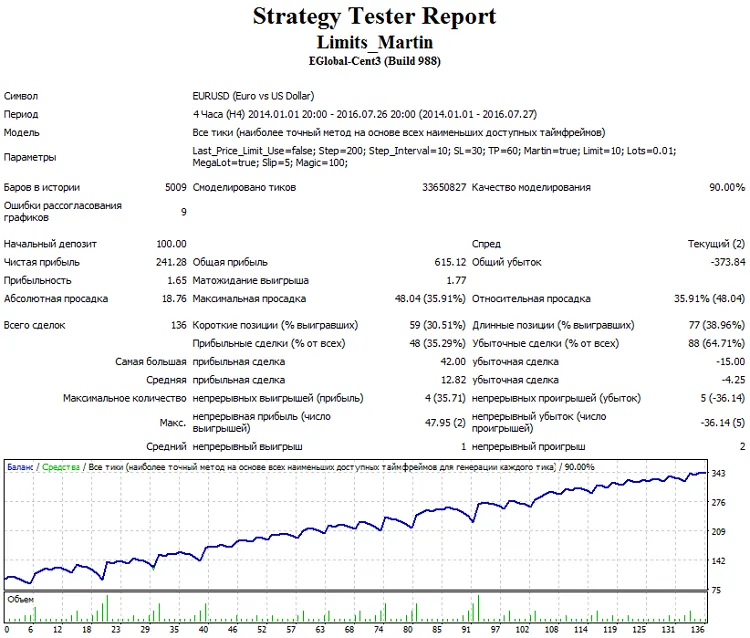
La seconda versione dello EA introduce la possibilità di selezionare il tipo di ordini pendenti da utilizzare nel parametro Limits0_or_Stops1. Se impostato su 0, il sistema effettuerà operazioni con ordini limite; se 1, utilizzerà ordini stop. Sono state aggiunte anche funzioni di trailing stop e breakeven, attivabili se: 1) sono abilitate nelle impostazioni dell'EA; 2) l'ultima operazione si è chiusa in profitto o in pareggio. Tailing_Use=true; attiva il trailing degli ordini stop (funziona se l'ultima operazione si è chiusa in profitto o in pareggio). Profit_Level_Trailing = 100; livello di profitto in punti, al raggiungimento del quale si attiva il trailing stop. TailingStop=50; distanza del trailing stop in punti, a cui lo stop loss seguirà il prezzo. TailingStep=50; passo in punti, dopo il quale lo stop loss viene modificato. Breakeven_Use=true; attiva il breakeven. Profit_Level=30; un ordine si sposta in profitto di un certo numero di punti (per breakeven). SL_Plus = 10; imposta l'ordine breakeven+SL_Plus in punti. Con un default di "Step" punti (200 pt. per default) dalla quotazione di mercato, l'EA piazza ordini pendenti Buy Limit e Sell Limit con il stop loss specificato ("SL", 30 pt. per default) e take profit ("TP", 60 pt. per default). Se il prezzo si allontana dall'ordine pendente, l'EA segue gli ordini pendenti dopo il prezzo, con un passo di "Step_Interval" punti (10 pt. per default). Quando uno qualsiasi degli ordini pendenti viene attivato, l'opposto viene rimosso e nuovi ordini non vengono piazzati fino alla chiusura dell'ordine di mercato esistente. Se l'ultima operazione si è chiusa in profitto, gli ordini limite successivi vengono aperti con il lotto iniziale, pari al parametro "Lots". Se l'ultima operazione si è chiusa in perdita o c'è una serie di ordini non redditizi consecutivi, l'EA calcola la dimensione del lotto degli ordini pendenti successivi in modo tale che la chiusura del prossimo ordine con take profit copra le perdite precedenti (si consiglia di impostare il take profit almeno il doppio della dimensione dello stop loss). Se il MegaLot è impostato su true (attivato), nel caso in cui l'ordine precedente (serie di ordini) si fosse chiuso in perdita, il prossimo ordine verrà aperto con una dimensione del lotto in grado di coprire le perdite precedenti e guadagnare extra in valuta di deposito = il numero di punti di profitto presi dal lotto iniziale. L'EA prevede un limite sul numero di moltiplicazioni di lotto nel parametro "Limit". Se c'è una serie di ordini perdenti consecutivi pari o superiore al "Limit", la dimensione del lotto degli ordini successivi sarà impostata sul valore iniziale e pari al parametro "Lots", fino alla chiusura di un ordine in profitto. Aumentare la dimensione del lotto dopo aver ricevuto ordini non redditizi può essere disabilitato impostando "Martin = false". L'EA offre la possibilità di piazzare ordini pendenti al prezzo uguale al prezzo di apertura dell'ultimo ordine eliminato (è meglio lasciarlo su "false").

2016.10.27
Fishing: il Sistema Trading Semi-Automatico per MetaTrader 4
MetaTrader4
Fishing: il Sistema Trading Semi-Automatico per MetaTrader 4

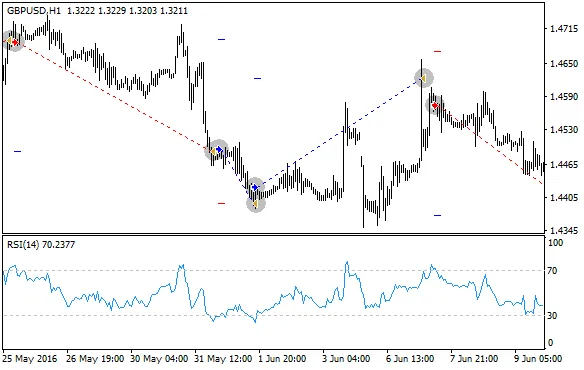
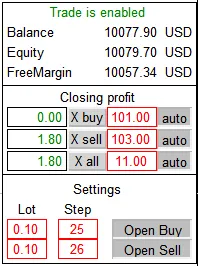
Il Sistema Trading, conosciuto anche come EA, apre posizioni dopo che il prezzo supera una determinata distanza: un passo in su - vende, un passo in giù - compra. In questo modo si crea una griglia, che può essere chiusa manualmente usando i pulsanti dell'EA o attivando il pulsante di trading automatico. Premendo il pulsante 'X buy' si chiudono tutte le posizioni di acquisto. Premendo il pulsante 'X sell' si chiudono tutte le posizioni di vendita. Infine, con il pulsante 'X all' si chiudono tutte le posizioni aperte dall'EA. Se si premono i pulsanti 'auto' corrispondenti, la chiusura avviene automaticamente non appena si raggiunge il profitto specificato. Il profitto può essere impostato nella casella di modifica a sinistra del pulsante 'auto'. Le impostazioni seguenti consentono di specificare la dimensione del lotto e il passo per le direzioni di acquisto e vendita. Non è necessario andare nei parametri principali, poiché tutte le impostazioni possono essere regolate direttamente nella finestra di trading e vengono memorizzate nelle variabili globali. In questo modo, tutti i parametri e i pulsanti premuti vengono automaticamente ripristinati dopo un riavvio. Essendo un EA semi-automatico, deve essere testato solo in modalità visualizzazione. L'ottimizzazione non è necessaria per questo sistema di trading. Il principio di funzionamento non è complicato. Cerca il profitto desiderato in una delle due direzioni e premi il pulsante. Dopodiché, aspetta che il profitto dell'altra direzione raggiunga il risultato desiderato... Con un po' di pratica nel tester di strategia, è possibile ottenere un'immagine simile e iniziare a fare trading reale.

2016.10.27
SAW_system_1: EA per MetaTrader 4 per Trading Efficiente
MetaTrader4
SAW_system_1: EA per MetaTrader 4 per Trading Efficiente

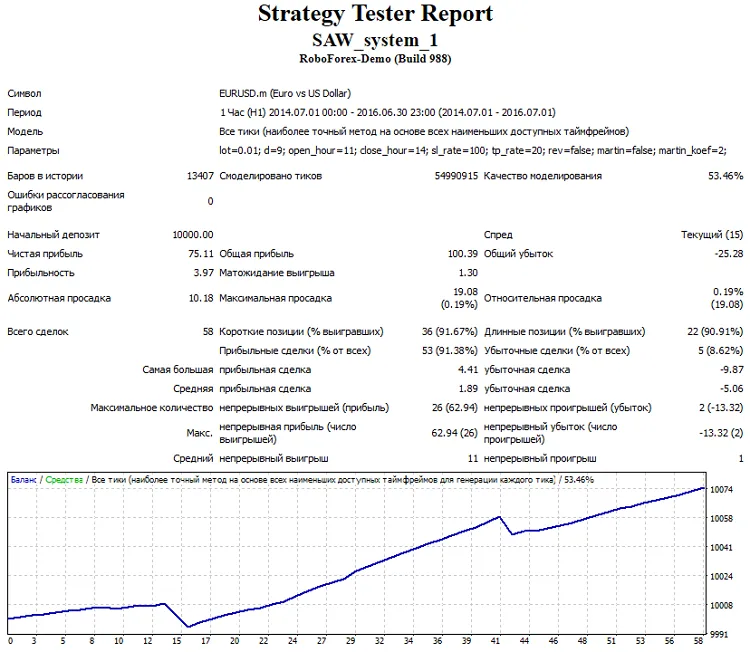
Il SAW_system_1 è un Expert Advisor progettato per posizionare ordini pendenti in base alla volatilità degli ultimi N giorni. Il stop loss viene sempre impostato al livello dell'ordine opposto, quindi, impostare il valore dello stop loss determina anche la distanza tra gli ordini. È importante notare che stop loss e take profit non vengono calcolati in punti, ma come una percentuale della volatilità media nel periodo specificato. Gli ordini vengono piazzati a un'ora specifica (orario del terminale) e, se nessuno di essi viene attivato, vengono eliminati all'ora indicata. Inoltre, l'EA è in grado di "invertire" la posizione quando il primo stop loss viene attivato, ovvero non rimuove semplicemente l'ordine opposto quando viene aperta una posizione da uno degli ordini. Quando viene aperta una posizione, è anche possibile posizionare l'ordine opposto con un lotto maggiore per compensare eventuali perdite, nel caso in cui la posizione del secondo ordine si chiuda in perdita. Parametri: Lot - lotto di trading; Numero di giorni (per il calcolo della volatilità) - numero di giorni per calcolare la volatilità; Ora di installazione ordini (orario terminale) - ora di piazzamento degli ordini; Ora di rimozione ordini (orario terminale) - ora di eliminazione degli ordini; Stop-Loss (percentuale della volatilità media) - stop loss (percentuale della volatilità media); Take-Profit (percentuale della volatilità media) - take profit (percentuale della volatilità media); Inverti posizioni - inversione della posizione; Martingale - attiva Martingale; Moltiplicatore - moltiplicatore Martingale. Il strumento di trading non conta, purché venga effettuata l'ottimizzazione. Il timeframe non è rilevante, poiché tutto avviene secondo l'orario del terminale. Raccomandazioni: I parametri dovrebbero essere ottimizzati su un periodo non superiore a un anno, poiché periodi più lunghi non hanno senso. Potrebbe essere necessario eseguire una reottimizzazione ogni 3 mesi. Ho scritto questo codice molto tempo fa, quindi scrivetemi per eventuali problemi, cercherò di risolverli il prima possibile.

2016.10.27
Pannello di Trading con Autopilota: Il Tuo Esperto per MetaTrader 4
MetaTrader4
Pannello di Trading con Autopilota: Il Tuo Esperto per MetaTrader 4

Oggi parliamo di un pannello di trading che semplifica sia il trading manuale che quello automatico, grazie alle potenzialità della libreria MasterWindows. Questo pannello è stato creato utilizzando l'ambiente di design visivo delle finestre di interfaccia MasterWindows per MQL5. Analizzando i database dei prezzi di tipo ENUM_APPLIED_PRICE, puoi fare delle ipotesi sui futuri movimenti dei prezzi. La probabilità di tali movimenti è visualizzata su una scala percentuale. La funzionalità del pannello di trading consente di inviare richieste al broker per eseguire operazioni di trading, utilizzando ordini di mercato in questo esempio. Inoltre, hai la possibilità di chiudere ordini, attivare/disattivare il Stop Loss e abilitare l'autopilota. Il autopilota rappresenta il trading automatizzato basato sui segnali del pannello. Puoi attivare questa modalità semplicemente premendo il pulsante dedicato. Dati di input: input bool     inp_on_trade=false;  // Autopilota (On/Off) input double   inp_open=85;         // Valori soglia per l'apertura della posizione input double   inp_close=55;        // Valori soglia per la chiusura della posizione input double   inp_lot_fix=0.01;    // lotto fisso input double   inp_lot_perc=0.01;   // lotto come percentuale dell'equity input bool     inp_on_lot=false;    // se "false" utilizza % dell'equity input bool     inp_on_SL=false;     // Stop loss (On/Off) Fig. 1. Il pannello di trading Raccomandazioni: Assicurati di aggiungere la libreria MasterWindows nella cartella \MQL4\Include\. Questa libreria è essenziale per il corretto funzionamento delle finestre di interfaccia che crei. Per una visualizzazione ottimale delle finestre di interfaccia create, utilizza schemi grafici con sfondo nero. Questo è un pannello dimostrativo (un programma scherzoso) e non è destinato a conti reali. Tuttavia, puoi modificare o sostituire la funzione di generazione del segnale BUYorSELL() in base al tuo sistema di trading, aggiungere una funzione di supporto per le posizioni e provare ad utilizzarlo su un conto reale.

2016.10.27
Primo Precedente 13 14 15 16 17 18 19 20 21 22 23 Successivo Ultimo