
Hallo zusammen!
Heute möchte ich euch den Williams_Ind vorstellen, ein praktisches Tool für alle, die sich mit der Trading-Strategie von Bill Williams beschäftigen. Dieser Indikator zeigt die Richtungen der Indikatoren AO (Awesome Oscillator), AC (Accelerator Oscillator) und MACD (Moving Average Convergence Divergence) an.
Über den Indikator
Der Williams_Ind ist speziell für die Fans der Theorien und Methoden von Bill Williams entwickelt worden. Er eignet sich hervorragend für Einsteiger, die gerade dabei sind, sich mit den Theorien von B.W. vertraut zu machen. Mit diesem Indikator könnt ihr die Marktanalysen deutlich besser visualisieren und gleichzeitig wertvollen Platz auf dem Chart sparen.
Die Panels
Ich präsentiere euch dieses Panel vor allem als Beispiel für die Erstellung eines Informationspanels, sowohl für statische als auch für bewegliche Anwendungen. Es zeigt zudem, wie man die Optionen visuell umschaltet, ohne ein Parameterfenster öffnen zu müssen.
- Williams_Inds.mq4: Der Code für das bewegliche Panel, das man manuell auf den Chart ziehen kann.
- Williams_IndsS.mq4: Das statische Panel mit voreingestellten Positionen.
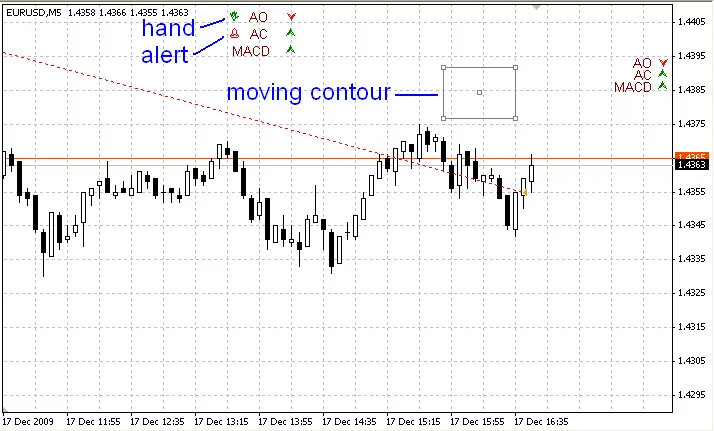
Das bewegliche Panel
Das Panel wird relativ zu den Bars auf dem Chart positioniert, beginnend mit der ersten sichtbaren Bar auf der linken Seite sowie dem Preis in Bezug auf den höchsten Punkt auf der Skala. Der Algorithmus ist nicht perfekt und kann beim Wechsel der Zeitrahmen (TF) etwas unhandlich sein.
Um das Panel an die gewünschte Stelle zu verschieben, klickt einfach doppelt auf den Rand (Rechteck) und zieht es an die gewünschte Position im Chart. Mit jedem neuen Tick springt der Inhalt des Panels in den ausgewählten Bereich.
Ihr könnt das Panel nur nach unten und rechts verschieben. Wenn ihr zu weit gezogen habt, drückt die ENTF-Taste, um den ausgewählten Bereich zu entfernen. Danach wird das Panel wieder in die obere linke Ecke des Bildschirms zurückgesetzt, und ihr könnt von vorne beginnen.
Zusätzlich zu den Pfeilen und Beschriftungen der Indikatoren gibt es im Panel zwei kleine Symbole: eine Hand und eine Glocke. Die Hand dient zum Aktivieren oder Deaktivieren des manuellen Ziehens. Wenn ihr es deaktiviert, bleibt das Panel fixiert. Ihr könnt zwischen den Zuständen umschalten, indem ihr auf das Hand-Icon klickt oder die ENTF-Taste drückt.
Die Hand wird in einer anderen Farbe angezeigt, sobald ihr die Option wechselt.
Die Glocke funktioniert ähnlich und gibt ein Signal über die einseitige Bewegung der Indikatoren. Sie schaltet sich automatisch wieder aus.
Das statische Panel
Das statische Panel ist einfacher aufgebaut und wird durch die Eingabe von Koordinaten in Pixeln sowie der Positionseinstellung konfiguriert.
***
Beide Panels bieten zwei Farbthemen für helle und dunkle Charts, ganz nach eurem Geschmack. Der Parameter White_Chart_Theme (True oder False) bestimmt, welches Design verwendet werden soll.
Fazit
Mit diesem Beispiel könnt ihr eure eigenen Informationspanels erstellen und anpassen, um euer Trading-Erlebnis zu verbessern.
Verwandte Beiträge
- Tägliche prozentuale Veränderung in MT4 – Indikator für MetaTrader 4
- Erstelle deinen eigenen neuronalen Netzwerk-Prädiktor für MetaTrader 4
- Tägliche prozentuale Veränderung in MT5 – Indikator für MetaTrader 5
- Boom Index Spike Pattern – Ein Leitfaden für MetaTrader 5 Trader
- Uniformitätsfaktor-Indikator für MetaTrader 5: Analysiere deine Preisbewegungen