
실제 저자: Tim Welch
MetaTrader 4에 기본으로 내장된 캔들스틱은 근본적인 결함이 있습니다. 바로 Ask 라인을 표시하지 않으며, 역사적으로 Ask 가격을 저장하지 않는다는 점입니다. 이 문제는 브로커가 데이터 전송 시 Bid 데이터를 평균 가격으로 제공할 때 더욱 악화될 수 있습니다. 실제로 이러한 브로커가 있다는 것을 알고 있으니, 아마 더 많을 거라 생각합니다.
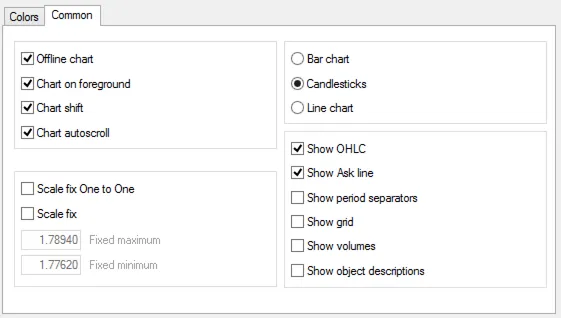
MetaTrader 4에서 캔들스틱 계산은 Bid 데이터를 기반으로 합니다. 현재의 Ask 가격을 확인하려면 차트 속성에서 “Ask 라인 표시”를 체크해야 합니다. Stop Loss를 설정할 때 Ask 가격을 보는 것이 중요합니다.
실시간 차트에서 상황을 확인하기 위해 1분 차트를 여는 것을 추천합니다. 빈 차트를 연 후, 차트 속성에서 차트 스타일을 캔들스틱으로 변경하고, “Ask 라인 표시”를 활성화하세요.
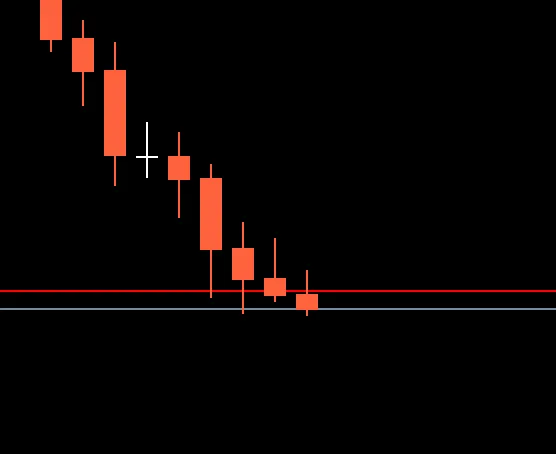
차트에 빨간 선이 나타나는 것을 보실 수 있습니다. 이 빨간 선은 실제로 누군가 Ask 가격으로 매수할 때까지 캔들스틱의 형성에 영향을 미치지 않습니다.
Ask 가격은 Stop Loss를 결정하는 데 매우 중요합니다. Ask 가격이 역사적으로 가격보다 높게 유지되거나 스프레드가 증가할 때 훨씬 높아지는 경우, 새로운 거래를 할 때 보다 정확하게 Stop Loss를 설정할 수 있습니다.
이 문제를 해결하는 방법은 무엇일까요? 안타깝게도 과거 데이터를 수정하는 방법은 없습니다. 과거 차트는 Ask를 저장하지 않고 Bid만 저장하기 때문입니다. 하지만 실시간 차트에서는 해결 방법이 있습니다. 첫 번째 방법은 이미 보여드린 방법이고, 두 번째 방법이 바로 WelchCandlesticks_v2입니다.
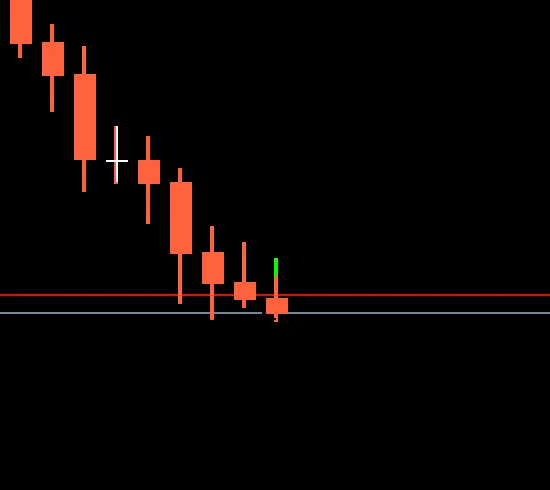
이 지표를 차트에 추가하면 스프레드 데이터를 캔들스틱의 윅 부분에 포함하여 새로운 캔들스틱을 생성합니다. 이는 OPEN/CLOSE/LOW에는 영향을 미치지 않지만 HIGH에는 영향을 미칩니다. Bid는 항상 LOW이기 때문에, 내가 SELL 거래에서 Stop Loss를 당한 이유는 이 스프레드가 상승하기 전에 포지션을 닫을 수 없었기 때문입니다. 차트를 보고 있지 않을 때는 Ask 가격을 항상 주시하고 스프레드를 계산해야 하지만, 시각적으로 거래에서 잘린 이유를 이해하고 싶었습니다.
아래는 두 개의 차트입니다. 하나는 일반 캔들스틱이고, 다른 하나는 내 캔들스틱이 오버레이된 것입니다. 스프레드가 캔들스틱의 HIGH보다 높아지는 지점을 쉽게 확인할 수 있을 것입니다.
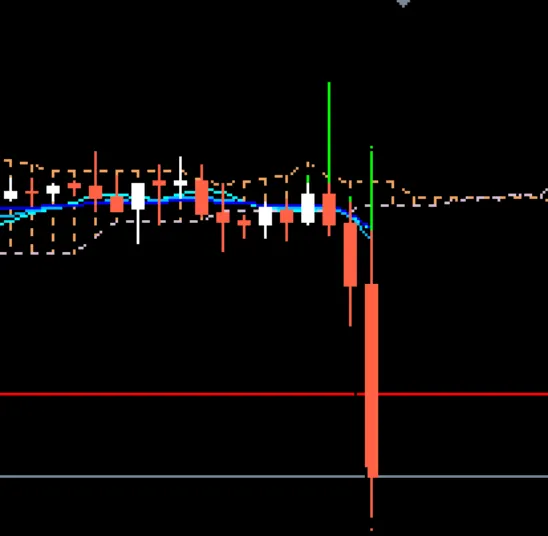
또한, 이전에 가격이 더 하락하기 전에 스프레드가 급등한 차트를 보여드리겠습니다.
저는 이 지표를 몇 년 동안 사용해왔으며 좋은 성과를 거두고 있습니다. 큰 수익을 보장하지는 않지만, 거래에서 브로커가 스프레드를 변경할 때 이를 시각적으로 확인할 수 있어 Stop Loss를 보다 정확하게 설정할 수 있도록 도와줍니다. 거래가 단기적인 가격 도전 후 큰 스윙을 만들 때, 잘못된 거래로 인해 손실을 입지 않도록 해줍니다. :-)