
Cambiamenti Recenti:
- Versione 1.07: Ora puoi gestire le trendline tramite lo script (notifiche e colori). Attivato di default.
- Versione 1.06: È possibile spostare l'etichetta di una linea (basta fare doppio clic e muoverla). Modifiche al messaggio di avviso.
- Versione 1.05: Puoi impostare 2 stili di linea e la larghezza.
- Versione 1.04: Miglioramenti al codice da pwalkz.
- Versione 1.03: Corretto un bug sullo stile della linea.
- Versione 1.02: Corretto un bug sugli avvisi.
Come Utilizzare:
Posiziona il cursore del mouse dove desideri creare una linea e premi il tasto "A" (se hai mantenuto il tasto di default), la linea verrà creata automaticamente, puoi farlo quante volte vuoi.
Le linee vengono disegnate con il colore e lo stile scelto nelle impostazioni.
Di default, quando il prezzo attraversa una linea riceverai un avviso o una notifica sullo smartphone, a seconda delle tue preferenze.
Ora puoi utilizzare una linea secondaria. Puoi usare la prima linea per resistenze e supporti forti e la seconda per allerta o piccole resistenze e supporti. Se desideri di più, posso aggiungerne altre.
- Questo strumento ti aiuta a creare linee orizzontali semplicemente premendo un tasto sulla tastiera; la linea apparirà nella posizione del mouse.
- Puoi creare tutte le linee che vuoi.
- Puoi scegliere due colori, uno per la linea di supporto e l'altro per la linea di resistenza.
- Puoi eliminare facilmente l'ultima linea con una pressione di un tasto; puoi eliminare quante più linee desideri.
- Puoi impostare un avviso: quando una linea di supporto o resistenza viene superata, l'indicatore invierà un avviso sullo schermo o al tuo smartphone, se hai attivato le notifiche push.
- Puoi utilizzare la stessa finestra per visualizzare diversi grafici; l'indicatore nasconde automaticamente supporti e resistenze da altri simboli e li mostra di nuovo quando torni al primo simbolo.
- Il colore della linea viene scelto automaticamente: se è sopra il prezzo di mercato, si colora come linea di resistenza, se è sotto, diventa una linea di supporto.
- Puoi vedere il prezzo della posizione del mouse in alto a sinistra come commento, oppure scegliere di visualizzarlo in una finestra mobile.
- Su ogni linea, vedrai il numero di pip che separa la linea dal prezzo attuale. Se posizioni il mouse sopra, vedrai il prezzo.
- Cliccando sull'etichetta della linea, puoi vedere il numero di volte in cui la linea è stata utilizzata come Supporto o Resistenza e quante volte è stata superata; puoi scegliere il numero di storicità. Di default è 200, il che significa 200 candele nel tuo timeframe, quindi può essere 200 minuti in M1 o 200 mesi in MN. Puoi aumentare la storia oltre 200, ho provato con 2000 e funziona bene. Se la candela si ferma a meno di 10 Pips, apparirà nella storia di supporto e resistenza, ma puoi cambiare questo numero in MaxDeviation.
Parametri:
extern string LineHorizontal="A"; //Tasto per Creare una Linea SR (1) extern color LineResistcolor=clrDodgerBlue; //Colore Linea Resistenza (1) extern color LineSupportcolor=clrDarkOrange; //Colore Linea Supporto (1) extern ENUM_LINE_STYLE LineStyle=STYLE_SOLID; //Stile delle Linee SR (1) extern int Linewidth=1; //Scegli la larghezza della linea (1) extern string LineHorizontalSecond="Q"; //Tasto per Creare una Linea SR (2) extern color LineResistcolorSecond=clrDodgerBlue; //Colore Linea Resistenza (2) extern color LineSupportcolorSecond=clrDarkOrange; //Colore Linea Supporto (2) extern ENUM_LINE_STYLE LineStyleSecond=STYLE_DOT; //Stile delle Linee SR (2) extern int LinewidthSecond=1; //Scegli la larghezza della linea (2) extern bool TakecareManualTrendline=true; //Gestisci la tua Trendline aggiunta manualmente extern string DeleteLastLine="X"; //Tasto per Eliminare l'Ultima Linea SR extern bool AlarmCrossWhithAlert=true; //Invia un Avviso extern bool AlarmCrossWhithPushSmartphone=true //Invia una Notifica extern bool MagnetLinePriceOnFullPip = true; //Per fare una linea a 1.1500 anche se il mouse è a 1.15002 extern double DefaultLotSize=0.1; //Dimensione del Lotto per Calcolare i Valori Monetari extern int history=200; //Numero di candele da controllare; può essere 200 minuti o 200 settimane a seconda del tuo timeframe extern int MaxDeviation=10; //Se la candela si ferma a meno di 10 pips apparirà nella storia di supporto e resistenza extern color Textcolor=clrRed; //Colore della posizione del mouse e della storia extern bool Commentornot=true //Puoi scegliere di vedere il mouse e la storia di supporto/resistenza nel commento o in un'etichetta posizionabile
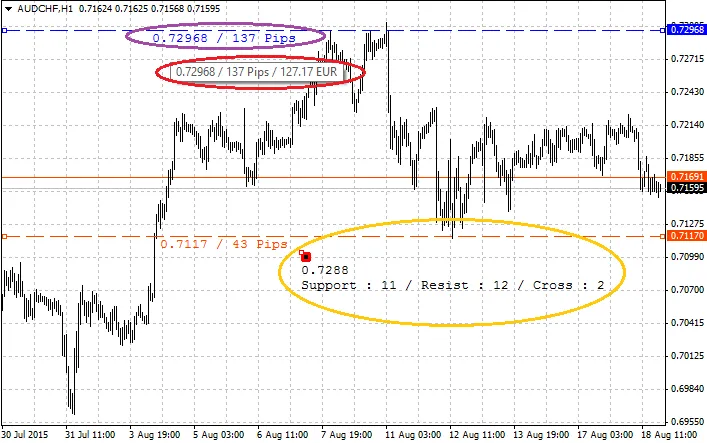
Puoi vedere in viola il numero di pips separati dal prezzo attuale; se posizioni il mouse sull'etichetta o sulla linea, verrà mostrato il valore utilizzando la tua dimensione di lotto di default.
In giallo, puoi vedere la finestra mobile, puoi spostare le informazioni sul prezzo del mouse e la storia nel tuo grafico. Puoi visualizzare cliccando sull'etichetta di una linea la storia della linea.
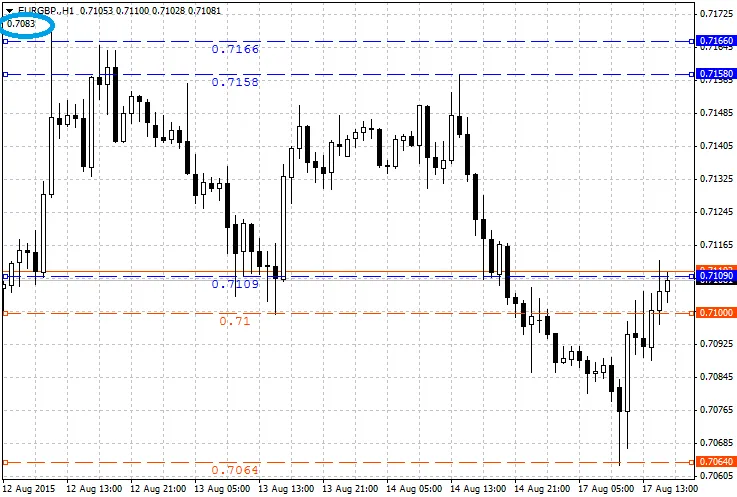
Nel cerchio blu, puoi vedere il prezzo nella posizione del cursore del mouse. La linea è stata creata in pochi secondi, lo stile e il colore cambiano automaticamente.
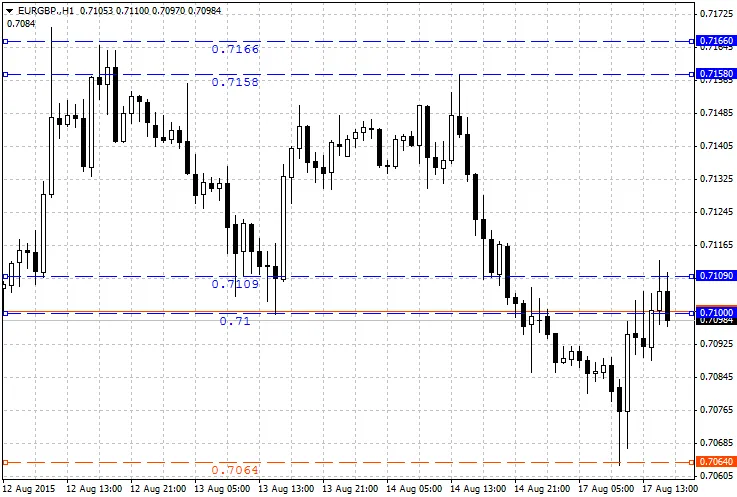
In questo esempio, puoi vedere che la linea 0.71 cambia colore quando il prezzo scende, e un avviso è stato inviato tramite la finestra di avviso di MetaTrader. Ma puoi scegliere di ricevere notifiche sullo smartphone o entrambi.
Se hai altre idee, sentiti libero di condividerle.
Post correlati
- Indicatori ZigZag Potenziati: Scopri le Nuove Funzionalità per MetaTrader 4
- Indice di Volatilità Chaikin: Scegli il Giusto Algoritmo di Smussamento per MetaTrader 5
- Volatilità Stocastica: Indicatore per MetaTrader 5 da Utilizzare sul Grafico
- Indicatore Donchian Ultimate per MT4: Scopri tutte le Funzionalità
- HP Extrapolator: Scopri Come Ottimizzare le Previsioni con il Filtro Hodrick-Prescott