
Changelog:
- Version 1.07: Trendlinie kann jetzt über das Skript gesteuert werden (Alarm und Farbe). Standardmäßig aktiviert.
- Version 1.06: Label einer Linie kann verschoben werden (einfach doppelklicken und bewegen). Alarmnachricht wurde geändert.
- Version 1.05: Zwei Linienstile und Breiten sind jetzt einstellbar.
- Version 1.04: Code-Optimierungen durch pwalkz.
- Version 1.03: Fehlerbehebung beim Linienstil.
- Version 1.02: Fehlerbehebung beim Alarm.
So funktioniert's:
Setze den Mauszeiger an die Stelle, wo du eine Linie erstellen möchtest, und drücke die „A“-Taste (bei Standardbelegung). Die Linie wird dann automatisch erstellt – so oft du willst.
Die Linien werden in der Farbe und dem Stil gezeichnet, die du in den Parametern wählst.
Wenn der Preis eine Linie überschreitet, erhältst du standardmäßig einen Alarm oder eine Smartphone-Benachrichtigung, je nach deiner Einstellung.
Du kannst jetzt eine zweite Linie verwenden. Die erste Linie kannst du für starke Unterstützungs- und Widerstandsniveaus nutzen, und die zweite für kleinere Unterstützungen oder Widerstände. Wenn du mehr brauchst, sag Bescheid!
- Dieses Tool hilft dir, horizontale Linien mit nur einem Tastendruck zu erstellen – die Linie erscheint an der Mausposition.
- Du kannst soviele Linien erstellen, wie du möchtest.
- Du kannst zwei Farben wählen: eine für die Unterstützungslinie und eine andere für die Widerstandslinie.
- Die letzte Linie kannst du einfach durch einen Tastendruck löschen – so viele Linien, wie du möchtest.
- Du kannst einen Alarm einstellen, wenn eine Unterstützungs- oder Widerstandslinie überschritten wird; der Indikator sendet eine Benachrichtigung auf dem Bildschirm oder an dein Smartphone, wenn du die Push-Benachrichtigungen aktiviert hast.
- Du kannst dasselbe Fenster verwenden, um verschiedene Charts zu sehen; der Indikator blendet automatisch die Unterstützungs- und Widerstandslinien anderer Symbole aus und zeigt sie wieder an, wenn du zum ersten Symbol zurückkehrst.
- Die Farbe der Linie wird automatisch gewählt: Über dem Marktpreis bekommt sie die Farbe für Widerstand, unter dem Marktpreis die für Unterstützung.
- Du kannst den Preis der Mausposition im oberen linken Bereich als Kommentar sehen oder in einem schwebenden Kästchen.
- Auf der Linie siehst du die Anzahl der Pips, die die Linie vom aktuellen Preis trennt. Wenn du mit der Maus darüber fährst, siehst du den Preis.
- Durch Klicken auf das Label der Linie kannst du die Anzahl der Male sehen, die die Linie als Unterstützung oder Widerstand genutzt wurde und wie oft sie überschritten wurde; du kannst die Anzahl der Historien wählen. Standardmäßig sind es 200, was 200 Kerzen in deinem Zeitrahmen entspricht – also 200 Minuten bei M1 oder 200 Monate bei MN. Du kannst die Historie auf 2000 erhöhen, wenn du möchtest. Wenn die Kerze weniger als 10 Pips stoppt, erscheint sie in der Historie für Unterstützung und Widerstand, aber du kannst diese Zahl in MaxDeviation ändern.
Parameter:
extern string  LineHorizontal="A";              //Taste zum Erstellen einer SR-Linie (1)
extern color   LineResistcolor=clrDodgerBlue   //Farbe der Widerstandslinie (1)
extern color   LineSupportcolor=clrDarkOrange  //Farbe der Unterstützungslinie (1)
extern ENUM_LINE_STYLE  LineStyle=STYLE_SOLID  //Stil der SR-Linien (1)
extern int     Linewidth=1                     //Wähle die Breite der Linie (1)

extern string  LineHorizontalSecond="Q"              //Taste zum Erstellen einer SR-Linie (2)
extern color   LineResistcolorSecond=clrDodgerBlue   //Farbe der Widerstandslinie (2)
extern color   LineSupportcolorSecond=clrDarkOrange  //Farbe der Unterstützungslinie (2)
extern ENUM_LINE_STYLE  LineStyleSecond=STYLE_DOT    //Stil der SR-Linien (2)
extern int     LinewidthSecond=1                     //Wähle die Breite der Linie (2)
extern bool    TakecareManualTrendline=true;          //Berücksichtige manuell hinzugefügte Trendlinien

extern string  DeleteLastLine="X"                  //Taste zum Löschen der letzten SR-Linie
extern bool    AlarmCrossWhithAlert=true           //Sende einen Alarm
extern bool    AlarmCrossWhithPushSmartphone=true  //Sende eine Benachrichtigung

extern bool    MagnetLinePriceOnFullPip = true; //Um eine Linie bei 1.1500 zu erstellen, selbst wenn die Maus bei 1.15002 ist
extern double  DefaultLotSize=0.1              //Lotgröße zur Berechnung der Geldwerte
extern int     history=200                     //Anzahl der Kerzen zur Überprüfung, könnten 200 Minuten oder 200 Wochen je nach deinem Zeitrahmen sein
extern int     MaxDeviation=10                 //Wenn die Kerze bei weniger als 10 Pips stoppt, wird sie in der Historie für Unterstützung und Widerstand angezeigt
extern color   Textcolor=clrRed                //Farbe der Mausposition und der Historie
extern bool    Commentornot=true               //Du kannst wählen, ob du Maus und Historie für Unterstützung/Widerstand im Kommentar oder in einem positionierbaren Label sehen möchtest
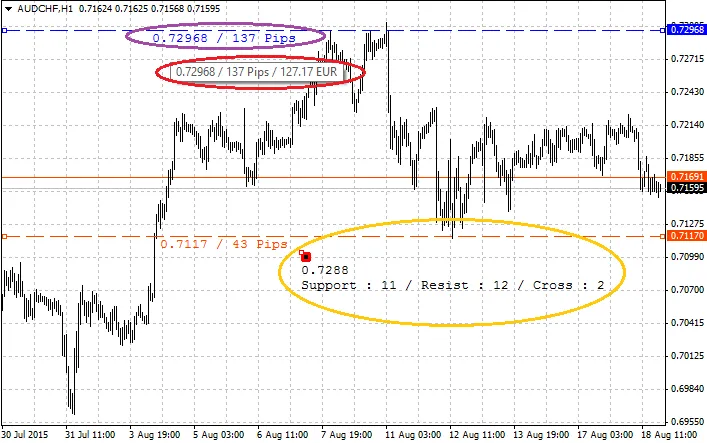
Du kannst in lila die Anzahl der Pips sehen, die vom aktuellen Preis getrennt sind; wenn du mit der Maus über das Label oder die Linie fährst, wird dir der Wert unter Verwendung deiner Standard-Lotgröße angezeigt.
In gelb siehst du das schwebende Kästchen, das du um die Informationen über den Mauspreis und die Historie in deinem Chart bewegen kannst. Wenn du auf das Label einer Linie klickst, kannst du die Historie der Linie sehen.
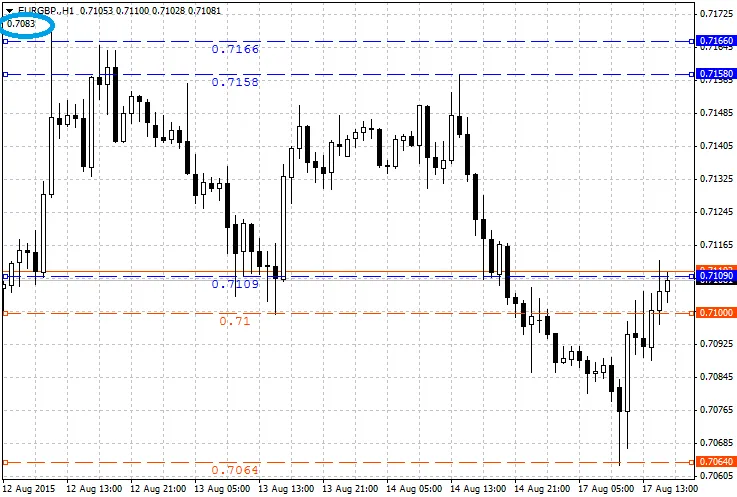
Im blauen Kreis siehst du den Preis an der Mauszeigerposition. Die Linie wurde in wenigen Sekunden erstellt, der Stil und die Farbe wurden automatisch geändert.
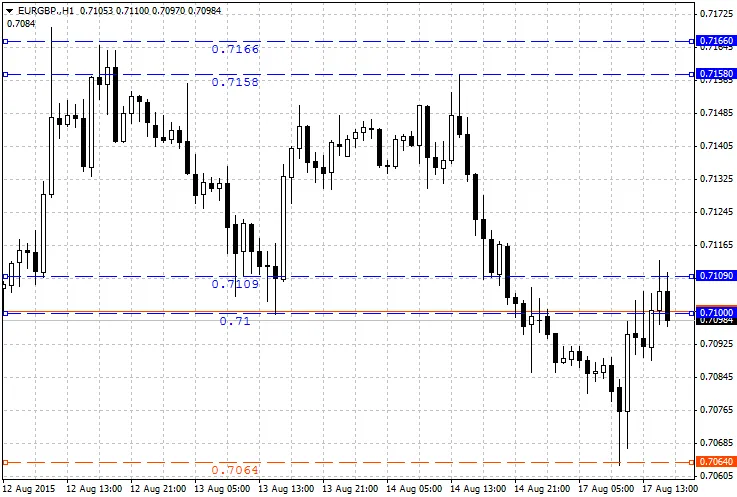
In diesem Beispiel siehst du, dass die Linie bei 0.71 die Farbe ändert, wenn der Preis darunter fällt, und eine Warnung im MetaTrader-Alarmfeld gesendet wurde. Du kannst wählen, ob du eine Smartphone-Benachrichtigung oder beides möchtest.
Wenn du weitere Ideen hast, lass es mich wissen!
Verwandte Beiträge
- iMFISignAlert: Das perfekte Signal-Tool für MetaTrader 5
- iStochKomposterAlert: Ein leistungsstarker Indikator für MetaTrader 5
- Ideal ZigZag: Der schnelle Indikator für MetaTrader 5
- Ideal ZigZag: Der unverzichtbare Indikator für MetaTrader 4
- Symbolwechsel im Chart: Das praktische Menü für MetaTrader 4