
Symbolwechsel im Chart Menü 1.00
Dieses Tool wird als Menü in der Menüleiste von MetaTrader 4 geladen. Klicke auf das Symbolmenü, um die Liste der verfügbaren Symbole zu öffnen oder zu schließen. Wähle ein bestimmtes Symbol aus, um das Chart-Symbol zu ändern.
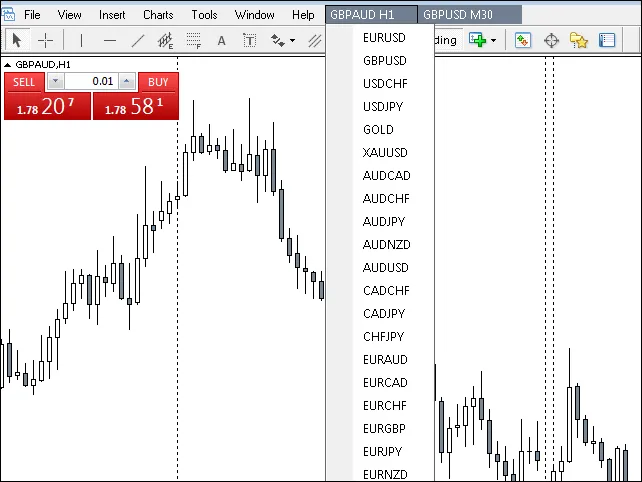
Getestet in MT4 Build 625
Bitte alle Informationen sorgfältig lesen
Die Funktion dieses Indikators ist abhängig von den Dateien mt4gui.dll und mt4.mgh. (Stand 05-04-2014 sind diese Dateien aktualisierte Versionen: mt4gui2.dll und mt4gui2.mgh) Ohne diese Dateien funktioniert der Indikator nicht. Beide sind kostenlos und erfordern einen kostenlosen Lizenzschlüssel für jeden Computer, auf dem die .dll-Datei läuft. Die mt4gui2.mgh-Datei ist im Download des Indikators enthalten, da sie leicht aktualisiert werden kann. Die mt4gui2.dll kann nicht bearbeitet werden und muss von der Quelle heruntergeladen werden - Hier herunterladen. Wenn der Indikator zum ersten Mal geladen wird, erscheint ein Popup, in dem nach einem Namen und der E-Mail-Adresse gefragt wird (KEIN Spam! - gelegentliche Update-Benachrichtigungen - es ist immer ratsam, einen Aliasnamen und eine alternative E-Mail-Adresse zu verwenden). Nach der Übermittlung wird ein Lizenzschlüssel per E-Mail versendet, der dann in das Popup eingegeben werden muss. Es gibt keine Begrenzung für die Anzahl der kostenlosen Lizenzen.
- Benötigt: Die .dll → MQL4/ Library-Ordner
- Benötigt: Die .mgh → MQ4/ Include-Ordner
- Benötigt: Symbolwechsel im Chart Menü → MQL4/ Indicators-Ordner
- Optional: Chart-Symbol → MQL4/ Indicators-Ordner
Die .dll und .mgh-Dateien werden regelmäßig aktualisiert, um neue MT4-Bauten zu unterstützen. Weitere Informationen findest du unter Aktualisierung und Beispiel zur Codebearbeitung weiter unten.
Wenn Chart-Symbole von der Standardbezeichnung wie EURUSD abweichen (z. B. EURUSDSB oder EURUSD_uk), muss der Benutzer die "Hinweise: Suffix -1 und Suffix -2" beachten.
Hinweise:
- Suffix - 1: Für Plattformen, die Varianten wie EURUSDSB oder EURUSD_uk verwenden, muss der Benutzer das hinzugefügte Suffix (Groß-/Kleinschreibung beachten) - Beispiele: SB, _uk - im Suffix-Bereich im Eingabefeld des Indikators eingeben.
- Suffix - 2: Zukünftige Symbole wie Usa500Dec13 oder SoybnsJan14 sollten als vollständige Namen (Groß-/Kleinschreibung beachten - Beispiele: Usa500Dec13, SoybnsJan14) im Eingabebereich unter SPARE hinzugefügt werden. Diese sollten nicht im Suffix-Bereich hinzugefügt werden.
- Jedes Symbol kann über den Eingabebereich des Indikators geändert werden.
- Zusätzliche Symbole können über den Eingabebereich hinzugefügt werden, indem SPARE in das benötigte Symbol geändert wird. Hinweis: Wenn ein Suffix im Suffix-Bereich des Eingabebereichs des Indikators hinzugefügt wurde, sollte das Suffix nicht als Teil des hinzugefügten Symbolnamens enthalten sein, da das Suffix sonst dupliziert wird - Beispiel: EURUSD_uk_uk.
Benutzer sollten die Einstellungen der Expert Advisors überprüfen. Werkzeuge → Optionen → Expert Advisors
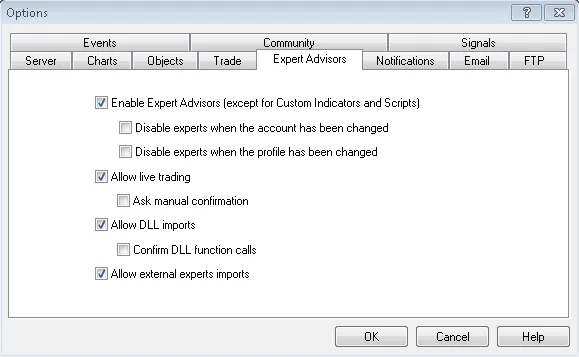
Mögliche Gründe für das Scheitern beim Wechseln des Symbols.
- Wenn der Indikator geladen wird, erfordert der erste Symbolwechsel zwei separate Klicks. Danach reicht ein Klick, um jedes Symbol zu ändern.
- Das falsche Chart ausgewählt. Identifiziere das richtige Chart anhand des Namens im Symbolmenü, das den Zeitrahmen des Charts enthält.
- Die Broker-Symbole sind suffixed. Überprüfe, ob das Suffix im Eingabebereich des Indikators eingegeben wurde.
- Siehe Einstellungen der Expert Advisors ↑ ↑
- Hinweis: Wenn der Indikator nicht mehr funktioniert, kann die .dll-Datei trotz gleichen Namens veraltet sein. Lösche die alte .dll-Datei und lade die neue .dll-Datei herunter.
Aktualisierung: 3 einfache Schritte
Zum aktuellen Zeitpunkt im April 2014 lauten die aktualisierten Dateien .dll und .mgh: mt4gui2.dll und mt4gui2.mgh. Irgendwann werden diese Dateien wahrscheinlich auf mt4gui3.dll und mt4gui3.mgh aktualisiert.
1. Lade die neue .dll-Datei von der Quelle herunter - Hier herunterladen. Die alte .dll-Datei sollte gelöscht werden.
Die .mgh-Datei lässt sich leicht für Updates bearbeiten - siehe Schritt 2.
Eine alternative Option besteht darin, den .mgh-Code von der Quelle (nicht als Download verfügbar) zu kopieren und in den MT4 MetaEditor einzufügen und zu kompilieren. Öffne den MT4 MetaEditor → Datei → Neu → Include [*.mgh] → Name → Fertig → Kopiere den .mgh-Code in das Codefenster des MetaEditors → Speichern unter (stelle sicher, dass der Speicherort im MQL4/Include-Ordner ist und der Speichername dem aktuellen Aktualisierungsnamen entspricht) →  .
.
2. Der folgende Code in mt4gui2.mgh ruft die .dll-Datei auf und muss geändert werden
von
#import "mt4gui2.dll"
zu
#import "mt4gui3.dll"
oder "der aktuelle Aktualisierungsname.dll".
Hinweis: Nach den oben genannten Änderungen in der mt4gui2.mgh-Datei kann sie gespeichert werden als → der aktuelle Aktualisierungsname.mgh → im MQL4/Include-Ordner und → .
3. Der folgende Code in Change Chart Symbol Menu.mq4 ruft die .mgh-Datei auf und muss geändert werden
von
#include <mt4gui2.mqh>zu
#include <mt4gui3.mqh>oder <der aktuelle Aktualisierungsname.mgh>.
Beispiel zur Codebearbeitung - Siehe hier- scrolle nach unten zu "Folge diesen Schritten".
Benutzereinstellungen im MT4 MetaEditor bearbeiten
- Um ein Suffix dauerhaft hinzuzufügen, gib das erforderliche Suffix zwischen den Anführungszeichen in der ersten Zeile des folgenden Codes ein.
- Um dauerhaft die Symbol-Liste zu ändern oder neu anzuordnen, ändere nur die Großbuchstaben-Symbolnamen zwischen den Anführungszeichen im folgenden Code.
- Solange die Symbol-Liste nicht verkürzt wird und bei dreißig verbleibt, muss kein anderer Code geändert werden. Wenn du neu bist, denk immer daran, zuletzt zu kompilieren. Der bearbeitete Code wird erst nach der Kompilierung wirksam.
- Wenn die Liste durch Löschen verkürzt wird, müssen auch die zugehörigen Codeabschnitte, die hier nicht enthalten sind, aber weiter unten im Codefenster zu finden sind, entfernt werden.
extern string Suffix = "";

externstring Symbol_1 = "EURUSD";
externstring Symbol_2 = "GBPUSD";
externstring Symbol_3 = "USDCHF";
externstring Symbol_4 = "USDJPY";
externstring Symbol_5 = "GOLD";
externstring Symbol_6 = "XAUUSD";
externstring Symbol_7 = "AUDCAD";
externstring Symbol_8 = "AUDCHF";
externstring Symbol_9 = "AUDJPY";
externstring Symbol_10 = "AUDNZD";
externstring Symbol_11 = "AUDUSD";
externstring Symbol_12 = "CADCHF";
externstring Symbol_13 = "CADJPY";
externstring Symbol_14 = "CHFJPY";
externstring Symbol_15 = "EURAUD";
externstring Symbol_16 = "EURCAD";
externstring Symbol_17 = "EURCHF";
externstring Symbol_18 = "EURGBP";
externstring Symbol_19 = "EURJPY";
externstring Symbol_20 = "EURNZD";
externstring Symbol_21 = "GBPAUD";
externstring Symbol_22 = "GBPCAD";
externstring Symbol_23 = "GBPCHF";
externstring Symbol_24 = "GBPJPY";
externstring Symbol_25 = "GBPNZD";
externstring Symbol_26 = "USDCAD";
externstring Symbol_27 = "SPARE";
externstring Symbol_28 = "SPARE";
externstring Symbol_29 = "SPARE";
externstring Symbol_30 = "SPARE";




Kommentar 0