
Einführung in den Renko-Indikator
Der RenkoLiveChart_v600 Indikator ist eine praktische Erweiterung für deinen MetaTrader 4, die dir hilft, die Marktentwicklung besser zu visualisieren. In diesem Beitrag erkläre ich dir, wie du den Indikator effektiv nutzen kannst.
Installation des Indikators
- Der RenkoLiveChart_v600_indi wird auf einem M1-Chart platziert, während das Renko-Diagramm offline als M7-Diagramm generiert wird. Du findest es unter Datei → Offline öffnen.
- Stelle sicher, dass die Optionen Auto Scroll und Chart Shift aktiviert sind. Diese findest du unter Charts → Auto Scroll & Chart Shift.
- Siehe das Bild im Commons Tab weiter unten.
- Falls die Märkte geschlossen sind und das Renko-Diagramm nicht angezeigt wird, versuche, das MT4-Terminal zu schließen und erneut zu öffnen.
- Wenn die Märkte geöffnet sind, aber die Ticks langsam sind und das Renko-Diagramm nicht aktualisiert wird, wechsle das M1-Diagramm auf M5 und zurück auf M1.
- Um die Renko-Boxgröße zu überprüfen, kannst du den Renko_Range_Detector-Indikator an das offline Renko-Diagramm anhängen. Siehe das Bild des Renko-Diagramms unten.
* Du kannst auch andere von dir gewählte Zeitrahmen nutzen, jedoch nicht die reservierten Zeitrahmen (M1, M5, M15, M30, M60, H4, D1, MN).
Forschung: Weitere Informationen findest du im Internet und auf Videoportalen.
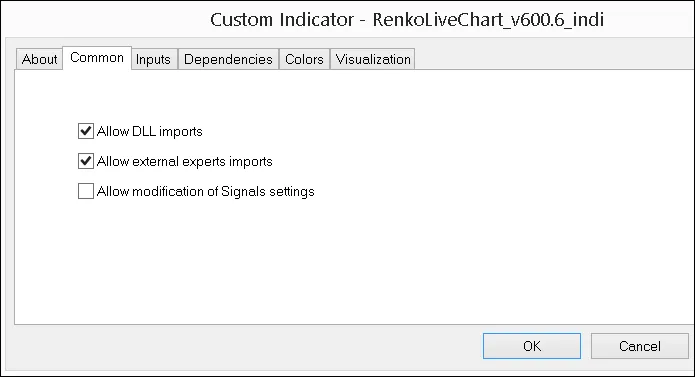
Commons Tab
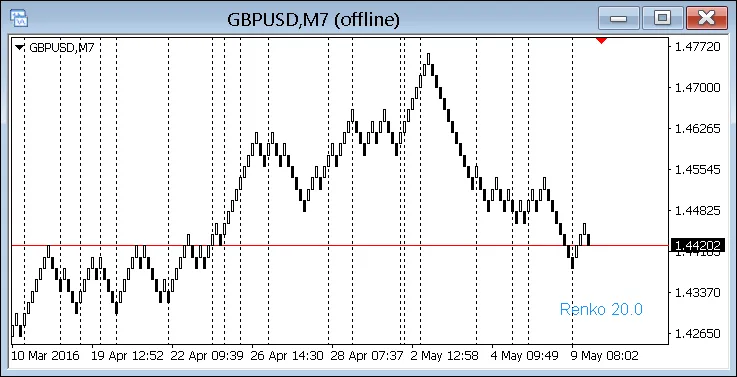
Renko Diagramm
Verwandte Beiträge
- Tägliche prozentuale Veränderung in MT4 – Indikator für MetaTrader 4
- Erstelle deinen eigenen neuronalen Netzwerk-Prädiktor für MetaTrader 4
- Uniformitätsfaktor-Indikator für MetaTrader 5: Analysiere deine Preisbewegungen
- Tägliche prozentuale Veränderung in MT5 – Indikator für MetaTrader 5
- Boom Index Spike Pattern – Ein Leitfaden für MetaTrader 5 Trader