
Journal des modifications :
v1.03 :
- Correction pour une meilleure stabilité.
- Fonctionne désormais correctement avec des symboles à 1 chiffre.
- Améliorations de l'EA, meilleure information sur les erreurs, correction de l'ordre ouvert.
v1.02 :
- Ajout d'un numéro magique.
- Ajout d'un bouton Stop Loss On/Off.
- Corrections sur l'indicateur et l'EA, correction des ordres en attente (n'oubliez pas de mettre à jour l'EA).
L'Outil Graphique de Gestion de Capital affiche la taille des lots, le ratio, le risque et permet d'ouvrir des ordres (Achat, Vente, Achat Limite, Vente Limite, Achat Stop, Vente Stop).
- Appuyez sur la touche B pour ouvrir l'Outil Graphique de Gestion de Capital, une ligne d'achat avec le SL et TP apparaîtra à la position de votre souris.
- Pour vendre, appuyez sur S. Vous pouvez changer la lettre si vous le souhaitez.
- Si vous voulez que la ligne d'achat ou de vente suive le prix, cliquez simplement sur le bouton "Suivre le prix".
- Si vous ne souhaitez pas de TP, il est facile de le faire disparaître.
- Vous pouvez déplacer toutes les lignes, l'outil graphique de gestion de capital se mettra automatiquement à jour.
- Vous pouvez changer le risque ou la taille des lots dans la section sandbox.
- En bas, vous pouvez voir les limites de votre broker.
- Si vous atteignez l'une de ces limites, la ligne concernée deviendra rouge.
- Vous pouvez déplacer la boîte de dialogue sur l'écran, utilisez le rectangle en haut à gauche, si vous ne voulez pas la déplacer, double-cliquez dessus.
Comment installer :
- Chargez l'indicateur comme d'habitude ;
- Ajoutez Money_Manager_EA à votre graphique ;
- Cochez pour autoriser l'ouverture des transactions ;
- Activez "AutoTrading".
Les étapes 2, 3 et 4 sont nécessaires pour activer le bouton de l'Outil Graphique de Gestion de Capital, ce bouton vous permet d'ouvrir une transaction avec toutes les informations que vous avez sélectionnées.
Paramètres :
extern string  BuyLine="B";                     //Touche pour créer une ligne d'achat
extern string  SellLine="S";                    //Touche pour créer une ligne de vente
extern int     Risk=2;                          //Votre risque en pourcentage
extern double  DefaultSL=30;                    //SL par défaut en pips
extern color   ColorBuySell=clrGreen;           //Couleur de la ligne d'achat ou de vente
extern color   ColorSL=clrRed;                  //Couleur de la ligne de SL
extern color   ColorTP=clrDarkOrange           //Couleur de la ligne de TP
extern color   ColorTextBox=clrWhite           //Couleur du texte dans la boîte d'outils
extern ENUM_LINE_STYLE  LineStyle=STYLE_SOLID  //Style des lignes
extern int     Linewidth=2                     //Choisissez l'épaisseur de la ligne
extern bool    Account=true                    //Choisir Solde [true] ou Équité [false]
extern bool    CreateTP=true                   //Créer une ligne de Take Profit
extern bool    TransparancyBox=false           //La boîte de dialogue est transparente
extern color   BoxColor=clrBlack               //Couleur de fond de la boîte
extern int     MagicNumber=951357;       //Numéro magique
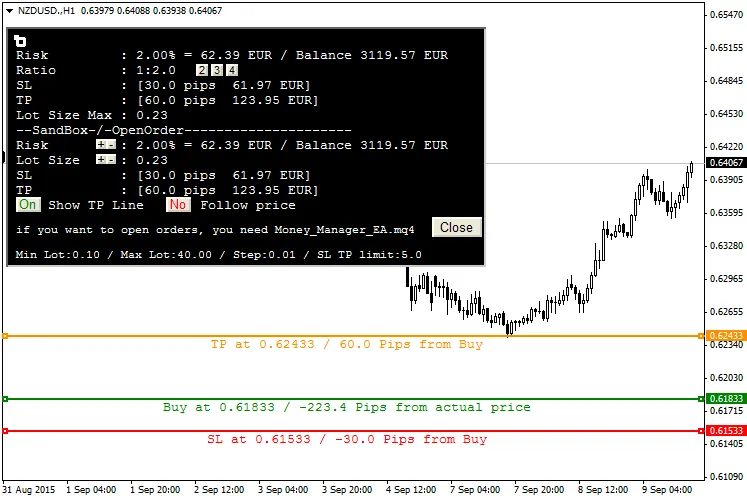
Dans l'image précédente, la touche "B" a été pressée et la souris était à 0.61833. Le bouton de commande n'apparaît pas car le Money_Manager_EA.mq4 n'est pas chargé.
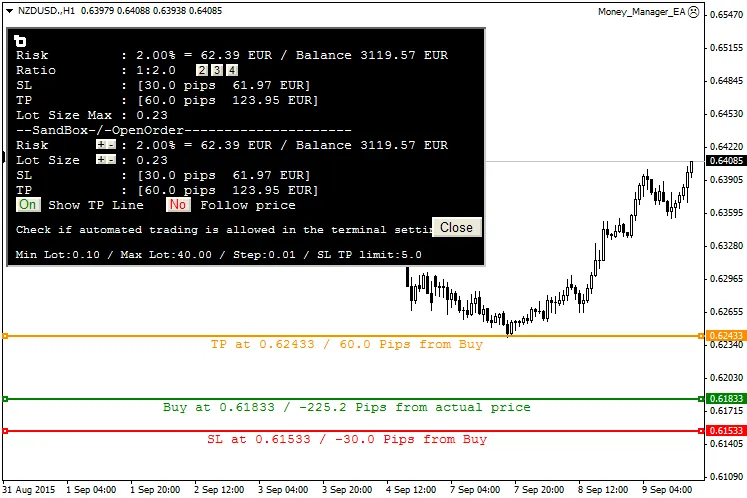
Le Money_Manager_EA.mq4 est chargé, mais "AutoTrading" n'est pas activé.
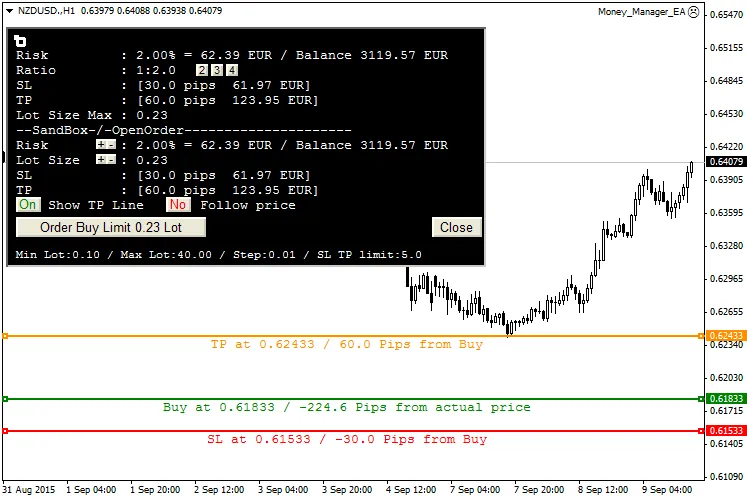
Oui, le bouton est là, mais le smiley en haut à droite n’est pas content, vous devez activer "Autoriser le trading en direct" dans les options du Money_Manager_EA.
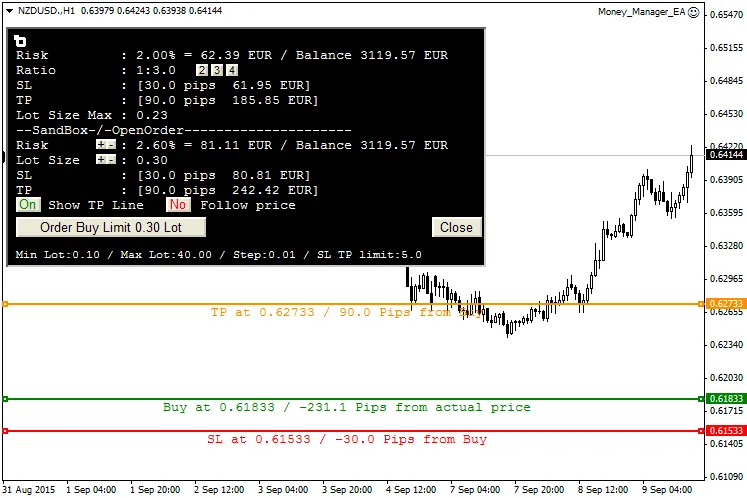
Maintenant, vous pouvez jouer. Déplacez le TP, le SL ou la ligne d'achat/vente. Utilisez le bouton de ratio pour aller plus vite. Changez la taille des lots et voyez combien de risque vous allez prendre. Changez le risque et voyez combien de lots vous pouvez avoir.
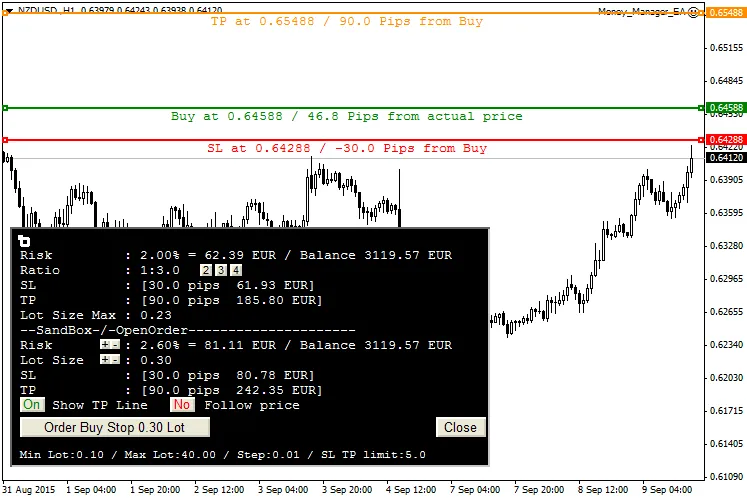
Achat, Vente, Achat Limite, Vente Limite, Achat Stop, Vente Stop seront automatiquement choisis. Si une information de TP ou SL devient rouge, vous atteignez la limite SL/TP de votre broker. Si l'information sur la taille des lots devient rouge, vous atteignez le minimum ou le maximum de lots de votre broker.
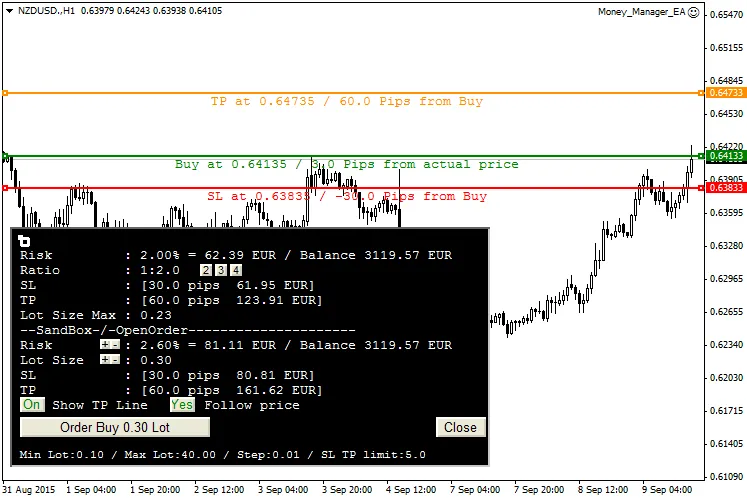
Choisissez de suivre le prix, vous ouvrirez un simple achat ou vente, la ligne d'achat se déplacera automatiquement avec le prix, et le TP et le SL suivront également.
Recommandations :
- Parfois, le prix bouge trop vite, donc l'ordre ne s'ouvrira pas, une alerte apparaîtra, vous pourrez cliquer à nouveau sur le bouton de commande si vous le souhaitez.
- Je l'ai utilisé pendant plus d'une semaine sans aucun souci. Si vous rencontrez des problèmes, n'hésitez pas à me le faire savoir.
Articles connexes
- iMAX3 : Détecteur de Tendances Rapides pour Traders
- Découvrez l'indicateur Tymen STARC Bands MTF pour MetaTrader 5
- Comprendre le Modèle de Trading Crash Spike sur MetaTrader 5
- Affichez la tendance actuelle sur tous les délais avec un indicateur pour MetaTrader 4
- Améliorez vos graphiques avec ClearView : Indicateurs et modèles pour MetaTrader 5