
Goedemiddag, traders!
Vandaag wil ik het met jullie hebben over de Williams Indicator, een handige tool voor iedereen die de chaos van de handelsstrategieën van Bill Williams wil doorgronden. Deze indicator geeft je inzicht in de richtingen van de AO, AC, en MACD indicatoren.
Wat is de Williams Indicator?
De Williams Indicator is speciaal ontwikkeld voor de enthousiaste volgers van Bill Williams' theorieën en handelsmethodes. Of je nu net begint met het bestuderen van zijn theorieën of al wat meer ervaring hebt, deze indicator is een waardevolle aanvulling op je toolkit.
Met de Williams Indicator krijg je een betere visualisatie van je technische analyse, wat je helpt om weloverwogen beslissingen te nemen. Bovendien bespaart het waardevolle ruimte op je grafiek.
Over de Panelen
In deze blog deel ik de panelen als een voorbeeld van hoe je informatiepanelen kunt creëren, zowel statisch als verplaatsbaar. Dit biedt een visueel voorbeeld van hoe je opties kunt schakelen zonder telkens parameters te hoeven aanpassen.
- Williams_Inds.mq4: Dit is de code voor het verplaatsbare paneel dat je handmatig op de grafiek kunt plaatsen.
- Williams_IndsS.mq4: Dit is het statische paneel met vooraf ingestelde posities.
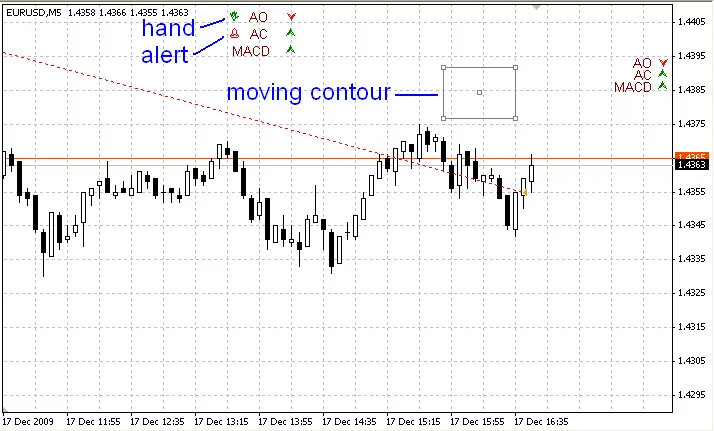
Het Verplaatsbare Paneel
Het verplaatsbare paneel is zo gepositioneerd dat het zich verhoudt tot de bars op de grafiek, waarbij het begint vanaf de eerste zichtbare balk aan de linkerkant en de prijs in relatie tot de hoogste waarde op de grafiek. Het algoritme kan soms wat ongemakkelijk zijn bij het schakelen van tijdframes.
Om het paneel te verplaatsen, dubbelklik je op de rand (het rechthoekige kader) en sleep je het naar de gewenste plek onder de grafiek. Wanneer er een nieuwe tick binnenkomt, zal de inhoud van het paneel automatisch meebewegen.
Je kunt het paneel alleen naar beneden en naar rechts verplaatsen vanaf de huidige positie. Als je een verkeerde beweging maakt, druk dan op de DELETE toets om de geselecteerde rand te verwijderen.
Hierna wordt het paneel en de rand hersteld naar de linkerbovenhoek van je scherm, zodat je opnieuw kunt beginnen met slepen.
Boven op de indicatoren heb je twee kleine icoontjes: een hand en een bel.
De "hand" schakelt de handmatige verplaatsing ON en OFF in. Wanneer je het uitzet, blijft het paneel vast staan. Je kunt dit ook doen door op het hand-icoontje te klikken of via het menu.
Het icoontje verandert van kleur afhankelijk van de geselecteerde optie.
De "bel" werkt op dezelfde manier. Het geeft een signaal wanneer de indicatoren een eenzijdige beweging maken en schakelt automatisch uit.
Het Statische Paneel
Het statische paneel is eenvoudiger en wordt ingesteld met parameters in pixels en de hoek van de positie.
***
Beide panelen hebben twee kleurthema's voor witte en zwarte grafieken, afhankelijk van wat je prettig vindt. De parameter White_Chart_Theme (True of False) bepaalt welk thema gebruikt wordt.
Conclusie
Met behulp van dit voorbeeld kun je de meest handige informatiepanelen voor jouw handelsstijl creëren. Veel succes met traden!
Gerelateerde berichten
- Master Tools - De ultieme indicator voor MetaTrader 4
- Prijs in het Poolse Coördinatensysteem - Indicator voor MetaTrader 5
- BykovTrend_HTF_Signal: Dé Indicator voor MetaTrader 5 voor Trendanalyse
- Open Range Breakout Indicator voor MetaTrader 5: Ontdek de Kracht van deze Tool
- Ontdek de huidige trend voor alle tijdframes met een handige indicator voor MetaTrader 4