
ChangeLog:
v1.03:
- Verbeteringen voor meer stabiliteit.
- Werkt nu goed met symbolen met 1 cijfer.
- Correctie op de EA, betere foutmeldingen, en het openen van orders is gecorrigeerd.
v1.02:
- Toegevoegd: Magic Number.
- Knop toegevoegd: Stop Loss Aan/Uit.
- Correcties op de indicator en de EA, pending order correctie (vergeet niet de EA bij te werken).
De Money Manager Graphic Tool toont lotgrootte, ratio, risico en opent orders (Kopen, Verkopen, Buy Stop, Buy Limit, Sell Stop, Sell Limit).
- Druk op de B toets om de Money Manager Graphic Tool te openen. Een kooplijn met SL en TP verschijnt op de muispositie.
- Als je wilt verkopen, druk dan op de S. Je kunt de letter aanpassen als je dat wilt.
- Als je wilt dat de verkoop- of kooplijn de prijs volgt, klik dan op de knop "Volg prijs".
- Als je geen TP wilt, kun je deze eenvoudig laten verdwijnen.
- Je kunt alle lijnen verplaatsen, de Money Manager Graphic Tool zal zich automatisch bijwerken.
- Je kunt het risico of de lotgrootte aanpassen in de sandbox-sectie.
- Onderaan zie je de limieten van je broker.
- Als je een van deze limieten bereikt, zal de relevante lijn rood worden.
- Je kunt het dialoogvenster op het scherm verplaatsen, gebruik de rechthoek linksboven; als je niet wilt verplaatsen, dubbelklik erop.
Installatiehandleiding:
- Laad de indicator zoals gebruikelijk;
- Voeg Money_Manager_EA toe aan je grafiek;
- Zorg ervoor dat je handelen toestaat;
- Schakel "AutoTrading" in.
Stap 2, 3 en 4 zijn nodig om de knop van de Money Manager Graphic Tool te activeren. Met deze knop kun je een trade openen met alle geselecteerde informatie.
Parameters:
extern string  BuyLine="B";                     //Toets om een kooplijn te maken
extern string  SellLine="S";                    //Toets om een verkooplijn te maken
extern int    Risk=2;                          //Jouw percentage risico
extern double  DefaultSL=30;                    //Standaard SL in Pips
extern color  ColorBuySell=clrGreen;           //Kleur van de koop- of verkooplijn
extern color  ColorSL=clrRed;                  //Kleur van de SL-lijn
extern color  ColorTP=clrDarkOrange;           //Kleur van de TP-lijn
extern color  ColorTextBox=clrWhite;           //Kleur van de tekst in de toolbox
extern ENUM_LINE_STYLE  LineStyle=STYLE_SOLID;  //Stijl van lijnen
extern int    Linewidth=2;                     //Kies de lijnbreedte
extern bool    Account=true;                    //Kies Balans [true] of Eigen vermogen [false]
extern bool    CreateTP=true;                   //Creëer een Take Profit-lijn
extern bool    TransparancyBox=false;           //Het dialoogvenster is transparant
extern color  BoxColor=clrBlack;               //Achtergrondkleur van het vak
extern int     MagicNumber=951357;  //Magic Number
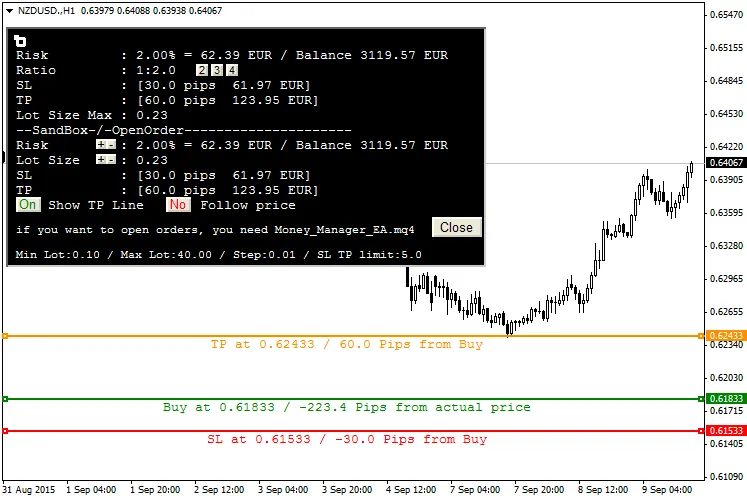
In de vorige afbeelding is de "B" ingedrukt en de muis stond op 0.61833. De knop om te bestellen verschijnt niet omdat de Money_Manager_EA.mq4 niet is geladen.
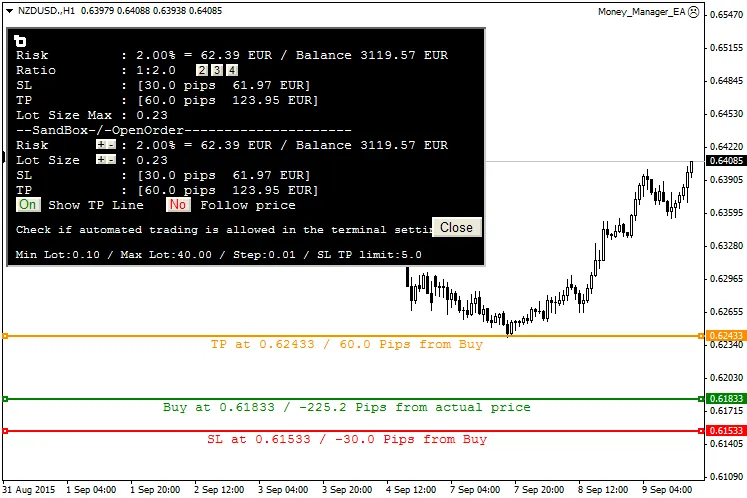
De Money_Manager_EA.mq4 is geladen, maar "AutoTrading" is niet geactiveerd.
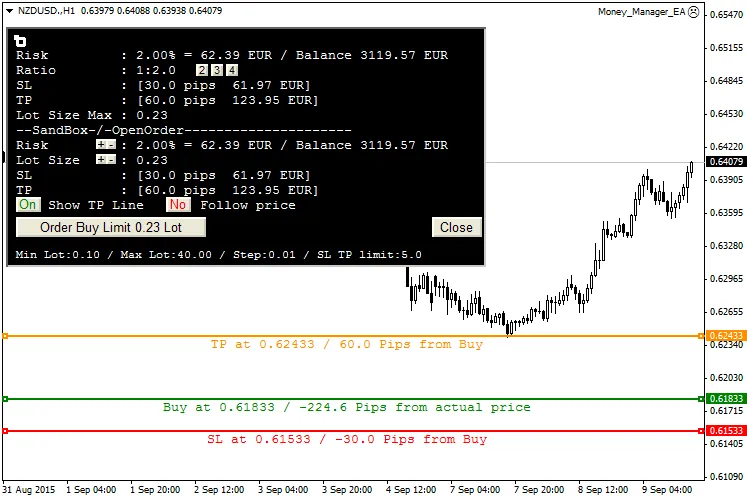
Ja, de knop is hier, maar de smiley in de rechterbovenhoek is niet blij. Je moet "Live trading toestaan" inschakelen in de opties van de Money_Manager_EA.
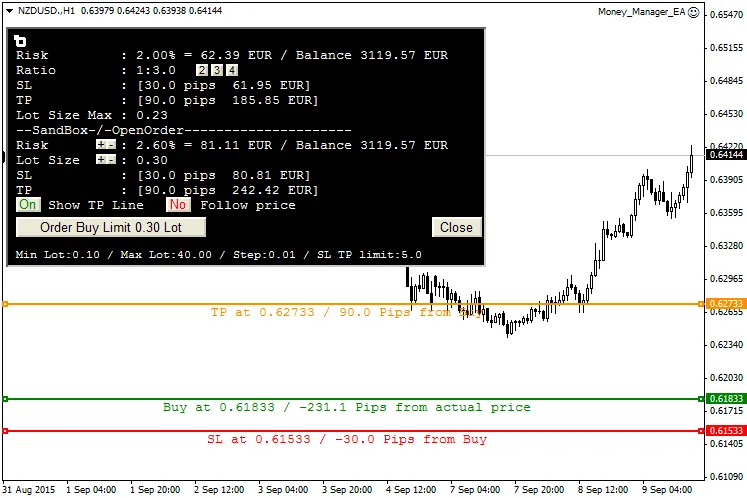
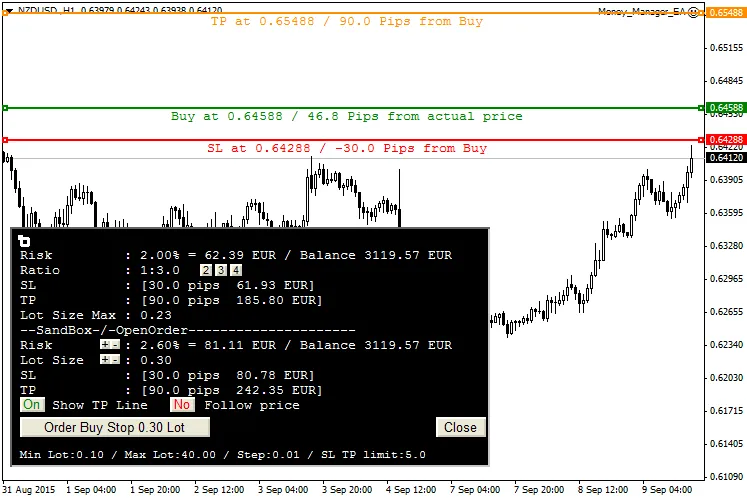
Kopen, Verkopen, Buy Limit, Sell Limit, Buy Stop, Sell Stop worden automatisch gekozen. Als een TP of SL-informatie rood wordt, heb je je broker SL/TP-limiet bereikt. Als de lotgrootte-informatie rood wordt, heb je de minimale of maximale lotgrootte van je broker bereikt.
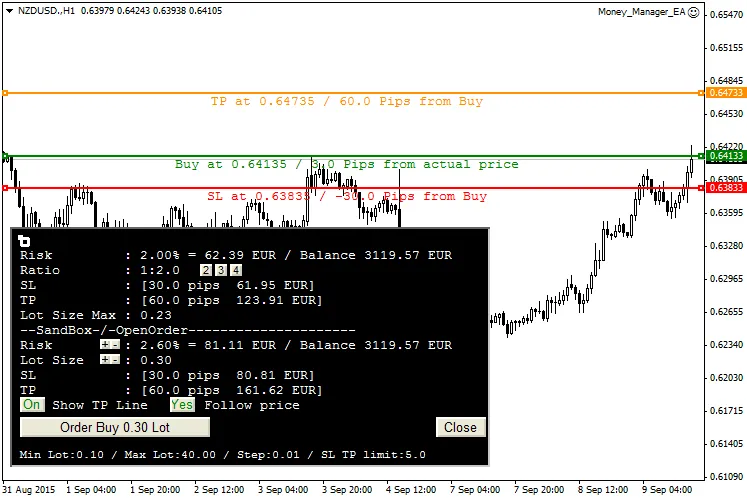
Kies om de prijs te volgen, je opent een eenvoudige koop of verkoop, de kooplijn beweegt automatisch mee met de prijs, en de TP en SL volgen ook.
Aanbevelingen:
- Soms beweegt de prijs te snel, zodat de order niet wordt geopend. Er verschijnt een melding, je kunt opnieuw op de orderknop klikken als je dat wilt.
- Ik heb het meer dan een week zonder problemen gebruikt. Als je problemen ondervindt, laat het me alstublieft weten.
Gerelateerde berichten
- BykovTrend_HTF_Signal: Dé Indicator voor MetaTrader 5 voor Trendanalyse
- Prijs in het Poolse Coördinatensysteem - Indicator voor MetaTrader 5
- ATR Geïntegreerde Laguerre RSI Indicator voor MetaTrader 5
- Master Tools - De ultieme indicator voor MetaTrader 4
- ATR Geïndividualiseerde EMA: De Slimme Indicator voor MetaTrader 5