
Bonjour à tous !
Aujourd'hui, nous allons plonger dans un outil incontournable pour tous les passionnés de trading : l'indicateur Williams_Ind. Conçu pour ceux qui suivent la stratégie Trading Chaos de Bill Williams, cet indicateur vous offre un aperçu précieux grâce à des indicateurs comme l'AO, l'AC et le MACD.
Qu'est-ce que l'indicateur Williams_Ind ?
Ce nouvel indicateur est spécialement dédié aux amateurs des théories et méthodes de Bill Williams. Il est idéal pour tous ceux qui commencent à explorer ces concepts. Avec cet outil, vous aurez une meilleure visualisation de votre analyse graphique, tout en optimisant votre espace de travail.
Les panneaux de l'indicateur
Je partage avec vous cet indicateur principalement comme exemple de création d'un panneau d'information, qu'il soit statique ou mobile. Il sert également à montrer comment changer de paramètres de manière visuelle, sans avoir à ouvrir une fenêtre de paramètres.
- Williams_Inds.mq4 - représente le code du panneau mobile que vous pouvez placer manuellement sur votre graphique.
- Williams_IndsS.mq4 - la version statique avec des réglages de position prédéfinis.
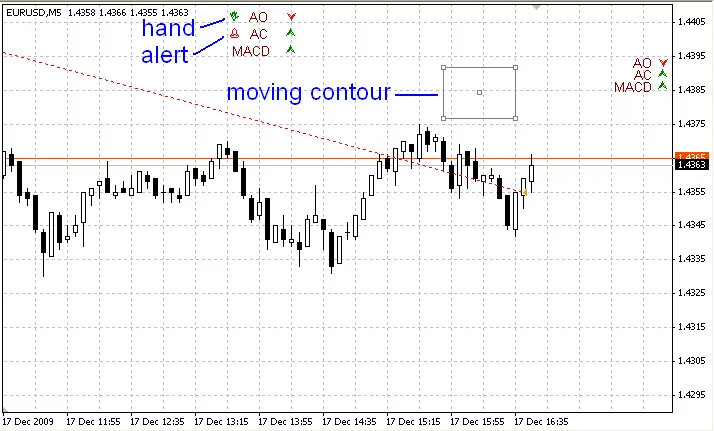
Utilisation du panneau mobile
Le panneau mobile est positionné par rapport aux barres du graphique, en prenant en compte la première visible à gauche et le prix par rapport au maximum de l'échelle. Bien que l'algorithme puisse avoir quelques inconvénients lors du changement de timeframe, il reste très fonctionnel.
Pour déplacer le panneau à l'endroit souhaité, il suffit de double-cliquer sur son contour rectangulaire et de le faire glisser à votre convenance. Lorsque de nouvelles données arrivent, le contenu du panneau s'actualise automatiquement.
Vous pouvez le déplacer uniquement vers le bas et vers la droite par rapport à sa position actuelle. Si vous allez trop loin, appuyez sur la touche DELETE pour supprimer le contour sélectionné. Vous pourrez alors recommencer à déplacer le panneau depuis le coin supérieur gauche.
En plus des flèches et des étiquettes d'indicateurs, le panneau présente deux petites icônes : une main et une cloche.
L'icône de la main sert à activer ou désactiver le déplacement manuel. Lorsque la fonction est désactivée, le panneau reste fixe. Vous pouvez changer cette option en cliquant sur l'icône ou en utilisant la touche DELETE, ou via le menu. L'icône changera de couleur selon l'état.
L'icône de la cloche fonctionne de la même manière, elle vous alerte des mouvements unidirectionnels des indicateurs et se désactive automatiquement.
Le panneau statique
Le panneau statique est plus simple à configurer, avec des paramètres de coordonnées en pixels et un coin de position déterminé.
***
Les deux panneaux offrent des thèmes de couleur adaptés aux graphiques clairs et sombres, selon vos préférences.
Le paramètre White_Chart_Theme (Vrai ou Faux) détermine le thème à utiliser.
Conclusion
Avec cet exemple, vous pouvez créer des panneaux d'information qui vous conviennent le mieux pour votre trading. N'hésitez pas à expérimenter et à personnaliser votre expérience de trading !
Articles connexes
- iMAX3 : Détecteur de Tendances Rapides pour Traders
- Découvrez l'indicateur Tymen STARC Bands MTF pour MetaTrader 5
- Découvrez l'Indicateur Donchian Ultimate pour MT5 : Un Outil Indispensable pour les Traders
- Améliorez vos graphiques avec ClearView : Indicateurs et modèles pour MetaTrader 5
- Découvrez l'indicateur 3 en 1 Stochastic pour MetaTrader 5