
चेंज लॉग:
- संस्करण 1.07: स्क्रिप्ट द्वारा ट्रेंडलाइन को संभाला जा सकता है (अलर्ट और रंग)। डिफ़ॉल्ट रूप से चालू सेट करें।
- संस्करण 1.06: आप एक लाइन का लेबल स्थानांतरित कर सकते हैं (केवल डबल क्लिक करें और इसे खींचें)। अलर्ट संदेश में बदलाव।
- संस्करण 1.05: आप लाइन की 2 शैलियाँ और चौड़ाई सेट कर सकते हैं।
- संस्करण 1.04: pwalkz द्वारा कोड में सुधार।
- संस्करण 1.03: लाइन स्टाइल में बग सुधार।
- संस्करण 1.02: अलर्ट में बग सुधार।
कैसे उपयोग करें:
जहाँ आपको लाइन बनानी है, वहाँ अपने माउस कर्सर को रखें और "A" कुंजी दबाएँ (यदि आपने डिफ़ॉल्ट कुंजी रखी है), तो लाइन अपने आप बन जाएगी, आप इसे जितनी बार चाहें कर सकते हैं।
लाइनें आपके द्वारा चुने गए रंग और शैली में खींची जाती हैं।
डिफ़ॉल्ट रूप से, जब कीमत एक लाइन को काटती है, तो आपको एक अलर्ट मिलेगा, या आप जैसे चाहें स्मार्टफोन नोटिफिकेशन।
अब आप एक सेकेंडरी लाइन का उपयोग कर सकते हैं। तो आप पहली लाइन का उपयोग भारी रेजिस्टेंस और सपोर्ट के लिए कर सकते हैं और दूसरी लाइन का उपयोग अलर्ट या छोटे रेजिस्टेंस और सपोर्ट के लिए। यदि आप और अधिक चाहते हैं, तो मैं और जोड़ सकता हूँ।
- यह टूल आपको हॉरिजेंटल लाइन्स बनाने में मदद करता है, केवल कीबोर्ड पर एक कुंजी दबाकर, लाइन माउस की स्थिति पर दिखाई देगी।
- आप जितनी चाहें लाइन्स बना सकते हैं।
- आप दो रंग चुन सकते हैं, एक सपोर्ट लाइन के लिए और दूसरा रेजिस्टेंस लाइन के लिए।
- आप आसान तरीके से आखिरी लाइन को एक की स्ट्रोक के जरिए हटा सकते हैं, आप जितनी चाहें लाइन्स हटा सकते हैं।
- आप अलार्म सेट कर सकते हैं, जब सपोर्ट या रेजिस्टेंस लाइन को पार किया जाता है, तो इंडिकेटर स्क्रीन पर या आपके स्मार्टफोन पर अलार्म भेजेगा यदि आपने पुश नोटिफिकेशन सक्रिय किया है।
- आप उसी विंडो का उपयोग करके विभिन्न चार्ट देख सकते हैं, इंडिकेटर अपने आप अन्य प्रतीक से सपोर्ट और रेजिस्टेंस को छिपा देता है और जब आप पहले प्रतीक पर वापस आते हैं तो इसे फिर से दिखाता है।
- लाइन का रंग स्वचालित रूप से चुना जाता है, यदि यह मार्केट प्राइस से ऊपर है, तो इसे रेजिस्टेंस लाइन रंग मिलेगा, यदि यह मार्केट प्राइस से नीचे है, तो इसे सपोर्ट लाइन रंग मिलेगा।
- आप टॉप लेफ्ट में माउस स्थिति की कीमत देख सकते हैं, या आप इसे फ्लोटिंग बॉक्स में देखने के लिए चुन सकते हैं।
- लाइन पर, आप लाइन और वर्तमान कीमत के बीच पिप की संख्या देखेंगे। यदि आप इसके ऊपर माउस रखते हैं, तो आपको कीमत दिखाई देगी।
- लाइन के लेबल पर क्लिक करके, आप देख सकते हैं लाइन का उपयोग सपोर्ट या रेजिस्टेंस के रूप में कितनी बार किया गया है और कितनी बार इसे काटा गया है; आप इतिहास की संख्या चुन सकते हैं। डिफ़ॉल्ट रूप से यह 200 है, जिसका मतलब है कि आपके टाइमफ्रेम में 200 कैंडल, तो यह M1 में 200 मिनट या MN में 200 महीने हो सकता है। यदि आप चाहें तो आप 200 इतिहास बढ़ा सकते हैं। मैंने 2000 की कोशिश की है, और यह अच्छी तरह से काम करता है। यदि कैंडल 10 पिप्स से कम पर रुकती है, तो यह सपोर्ट और रेजिस्टेंस के इतिहास में दिखाई देगी, लेकिन आप इस संख्या को MaxDeviation में बदल सकते हैं।
पैरामीटर्स:
extern string  LineHorizontal="A";              //SR लाइन बनाने की कुंजी (1)
extern color   LineResistcolor=clrDodgerBlue   //रेजिस्टेंस लाइन रंग (1)
extern color   LineSupportcolor=clrDarkOrange  //सपोर्ट लाइन रंग (1)
extern ENUM_LINE_STYLE  LineStyle=STYLE_SOLID  //SR लाइनों की शैली (1)
extern int     Linewidth=1                 //लाइन की चौड़ाई चुनें (1)

extern string  LineHorizontalSecond="Q"              //SR लाइन बनाने की कुंजी (2)
extern color   LineResistcolorSecond=clrDodgerBlue   //रेजिस्टेंस लाइन रंग (2)
extern color   LineSupportcolorSecond=clrDarkOrange  //सपोर्ट लाइन रंग (2)
extern ENUM_LINE_STYLE  LineStyleSecond=STYLE_DOT    //SR लाइनों की शैली (2)
extern int     LinewidthSecond=1                 //लाइन की चौड़ाई चुनें (2)
extern bool    TakecareManualTrendline=true;          //अपने द्वारा मैन्युअल रूप से जोड़ी गई ट्रेंडलाइन का ध्यान रखें

extern string  DeleteLastLine="X"                  //आखिरी SR लाइन हटाने की कुंजी
extern bool    AlarmCrossWhithAlert=true           //एक अलर्ट भेजें
extern bool    AlarmCrossWhithPushSmartphone=true  //एक नोटिफिकेशन भेजें

extern bool    MagnetLinePriceOnFullPip = true; //लाइन को 1.1500 पर बनाना, भले ही माउस 1.15002 पर हो
extern double  DefaultLotSize=0.1;              //मनी वैल्यू की गणना करने के लिए लॉट साइज
extern int     history=200                     //जाँच करने के लिए कैंडलों की संख्या, यह आपके टाइमफ्रेम के अनुसार 200 मिनट या 200 सप्ताह हो सकता है
extern int     MaxDeviation=10                 //यदि कैंडल 10 पिप्स से कम पर रुकती है, तो यह सपोर्ट और रेजिस्टेंस के इतिहास में दिखाई देगी
extern color   Textcolor=clrRed                //माउस स्थिति और इतिहास का रंग
extern bool    Commentornot=true               //आप यह चुन सकते हैं कि माउस और सपोर्ट/रेजिस्टेंस का इतिहास टिप्पणी में या स्थिति योग्य लेबल में देखना है
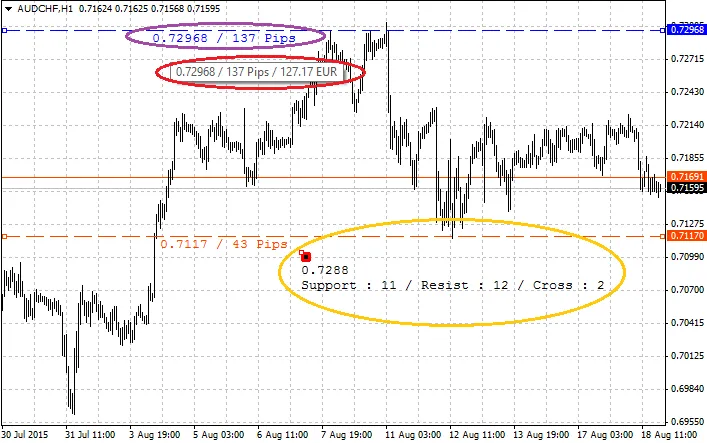
आप बैंगनी में देख सकते हैं कि वास्तविक कीमत से कितने पिप्स अलग हैं, यदि आप लेबल या लाइन पर अपने माउस को रखते हैं, तो यह आपकी डिफ़ॉल्ट लॉट साइज का उपयोग करके मूल्य दिखाएगा।
पीले में, आप फ्लोटिंग बॉक्स देख सकते हैं, आप अपने चार्ट में माउस की कीमत और इतिहास की जानकारी को स्थानांतरित कर सकते हैं। आप लाइन के लेबल पर क्लिक करके लाइन का इतिहास देख सकते हैं।
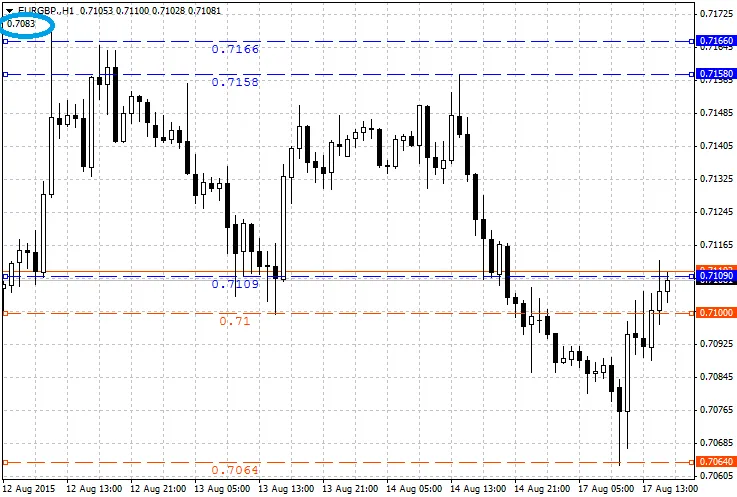
नीले घेरे में, आप अपने माउस कर्सर की स्थिति में कीमत देख सकते हैं। लाइन कुछ सेकंड में बनाई गई है, शैली और रंग स्वचालित रूप से बदल जाते हैं।
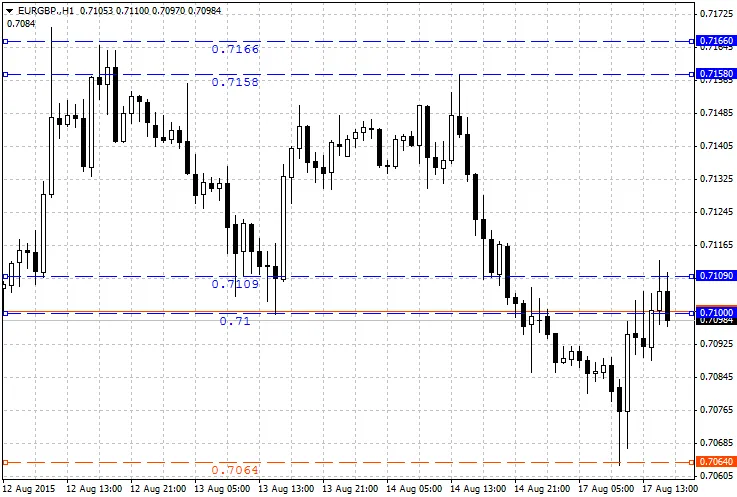
इस उदाहरण में, आप देख सकते हैं कि जब कीमत नीचे जाती है तो लाइन 0.71 का रंग बदलता है, और एक अलर्ट MetaTrader अलर्ट बॉक्स के माध्यम से भेजा गया है। लेकिन आप स्मार्टफोन नोटिफिकेशन या दोनों चुन सकते हैं।
यदि आपके पास अन्य विचार हैं, तो आप साझा कर सकते हैं।