
चेंज लॉग:
v1.03:
- अधिक स्थिरता के लिए सुधार।
- अब यह 1 अंकों वाले प्रतीकों के साथ ठीक से काम करता है।
- ईए में सुधार, त्रुटियों पर बेहतर जानकारी, सही ऑर्डर खोलने की प्रक्रिया।
v1.02:
- मैजिक नंबर जोड़ा गया।
- स्टॉप लॉस ऑन/ऑफ बटन जोड़ा गया।
- संकेतक और ईए में सुधार, लंबित आदेश का सुधार (ईए को अपडेट करना न भूलें)।
मनी मैनेजर ग्राफिक टूल लॉट साइज, अनुपात, जोखिम दर्शाता है और ऑर्डर खोलता है (खरीदें, बेचें, खरीदें स्टॉप, खरीदें लिमिट, बेचें स्टॉप, बेचें लिमिट)।
- "B" कुंजी दबाएँ ताकि मनी मैनेजर ग्राफिक टूल खुले, एक खरीद रेखा SL और TP के साथ माउस स्थिति पर दिखाई देगी।
- अगर आप बेचना चाहते हैं तो "S" दबाएँ। आप चाहें तो अक्षर बदल सकते हैं।
- अगर आप चाहते हैं कि बिक्री या खरीद रेखा कीमत का अनुसरण करे, तो बस "फॉलो प्राइस" बटन पर क्लिक करें।
- अगर आपको TP नहीं चाहिए, तो इसे हटाना आसान है।
- आप सभी रेखाओं को हिला सकते हैं, मनी मैनेजर ग्राफिक टूल स्वचालित रूप से अपडेट होगा।
- आप जोखिम या लॉट साइज को सैंडबॉक्स सेक्शन में बदल सकते हैं।
- नीचे, आप अपने ब्रोकर के लिमिट्स देख सकते हैं।
- अगर आप इनमें से किसी एक लिमिट तक पहुँचते हैं, तो संबंधित रेखा लाल हो जाएगी।
- आप स्क्रीन पर डायलॉग बॉक्स को हिला सकते हैं, अगर आप नहीं हिलाना चाहते हैं तो उस पर डबल-क्लिक करें।
कैसे इंस्टॉल करें:
- संकेतक को सामान्य तरीके से लोड करें;
- अपने चार्ट पर Money_Manager_EA जोड़ें;
- ट्रेड खोलने की अनुमति देने की जांच करें;
- "ऑटो ट्रेडिंग" सक्षम करें।
चरण 2, 3, 4 मनी मैनेजर ग्राफिक टूल के बटन को सक्रिय करने के लिए आवश्यक हैं, यह बटन आपको सभी चयनित जानकारी के साथ ट्रेड खोलने की अनुमति देता है।
पैरामीटर्स:
extern string  BuyLine="B";                     //खरीद रेखा बनाने की कुंजी
extern string  SellLine="S";                    //बेचने की रेखा बनाने की कुंजी
extern int     Risk=2;                          //आपका प्रतिशत जोखिम
extern double  DefaultSL=30;                    //डिफ़ॉल्ट SL पिप्स में
extern color   ColorBuySell=clrGreen;           //खरीद या बिक्री रेखा का रंग
extern color   ColorSL=clrRed;                  //SL रेखा का रंग
extern color   ColorTP=clrDarkOrange;           //TP रेखा का रंग
extern color   ColorTextBox=clrWhite;           //टूलबॉक्स में टेक्स्ट का रंग
extern ENUM_LINE_STYLE  LineStyle=STYLE_SOLID;  //रेखाओं की शैली
extern int     Linewidth=2;                     //रेखा की चौड़ाई चुनें
extern bool    Account=true;                    //संतुलन [true] या इक्विटी [false] चुनें
extern bool    CreateTP=true;                   //एक टेक प्रॉफिट रेखा बनाएं
extern bool    TransparancyBox=false;           //डायलॉग बॉक्स पारदर्शी है
extern color   BoxColor=clrBlack;               //बैकग्राउंड बॉक्स का रंग
extern int     MagicNumber=951357;        //मैजिक नंबर
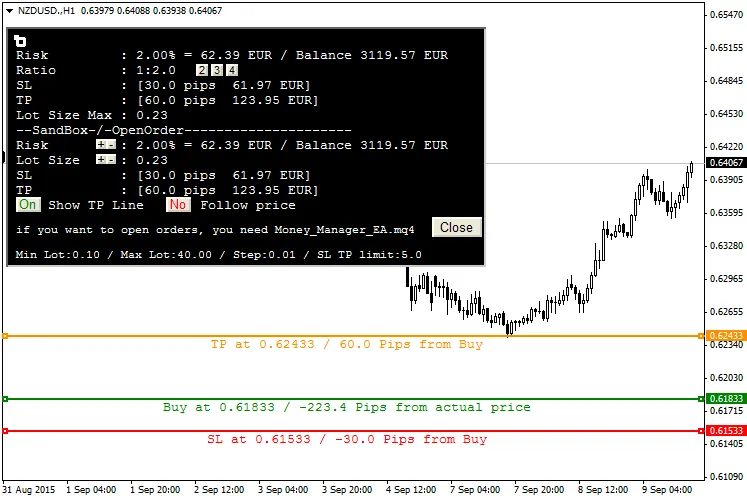
पिछली छवि में, "B" दबाया गया था और माउस 0.61833 पर था। ऑर्डर करने के लिए बटन दिखाई नहीं दे रहा है क्योंकि Money_Manager_EA.mq4 लोड नहीं हुआ है।
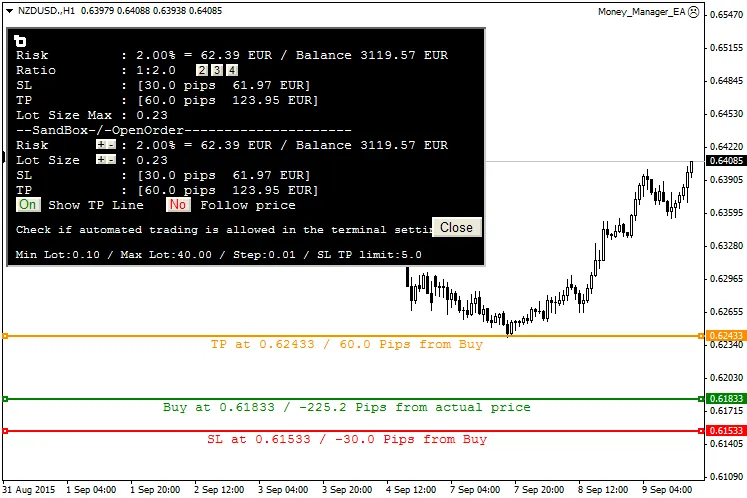
Money_Manager_EA.mq4 लोड हो गया है, लेकिन "ऑटो ट्रेडिंग" सक्रिय नहीं है।
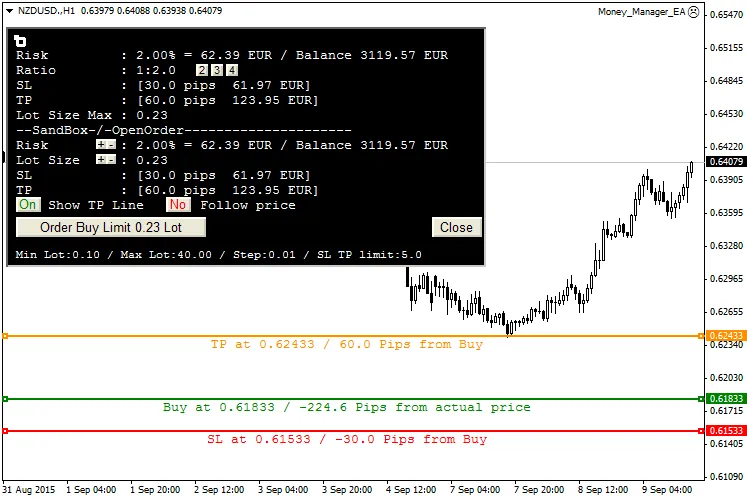
हाँ, बटन यहाँ है, लेकिन शीर्ष-दाईं ओर का स्माइली खुश नहीं है, आपको Money_Manager_EA विकल्पों में "लाइव ट्रेडिंग की अनुमति दें" को सक्रिय करना होगा।
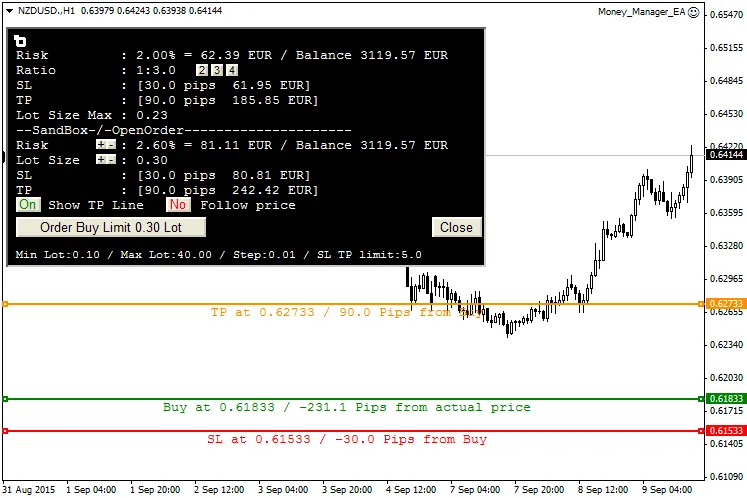
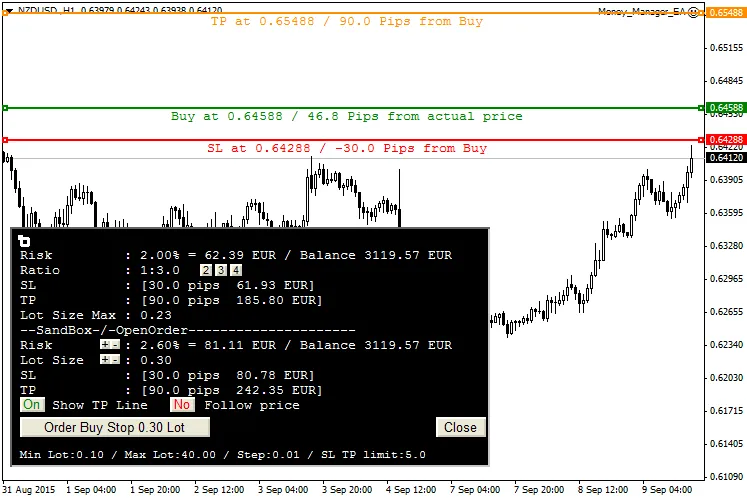
खरीदें, बेचें, खरीदें लिमिट, बेचें लिमिट, खरीदें स्टॉप, बेचें स्टॉप स्वचालित रूप से चुने जाएंगे। यदि TP या SL जानकारी लाल हो जाती है, तो आप अपने ब्रोकर SL/TP लिमिट तक पहुँच गए हैं। यदि लॉट साइज की जानकारी लाल हो जाती है, तो आप अपने ब्रोकर के न्यूनतम या अधिकतम लॉट तक पहुँच गए हैं।
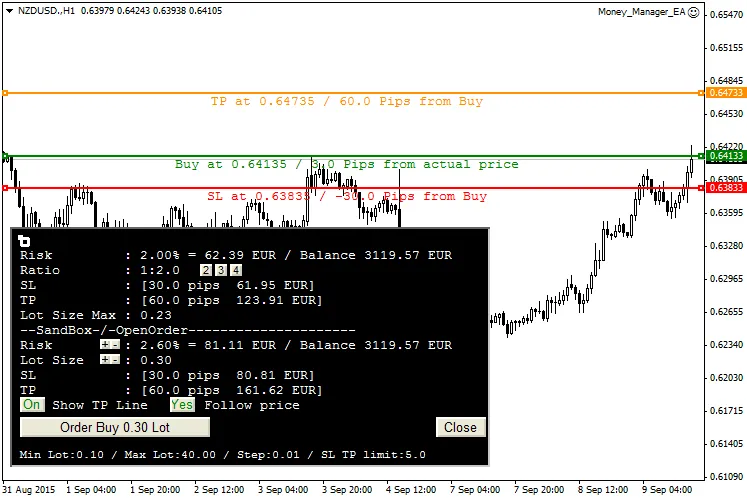
कीमत का अनुसरण करने का विकल्प चुनें, आप एक सरल खरीद या बिक्री खोलेंगे, खरीद रेखा स्वतः कीमत के साथ चलेगी, और TP और SL भी अनुसरण करेंगे।
सिफारिशें:
- कभी-कभी कीमत बहुत तेज़ी से बढ़ती है, इसलिए ऑर्डर नहीं खोला जाएगा, एक अलर्ट पॉप अप होगा, आप चाहें तो ऑर्डर बटन पर फिर से क्लिक कर सकते हैं।
- मैंने इसे एक सप्ताह से अधिक समय तक बिना किसी चिंता के उपयोग किया है। यदि आपके कोई समस्या है, तो कृपया मुझे बताएं।