Systemhandel

RRS Zufallsstrategie EA – Der innovative Trader für MetaTrader 4
MetaTrader4
RRS Zufallsstrategie EA – Der innovative Trader für MetaTrader 4

Dieser EA ist wirklich zufällig in seiner Natur. Er wählt völlig willkürlich Währungspaare, Lotgrößen und Orderarten aus. Dabei kommt er ohne jegliche technische Fähigkeiten wie Indikatoren, Preisaktionen, Nachrichtenkalenderereignisse oder Candlestick-Muster aus. Stattdessen bietet er eine Vielzahl von Handelsstrategien, Risikomanagementplänen und weitere anpassbare Einstellungen. Obwohl der EA auf Zufall basiert, hat er dennoch gute Gewinne erzielt. Variable Werte Beschreibung Handelsstrategie OneSide, DoubleSide OneSide: Der EA tätigt einen Trade, entweder Kauf oder Verkauf. DoubleSide: Der EA tätigt sowohl einen Kauf- als auch einen Verkauftrade. minLot_Size Double-Wert Minimale Lotgröße, um sicherzustellen, dass die Lotgröße nicht unter diesen Wert fällt. maxLot_Size Double-Wert Maximale Lotgröße, um sicherzustellen, dass die Lotgröße diesen Wert nicht überschreitet. StopLoss Int-Wert Setze deinen Stop-Loss-Wert in Punkten/Pips (die kleinste Preisbewegungseinheit für dein Asset). Setze den Stop-Loss auf 0, um ihn zu deaktivieren. TakeProfit Int-Wert Setze deinen Take-Profit-Wert in Punkten/Pips. Setze den Take-Profit auf 0, um ihn zu deaktivieren. Trailing_Start Int-Wert (Punkte/Pips) Gib die Anzahl der Pips vom Eröffnungspreis des Trades an, ab der das Trailing beginnen soll. Setze Trailing Start auf 0, um die Trailing-Funktion zu deaktivieren. Trailing_Gap Int-Wert (Punkte/Pips) Setze den Abstand in Pips zwischen dem aktuellen Marktpreis und dem Trailing-Stop-Loss. Setze Trailing Gap auf 0, um die Trailing-Funktion zu deaktivieren. Risk_In_Money_Type FixedMoney, BalancePercentage FixedMoney: Schließt alle offenen Trades, wenn der negative Floating deinen festgelegten Betrag erreicht. BalancePercentage: Berechnet automatisch basierend auf deinem Kontostand und schließt alle Trades, sobald dieses Limit erreicht ist. Money_In_Risk Int-Wert Wenn Risk_In_Money_Type auf FixedMoney gesetzt ist, gib den Betrag an, den du dir leisten kannst zu verlieren. Wenn BalancePercentage eingestellt ist, berechnet der EA das Risiko automatisch basierend auf deinem Kontostand und schließt alle Trades, wenn dieses Limit erreicht ist. Max_Spread Int-Wert (Punkte/Pips) Setzt den maximal akzeptablen Spread. Wenn der aktuelle Spread diesen Wert überschreitet, wird der EA keinen Trade ausführen und warten, bis der Spread innerhalb des festgelegten Limits zurückkehrt. Slippage Int-Wert (Punkte/Pips) Setze die maximal zulässige Slippage für die Orderausführung. Hinweis: Solltest du auf ein Problem oder einen Fehler im EA-Betrieb stoßen, entferne #property strict aus dem EA-Code in Zeile 8. Viel Erfolg und Happy Trading!

2025.03.19
RRS Non-Directional EA: Der vielseitige Handelsroboter für MetaTrader 4
MetaTrader4
RRS Non-Directional EA: Der vielseitige Handelsroboter für MetaTrader 4

Willkommen zu unserem neuesten Blogbeitrag über den RRS Non-Directional EA! Dieser Expert Advisor (EA) ist ein echter Alleskönner, wenn es um den automatisierten Handel geht. Er setzt nicht auf technische Indikatoren, Preisaktionen oder Nachrichtenereignisse, sondern bietet eine Vielzahl von Handelsstrategien und individuelle Risikomanagement-Optionen. Obwohl der EA auf Zufallsentscheidungen basiert, hat er mit den richtigen Risikoeinstellungen dennoch einige beeindruckende Gewinne erzielt. Lass uns einen genaueren Blick auf die Funktionen und Einstellungen werfen, die dieser EA zu bieten hat. Handelsstrategien des RRS Non-Directional EA Variable Werte Beschreibung Handelsstrategie Hedge_Style, BuySell_Random, Buy_Sell, Auto_Swap, Buy_Order, Sell_Order Hedge_Style: Eröffnet gleichzeitig Buy- und Sell-Positionen. BuySell_Random: Eröffnet zufällig entweder einen Buy- oder Sell-Trade. Buy_Sell: Öffnet eine Position basierend auf dem zuletzt geschlossenen Order-Typ. Auto_Swap: Handelt nur in die Richtung mit positivem Swap. Buy_Order: Öffnet nur Buy-Trades. Sell_Order: Öffnet nur Sell-Trades. Neuer_Trade Wahr/Falsch Wahr: Der EA kann Trades ausführen. Falsch: Der EA führt keine Trades aus. Lot_Size Double-Wert Wähle die gewünschte Lotgröße für jeden Trade, den der EA ausführt. StopLoss_Typ Virtueller_SL, Klassischer_SL Virtueller SL: Der EA schließt den Trade, wenn der festgelegte Stop Loss erreicht ist, jedoch ist diese Stoppmarke für den Broker nicht sichtbar. Klassischer SL: Der EA setzt einen sichtbaren Stop Loss auf dem Broker-Server. StopLoss Int-Wert Setze deinen Stop Loss-Wert in Punkten/Pips. Setze Stop Loss auf 0, um ihn zu deaktivieren. TakeProfit_Typ Virtueller_TP, Klassischer_TP Virtueller TP: Der Take Profit ist für den Broker nicht sichtbar. Klassischer TP: Der Take Profit ist für den Broker sichtbar. TakeProfit Int-Wert Setze deinen Take Profit-Wert in Punkten/Pips. Setze Take Profit auf 0, um ihn zu deaktivieren. Trailing_Typ Virtuelles_Trailing, Klassisches_Trailing Virtuelles Trailing: Änderungen des Stop Loss werden nur lokal gespeichert. Klassisches Trailing: Änderungen des Stop Loss werden direkt auf dem Broker-Server aktualisiert. Trailing_Start Int-Wert (Punkte/Pips) Lege die Anzahl der Pips fest, ab der das Trailing beginnen soll. Trailing_Gap Int-Wert (Punkte/Pips) Bestimme den Abstand in Pips zwischen dem aktuellen Marktpreis und dem Trailing-Stop. Setze Trailing Gap auf 0, um das Trailing zu deaktivieren. Risiko_In_Geld_Typ FestesGeld, KontostandProzentsatz Festes Geld: Schließt alle offenen Trades, wenn der negative Floating deinen festgelegten Betrag erreicht. Kontostand Prozentsatz: Berechnet automatisch basierend auf deinem Kontostand. Geld_In_Risiko Int-Wert Gib den Betrag an, den du bereit bist zu verlieren, falls Risiko_In_Geld_Typ auf Festes Geld gesetzt ist. Max_Spread Int-Wert (Punkte/Pips) Setze den maximal akzeptablen Spread. Wenn der aktuelle Spread diesen Wert überschreitet, wird der EA keine Trades ausführen. Slippage Int-Wert (Punkte/Pips) Setze die maximal zulässige Slippage für die Orderausführung. Wichtige Hinweise Hinweis: Falls du auf Probleme oder Fehler bei der EA-Nutzung stößt, entferne #property strict aus dem EA-Code in Zeile 6. Viel Erfolg und happy Trading!

2025.03.17
EA CloseAll: Der unverzichtbare Helfer für MetaTrader 4
MetaTrader4
EA CloseAll: Der unverzichtbare Helfer für MetaTrader 4

Wenn du mit MetaTrader 4 tradest, hast du sicherlich schon von dem CloseAllOrdersEA gehört. Diese Software hat einige Vorteile, die dir das Trading erheblich erleichtern können. Vorteile der Nutzung des CloseAllOrdersEA Notfall-Schließung: Bei unerwarteten Marktbewegungen oder wenn du schnell alle Positionen schließen musst, hilft dir dieser EA, alle offenen und ausstehenden Orders auf einmal zu schließen, um potenzielle Verluste zu minimieren. Risikomanagement: Ein effektives Werkzeug für das Risikomanagement, das es Händlern ermöglicht, ihre Bücher blitzschnell zu bereinigen, wenn sie eine signifikante Veränderung der Marktbedingungen feststellen oder ihre Strategie ohne die Last offener Positionen neu bewerten müssen. Zeitersparnis: Anstatt jede Order manuell zu schließen – was besonders in Zeiten hoher Volatilität oder bei vielen Trades zeitaufwendig sein kann – automatisiert dieser EA den Prozess und spart dir wertvolle Zeit. Emotionale Handelsvermeidung: Durch die Automatisierung der Schließung aller Orders wird der emotionale Entscheidungsprozess aus der Gleichung genommen. So basierst du deine Entscheidungen auf vorab festgelegten Regeln und nicht auf Panik oder Gier. Tests und Strategieänderungen: Wenn du Strategien testest oder wechseln musst, kannst du alle Positionen schnell schließen, was dir einen sauberen Start für die Implementierung neuer Strategien ermöglicht. Fehlerreduktion: Manuelles Trading kann zu menschlichen Fehlern führen, wie das Schließen der falschen Order oder das Übersehen einiger Orders. Der EA minimiert diese Risiken, indem er die Aufgabe systematisch ausführt. After-Hours-Trading: Wenn du alle Positionen schließen musst, bevor du deinen Trading-Arbeitsplatz verlässt oder während der Nicht-Handelszeiten, kann dieser EA so eingestellt werden, dass er dies automatisch für dich erledigt.

2025.01.25
Marktbeobachtungs-Panel: Dein praktischer Helfer für MetaTrader 4
MetaTrader4
Marktbeobachtungs-Panel: Dein praktischer Helfer für MetaTrader 4

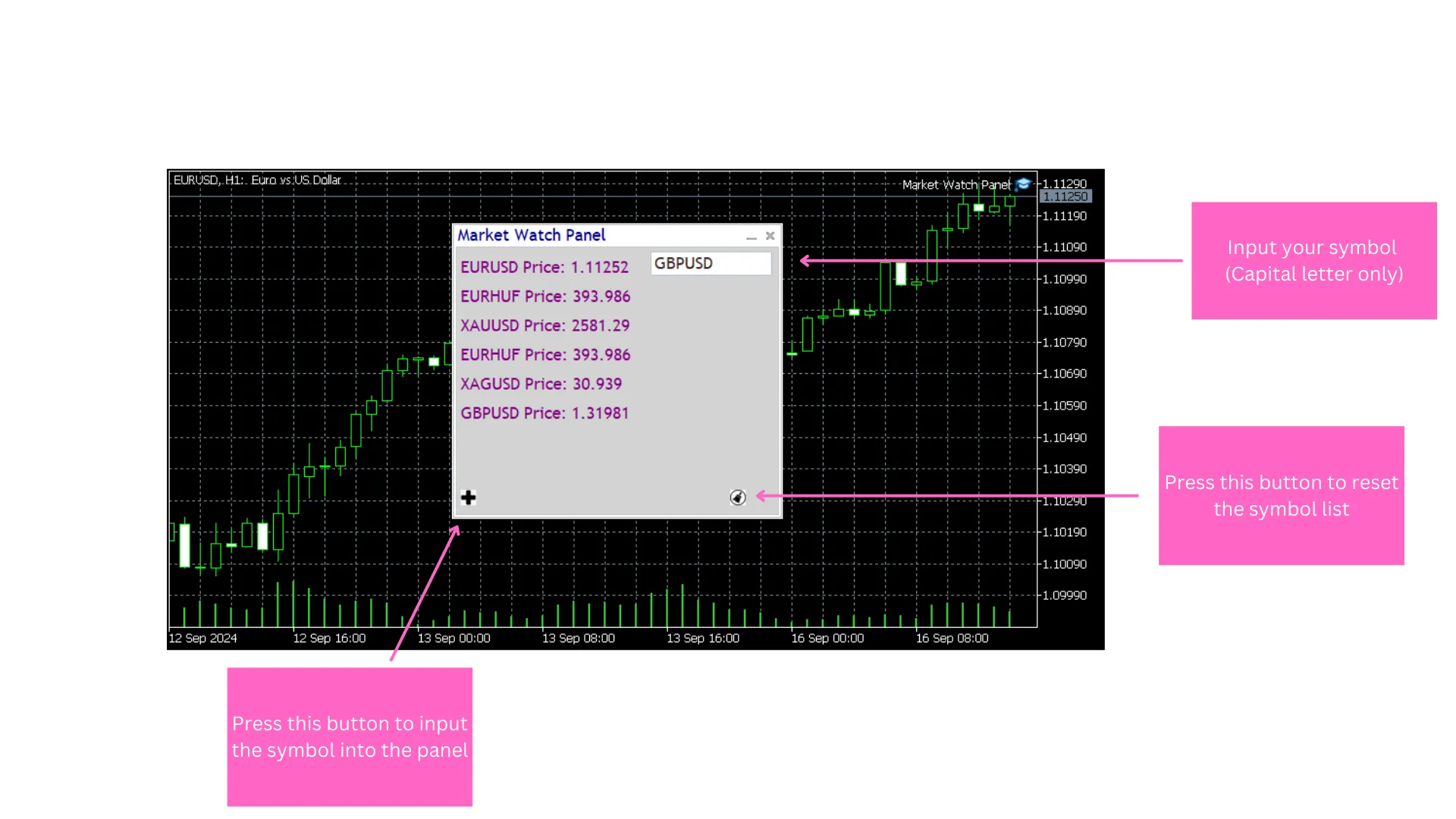
Das Marktbeobachtungs-Panel ist ein unverzichtbares Tool für Trader, die in Echtzeit Finanzsymbole überwachen möchten. Mit einer klaren und intuitiven Benutzeroberfläche zeigt es wichtige Daten wie Schlusskurse an. Speziell für MetaTrader 4 entwickelt, ermöglicht dir dieses Tool, schnell zwischen verschiedenen Symbolen zu wechseln, mehrere Symbole zu stapeln und die Liste für eine fokussierte Marktanalyse zu filtern. Es sorgt für ein optimiertes und anpassbares Trading-Erlebnis, das es dir erleichtert, Marktbewegungen zu verfolgen und fundierte Entscheidungen zu treffen.Ein weiteres Highlight der Anwendung ist die Möglichkeit, Symbole in einer Textdatei zu speichern. So lädt das Panel jedes Mal mit den gespeicherten Symbolen. Außerdem kannst du die Symbol-Liste speichern, zurücksetzen und das Erscheinungsbild des Panels anpassen, indem du Text- und Fensterfarben änderst. Es funktioniert wie ein traditionelles Marktdatenfenster und bietet dir eine einfache Möglichkeit, die Preise der Symbole im Blick zu behalten und stets informiert zu sein.Hauptfunktionen:Hintergrundfarbe des Panels: Legt die Hintergrundfarbe des gesamten Panels fest (Standard: Weiß).Textfarbe des Panels: Bestimmt die Farbe des Textes, der im Panel angezeigt wird (Standard: Dunkelblau).Hintergrundfarbe des Client-Bereichs: Passt die Hintergrundfarbe des Client-Bereichs im Panel an (Standard: Hellgrau).Haupttextfarbe des Panels: Gibt die Haupttextfarbe innerhalb des Panels an (Standard: Lila).***HINWEIS***:Der aktuelle Code des "Marktbeobachtungs-Panels" schließt ein Standardbutton-Bild aus. Ohne Hinzufügen eines BMP-Bildes funktioniert der Button zwar, bleibt jedoch unsichtbar. Um das Button-Bild im Marktbeobachtungs-Panel anzupassen, gehe wie folgt vor:Platziere dein eigenes BMP-Bild (24-Bit-Format) im MQL5/Images-Ordner.Ändere den Code, um auf dein benutzerdefiniertes Bild zu verweisen, indem du den Ressourcenpfad anpasst.Stelle sicher, dass das Bild korrekt formatiert ist und der Pfad genau ist, um Fehler während der Kompilierung zu vermeiden.So kannst du das Panel mit deinen eigenen Button-Bildern personalisieren.

2025.01.20
Symbol Swap Panel - Ihr praktisches Tool für MetaTrader 4
MetaTrader4
Symbol Swap Panel - Ihr praktisches Tool für MetaTrader 4

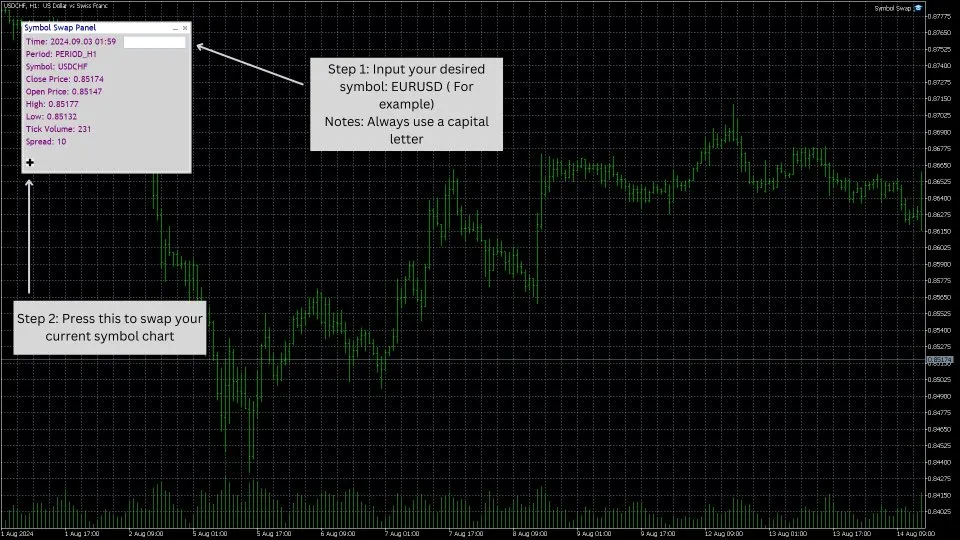
Beschreibung:Das "Symbol Swap Panel" ist ein vielseitiges Werkzeug, das speziell für Trader entwickelt wurde, die ihre Chart-Symbole und die Marktbeobachtung effizienter verwalten möchten. Mit diesem Tool können Sie das aktuelle Symbol auf Ihrem Chart ganz einfach wechseln und gleichzeitig das gewählte Symbol automatisch zur Marktbeobachtung hinzufügen. Das Panel ist ideal für Trader, die schnellen Zugriff auf verschiedene Symbole und Echtzeit-Marktdaten benötigen, ohne ihren Arbeitsablauf zu stören.Wichtige Funktionen:1. Nahtloses Symbolwechseln:   - Wechseln Sie das aktive Symbol auf Ihrem Chart mit nur einem Klick. Diese Funktion ermöglicht schnelle Anpassungen Ihrer Handelsstrategie, ohne dass Sie manuell durch mehrere Einstellungen navigieren müssen.2. Automatische Integration in die Marktbeobachtung:   - Jedes Mal, wenn Sie ein Symbol auf dem Chart wechseln, wird das neue Symbol automatisch zur Marktbeobachtung hinzugefügt, sodass Sie sofort Zugriff auf Echtzeitdaten und Marktinformationen haben.3. Verbesserter Handelsworkflow:   - Durch die Integration der Symbolverwaltung mit der Marktbeobachtung optimiert das Panel Ihren Handelsprozess und reduziert den Zeit- und Arbeitsaufwand, der erforderlich ist, um mehrere Symbole zu überwachen und zu analysieren.4. Analyse historischer Daten:   - Das Panel unterstützt Symbolwechsel auf Basis historischer Daten, sodass Trader vergangene Marktbedingungen überprüfen und analysieren können, um informiertere Entscheidungen zu treffen.5. Optimiert für präzises Datenladen:   - Das Tool ist darauf ausgelegt, die Datensynchronisation effizient zu handhaben. Wenn Sie jedoch die Zeitrahmen ändern, wird empfohlen, zwischen den Zeitrahmen hin und her zu wechseln, um sicherzustellen, dass alle relevanten Daten genau geladen werden und eine konsistente Leistung gewährleistet ist.Praktischer Anwendungsfall:Für Trader, die häufig mehrere Symbole überwachen, bietet das Symbol Swap Panel eine schnelle und effiziente Möglichkeit, zwischen Charts zu wechseln und die Marktbeobachtung zu aktualisieren, ohne den Fluss der Marktanalyse zu unterbrechen. Egal, ob Sie verschiedene Währungspaare oder Aktien analysieren, dieses Tool stellt sicher, dass alle relevanten Daten in Echtzeit zugänglich sind, sodass Sie schnell auf Marktveränderungen reagieren können.Dieses Utility ist ideal für aktive Trader und Analysten, die einen optimierten Ansatz zur Verwaltung von Symbolen und Marktbeobachtungen benötigen, und bietet eine praktische Lösung, um den Fokus und die Effizienz in schnelllebigen Handelsumgebungen aufrechtzuerhalten.***HINWEIS***:Der derzeitige "Symbol Swap Panel"-Code enthält kein Standardbild für die Schaltfläche. Ohne ein BMP-Bild hinzuzufügen, funktioniert die Schaltfläche zwar, bleibt jedoch unsichtbar. Um das Schaltflächenbild im Symbol Swap Panel Utility anzupassen, befolgen Sie diese Schritte:Platzieren Sie Ihr eigenes BMP-Bild (24-Bit-Format) im MQL5/Images-Ordner.Ändern Sie den Code, um auf Ihr benutzerdefiniertes Bild zu verweisen, indem Sie den Ressourcenpfad auf die neue Bilddatei ändern.Stellen Sie sicher, dass das Bild korrekt formatiert ist und der Pfad genau ist, um Fehler während der Kompilierung zu vermeiden.So können Benutzer das Panel personalisieren, indem sie ihre eigenen Schaltflächenbilder verwenden.Link zum Produkt:MT5: https://www.mql5.com/en/market/product/122618MT4: https://www.mql5.com/en/market/product/122620

2025.01.19

Einfacher „EuroSurge“ Handelsroboter für MetaTrader 4 – Dein neuer Trading-Assistent
MetaTrader4
Einfacher „EuroSurge“ Handelsroboter für MetaTrader 4 – Dein neuer Trading-Assistent

In diesem Artikel schauen wir uns eine vereinfachte Version des „EuroSurge“ Handelsroboters (EA) für MetaTrader 4 (MT4) an. Dieser Trading-Assistent nutzt verschiedene technische Indikatoren, um Handelssignale zu generieren, bietet anpassbare Lot-Größen und verwaltet die Trades basierend auf bestimmten Bedingungen. Die Voreinstellungen sind optimal für das Währungspaar EUR/USD im 5-Minuten-Chart. Die Einstellungen basieren auf Optimierungen seit 2020. Eingabeparameter Berechnung der Handelsgröße: Der EA erlaubt drei Arten der Handelsgrößenberechnung: Feste Lot-Größe. Kontobezogener Prozentsatz (Prozentsatz des Kontostands zur Berechnung der Lot-Größe). Eigenkapitalprozentsatz (Prozentsatz des Eigenkapitals zur Berechnung der Lot-Größe). Parameter wie FixedLotSize, TradeSizePercent und MagicNumber konfigurieren die Lot-Größe und identifizieren die Trades eindeutig. Indikatoreinstellungen: Der EA verwendet eine Vielzahl von Indikatoren zur Generierung von Kauf- und Verkaufssignalen: Gleitender Durchschnitt (MA) mit einstellbarem Zeitraum. Relative Stärke Index (RSI) mit konfigurierbaren Überkauft-/Überverkauft-Niveaus. MACD mit anpassbaren EMA- und Signal-Linieneinstellungen. Bollinger Bänder mit einstellbaren Perioden und Abweichungseinstellungen. Stochastischer Oszillator mit konfigurierbaren %K, %D und Verzögerungsparametern. Jeder Indikator kann über Eingabeparameter wie UseMA, UseRSI usw. aktiviert oder deaktiviert werden. Signalüberprüfung IsBuySignal(): Diese Funktion überprüft, ob alle Kaufbedingungen erfüllt sind, basierend auf den gewählten Indikatoren. Zum Beispiel: MA-Bedingung: Überprüft, ob der kurzfristige MA über dem langfristigen MA liegt. RSI-Bedingung: Sucht nach einem RSI-Wert unter 50 (entspannt von der Überverkauft-Schwelle von 30). MACD-Bedingung: Vergleicht die MACD-Linie mit der Signal-Linie. Bollinger-Bänder-Bedingung: Überprüft, ob der Preis unter dem unteren Band liegt. Stochastik-Bedingung: Sucht nach %K- und %D-Werten unter 50 (entspannt von 20). IsSellSignal(): Ähnlich wie IsBuySignal(), jedoch umgekehrt für Verkaufsbedingungen, wie zum Beispiel: MA kurz < MA lang, RSI > 50 (entspannt von Überkauft bei 70), MACD-Linie < Signal-Linie, Preis über dem oberen Bollinger-Band, usw. Handelsausführung Wenn die Kauf- oder Verkaufsbedingungen erfüllt sind, platziert der EA einen Trade mit berechnetem Stop-Loss (SL) und Take-Profit (TP) basierend auf Multiplikatoren (SL_Multiplier, TP_Multiplier). Die Lot-Größe wird mit der Funktion CalculateLotSize() berechnet, die sich basierend auf dem gewählten TradeSizeType anpasst. Bestellungen werden mit der Funktion OrderSend() ausgeführt, die eine Fehlerbehandlung umfasst, um Probleme beim Platzieren von Trades zu überprüfen.

2024.10.15
Doji Kerzenmuster erkennen – Dein persönlicher Assistent für MetaTrader 4
MetaTrader4
Doji Kerzenmuster erkennen – Dein persönlicher Assistent für MetaTrader 4

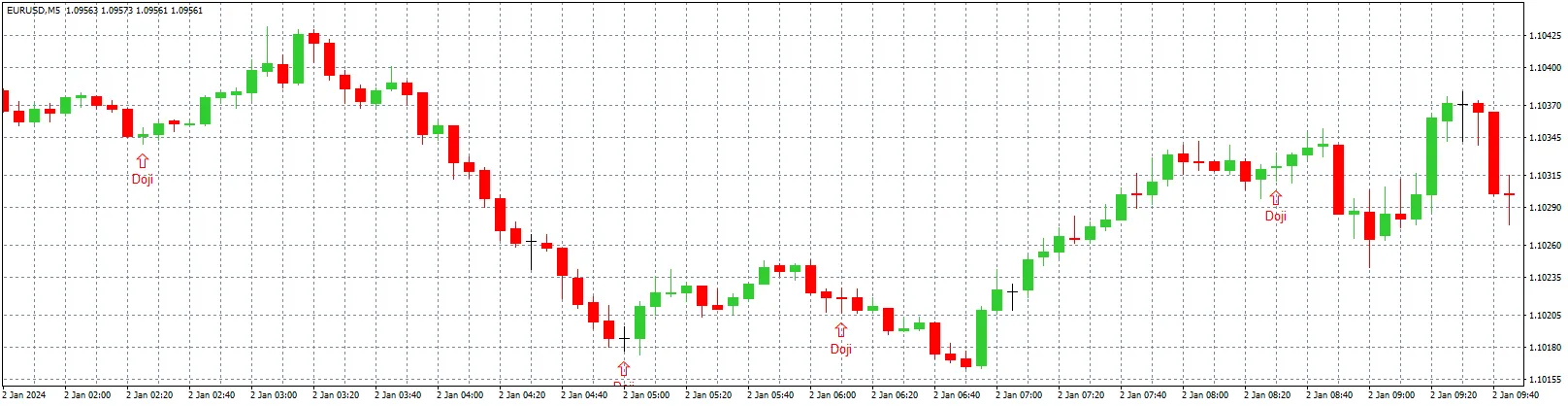
Der Doji Pattern Detector EA ist ein nützliches Tool, das dir hilft, das klassische Doji-Kerzenmuster automatisch auf jedem Chart zu erkennen. Ein Doji-Muster tritt auf, wenn der Eröffnungs- und Schlusskurs einer Kerze sehr nah beieinander liegen, was auf eine Marktunsicherheit hinweist. Dieser EA findet Doji-Kerzen, bei denen die Differenz zwischen Eröffnungs- und Schlusskurs in einem engen Bereich liegt und die sich in der Nähe des Mittelpunkts der Hoch- und Tiefpunkte der Kerze befinden. Wichtige Funktionen: Doji-Erkennung: Der EA überprüft, ob die Differenz zwischen Eröffnungs- und Schlusskurs weniger als 3 Punkte beträgt. Zusätzlich wird sichergestellt, dass der Eröffnungs- und Schlusskurs nahe dem Mittelpunkt der Kerzenreichweite liegt (mit einer Toleranz von 10%). Markierung im Chart: Wenn ein Doji erkannt wird, erscheint ein roter Pfeil 5 Punkte unter dem Tiefpunkt der Kerze. Ein Etikett mit dem Text „Doji“ wird 3 Punkte unter dem Pfeil platziert, um die Identifizierung zu erleichtern. Warnungen und Benachrichtigungen: Der EA erzeugt eine Warnung und zeigt eine Nachricht an, wenn ein Doji-Muster auf der zuvor geschlossenen Kerze erkannt wird. Dieser EA ist ein wertvolles Werkzeug für Trader, die Doji-Muster in ihre Handelsstrategien integrieren möchten. Er bietet eine klare visuelle und akustische Anzeige von Marktunsicherheit oder potenziellen Umkehrungen.

2024.09.22
Erkenne den ersten Freitag im Monat – NFP-Tag mit MetaTrader 4
MetaTrader4
Erkenne den ersten Freitag im Monat – NFP-Tag mit MetaTrader 4

Hallo Trader-Kollegen! Heute möchte ich mit euch darüber sprechen, wie man den ersten Freitag im Monat erkennt, was besonders wichtig ist, wenn es um die Non-Farm Payroll (NFP) Daten geht. Viele von uns wissen, dass dieser Freitag oft für große Bewegungen in den Märkten sorgt. Lasst uns gemeinsam einen Blick auf den Code werfen, der uns dabei hilft, diesen Tag automatisch zu identifizieren. Was ist der erste Freitag im Monat? Der erste Freitag jeden Monats ist in der Trading-Welt ein bedeutender Tag, da die NFP-Daten veröffentlicht werden. Diese Daten geben uns Aufschluss über die Beschäftigungslage in den USA und beeinflussen die Märkte erheblich. Der Code zur Erkennung des ersten Freitags Hier ist ein einfacher Code-Schnipsel für MetaTrader 4, der genau das tut. Er erkennt, ob heute der erste Freitag im Monat ist und gibt eine entsprechende Meldung aus. #property copyright "Copyright 2023, MetaQuotes Ltd." #property link "https://www.mql5.com" #property version "1.00" #property strict datetime lastTime = 0; // Variable für die Zeit der letzten erkannten Kerze int OnInit() { lastTime = iTime(Symbol(), PERIOD_D1, 0); return(INIT_SUCCEEDED); } void OnDeinit(const int reason) { // Aufräumarbeiten, wenn der Expert Advisor deaktiviert wird } void OnTick() { datetime currentTime = iTime(NULL, PERIOD_D1, 0); // Aktuelle Kerzenzeit holen if (IsFirstFriday() && currentTime != lastTime) { Print("Heute ist der erste Freitag im Monat!"); lastTime = currentTime; // Letzte Zeit auf die aktuelle Kerzenzeit aktualisieren } } bool IsFirstFriday() { int dayOfWeek = TimeDayOfWeek(TimeCurrent()); // Wochentag abfragen int dayOfMonth = TimeDay(TimeCurrent()); // Tag des Monats abfragen if (dayOfWeek == 5) { // Freitag if (dayOfMonth >= 1 && dayOfMonth

2024.07.23
Grid EA Pro: Ein Profi-Experte für MetaTrader 4
MetaTrader4
Grid EA Pro: Ein Profi-Experte für MetaTrader 4

Der Grid Advisor ist ein professionelles Tool, das auf dem RSI (Relative Strength Index) basiert. Er hilft dabei, Drawdowns auf deinem Handelskonto zu reduzieren, indem er unprofitable Aufträge überlagert. Das Chart zeigt dir alle relevanten Informationen über den Gewinn an. Für manuelles Trading kann dieser Advisor eine sehr nützliche Unterstützung sein. ⚡ Ich empfehle, einen ECN-Broker mit Geringem Spread zu wählen: IC Markets, Exness, NordFX, FXPRIMUS, Alpari, FXTM ⚡ Teste diesen EA unbedingt mit einem Demokonto! ⚡ Es ist empfehlenswert, ihn zusammen mit Buy/Sell-Signalen zu verwenden, um den Trend zu folgen und zwischen Buy Only und Sell Only für semi-automatisches Trading zu wählen. OPTIONEN: RSI_PERIOD - Zeitraum zur Berechnung des Relative Strength Index; UP_LEVEL - obere Grenze; DN_LEVEL - untere Grenze; RSI_TIMEFRAME - Zeitrahmen für die Berechnung; START_LOT - anfängliches Lot; LOT_MULTIPLIER - Lot-Multiplikator im Order-Grid; MAX_LOT - maximales Lot; STEP_ORDERS - Schrittgröße im Order-Grid; STEP_MULTIPLIER - Multiplikationsfaktor für den Order-Schritt; falls = -1, wird nicht verwendet; MAX_STEP - maximaler Schritt im Order-Grid; OVERLAP_ORDERS - ab welcher Order die Überlappungsfunktion aktiviert wird; OVERLAP_PIPS - minimaler Gewinn in Pips zum Schließen unprofitable Aufträge; STOPLOSS, TAKEPROFIT - Stop-Loss und Take-Profit in Pips, falls = -1, wird nicht verwendet; BREAKEVEN_STOP, BREAKEVEN_STEP - Niveau und Schritt des Break-Even, falls = -1, wird nicht verwendet; TRAILING_STOP, TRAILING_STEP - Trailing-Stop-Niveau und Schritt, falls = -1, wird nicht verwendet; MAGIC_NUMBER, ORDERS_COMMENT - magische Auftragsnummer und Kommentar; START_TIME, END_TIME - Zeit, zu der Aufträge eröffnet werden dürfen. falls = "00:00", wird nicht verwendet;

2024.05.19
MQL4-Implementierung des onTrade Event Handlers für MetaTrader 4
MetaTrader4
MQL4-Implementierung des onTrade Event Handlers für MetaTrader 4

In diesem Beitrag schauen wir uns an, wie du die onTrade Event Handler in MQL4 implementieren kannst, um deine Handelsaktivitäten effizient zu überwachen. Der Code hält die Tickets der Aufträge in einem CArrayInt fest. Durch die Überwachung der Änderungen in der Liste der Tickets im onTimer werden folgende Event-Handler ausgelöst: //+------------------------------------------------------------------+ //| Event-Handler, wenn der Stop-Loss erreicht wird&nbsp;&nbsp;&nbsp;&nbsp;&nbsp;&nbsp;&nbsp;&nbsp;&nbsp;&nbsp;&nbsp;&nbsp;&nbsp;&nbsp;&nbsp;&nbsp;&nbsp;&nbsp;&nbsp;&nbsp;&nbsp;&nbsp;&nbsp;&nbsp;&nbsp;&nbsp;&nbsp;&nbsp;&nbsp;&nbsp;| //+------------------------------------------------------------------+ void onStopLoss(ulong ticket); //+------------------------------------------------------------------+ //| Event-Handler, wenn der Take-Profit erreicht wird&nbsp;&nbsp;&nbsp;&nbsp;&nbsp;&nbsp;&nbsp;&nbsp;&nbsp;&nbsp;&nbsp;&nbsp;&nbsp;&nbsp;&nbsp;&nbsp;&nbsp;&nbsp;&nbsp;&nbsp;&nbsp;&nbsp;&nbsp;&nbsp;&nbsp;&nbsp;&nbsp;&nbsp;| //+------------------------------------------------------------------+ void onTakeProfit(ulong ticket); //+------------------------------------------------------------------+ //| Event-Handler, wenn ein neuer Auftrag eröffnet wird&nbsp;&nbsp;&nbsp;&nbsp;&nbsp;&nbsp;&nbsp;&nbsp;&nbsp;&nbsp;&nbsp;&nbsp;&nbsp;&nbsp;&nbsp;&nbsp;&nbsp;&nbsp;&nbsp;&nbsp;&nbsp;&nbsp;&nbsp;&nbsp; | //+------------------------------------------------------------------+ void onTradeEntry(ulong ticket); //+------------------------------------------------------------------+ //| Event-Handler, wenn ein Auftrag geschlossen (entfernt) wird&nbsp;&nbsp;&nbsp;&nbsp;&nbsp;&nbsp;&nbsp;&nbsp;&nbsp;&nbsp;&nbsp;&nbsp;&nbsp;&nbsp;&nbsp;&nbsp;&nbsp;&nbsp; | //+------------------------------------------------------------------+ void onTradeExit(ulong ticket); Hinweis: Nicht alle Funktionen des MQL5 onTradeTransaction Handlers sind hier implementiert. Dies ist lediglich ein grundlegender Ansatz. Im Screenshot unten kannst du das Ausgabeprotokoll für den Expert Advisor (EA) sehen:

2024.04.29
Virtueller SL TP Pending mit Trailing Stop für MetaTrader 4: Ein Leitfaden für Trader
MetaTrader4
Virtueller SL TP Pending mit Trailing Stop für MetaTrader 4: Ein Leitfaden für Trader

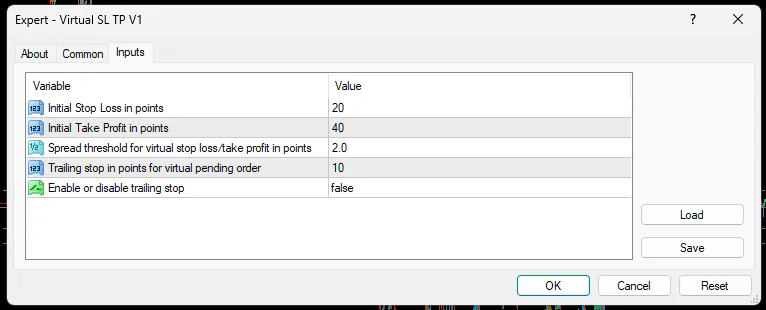
Herzlich willkommen, Trader! Heute möchte ich euch ein spannendes Tool vorstellen: den Virtuellen SL TP Pending mit SL Trailing für MetaTrader 4, auch bekannt als Virtual_SL_TP_Pending_with_SL_Trailing.mq4. Dieses Skript ist speziell dafür entwickelt worden, um eure Trades besser zu verwalten, indem es virtuelle Stop-Loss- und Take-Profit-Niveaus setzt und die Möglichkeit bietet, einen virtuellen Pending-Order mit einem optionalen Trailing Stop-Loss zu integrieren. Hier eine Übersicht über die Funktionen des Skripts: Copyright und Link: Die Angaben zum Copyright sowie ein Link zur Website des Erstellers. Version: Die aktuelle Version des Skripts. Beschreibung: Informationen über das Skript, inklusive der E-Mail-Adresse des Entwicklers, rechtliche Hinweise und ein Warnhinweis zur Nutzung des Tools auf eigenes Risiko. Input-Parameter: Externe Variablen, die es Nutzern ermöglichen, das Verhalten des Expert Advisors (EA) anzupassen, darunter: StopLossPoints: Der anfängliche Stop-Loss in Punkten. TakeProfitPoints: Der anfängliche Take-Profit in Punkten. SpreadThreshold: Der Spread-Schwellenwert für den virtuellen Stop-Loss/Take-Profit in Punkten. TrailingStopPoints: Der Trailing Stop in Punkten für die virtuelle Pending-Order. EnableTrailing: Option, um den Trailing Stop zu aktivieren oder zu deaktivieren. Globale Variablen: Variablen, die im gesamten Skript verwendet werden, um den anfänglichen Spread, den virtuellen Stop-Loss, den virtuellen Take-Profit und den Preis der Pending-Order zu speichern. Initialisierungsfunktion (OnInit): Diese Funktion initialisiert den EA, wenn er auf ein Chart angewendet wird. Sie berechnet den initialen virtuellen Stop-Loss, Take-Profit und den Preis der Pending-Order basierend auf den Input-Parametern. Tick-Funktion (OnTick): Diese Funktion wird bei jedem Preistick aufgerufen. Sie überprüft, ob der Spread über den Schwellenwert hinaus gestiegen ist und passt den virtuellen Stop-Loss, Take-Profit und den Preis der Pending-Order entsprechend an. Außerdem überwacht sie, ob der Preis den virtuellen Stop-Loss oder Take-Profit erreicht, und schließt die Position. Wenn der Trailing Stop aktiviert ist und der Preis die Pending-Order erreicht, wird eine virtuelle Pending-Order mit einem Trailing Stop-Loss platziert. Funktion zum Schließen von Positionen (ClosePosition): Diese Funktion schließt die Position, wenn der Preis den virtuellen Stop-Loss oder Take-Profit erreicht. Funktion zum Platzieren einer Pending-Order (PlacePendingOrder): Platziert eine virtuelle Pending-Order mit einem Trailing Stop-Loss, falls der Trailing Stop aktiviert ist. Dieser EA bietet eine flexible Möglichkeit, Trades mithilfe von virtuellen Niveaus zu verwalten und die Trailing-Stop-Funktion zu nutzen. So könnt ihr euren Handelsprozess in MetaTrader 4 automatisieren und euch auf das Wesentliche konzentrieren – das Trading!

2024.04.10
Close Basket Pairs v1 – Dein Helfer für den MetaTrader 4
MetaTrader4
Close Basket Pairs v1 – Dein Helfer für den MetaTrader 4

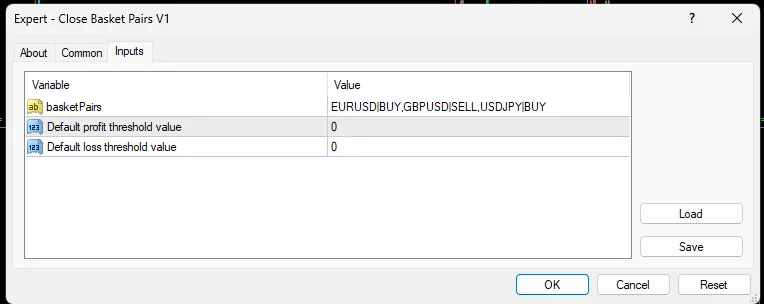
In der Welt des Tradings ist es entscheidend, die Kontrolle über deine Positionen zu behalten. Das Close Basket Pairs Skript für den MetaTrader 4 wurde entwickelt, um genau das zu tun: Es schließt Positionen für eine Gruppe von Währungspaaren, sobald bestimmte Gewinn- oder Verlustgrenzen erreicht werden. Hier ist eine kurze Übersicht: Das Skript trägt den Namen CloseBasketPairs.mq4. Es ist urheberrechtlich geschützt und stammt von MetaQuotes Software Corp. aus dem Jahr 2024. Du findest einen Link zur MetaQuotes Website. Die aktuelle Version des Skripts ist 1.01. Der Autor ist persinaru@gmail.com. Das Skript ist unter der IP 2024 lizenziert und als Open Source verfügbar. Der Hauptzweck des Skripts ist es, Positionen für eine Gruppe von Währungspaaren zu schließen, wenn bestimmte Gewinn- oder Verlustgrenzen erreicht werden. Bitte beachte, dass die Nutzung des Skripts auf eigenes Risiko erfolgt; der Ersteller übernimmt keine Verantwortung für Schäden oder Verluste. Das Skript definiert die Währungspaare in der Gruppe sowie die jeweiligen Ordertypen und die Gewinn- und Verlustgrenzen. Es durchläuft alle offenen Positionen und prüft, ob sie zu den festgelegten Währungspaaren gehören. Wenn eine Position die Kriterien erfüllt (Gewinn über der Gewinnschwelle oder Verlust unter der Verlustschwelle), wird die Position geschlossen. Zusätzlich bietet es Funktionen für die Initialisierung, Deinitialisierung und die Verarbeitung von Tick-Ereignissen. Die Funktion PrintStrategyInfo() wird verwendet, um Informationen über die Handelsstrategie anzuzeigen.

2024.04.10
Einfache Trendfolgestrategie für den Handel mit MetaTrader 4: Kaufen und Verkaufen mit vordefinierten Bedingungen
MetaTrader4
Einfache Trendfolgestrategie für den Handel mit MetaTrader 4: Kaufen und Verkaufen mit vordefinierten Bedingungen

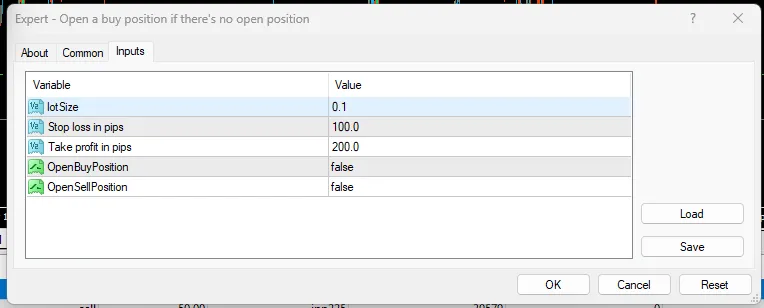
In diesem Beitrag möchte ich euch eine einfache, kontinuierliche Trendfolgestrategie vorstellen, die ihr in MetaTrader 4 (MT4) nutzen könnt. Diese Strategie ermöglicht es euch, basierend auf bestimmten vordefinierten Bedingungen zu kaufen und zu verkaufen. Lassen wir uns die Details der Strategie einmal genauer anschauen: Initialisierung: Zu Beginn wird das Skript initialisiert und zeigt eine Erfolgsnachricht an. Deinitialisierung: Wenn das Skript nicht mehr benötigt wird, wird es deinitialisiert und gibt eine entsprechende Nachricht aus. OnTick-Funktion: Diese Funktion wird jedes Mal ausgeführt, wenn es eine neue Kursänderung (Tick) im Markt gibt. a. Positionstracking zurücksetzen: Das Skript setzt die Variablen zurück, die die offenen Kauf- und Verkaufspositionen verfolgen. b. Offene Aufträge überprüfen: Es wird eine Schleife durch alle offenen Aufträge durchgeführt, um festzustellen, ob bereits Kauf- oder Verkaufspositionen bestehen. c. Kaufposition eröffnen: Wenn keine offene Kaufposition vorhanden ist und das Flag „OpenBuyPosition“ auf true gesetzt ist, wird versucht, eine Kaufposition zum aktuellen Marktpreis zu eröffnen. Für diese Kauforder werden ein Stop-Loss und ein Take-Profit festgelegt. d. Verkaufsposition eröffnen: Analog dazu wird, wenn keine offene Verkaufsposition existiert und das Flag „OpenSellPosition“ auf true gesetzt ist, eine Verkaufsposition zum aktuellen Marktpreis eröffnet. Auch hier werden Stop-Loss und Take-Profit für die Verkaufsorder festgelegt. e. Geschlossene Aufträge überprüfen: Das Skript prüft, ob es geschlossene Aufträge gibt. Falls eine Kauf- oder Verkaufsorder mit Gewinn geschlossen wurde, wird das entsprechende Positionsflag zurückgesetzt. Eingabeparameter: Das Skript bietet verschiedene Eingabeparameter für Lotgröße, Stop-Loss, Take-Profit und Flags, um zu steuern, ob Kauf- oder Verkaufspositionen eröffnet werden sollen. Haftungsausschluss: Das Skript enthält einen Hinweis, dass die Nutzung auf eigenes Risiko erfolgt und der Ersteller von jeglicher Verantwortung für mögliche Schäden oder Verluste befreit ist. Zusammenfassend zielt dieses Skript darauf ab, den Prozess des Kaufens und Verkaufens anhand einer kontinuierlichen Trendfolgestrategie zu automatisieren. Ihr könnt die Parameter wie Lotgröße und Handelsrichtung anpassen. Allerdings solltet ihr vorsichtig sein und gründliche Tests durchführen, bevor ihr das Skript in einer Live-Handelsumgebung einsetzt.

2024.04.10
Profit und Verlust im Handelskonto: Optimierung des Expert Advisors für MetaTrader 4
MetaTrader4
Profit und Verlust im Handelskonto: Optimierung des Expert Advisors für MetaTrader 4

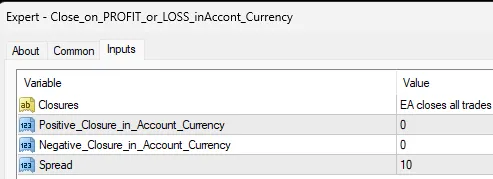
Willkommen zu unserem heutigen Blogpost! Heute schauen wir uns die neueste Version des Expert Advisors "Close_on_PROFIT_or_LOSS_in_Account_Currency" für MetaTrader 4 an und was diese Optimierungen für euch als Trader bedeuten. //+------------------------------------------------------------------------------------------------------------------------------+ //| Die Optimierung von Close_on_PROFIT_or_LOSS_in_Account_Currency_V2: Das ist neu: //| //|Fehlerbehandlung hinzugefügt: Der Code enthält nun eine Fehlerbehandlung, um mit Situationen umzugehen, in denen Aufträge nicht geschlossen oder gelöscht werden können.Code-Optimierung: Der Code wurde optimiert, um Wiederholungen zu vermeiden und die Lesbarkeit zu verbessern.Effizienz: Unnötige Schleifen oder Berechnungen wurden entfernt.Alle Chart-Objekte werden beim Deinitialisieren des EAs gelöscht. //+------------------------------------------------------------------------------------------------------------------------------+ Bei einer Einstellung von 0 wird der EA nichts unternehmen. Der Positive_Closure_in_Account_Currency muss höher sein als der aktuelle Kontostand, sonst werden die Trades sofort ausgeführt. Beispiel: Der Kontostand beträgt 55.000 € und der Positive_Closure_in_Account_Currency ist auf 55.500 € gesetzt, um 500 € zu gewinnen. Positive_Closure_in_Account_Currency > 0 && < 55.000 € = sofortige Ausführung Der Negative_Closure_in_Account_Currency muss niedriger sein als der aktuelle Kontostand, sonst werden die Trades ebenfalls sofort ausgeführt. Beispiel: Der Kontostand beträgt 55.000 € und der Negative_Closure_in_Account_Currency ist auf 54.500 € gesetzt, um nur 500 € zu verlieren. Negative_Closure_in_Account_Currency < 55.000 € = sofortige Ausführung Spread-Spitzen können vermieden werden, indem die Spread-Zahl reduziert wird, aber der Markt macht oft, was er will, und höhere Gewinne oder Verluste können auftreten. Wenn der Spread niedriger als der durchschnittliche Spread der gehandelten Paare eingestellt ist, werden diese Positionen möglicherweise nicht ausgeführt. WARNUNG: Nutzt diese Software auf eigenes Risiko. Der Forex-Markt ist sehr volatil! #property copyright &nbsp; &nbsp; &nbsp;"Copyright 2024, MetaQuotes Ltd." #property link &nbsp; &nbsp; &nbsp; &nbsp; &nbsp; "https://www.mql5.com" #property version &nbsp; &nbsp; &nbsp; &nbsp;"1.01" #property description &nbsp; &nbsp;"persinaru@gmail.com" #property description &nbsp; &nbsp;"IP 2024 - kostenlose Open Source" #property description &nbsp; &nbsp;"Dieser EA schließt alle Trades bei Gewinn und Verlust, berechnet in Kontowährung." #property description &nbsp; &nbsp;"" #property description &nbsp; &nbsp;"WARNUNG: Nutzt diese Software auf eigenes Risiko." #property description &nbsp; &nbsp;"Der Ersteller dieses Skripts kann nicht für Schäden oder Verluste verantwortlich gemacht werden." #property description &nbsp; &nbsp;"" #property strict #property show_inputs extern string &nbsp; Closures = "EA schließt alle Trades und offenen Aufträge, wenn ein Gewinn oder Verlust erreicht wird. Gewinne und Verluste werden in Kontowährung berechnet."; extern int Positive_Closure_in_Account_Currency &nbsp; &nbsp; = 0; extern int Negative_Closure_in_Account_Currency &nbsp; &nbsp; = 0; extern int Spread = 10;

2024.03.25
Erste Vorherige 1 2 3 4 5 6 7 Nächste Letzte