MetaTrader4
Calculadora Gráfica: Maximize Seus Lucros com Este Indicador
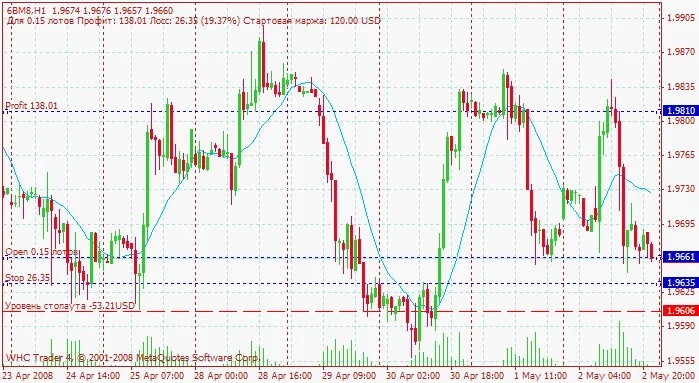
O indicador que vamos explorar hoje é uma verdadeira mão na roda para quem opera no mercado. Ele é projetado para facilitar o cálculo das suas ordens. Ao utilizar a calculadora gráfica, você pode criar três linhas no gráfico: OPEN, STOP e PROFIT, que representam, respectivamente, os níveis onde você planeja abrir uma ordem, colocar um Stop Loss e/ou Take Profit.
Se essas linhas não estiverem visíveis no gráfico, o indicador as cria automaticamente pertinho do preço de mercado atual. É prático, não é mesmo?
Nas propriedades do indicador, você pode definir o volume para abrir posições através da opção (calc_lots) e o valor da comissão (comission) para contratos futuros e CFDs. Isso é importante, pois a comissão varia de acordo com o ativo: para futuros, a comissão é em dólares por lote, enquanto para CFDs, ela é em percentual por ação.
Um detalhe interessante: se um lote em CFDs equivale a 100 ações, você deve ajustar o parâmetro stock_in_lot para 100. Para símbolos que calculam lucros em euros ou libras, como FDAX ou FTSE, é necessário que as pares EURUSD ou GBPUSD estejam visíveis na janela de Market Watch. Assim, as taxas serão automaticamente capturadas dos pares forex correspondentes.
Em relação a pares de moedas cruzadas, como XXXYYY, é fundamental ter os pares básicos USDYYY abertos, por exemplo, para GPBJPY, você deve ter o USDJPY na janela de Market Watch.
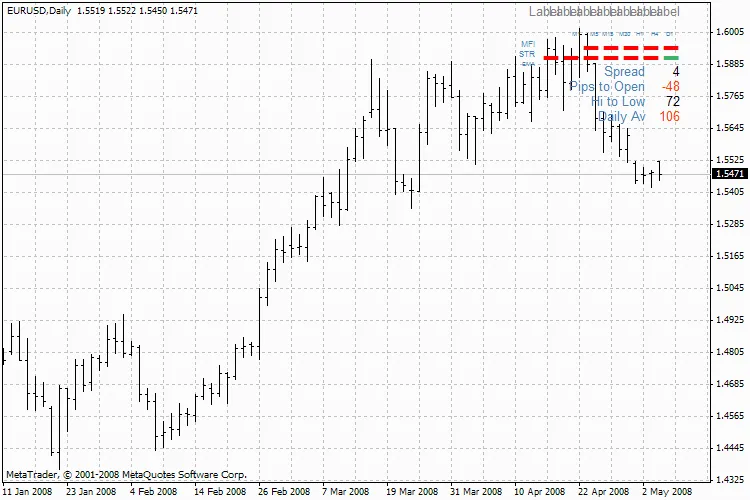
Depois de posicionar suas linhas de SL e TP nos níveis desejados, o indicador vai exibir automaticamente no canto superior esquerdo do gráfico os valores (em dólares) de lucros para TP, perdas para SL e a margem de suporte para a quantidade de lotes definida. E tem mais! O indicador também desenhará no seu gráfico uma linha para Stop Out, que será acionada assim que essa linha for atingida. Para calcular novos valores, basta arrastar as linhas no gráfico.
Aparência da Calculadora no Gráfico
Recomendações:
Os valores são atualizados a cada novo tick, então, se você está lidando com ativos de baixa liquidez ou durante os intervalos entre as sessões, clique com o botão direito do mouse no gráfico e selecione "Atualizar" para obter novos valores.
Para verificar onde cada linha está (a descrição das suas linhas), ative a opção "Mostrar descrições de objetos" nas propriedades do gráfico.
As linhas definidas pelo indicador são objetos gráficos padrão, então você pode escolher a cor, espessura da linha e tipo de hachura no menu "Lista de Objetos", que aparece quando você clica com o botão direito do mouse no gráfico.
2008.05.15