Indicateur technique

Indicateur BB MACD pour MetaTrader 5 : Un Outil Indispensable pour les Traders
MetaTrader5
Indicateur BB MACD pour MetaTrader 5 : Un Outil Indispensable pour les Traders

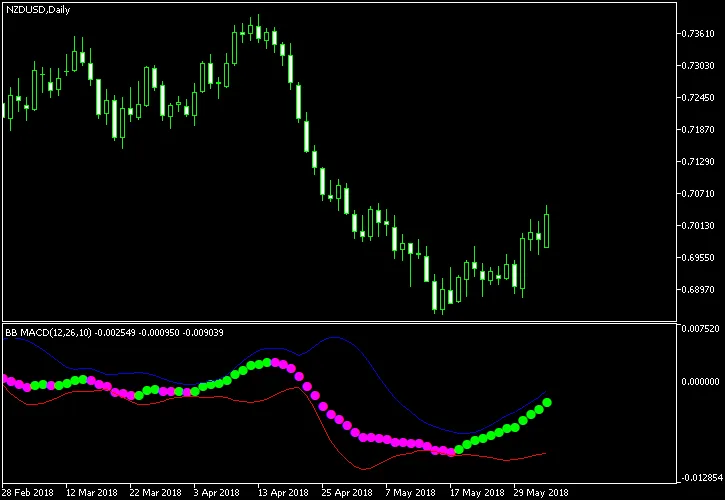
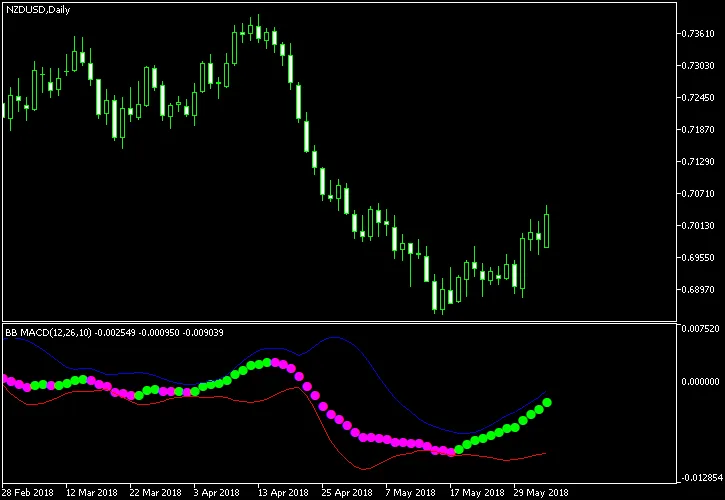
L'indicateur BB MACD pour MetaTrader est une variante basique de l'indicateur MACD (Moyenne Mobile de Convergence et Divergence), qui est essentiel pour détecter les points de retournement de tendance et évaluer la force de la tendance actuelle. Cet indicateur s'affiche dans une fenêtre séparée sur le graphique et se compose de deux lignes (bleue et rouge) ainsi que de points qui peuvent être verts ou magentas. La variation de couleur des points constitue un bon signal d'alerte, tandis que l'écart entre les deux lignes indique la force de la tendance actuelle. Cet indicateur est disponible pour MT4 et MT5. Paramètres d'Entrée FastLen (par défaut = 12) — la période de la moyenne mobile rapide, utilisée dans les calculs des points de cet indicateur. SlowLen (par défaut = 26) — la période de la moyenne mobile lente, utilisée dans les calculs des points. Length (par défaut = 10) — la période de la moyenne mobile et des indicateurs d'écart type utilisés dans les calculs des lignes de cet indicateur. barsCount (par défaut = 400) — le nombre maximum de barres sur le graphique pour appliquer ces calculs. StDv (par défaut = 2.5) — coefficient multiplicateur pour l'indicateur d'écart type dans les calculs par rapport à la moyenne mobile. EnableNativeAlerts (par défaut = false) — si true, les alertes pop-up natives de MetaTrader seront utilisées lors du changement de couleur du BB MACD. EnableSoundAlerts (par défaut = false) — si true, des alertes sonores seront émises lors du changement de couleur du BB MACD. EnableEmailAlerts (par défaut = false) — si true, des alertes par email seront envoyées lors du changement de couleur du BB MACD. L'email doit être correctement configuré dans MetaTrader via Outils -> Options -> Email. EnablePushAlerts (par défaut = false) — si true, des notifications push seront envoyées à votre appareil lors du changement de couleur du BB MACD. Les notifications doivent être correctement configurées dans MetaTrader via Outils -> Options -> Notifications. SoundFileName (par défaut = "alert.wav") — le nom du fichier sonore à jouer lors d'une alerte si EnableSoundAlerts est activé. Comme le montre l'exemple de graphique ci-dessus, le signal d'achat se manifeste lorsque les points magentas se transforment en verts, tandis que le signal de vente apparaît lorsque les points verts deviennent magentas. Les opérations de trading sont plus efficaces lorsque les lignes bleue et rouge sont relativement larges.

2025.01.30
Indicateur BB MACD pour MetaTrader 4 : Analyse et Paramètres
MetaTrader4
Indicateur BB MACD pour MetaTrader 4 : Analyse et Paramètres

Indicateur BB MACD pour MetaTrader — Il s'agit d'une variante de base de l'indicateur MACD (Moyenne Mobile de Convergence Divergence), qui aide à détecter les points de changement de tendance et à mesurer la force de la tendance actuelle. L'indicateur est affiché dans une fenêtre séparée sur le graphique et se compose de deux lignes (bleue et rouge) ainsi que de points qui peuvent être soit verts soit magentas. Le changement de couleur des points est un bon signal d'alerte, tandis que l'écart entre les deux lignes indique la force de la tendance actuelle. Cet indicateur est disponible pour MT4 et MT5. Paramètres d'entrée FastLen (par défaut = 12) — la période de la moyenne mobile rapide, utilisée pour le calcul des points de cet indicateur. SlowLen (par défaut = 26) — la période de la moyenne mobile lente, utilisée pour le calcul des points de cet indicateur. Length (par défaut = 10) — la période de la moyenne mobile et des indicateurs d'écart type utilisés dans les calculs des lignes de cet indicateur. barsCount (par défaut = 400) — le nombre maximum de barres sur le graphique pour appliquer ces calculs. StDv (par défaut = 2.5) — multiplicateur de poids pour l'indicateur d'écart type dans ses calculs par rapport à la moyenne mobile. EnableNativeAlerts (par défaut = faux) — si true, des alertes pop-up natives de MetaTrader seront utilisées lors du changement de couleur du BB MACD. EnableSoundAlerts (par défaut = faux) — si true, des alertes sonores seront utilisées lors du changement de couleur du BB MACD. EnableEmailAlerts (par défaut = faux) — si true, des alertes par email seront envoyées lors du changement de couleur du BB MACD. L'email doit être correctement configuré dans MetaTrader via Outils -> Options -> Email. EnablePushAlerts (par défaut = faux) — si true, des notifications push seront envoyées à votre appareil lors du changement de couleur du BB MACD. Les notifications doivent être correctement configurées dans MetaTrader via Outils -> Options -> Notifications. SoundFileName (par défaut = "alert.wav") — nom du fichier sonore à jouer lors de l'alerte si EnableSoundAlerts est réglé sur true. Comme l'illustre l'exemple de graphique, les signaux d'achat se produisent lorsque les points magentas se transforment en points verts, et le signal de vente est lorsque les points verts deviennent magentas. Il est préférable de trader lorsque les lignes bleue et rouge sont plutôt larges.

2025.01.30
Indicateur Basing Candlesticks pour MetaTrader 4 : Optimisez votre Trading
MetaTrader4
Indicateur Basing Candlesticks pour MetaTrader 4 : Optimisez votre Trading

Indicateur Basing Candlesticks pour MetaTrader — Cet indicateur automatique détecte et marque les bougies de consolidation sur votre graphique. Une bougie de consolidation est caractérisée par une longueur de corps inférieure à 50 % de son intervalle haut-bas. L'indicateur met en évidence ces bougies de consolidation avec des lignes d'histogramme (dans MT4) ou des bougies personnalisées (dans MT5) directement sur le graphique principal de la plateforme. Vous avez la possibilité de modifier le critère de pourcentage via les paramètres d'entrée. De plus, vous pouvez activer des alertes dès qu'une nouvelle bougie de consolidation apparaît. Paramètres d'entrée Pourcentage (défaut = 50) — valeur en pourcentage pour comparer le rapport du corps de la bougie à son intervalle haut-bas. TriggerCandle (défaut = 1) — numéro de la bougie à vérifier pour les alertes. "1" représente la dernière bougie entièrement formée. "0" correspond à la bougie actuelle, qui n'est pas encore terminée. EnableNativeAlerts (défaut = false) — si true, les alertes pop-up natives de MetaTrader seront utilisées lors de l'apparition d'une nouvelle bougie de consolidation. EnableSoundAlerts (défaut = false) — si true, des alertes sonores seront émises lors de l'apparition d'une nouvelle bougie de consolidation. EnableEmailAlerts (défaut = false) — si true, des alertes par email seront envoyées lors de l'apparition d'une nouvelle bougie de consolidation. Assurez-vous que les emails soient correctement configurés dans MetaTrader via Outils->Options->Email. EnablePushAlerts (défaut = false) — si true, des notifications push seront envoyées à votre appareil lors de l'apparition d'une nouvelle bougie de consolidation. Les notifications doivent être correctement configurées dans MetaTrader via Outils->Options->Notifications. AlertEmailSubject (défaut = "") — texte supplémentaire pour le sujet de l'email d'alerte. AlertText (défaut = "") — texte supplémentaire pour les alertes. SoundFileName (défaut = "alert.wav") — nom du fichier sonore à jouer lors de l'alerte si EnableSoundAlerts est activé.

2025.01.30
Indicateur Basing Candlesticks pour MetaTrader 5 : Optimisez vos Trades
MetaTrader5
Indicateur Basing Candlesticks pour MetaTrader 5 : Optimisez vos Trades

Indicateur Basing Candlesticks pour MetaTrader 5 — Cet outil automatique détecte et marque les bougies de base sur votre graphique. Une bougie de base est une bougie dont la longueur du corps est inférieure à 50 % de son intervalle haut-bas. L'indicateur met en évidence ces bougies de base à l'aide de lignes histogrammes (dans MT4) ou de bougies personnalisées (dans MT5) directement sur le graphique principal de la plateforme. Vous pouvez modifier le critère de pourcentage via les paramètres d'entrée. Vous pouvez également activer des alertes pour être informé lorsqu'une nouvelle bougie de base apparaît. Paramètres d'entrée Pourcentage (par défaut = 50) — valeur en pourcentage pour comparer le ratio du corps de la bougie à son intervalle haut-bas. TriggerCandle (par défaut = 1) — numéro de la bougie à vérifier pour les alertes. "1" représente la dernière bougie complètement formée. "0" représente la bougie actuelle, qui n'est pas encore terminée. EnableNativeAlerts (par défaut = false) — si true, les alertes pop-up natives de MetaTrader seront utilisées lors de l'apparition d'une nouvelle bougie de base. EnableSoundAlerts (par défaut = false) — si true, des alertes sonores seront envoyées lors de l'apparition d'une nouvelle bougie de base. EnableEmailAlerts (par défaut = false) — si true, des alertes par email seront envoyées lors de l'apparition d'une nouvelle bougie de base. L'email doit être correctement configuré dans MetaTrader via Outils -> Options -> Email. EnablePushAlerts (par défaut = false) — si true, des notifications push seront envoyées à votre appareil lors de l'apparition d'une nouvelle bougie de base. Les notifications doivent être correctement configurées dans MetaTrader via Outils -> Options -> Notifications. AlertEmailSubject (par défaut = "") — texte supplémentaire pour le sujet de l'email d'alerte. AlertText (par défaut = "") — texte supplémentaire pour les alertes. SoundFileName (par défaut = "alert.wav") — nom du fichier sonore à jouer lors de l'alerte si EnableSoundAlerts est activé.

2025.01.30
Aroon Up et Down : L'indicateur incontournable pour MetaTrader 4
MetaTrader4
Aroon Up et Down : L'indicateur incontournable pour MetaTrader 4

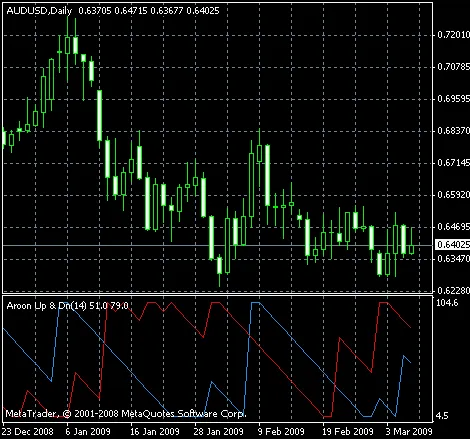
Bienvenue dans le monde du trading ! Aujourd'hui, nous allons plonger dans l'univers de l'indicateur Aroon Up & Down pour MetaTrader 4. Cet outil précieux vous aide à identifier les sommets et les creux locaux sur vos graphiques, ce qui est essentiel pour prendre des décisions éclairées lors de vos échanges. L'indicateur Aroon génère des signaux d'achat et de vente lorsque les devises montent depuis le bas ou chutent depuis le haut. L'un des points forts de cet indicateur est que le croisement des lignes vous offre un signal clair pour prendre des bénéfices ou sortir avec un minimum de pertes. De plus, il peut vous alerter par son signal sonore ou par e-mail lorsque ces croisements se produisent. Vous pouvez l'utiliser sur les plateformes MT4 et MT5. Paramètres d'entrée AroonPeriod (par défaut = 14) : C'est la période en barres de graphique que l'indicateur utilise pour rechercher les creux et les sommets. En général, plus la période est élevée, plus les lignes de sortie seront lisses. À l'inverse, une période plus courte génère davantage de signaux. MailAlert (par défaut = false) : Si vrai, une alerte par e-mail sera envoyée lors des croisements, selon les options de votre plateforme MetaTrader. SoundAlert (par défaut = false) : Si vrai, une alerte sonore et visuelle se déclenchera lors des croisements. Voici un exemple de graphique MetaTrader avec l'indicateur Aroon Up & Down : Comme vous pouvez le constater, trader devient un jeu d'enfant en suivant cet indicateur. Il vous suffit d'acheter lorsque la ligne bleue s'élève depuis le bas et que la ligne rouge est proche du milieu de la plage. À l'inverse, vendez quand la ligne bleue chute depuis le haut et que la ligne rouge est également proche du milieu de la plage. Pour sortir avec un bénéfice ou minimiser vos pertes, attendez que la ligne rouge atteigne l'extrémité opposée de la plage.

2025.01.30
Aroon Up et Down : Indicateur pour MetaTrader 5
MetaTrader5
Aroon Up et Down : Indicateur pour MetaTrader 5

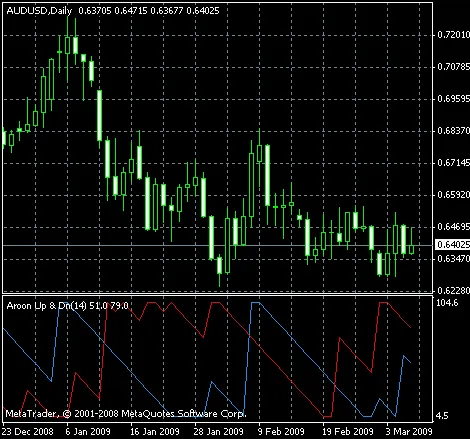
L'indicateur Aroon Up et Down pour MetaTrader est un outil précieux pour détecter les sommets et les creux locaux du graphique sur lequel il est appliqué. Cet indicateur fournit des signaux d'achat et de vente sur les paires de devises lorsque celles-ci montent depuis le bas ou chutent depuis le haut. Le croisement des lignes de l'indicateur offre un bon signal pour prendre des bénéfices ou sortir avec un minimum de pertes. En plus, cet indicateur peut envoyer des alertes sonores et par e-mail lors des croisements, ce qui le rend encore plus pratique pour les traders. Il est disponible en versions MT4 et MT5. Paramètres d'entrée AroonPeriod (valeur par défaut = 14) : c'est la période en barres du graphique que l'indicateur utilise pour rechercher les creux et les sommets. Comme pour beaucoup d'autres indicateurs, plus la période est élevée, plus les lignes de sortie sont lisses, alors qu'une période plus courte génère davantage de signaux. MailAlert (valeur par défaut = false) : si cette option est activée, une alerte par e-mail sera envoyée lors du croisement, selon les options de messagerie de votre plateforme MetaTrader. SoundAlert (valeur par défaut = false) : si activée, une alerte sonore simple et visuelle sera déclenchée lors du croisement. Voici un exemple de graphique MetaTrader avec l'indicateur Aroon Up & Down : Comme vous pouvez le voir, le trading devient assez simple en suivant cet indicateur. Achetez lorsque la ligne bleue monte depuis le bas et que la ligne rouge est proche du milieu de la plage ; vendez lorsque la ligne bleue chute depuis le haut et que la ligne rouge est près du milieu de la plage. Sortez pour prendre vos bénéfices ou pour minimiser vos pertes lorsque la ligne rouge atteint l'autre côté de la plage.

2025.01.30
Moyenne Mobile de 3ème Génération pour MT5 : Un Outil Précis pour les Traders
MetaTrader5
Moyenne Mobile de 3ème Génération pour MT5 : Un Outil Précis pour les Traders

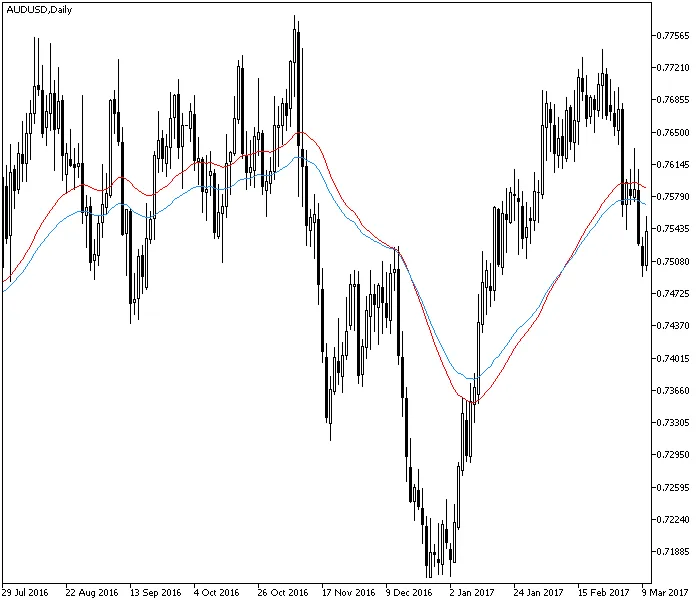
La Moyenne Mobile de 3ème Génération est une version améliorée de l'indicateur de moyenne mobile classique (MA) pour MetaTrader 5. Elle met en œuvre une procédure simple de réduction du retard basée sur une période de MA plus longue. Cette méthode a été décrite pour la première fois par M. Duerschner dans son article Gleitende Durchschnitte 3.0. La version présentée utilise λ = 2, ce qui permet d'obtenir la meilleure réduction de retard possible. Un λ plus élevé augmente la similarité avec la moyenne mobile classique. Cet indicateur est disponible à la fois pour MT4 et MT5, et il ne nécessite pas l'utilisation de DLL. Paramètres d'entrée MA_Period (par défaut = 50) — période de la moyenne mobile de 3ème génération. MA_Sampling_Period (par défaut = 220) — période d'échantillonnage de la moyenne mobile de 3ème génération. Elle doit être au moins 4 fois supérieure à la MA_Period. MA_Method (par défaut = MODE_EMA) — méthode de calcul de la moyenne mobile. MA_Applied_Price (par défaut = PRICE_TYPICAL) — prix appliqué pour la moyenne mobile. Comme vous pouvez le constater, la Moyenne Mobile de 3ème Génération (ligne rouge) présente un retard légèrement inférieur à celui de l'EMA classique (ligne bleue) et réagit plus rapidement aux changements de prix. Malheureusement, elle reste sujette au retard et peut produire des signaux erronés. Vous pouvez utiliser l'indicateur de Moyenne Mobile de 3ème Génération de la même manière que la moyenne mobile standard, c'est-à-dire pour détecter la direction actuelle de la tendance.

2025.01.30
Moyenne Mobile de 3ème Génération MT4 : Optimisez votre Trading
MetaTrader4
Moyenne Mobile de 3ème Génération MT4 : Optimisez votre Trading

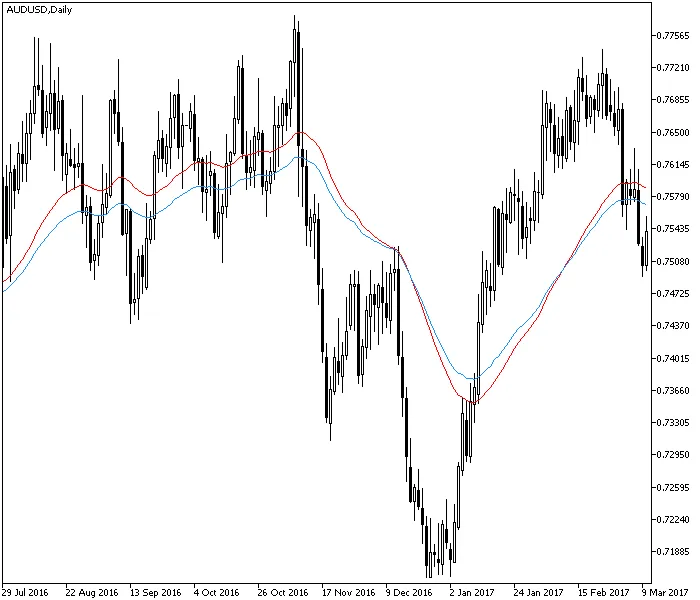
La Moyenne Mobile de 3ème Génération est une version améliorée de l'indicateur classique de moyenne mobile (MA) pour MetaTrader. Elle intègre une méthode simple de réduction du retard basée sur une période MA plus longue. Ce concept a été initialement décrit par M. Duerschner dans son article Gleitende Durchschnitte 3.0. La version présentée utilise λ = 2, ce qui permet de minimiser le retard au maximum. Un λ plus élevé augmente la similarité avec la moyenne mobile classique. Cet indicateur est disponible pour les plateformes MT4 et MT5 et ne nécessite aucune DLL. Paramètres d'entrée MA_Period (par défaut = 50) — période de la moyenne mobile de 3ème génération. MA_Sampling_Period (par défaut = 220) — période d'échantillonnage de la moyenne mobile de 3ème génération. Elle doit être au moins 4 fois supérieure à MA_Period. MA_Method (par défaut = MODE_EMA) — méthode de calcul de la moyenne mobile. MA_Applied_Price (par défaut = PRICE_TYPICAL) — prix appliqué pour la moyenne mobile. Comme vous pouvez le constater, la Moyenne Mobile de 3ème Génération (ligne rouge) présente un retard légèrement inférieur à celui de l'EMA classique (ligne bleue) et réagit plus rapidement aux variations de prix. Malheureusement, elle est encore sujette au retard et peut générer de faux signaux. Vous pouvez utiliser l'indicateur de Moyenne Mobile de 3ème Génération de la même manière que la moyenne mobile classique : pour détecter la direction actuelle de la tendance.

2025.01.30
Indicateur de Ligne de Breakeven sur MetaTrader 4 : Optimisez vos Positions
MetaTrader4
Indicateur de Ligne de Breakeven sur MetaTrader 4 : Optimisez vos Positions

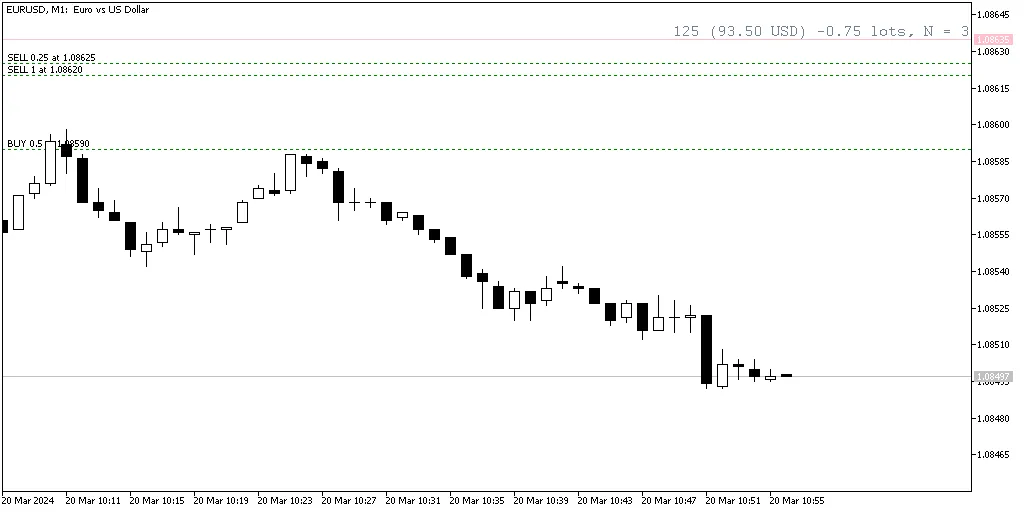
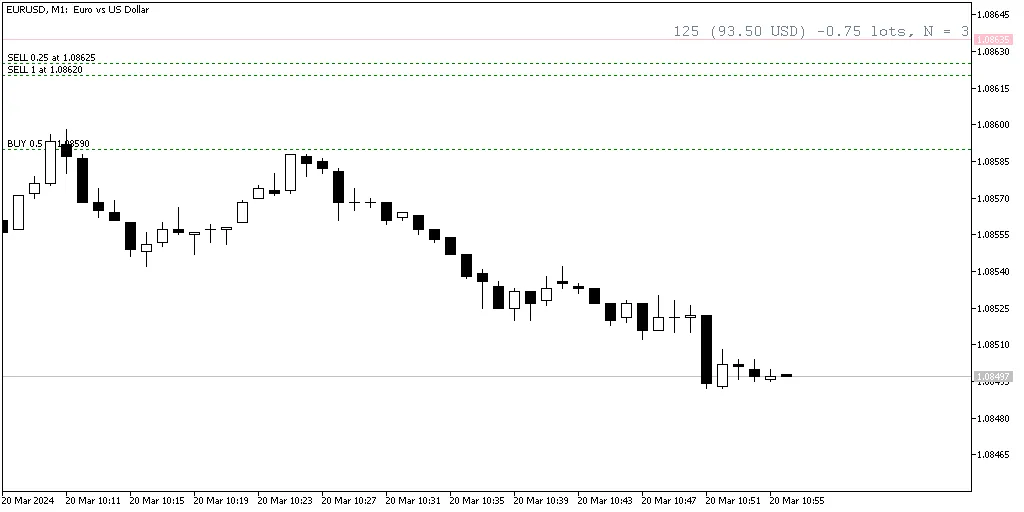
Indicateur de Ligne de Breakeven est un outil pratique pour MetaTrader qui vous permet de déterminer le niveau de breakeven en fonction de toutes vos positions ouvertes. Il affiche ce niveau sur votre graphique sous forme de ligne horizontale. En plus de cela, il calcule le nombre total de transactions, le nombre total de lots, ainsi que la distance en points jusqu'à la ligne de breakeven et le profit/perte. Cet indicateur est disponible pour les plateformes MT4 et MT5. Pour afficher ou masquer la ligne de breakeven, il vous suffit d'utiliser le raccourci clavier Shift + B. L'indicateur prend en charge plusieurs paramètres d'entrée pour configurer les calculs et l'apparence de la ligne. Paramètres d'entrée IgnoreLong (par défaut = faux) — si true, l'indicateur ignorera les positions longues et ne calculera la ligne de breakeven qu'en fonction des positions courtes. IgnoreShort (par défaut = faux) — si true, l'indicateur ignorera les positions courtes et ne calculera la ligne de breakeven qu'en fonction des positions longues. line_color_buy (par défaut = clrTeal) — la couleur de la ligne de breakeven lorsque la position cumulée totale est longue. line_color_sell (par défaut = clrPink) — la couleur de la ligne de breakeven lorsque la position cumulée totale est courte. line_color_neutral (par défaut = clrSlateGray) — la couleur de la ligne de breakeven lorsque la position cumulée totale est neutre. line_style (par défaut = STYLE_SOLID) — le style de la ligne de breakeven. line_width (par défaut = 1) — la largeur de la ligne de breakeven. font_color (par défaut = clrSlateGray) — la couleur du texte. font_size (par défaut = 12) — la taille du texte. font_face (par défaut = "Courier") — la police du texte. ObjectPrefix (par défaut = "BEL") — le préfixe pour les noms des objets sur le graphique, ce qui permet d'éviter les conflits avec d'autres outils graphiques.

2025.01.30
Indicateur de Ligne de Breakeven pour MT5 : Optimisez vos Trades
MetaTrader5
Indicateur de Ligne de Breakeven pour MT5 : Optimisez vos Trades

Indicateur de Ligne de Breakeven est un outil indispensable pour les traders utilisant MetaTrader 5. Cet indicateur calcule le niveau de breakeven en se basant sur toutes vos positions ouvertes et l'affiche sur votre graphique sous forme de ligne horizontale. De plus, il permet de connaître le nombre total de trades, la somme des lots, ainsi que la distance jusqu'à la ligne de breakeven en points et le profit/perte. Et bonne nouvelle, il est disponible aussi bien pour MT4 que pour MT5. Pour masquer ou afficher la ligne de breakeven, il vous suffit d’utiliser le raccourci clavier Shift + B. Cet indicateur offre également de nombreux paramètres d'entrée pour personnaliser les calculs et son apparence. Paramètres d'entrée IgnoreLong (par défaut = false) — si true, l'indicateur ignorera les positions longues et ne calculera la ligne de breakeven qu'en se basant sur les positions courtes. IgnoreShort (par défaut = false) — si true, l'indicateur ignorera les positions courtes et ne calculera la ligne de breakeven qu'en se basant sur les positions longues. line_color_buy (par défaut = clrTeal) — couleur de la ligne de breakeven lorsque la position cumulée est longue. line_color_sell (par défaut = clrPink) — couleur de la ligne de breakeven lorsque la position cumulée est courte. line_color_neutral (par défaut = clrSlateGray) — couleur de la ligne de breakeven lorsque la position cumulée est neutre. line_style (par défaut = STYLE_SOLID) — style de la ligne de breakeven. line_width (par défaut = 1) — épaisseur de la ligne de breakeven. font_color (par défaut = clrSlateGray) — couleur du texte. font_size (par défaut = 12) — taille du texte. font_face (par défaut = "Courier") — police du texte. ObjectPrefix (par défaut = "BEL") — préfixe pour les noms des objets sur le graphique, permettant d'éviter les conflits avec d'autres outils graphiques.

2025.01.29
Comprendre l'Indice de Volume Négatif (NVI) pour MetaTrader 5
MetaTrader5
Comprendre l'Indice de Volume Négatif (NVI) pour MetaTrader 5

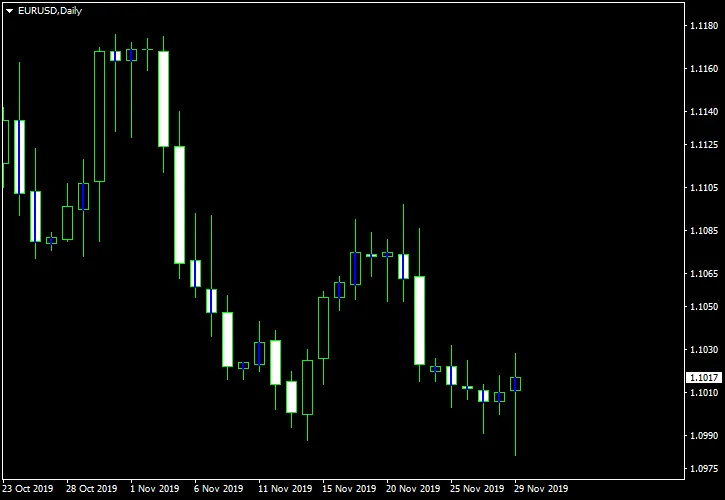
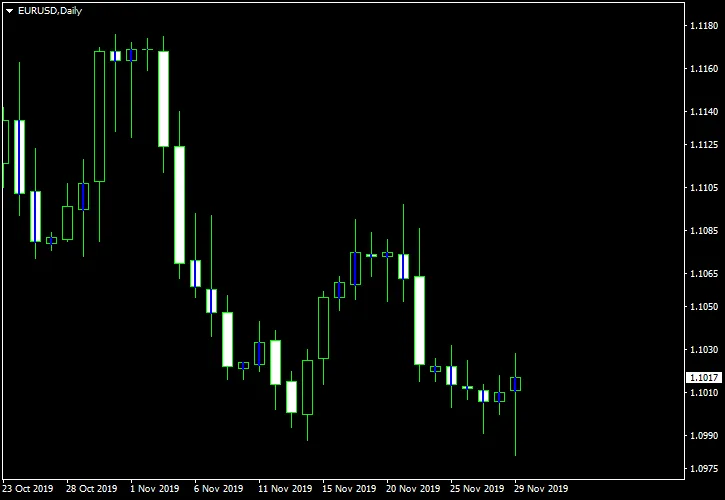
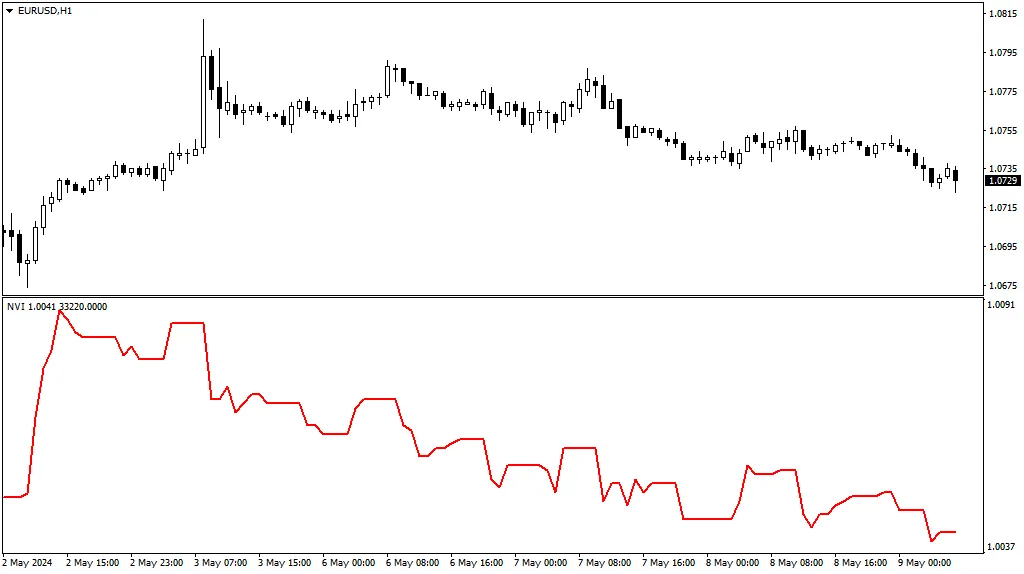
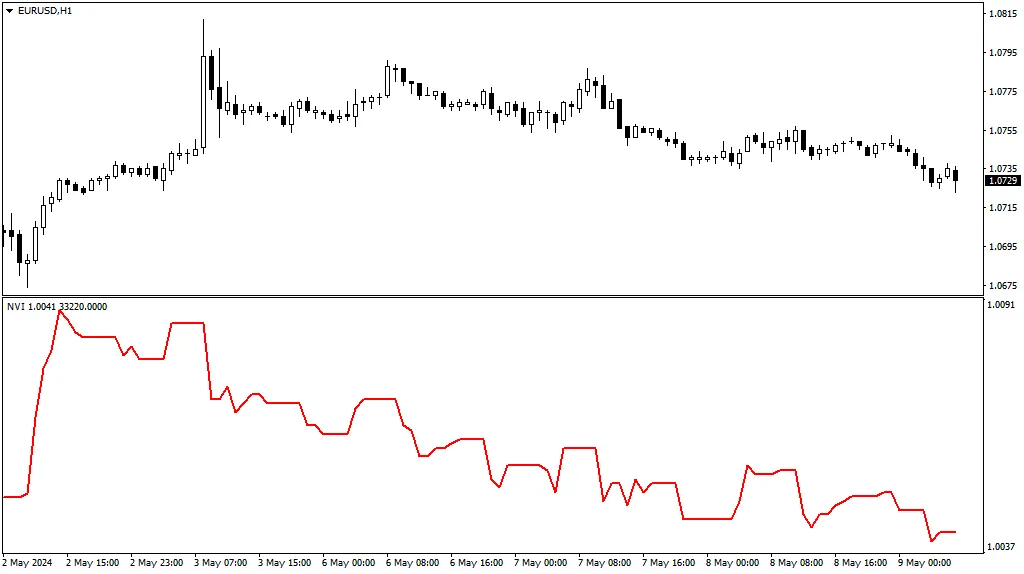
L'Indice de Volume Négatif (NVI) est un indicateur technique gratuit qui permet une analyse avancée des graphiques sur les plateformes MT4 et MT5. Cet indicateur est basé sur le volume des ticks (qui peut être remplacé par le volume réel sur MT5) et possède deux fonctionnalités intéressantes : Support pour le fonctionnement multi-temporisations (MTF). Possibilité de l'afficher sous forme d'Indice de Volume Positif. L'Indice de Volume Négatif s'affiche dans une fenêtre de graphique séparée sous le graphique principal et n'utilise aucun indicateur standard ou personnalisé dans son code. Cette version de l'NVI est disponible pour les plateformes MT4 et MT5. Qu'est-ce que l'Indice de Volume Négatif (NVI) ? L'Indice de Volume Négatif (NVI) est un indicateur technique assez ancien, développé par Paul L. Dysart au début du XXe siècle, puis amélioré par Norman G. Fosback en 1976. Il est composé d'une ligne oscillante dans une fenêtre d'indicateur séparée. Cette ligne monte ou descend uniquement lorsque le volume est inférieur à celui de la barre précédente. Comment utiliser l'Indice de Volume Négatif (NVI) ? Stratégie classique de l'NVI L'interprétation classique de l'Indice de Volume Négatif est que la confirmation de la tendance par un mouvement subséquent de l'NVI signale la force de la tendance. L'idée est qu'une tendance forte continuera même avec des volumes en baisse. Un croisement avec sa moyenne mobile peut être considéré comme une confirmation de tendance. Comme pour d'autres stratégies de croisement de moyennes mobiles, celle-ci peut produire des signaux faux ou retardés. Stratégie de divergence NVI Une autre option consiste à examiner la divergence entre le prix et son Indice de Volume Négatif pour repérer un renversement de tendance. Ici, le graphique des prix affiche de nouveaux sommets tandis que l'NVI montre un plus bas. Cela entraîne une tendance baissière : Malheureusement, ces signaux ne sont pas toujours clairs ou précis. Comme pour d'autres indicateurs de divergence, il est judicieux d'utiliser des confirmations supplémentaires avant d'entrer ou de sortir d'un trade. Perspective à plus long terme Avec notre version de l'Indice de Volume Négatif, il est possible de le paramétrer pour afficher les valeurs NVI d'une période supérieure sur un graphique d'une période inférieure. Voici le graphique EUR/USD en D1 avec l'indicateur NVI provenant de la période hebdomadaire : Étant donné que le volume sur des barres de périodes supérieures peut varier considérablement de celui des barres de périodes inférieures, la courbe NVI résultante peut offrir une image différente de la situation du marché. Indice de Volume Positif (PVI) L'indicateur NVI peut être ajusté pour calculer et afficher l'Indice de Volume Positif à la place. Cela permet aux traders de visualiser les changements de prix accompagnés d'un volume en hausse. La courbe résultante est peu différente de celle du graphique des prix : En conséquence, le PVI est considéré comme moins informatif que le NVI. Paramètres d'entrée de l'NVI Décalage d'indicateur (défaut = 0) — le décalage horizontal en barres pour la courbe d'indicateur. Peut être positif (pour décaler à droite) ou négatif (pour décaler à gauche). Temps (défaut = Actuel) — le temps pour calculer la ligne NVI. Si vous le réglez sur une période supérieure à celle actuelle, l'indicateur affichera un NVI de période supérieure sur le graphique actuel. Ce paramètre est ignoré s'il est réglé sur une période inférieure à celle actuelle. Indice de Volume Positif ? (défaut = faux) — si vrai, l'indicateur calculera l'Indice de Volume Positif (PVI) au lieu de l'Indice de Volume Négatif (NVI). Type de Volume (défaut = VOLUME_TICK) — le type de volume à utiliser dans les calculs — volume de tick ou volume réel. Ce paramètre n'est disponible que sur MT5.

2025.01.29
Comprendre l'indicateur Negative Volume Index pour MetaTrader 4
MetaTrader4
Comprendre l'indicateur Negative Volume Index pour MetaTrader 4

L'indicateur Negative Volume Index (NVI) est un outil technique gratuit pour l'analyse avancée des graphiques sur les plateformes MT4 et MT5. Cet indicateur se base sur le volume des ticks (qui peut être remplacé par le volume réel sur MT5) et offre deux fonctionnalités intéressantes : Support pour l'opération multi-timeframe (MTF). Possibilité d'afficher l'Index de Volume Positif (PVI). L'indicateur Negative Volume Index s'affiche dans une fenêtre de graphique séparée sous le graphique principal, sans utiliser d'indicateurs standards ou personnalisés dans son code. Cette version de l'NVI est disponible pour les plateformes MT4 et MT5. Qu'est-ce que l'indicateur Negative Volume Index (NVI) ? Le Negative Volume Index (NVI) est un indicateur technique plutôt ancien, développé par Paul L. Dysart dans la première moitié du XXe siècle et amélioré par Norman G. Fosback en 1976. Il se compose d'une ligne oscillante dans une fenêtre d'indicateur séparée. Cette ligne monte ou descend uniquement lorsque le volume est inférieur à celui de la barre précédente. Comment utiliser l'indicateur Negative Volume Index (NVI) ? Stratégie classique du NVI L'interprétation classique de l'indicateur Negative Volume Index est que la confirmation d'une tendance par un mouvement ultérieur du NVI indique la force de cette tendance. L'idée est qu'une tendance forte continuera même avec des volumes en baisse. Un croisement avec sa moyenne mobile peut être considéré comme une confirmation de tendance. Comme pour d'autres stratégies de croisement de moyennes mobiles, celle-ci peut produire des signaux faux ou retardés. Stratégie de divergence NVI Une autre approche consiste à observer la divergence entre le prix et l'indicateur Negative Volume Index pour repérer les retournements de tendance. Ici, le graphique des prix atteint de nouveaux sommets alors que le NVI montre un plus bas. Un mouvement baissier à long terme s'ensuit : Malheureusement, ces signaux ne sont pas toujours clairs ou précis. Comme pour d'autres indicateurs de divergence, il est judicieux d'utiliser des confirmations supplémentaires avant d'entrer ou de sortir d'une position. Perspectives sur des périodes plus longues Avec notre version de l'indicateur Negative Volume Index, il est possible de l'ajuster pour afficher les valeurs NVI de périodes supérieures sur un graphique à période inférieure. Voici le graphique EUR/USD en D1 avec l'indicateur NVI de la période hebdomadaire : Étant donné que le volume sur les barres de périodes plus longues peut varier considérablement par rapport à celui des barres de périodes plus courtes, la courbe NVI résultante peut offrir une image différente de la situation du marché. Index de Volume Positif (PVI) L'indicateur Negative Volume Index peut être configuré pour calculer et afficher l'Index de Volume Positif (PVI) à la place. Cela permet aux traders de voir les variations de prix accompagnées d'une augmentation du volume. La courbe résultante n'est pas très différente de celle du graphique des prix : Par conséquent, le PVI est considéré comme moins informatif que le NVI. Paramètres d'entrée du NVI Décalage de l'indicateur (par défaut = 0) — le décalage horizontal en barres pour la courbe de l'indicateur. Peut être positif (pour décaler à droite) ou négatif (pour décaler à gauche). Timeframe (par défaut = Actuel) — la période sur laquelle calculer la ligne NVI. Si vous le définissez sur une période supérieure à la période actuelle, l'indicateur affichera un NVI de période supérieure sur le graphique actuel. Ce paramètre est ignoré s'il est réglé sur une période inférieure à la période actuelle. Index de Volume Positif ? (par défaut = faux) — si vrai, l'indicateur calculera l'Index de Volume Positif (PVI) au lieu de l'Index de Volume Négatif (NVI). Type de volume (par défaut = VOLUME_TICK) — le type de volume à utiliser dans les calculs — volume de ticks ou volume réel. Ce paramètre n'est disponible que sur MT5.

2025.01.29
Candle Range : un Indicateur Pratique pour MetaTrader 5
MetaTrader5
Candle Range : un Indicateur Pratique pour MetaTrader 5

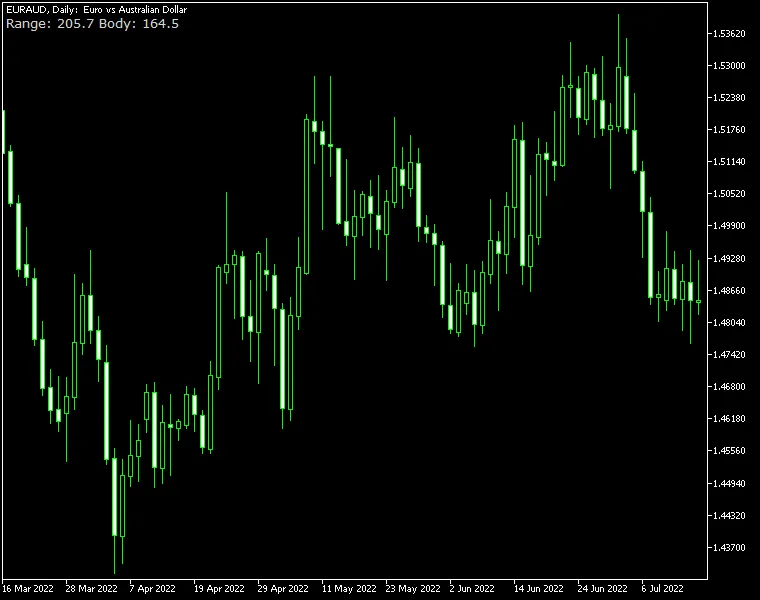
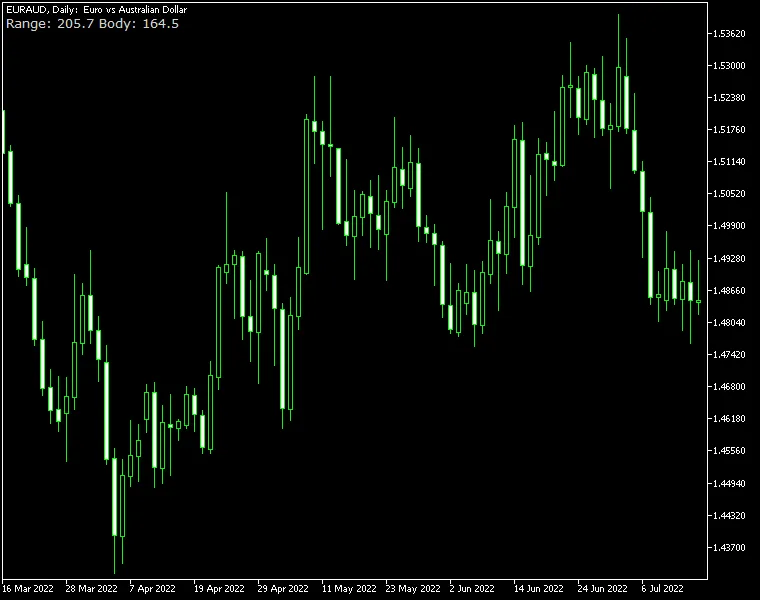
L'indicateur Candle Range pour MetaTrader est un outil simple et léger qui vous permet de visualiser la plage des bougies en pips lorsque vous passez votre souris dessus. En plus de la plage Haute/Basse, il peut également afficher la taille du corps (Ouverture/Fermeture) pour chaque bougie. De nombreux paramètres d'affichage sont disponibles pour personnaliser l'apparence de l'indicateur. Cet indicateur est disponible pour les versions MT4 et MT5 de la plateforme de trading. Paramètres d'entrée ShowBodySize (par défaut = faux) — si vrai, la taille du corps de la bougie sera également affichée. HavePipettes (par défaut = faux) — si vrai, l'indicateur considérera que la paire de devises contient des pipettes et affichera les plages de pips en conséquence. TrueRange (par défaut = faux) — si vrai, l'indicateur calculera la plage réelle (y compris la partie des gaps) au lieu de la plage normale. font_color (par défaut = clrLightGray) — la couleur de l'indicateur de plage de bougie. font_size (par défaut = 10) — la taille de l'indicateur de plage de bougie. font_face (par défaut = "Verdana") — la police de l'indicateur de plage de bougie. corner (par défaut = CORNER_LEFT_UPPER) — l'emplacement de l'indicateur de plage de bougie sur le graphique. distance_x (par défaut = 3) — la distance horizontale du coin à l'indicateur. distance_y (par défaut = 12) — la distance verticale du coin à l'indicateur. DrawTextAsBackground (par défaut = faux) — si vrai, le texte avec la valeur de la plage de bougie sera dessiné comme arrière-plan. Cela peut être utile si vous souhaitez éviter que l'indicateur ne masque le graphique. ObjectPrefix (par défaut = "CR-") — le préfixe pour les objets de graphique pour assurer la compatibilité avec d'autres indicateurs.

2025.01.22
Indicateur Candle Range pour MetaTrader : Maximisez vos Trades
MetaTrader4
Indicateur Candle Range pour MetaTrader : Maximisez vos Trades

Indicateur Candle Range pour MetaTrader — Un outil simple et léger qui vous permet de visualiser la plage des bougies en pips au survol de la souris. En plus de la plage Haut/Bas, il peut également afficher la taille du corps (Ouverture/Fermeture) des bougies. Plusieurs paramètres d'affichage sont disponibles pour personnaliser l'apparence de l'indicateur. Cet indicateur est compatible avec les versions MT4 et MT5 de la plateforme de trading.Paramètres d'entréeShowBodySize (par défaut = faux) — Si vrai, la taille du corps de la bougie sera également affichée.HavePipettes (par défaut = faux) — Si vrai, l'indicateur supposera que la paire de devises contient des pipettes et affichera les plages de pips en conséquence.TrueRange (par défaut = faux) — Si vrai, l'indicateur calculera la plage réelle (y compris les gaps) au lieu de la plage normale.font_color (par défaut = clrLightGray) — La couleur de l'indicateur de plage de bougie.font_size (par défaut = 10) — La taille de l'indicateur de plage de bougie.font_face (par défaut = "Verdana") — La police de l'indicateur de plage de bougie.corner (par défaut = CORNER_LEFT_UPPER) — La position de l'indicateur de plage de bougie sur le graphique.distance_x (par défaut = 3) — La distance horizontale du coin à l'indicateur.distance_y (par défaut = 12) — La distance verticale du coin à l'indicateur.DrawTextAsBackground (par défaut = faux) — Si vrai, le texte affichant la valeur de la plage de bougie sera dessiné en arrière-plan. Cela peut être utile si vous souhaitez empêcher l'indicateur de masquer le graphique.ObjectPrefix (par défaut = "CR-") — Le préfixe pour les objets de graphique pour une compatibilité avec d'autres indicateurs.

2025.01.22
Oscillateur Zigzag : Un Indicateur Innovant pour MetaTrader 5
MetaTrader5
Oscillateur Zigzag : Un Indicateur Innovant pour MetaTrader 5

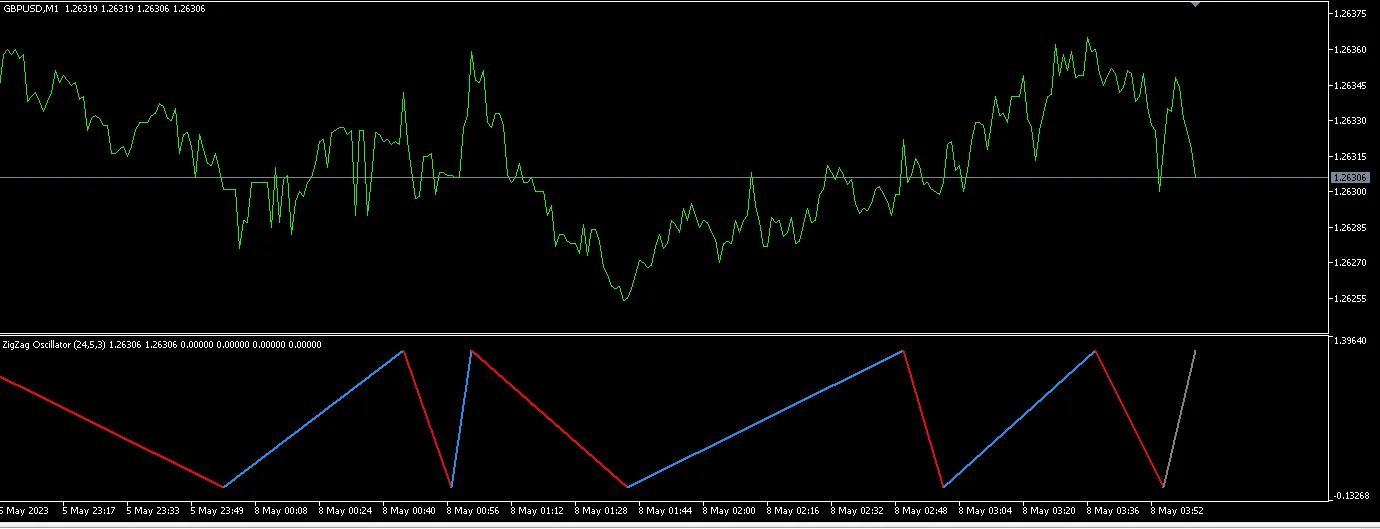
Bienvenue, traders ! Aujourd'hui, je vais vous parler d'une version originale de l'indicateur Zigzag, fondée sur l'algorithme de MetaQuotes. Voici quelques différences et avancées que vous devriez connaître : Deux Modes : Le Zigzag propose deux modes : « Oscillateur » et « HighLow ». En mode oscillateur, vous verrez une oscillation visuelle des mouvements du Zigzag, même si ce n'est pas un véritable oscillateur et qu'il n'a pas de plage fixe. Respect des Prix : En mode HighLow, les prix des extrêmes hauts et bas sont respectés, comme dans le Zigzag traditionnel. Des niveaux de retracement de Fibonacci sont ajoutés, et ces niveaux sont dynamiquement ajustés pour rester visuellement fixes. Ce mode s'applique uniquement au dernier prix d'extrême mouvement et au prix actuel d'extrême mouvement. Suivi en Temps Réel : Dans chaque mode, la jambe actuelle est dessinée même si elle n'est pas encore confirmée. Vous pouvez suivre le prix d'ouverture, de clôture, de haut, de bas, de prix pondéré ou typique pour la barre actuelle. L'idée derrière le dessin de la jambe actuelle non confirmée est d'aider à visualiser ce qui se passe en temps réel. Pour cela, la coloration de la jambe actuelle est soigneusement appliquée. Quand la jambe montante est en cours de confirmation, elle sera colorée en bleu si le prix est haussier, et gris pour chaque divergence baissière.À l'inverse, quand la jambe descendante est en cours de confirmation, elle sera colorée en rouge si le prix est baissier, et gris pour chaque divergence haussière. Pour illustrer la tendance de la jambe non confirmée avec l'action des prix en temps réel, le volume est également pris en compte. La couleur haussière remplacera la couleur actuelle de la jambe s'il y a un volume haussier significatif, et vice versa pour le volume baissier. Version 1.01 téléchargée. Quelques bugs ont été signalés et corrigés. --------------------------------------------------------------------------------------------------------------------- Version 1.02 téléchargée. Plus de personnalisation avec le scaling, quelques améliorations mineures, possibilité de basculer les niveaux de Fibonacci, et suivi amélioré de la direction des prix avec la jambe non confirmée en mode oscillateur.

2025.01.21
Indicateur de Buffers Horaires pour MetaTrader 5 : Collecte de Données Efficace
MetaTrader5
Indicateur de Buffers Horaires pour MetaTrader 5 : Collecte de Données Efficace

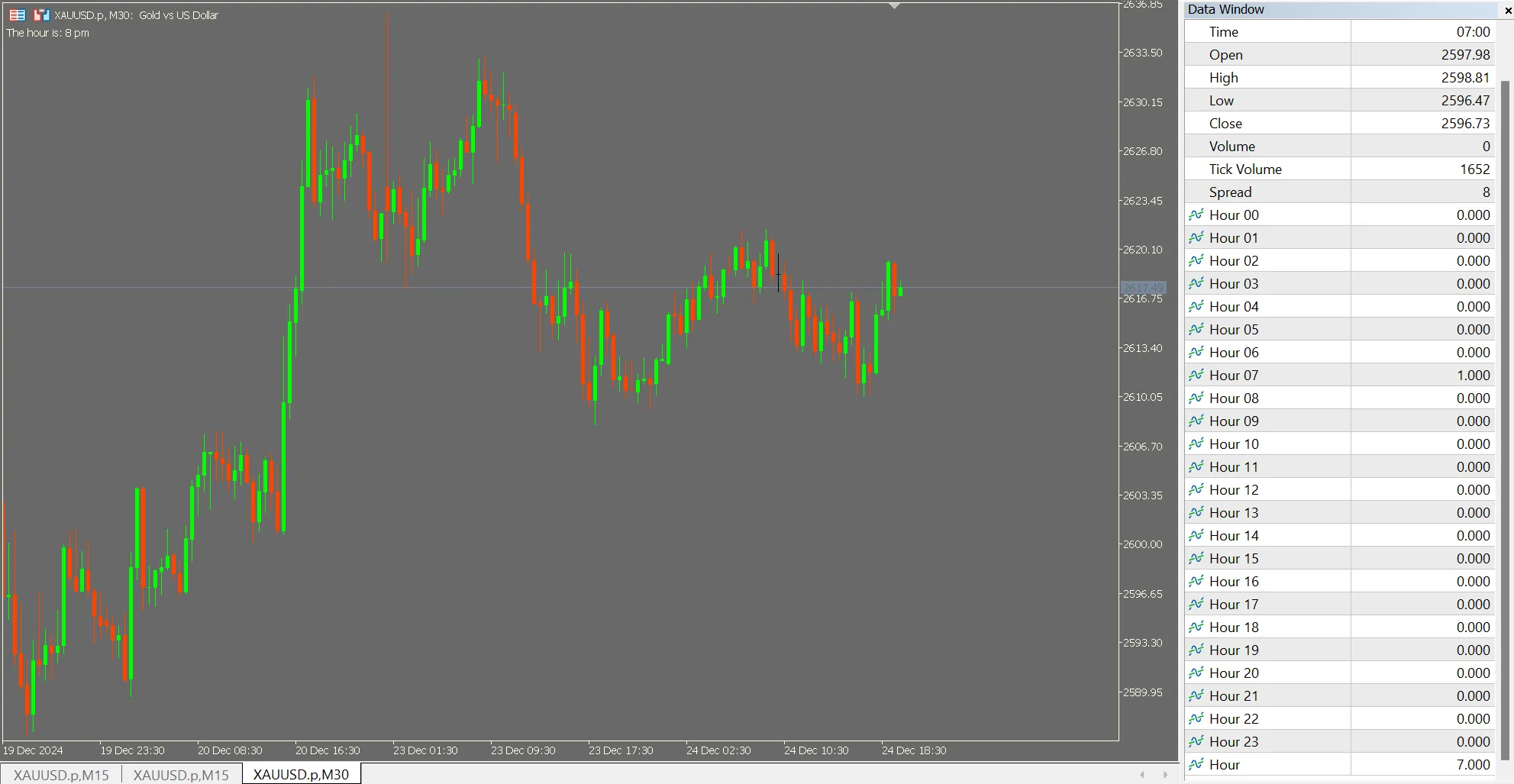
Objectif Cet indicateur simple permet aux utilisateurs de collecter des données pour modéliser leurs analyses. Les variables temporelles sont souvent utilisées dans la modélisation économique. L'indicateur ci-dessous, facilement extensible, fournit chaque heure sous forme de tableau binaire. Un tableau final stocke l'heure elle-même. Si vous collectez des données d'autres indicateurs dans un fichier CSV, par exemple en utilisant la fonction CopyBuffer, cet indicateur permet d'ajouter des colonnes pour l'heure collectée comme données supplémentaires. C'est un code basique pour ceux qui collectent des données, par exemple pour du machine learning, afin d'avoir une variable binaire prête à l'emploi (buffers 0 à 23), ou une variable pour l'heure (buffer 24) pour l'utilisation en modélisation. Décomposition du Code On commence par déclarer le nombre de buffers et de graphiques comme étant 25 : #property indicator_chart_window #property indicator_buffers 25 #property indicator_plots 25 Étiquetage des Buffers On a défini les étiquettes des buffers pour la fenêtre de données : #property indicator_label1 "Heure 00" #property indicator_label2 "Heure 01" #property indicator_label3 "Heure 02" #property indicator_label4 "Heure 03" #property indicator_label5 "Heure 04" #property indicator_label6 "Heure 05" #property indicator_label7 "Heure 06" #property indicator_label8 "Heure 07" #property indicator_label9 "Heure 08" #property indicator_label10 "Heure 09" #property indicator_label11 "Heure 10" #property indicator_label12 "Heure 11" #property indicator_label13 "Heure 12" #property indicator_label14 "Heure 13" #property indicator_label15 "Heure 14" #property indicator_label16 "Heure 15" #property indicator_label17 "Heure 16" #property indicator_label18 "Heure 17" #property indicator_label19 "Heure 18" #property indicator_label20 "Heure 19" #property indicator_label21 "Heure 20" #property indicator_label22 "Heure 21" #property indicator_label23 "Heure 22" #property indicator_label24 "Heure 23" #property indicator_label25 "Heure" Déclarations des Buffers On procède à la déclaration des buffers ainsi qu'à une variable entière pour l'heure du jour qui sera calculée plus tard. double hourBuffer0[]; double hourBuffer1[]; double hourBuffer2[]; double hourBuffer3[]; double hourBuffer4[]; double hourBuffer5[]; double hourBuffer6[]; double hourBuffer7[]; double hourBuffer8[]; double hourBuffer9[]; double hourBuffer10[]; double hourBuffer11[]; double hourBuffer12[]; double hourBuffer13[]; double hourBuffer14[]; double hourBuffer15[]; double hourBuffer16[]; double hourBuffer17[]; double hourBuffer18[]; double hourBuffer19[]; double hourBuffer20[]; double hourBuffer21[]; double hourBuffer22[]; double hourBuffer23[]; double hourBuffer[]; int bar_hour; Indexation et Dessin des Graphiques On définit l'index de tous les buffers comme données, et on désactive le dessin en utilisant une boucle. (Essayer de faire l'indexation avec une boucle a présenté une erreur, car on ne peut pas passer par exemple hourBuffer[q] à SetIndexBuffer, donc on fait cela un par un ; mais la boucle semble fonctionner pour PlotIndexSetInteger, ce qui est pratique). // Assigner les buffers à l'index, cacher du graphique, montrer dans la fenêtre de données SetIndexBuffer(0, hourBuffer0, INDICATOR_DATA); SetIndexBuffer(1, hourBuffer1, INDICATOR_DATA); SetIndexBuffer(2, hourBuffer2, INDICATOR_DATA); SetIndexBuffer(3, hourBuffer3, INDICATOR_DATA); SetIndexBuffer(4, hourBuffer4, INDICATOR_DATA); SetIndexBuffer(5, hourBuffer5, INDICATOR_DATA); SetIndexBuffer(6, hourBuffer6, INDICATOR_DATA); SetIndexBuffer(7, hourBuffer7, INDICATOR_DATA); SetIndexBuffer(8, hourBuffer8, INDICATOR_DATA); SetIndexBuffer(9, hourBuffer9, INDICATOR_DATA); SetIndexBuffer(10, hourBuffer10, INDICATOR_DATA); SetIndexBuffer(11, hourBuffer11, INDICATOR_DATA); SetIndexBuffer(12, hourBuffer12, INDICATOR_DATA); SetIndexBuffer(13, hourBuffer13, INDICATOR_DATA); SetIndexBuffer(14, hourBuffer14, INDICATOR_DATA); SetIndexBuffer(15, hourBuffer15, INDICATOR_DATA); SetIndexBuffer(16, hourBuffer16, INDICATOR_DATA); SetIndexBuffer(17, hourBuffer17, INDICATOR_DATA); SetIndexBuffer(18, hourBuffer18, INDICATOR_DATA); SetIndexBuffer(19, hourBuffer19, INDICATOR_DATA); SetIndexBuffer(20, hourBuffer20, INDICATOR_DATA); SetIndexBuffer(21, hourBuffer21, INDICATOR_DATA); SetIndexBuffer(22, hourBuffer22, INDICATOR_DATA); SetIndexBuffer(23, hourBuffer23, INDICATOR_DATA); SetIndexBuffer(24, hourBuffer, INDICATOR_DATA); for(int i = 0; i < 24; i++) { PlotIndexSetInteger(i, PLOT_DRAW_TYPE, DRAW_NONE); PlotIndexSetInteger(i, PLOT_SHOW_DATA, true); } return(INIT_SUCCEEDED); Boucles de Fonction OnCalculate et Programme Passons à la fonction OnCalculate : Ici, nous remettons tous les buffers à zéro et ne changeons que celui correspondant à l'heure actuelle à un. Il y a peut-être un gain d'efficacité à obtenir ici, mais on en reparlera plus tard. if(rates_total 0 ? prev_calculated - 1 : 0); for(int i = start; i < rates_total; i++) { // Calculer l'heure (0..23) pour la barre i bar_hour = (int)((time[i] % 86400) / 3600); // 1) Mettre TOUTES les 24 buffers pour la barre i à 0 hourBuffer0[i] = 0.0; hourBuffer1[i] = 0.0; hourBuffer2[i] = 0.0; hourBuffer3[i] = 0.0; hourBuffer4[i] = 0.0; hourBuffer5[i] = 0.0; hourBuffer6[i] = 0.0; hourBuffer7[i] = 0.0; hourBuffer8[i] = 0.0; hourBuffer9[i] = 0.0; hourBuffer10[i] = 0.0; hourBuffer11[i] = 0.0; hourBuffer12[i] = 0.0; hourBuffer13[i] = 0.0; hourBuffer14[i] = 0.0; hourBuffer15[i] = 0.0; hourBuffer16[i] = 0.0; hourBuffer17[i] = 0.0; hourBuffer18[i] = 0.0; hourBuffer19[i] = 0.0; hourBuffer20[i] = 0.0; hourBuffer21[i] = 0.0; hourBuffer22[i] = 0.0; hourBuffer23[i] = 0.0; hourBuffer[i] = EMPTY_VALUE; // 2) Maintenant, mettre SEULEMENT le buffer correspondant à 1 switch(bar_hour) { case 0: hourBuffer0[i] = 1.0; hourBuffer[i] = bar_hour; break; case 1: hourBuffer1[i] = 1.0; hourBuffer[i] = bar_hour; break; case 2: hourBuffer2[i] = 1.0; hourBuffer[i] = bar_hour; break; case 3: hourBuffer3[i] = 1.0; hourBuffer[i] = bar_hour; break; case 4: hourBuffer4[i] = 1.0; hourBuffer[i] = bar_hour; break; case 5: hourBuffer5[i] = 1.0; hourBuffer[i] = bar_hour; break; case 6: hourBuffer6[i] = 1.0; hourBuffer[i] = bar_hour; break; case 7: hourBuffer7[i] = 1.0; hourBuffer[i] = bar_hour; break; case 8: hourBuffer8[i] = 1.0; hourBuffer[i] = bar_hour; break; case 9: hourBuffer9[i] = 1.0; hourBuffer[i] = bar_hour; break; case 10: hourBuffer10[i] = 1.0; hourBuffer[i] = bar_hour; break; case 11: hourBuffer11[i] = 1.0; hourBuffer[i] = bar_hour; break; case 12: hourBuffer12[i] = 1.0; hourBuffer[i] = bar_hour; break; case 13: hourBuffer13[i] = 1.0; hourBuffer[i] = bar_hour; break; case 14: hourBuffer14[i] = 1.0; hourBuffer[i] = bar_hour; break; case 15: hourBuffer15[i] = 1.0; hourBuffer[i] = bar_hour; break; case 16: hourBuffer16[i] = 1.0; hourBuffer[i] = bar_hour; break; case 17: hourBuffer17[i] = 1.0; hourBuffer[i] = bar_hour; break; case 18: hourBuffer18[i] = 1.0; hourBuffer[i] = bar_hour; break; case 19: hourBuffer19[i] = 1.0; hourBuffer[i] = bar_hour; break; case 20: hourBuffer20[i] = 1.0; hourBuffer[i] = bar_hour; break; case 21: hourBuffer21[i] = 1.0; hourBuffer[i] = bar_hour; break; case 22: hourBuffer22[i] = 1.0; hourBuffer[i] = bar_hour; break; case 23: hourBuffer23[i] = 1.0; hourBuffer[i] = bar_hour; break; } string localHourText = HourToText(bar_hour); Comment("L'heure est : ", localHourText); } // Retourner le nombre de barres traitées return(rates_total); Fonction pour ajouter du contexte au commentaire Et pour finir, un programme pour un commentaire : Ceci est en effet un contrôle de débogage, mais j'ai laissé le commentaire. string HourToText(int bh) { string TextHour; switch(bh) { case 0: TextHour = "12 h"; // minuit break; case 1: TextHour = "1 h"; break; case 2: TextHour = "2 h"; break; case 3: TextHour = "3 h"; break; case 4: TextHour = "4 h"; break; case 5: TextHour = "5 h"; break; case 6: TextHour = "6 h"; break; case 7: TextHour = "7 h"; break; case 8: TextHour = "8 h"; break; case 9: TextHour = "9 h"; break; case 10: TextHour = "10 h"; break; case 11: TextHour = "11 h"; break; case 12: TextHour = "12 h"; // midi break; case 13: TextHour = "13 h"; break; case 14: TextHour = "14 h"; break; case 15: TextHour = "15 h"; break; case 16: TextHour = "16 h"; break; case 17: TextHour = "17 h"; break; case 18: TextHour = "18 h"; break; case 19: TextHour = "19 h"; break; case 20: TextHour = "20 h"; break; case 21: TextHour = "21 h"; break; case 22: TextHour = "22 h"; break; case 23: TextHour = "23 h"; break; default: // Juste au cas où 'bh' est hors limites (0..23) TextHour = "Inconnu"; break; } return TextHour; } Notez que cela s'affiche uniquement à travers la fenêtre de données pour le moment. Joyeux Noël et Bonne Année 2025 à tous.

2024.12.25
Premier Précédent 8 9 10 11 12 13 14 15 16 17 18 Suivant Dernier